Remarque
L’accès à cette page nécessite une autorisation. Vous pouvez essayer de vous connecter ou de modifier des répertoires.
L’accès à cette page nécessite une autorisation. Vous pouvez essayer de modifier des répertoires.
Important
L’accélération GPU pour AKS Edge Essentials est actuellement en préversion. Consultez les Conditions d’utilisation supplémentaires pour les préversions Microsoft Azure pour les conditions légales qui s’appliquent aux fonctionnalités Azure en version bêta, en préversion ou qui ne sont pas encore publiées en disponibilité générale.
Les GPU sont un choix populaire pour les calculs d’intelligence artificielle, car ils offrent des fonctionnalités de traitement parallèles et peuvent souvent exécuter une inférence basée sur la vision plus rapidement que les PROCESSEURs. Pour mieux prendre en charge l'intelligence artificielle et les applications Machine Learning, AKS Edge Essentials pouvez exposer un GPU au module Linux de la machine virtuelle.
AKS Edge Essentials prend en charge GPU-Paravirtualization (GPU-PV) comme technologie de transfert direct du GPU. En d’autres termes, le GPU est partagé entre la machine virtuelle Linux et l’hôte.
Important
Ces fonctionnalités incluent les composants développés et détenus par NVIDIA Corporation ou ses licences. En utilisant des fonctionnalités d’accélération GPU, vous acceptez et acceptez les conditions du contrat de licence NVIDIA End-User.
Prerequisites
L’accélération GPU de AKS Edge Essentials prend actuellement en charge un ensemble spécifique de matériel GPU. En outre, l’utilisation de cette fonctionnalité nécessite des versions spécifiques de Windows.
Les GPU pris en charge et les versions de Windows requises sont les suivantes :
| GPU pris en charge | Type de transfert direct du GPU | Versions de Windows prises en charge |
|---|---|---|
| NVIDIA GeForce, Quadro, RTX | GPU-PV | Windows 10/11 (Pro, Enterprise, IoT Enterprise) |
Important
La prise en charge de GPU-PV peut être limitée à certaines générations de processeurs ou à certaines architectures de GPU, selon ce qu’a déterminé le fournisseur du GPU. Pour plus d’informations, consultez la documentation NVIDIA CUDA pour WSL.
Windows 10 utilisateurs doivent utiliser la version de mise à jour de novembre 2021 19044.1620 ou ultérieure. Après l’installation, vous pouvez vérifier votre version de build en exécutant winver dans l’invite de commandes.
Le transfert direct du GPU n’est pas pris en charge dans le cadre de la virtualisation imbriquée, notamment lorsque vous exécutez AKS Edge Essentials dans une machine virtuelle Windows.
Configuration et installation du système
Les sections suivantes contiennent des informations sur la configuration et l’installation.
- Pour NVIDIA GeForce/Quadro/RTX GPUs, téléchargez et installez le pilote NVIDIA compatible CUDA pour Sous-système Windows pour Linux (WSL) à utiliser avec vos workflows CUDA ML existants. Initialement développé pour WSL, le CUDA pour les pilotes WSL est également utilisé pour AKS Edge Essentials.
- Windows 10 utilisateurs doivent également installer WSL, car certaines bibliothèques sont partagées entre WSL et AKS Edge Essentials.
- Installez ou mettez à niveau AKS Edge Essentials vers la version de mai 2024 ou ultérieure. Pour plus d’informations, consultez Mettre à jour vos clusters AKS Edge Essentials. Le GPU-PV est pris en charge sur les distributions k8s et k3s Kubernetes.
Activer GPU-PV dans votre déploiement de AKS Edge Essentials
Étape 1 : paramètres de configuration d’un ordinateur unique
Vous pouvez générer les paramètres dont vous avez besoin pour créer un seul cluster d’ordinateurs et ajouter les paramètres de configuration nécessaires GPU-PV à l’aide des commandes suivantes.
Ce script se concentre uniquement sur la configuration GPU-PV ; vous devez également effectuer d’autres mises à jour générales nécessaires en fonction de votre propre déploiement AKS Edge Essentials :
$jsonObj = New-AksEdgeConfig -DeploymentType SingleMachineCluster
$jsonObj.User.AcceptGpuWarning = $true
$machine = $jsonObj.Machines[0]
$machine.LinuxNode.GpuPassthrough.Name = "NVIDIA GeForce GTX 1070"
$machine.LinuxNode.GpuPassthrough.Type = "ParaVirtualization"
$machine.LinuxNode.GpuPassthrough.Count = 1
Les paramètres clés permettant d’activer GPU-PV sont les suivants :
-
User.AcceptGpuWarning: définissez ce paramètre pourtrueaccepter automatiquement le message de confirmation lorsque vous activez GPU-PV sur AKS Edge Essentials. -
LinuxNode.GpuPassthrough.Name: décrit le modèle GPU déployé sur cet ordinateur, avec les pilotes appropriés installés. -
LinuxNode.GpuPassthrough.Type: décrit le type de pass-through GPU. SeulParaVirtualizationest actuellement pris en charge. -
LinuxNode.GpuPassthrough.Count: décrit le nombre de GPU installés sur cet ordinateur.
Étape 2 : créer un seul cluster d’ordinateurs
Vous pouvez maintenant exécuter l’applet
New-AksEdgeDeploymentde commande pour déployer un cluster AKS Edge à machine unique avec un seul nœud de plan de contrôle Linux. Vous pouvez utiliser l’objet JSON généré à l’étape 1 et le transmettre en tant que chaîne :New-AksEdgeDeployment -JsonConfigString (New-AksEdgeConfig | ConvertTo-Json -Depth 4)Une fois le déploiement réussi, vérifiez que GPU-PV est activé en exécutant
nvidia-smi: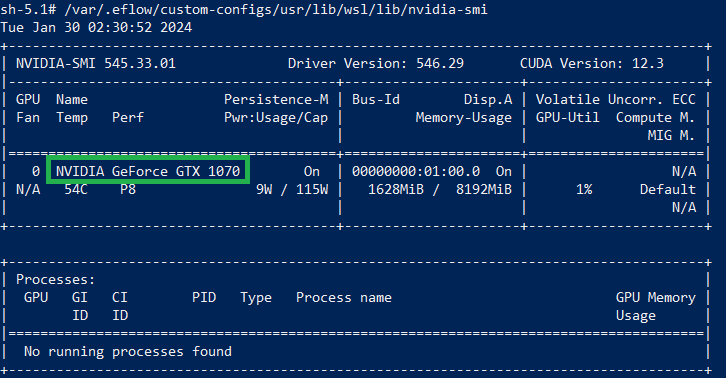
Étape 3 : Déployer nvidia runtimeclass
Créez un fichier YAML nommé nvidia-runtimeclass.yaml avec le contenu suivant :
apiVersion: node.k8s.io/v1
kind: RuntimeClass
metadata:
  name: nvidia
handler: nvidia
Déployez le
runtimeclass:kubectl apply –f nvidia-runtimeclass.yaml
Étape 4 : Installer le plug-in d’appareil GPU Nvidia
Téléchargez nvidia-deviceplugin.yaml à partir de cet emplacement GitHub.
Mettez à jour l’emplacement des images conteneur dans le fichier nvidia-deviceplugin.yaml avec la nouvelle valeur, comme suit :
containers:
- image: registry.gitlab.com/nvidia/kubernetes/device-plugin/staging/k8s-device-plugin:6a31a868
Installez nvidia GPU DevicePlugin :
kubectl apply –f nvidia-deviceplugin.yamlVérifiez que le plugin est en cours d’exécution et que le GPU NVIDIA est détecté en consultant les journaux du pod deviceplugin à l’aide des commandes
kubectl get pods -Aetkubectl logs $podname -n kube-system: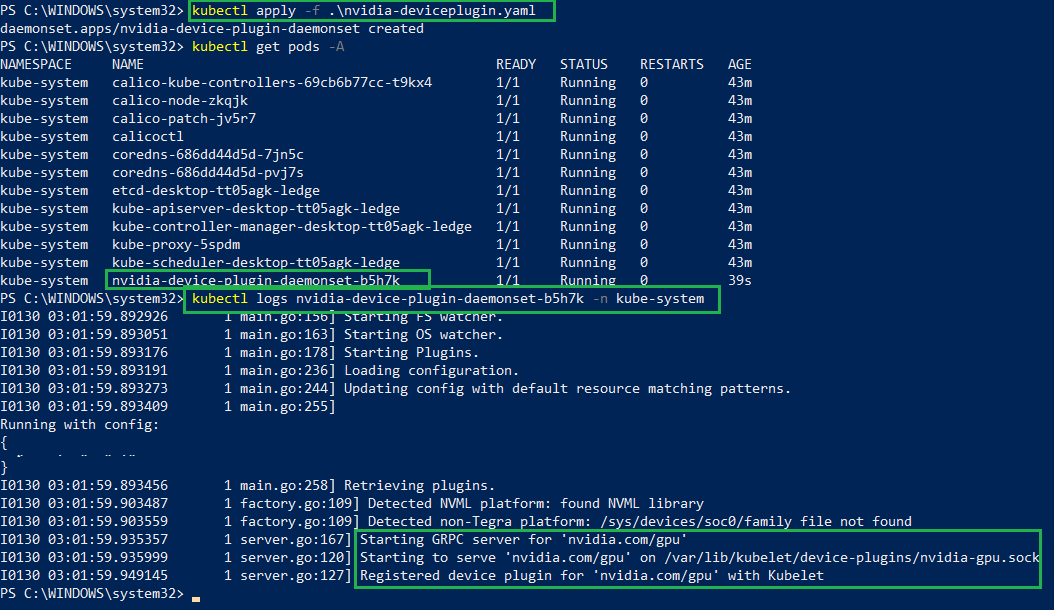
Commencer avec un exemple de charge de travail
Préparez un fichier YAML de charge de travail nommé gpu-workload.yaml :
apiVersion: v1
kind: Pod
metadata:
  name: gpu-pod
spec:
  restartPolicy: Never
  containers:
    - name: cuda-container
      image: nvcr.io/nvidia/k8s/cuda-sample:vectoradd-cuda10.2
      resources:
        limits:
          nvidia.com/gpu: 1 # requesting 1 GPU
  tolerations:
  - key: nvidia.com/gpu
    operator: Exists
    effect: NoSchedule
Exécutez l’exemple de charge de travail :
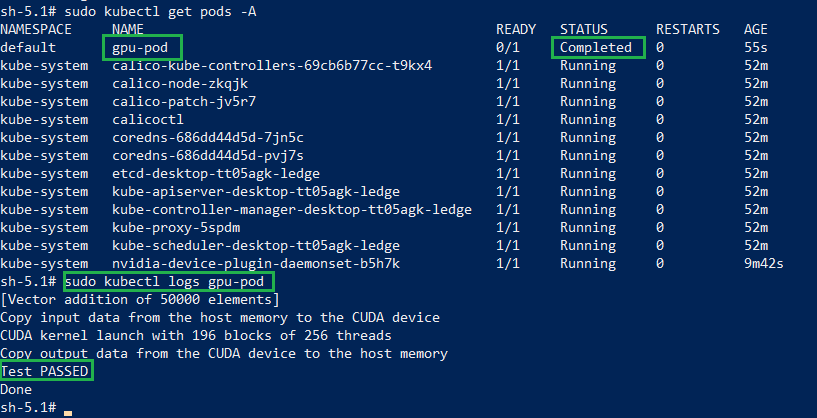
kubectl apply -f .\gpu-workload.yamlVérifiez que la charge de travail s’est exécutée correctement :