Remarque
L’accès à cette page nécessite une autorisation. Vous pouvez essayer de vous connecter ou de modifier des répertoires.
L’accès à cette page nécessite une autorisation. Vous pouvez essayer de modifier des répertoires.
Cet article contient des instructions pour résoudre les problèmes liés à un déploiement d’Azure Cloud Shell dans un réseau virtuel privé. Pour obtenir de meilleurs résultats et pour être pris en charge, suivez les instructions de déploiement dans l’articleDéployer Azure Cloud Shell dans un réseau virtuel à l’aide de modèles de démarrage rapide.
Vérifiez que vous disposez des autorisations appropriées
Pour configurer Azure Cloud Shell dans un réseau virtuel, vous devez disposer de l’attribution de rôle Propriétaire sur l’abonnement. Pour afficher et attribuer les rôles, consultez Lister les propriétaires d’un abonnement.
Sauf indication contraire, toutes les étapes de résolution des problèmes commencent dans la section Abonnements du portail Azure.
- Connectez-vous au portail Azure.
- Dans le menu du portail Azure, recherchez Abonnements. Sélectionnez-le parmi les options disponibles.
- Sélectionnez l’abonnement que vous souhaitez afficher.
Vérifiez les inscriptions du fournisseur de ressources
Azure Cloud Shell a besoin d’accéder à certaines ressources Azure. Cet accès est disponible via des fournisseurs de ressources. Les fournisseurs de ressources suivants doivent être inscrits dans votre abonnement :
- Microsoft.CloudShell
- Microsoft.ContainerInstance
- Microsoft.Relay
Pour afficher tous les fournisseurs de ressources et l'état d'inscription de votre abonnement :
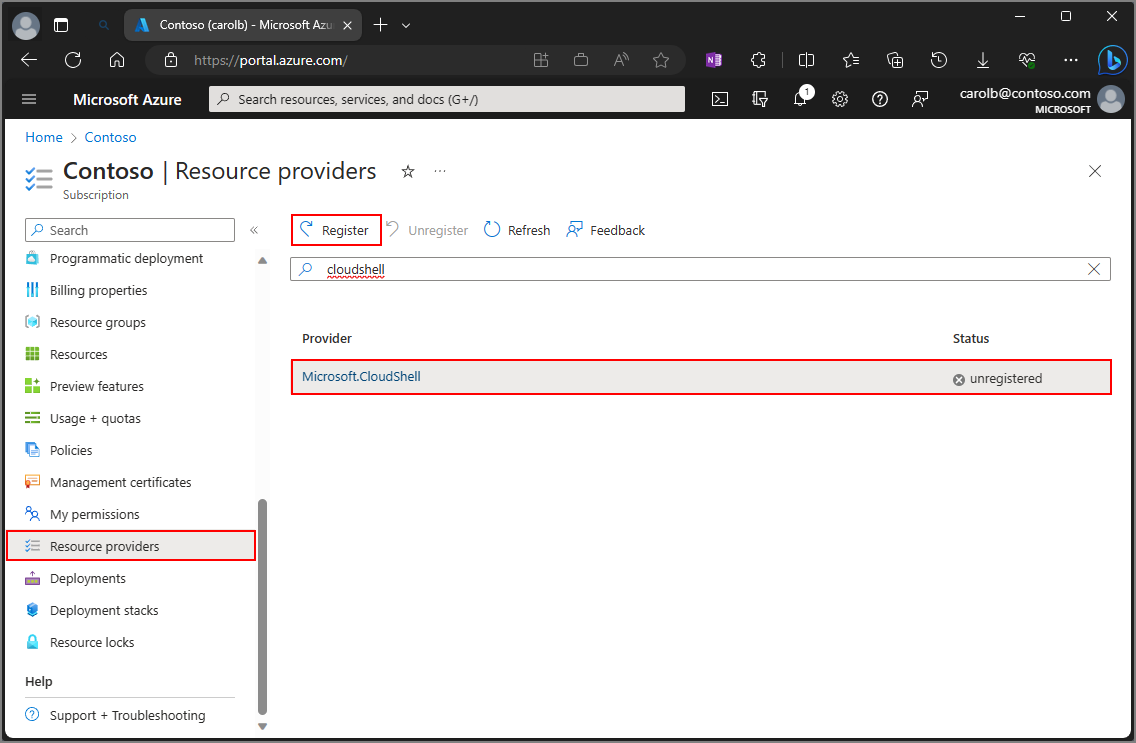
Accédez à la section Paramètres du menu de gauche de votre page d’abonnement.
Sélectionnez Fournisseurs de ressources.
Dans la zone de recherche, entrez
cloudshellpour rechercher le fournisseur de ressources.Sélectionnez le registre de fournisseur de ressources Microsoft.CloudShell dans la liste des fournisseurs.
Sélectionnez Inscrire pour modifier l’état de non inscrit à inscrit.
Répétez les étapes précédentes pour les fournisseurs de ressources Microsoft.ContainerInstance et Microsoft.Relay.
Vérifiez les attributions de rôles Azure Container Instance Service
L’application Azure Container Instance Service a besoin d’autorisations spécifiques pour les ressources Relay et Profil réseau . Pour afficher les ressources et les autorisations de rôle pour votre abonnement, procédez comme suit :
Accédez à la section Paramètres du menu de gauche de votre page d’abonnement.
Sélectionnez Groupes de ressources.
Sélectionnez le groupe de ressources que vous avez fourni dans les prérequis du déploiement.
Dans la section Essentials de la Vue d’ensemble, cochez la case Afficher les types masqués. Cette case à cocher vous permet de voir toutes les ressources créées par le déploiement.
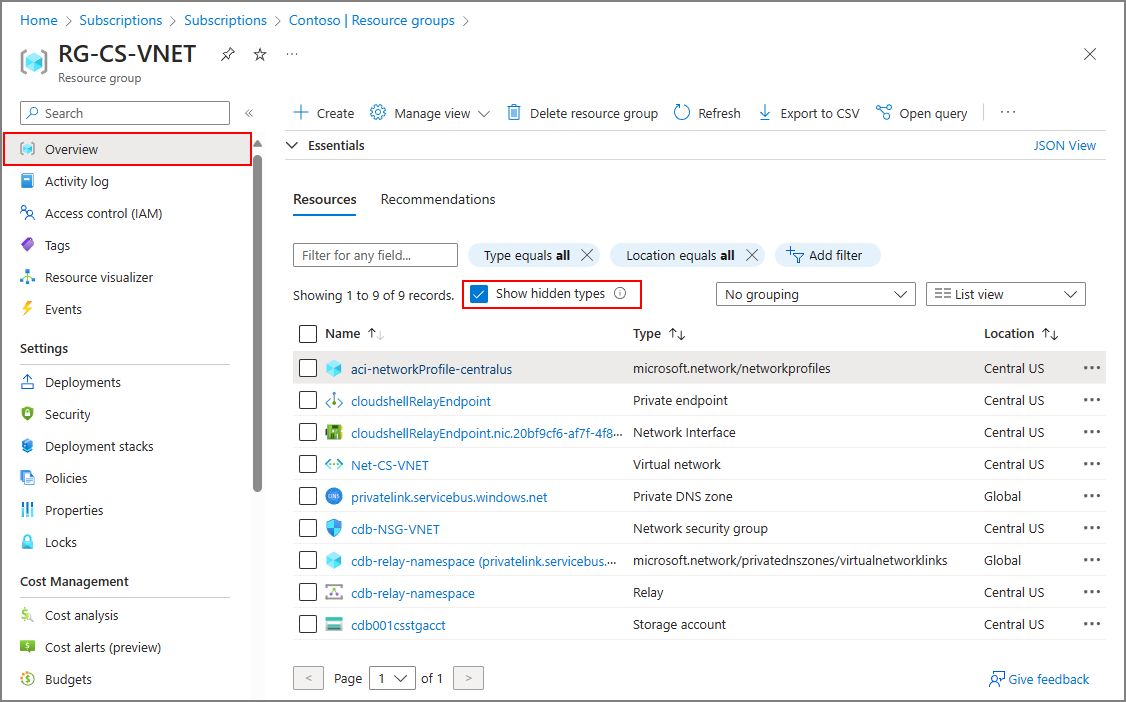
Sélectionnez la ressource de profil réseau avec le type de
microsoft.network/networkprofile. Le nom doit êtreaci-networkProfile-<location>, où<location>correspond à l’emplacement du groupe de ressources.Dans la page du profil réseau, sélectionnez Contrôle d’accès (IAM) dans le menu de gauche.
Puis sélectionnez Attributions de rôles dans la barre de menus du haut.
Dans la zone de recherche, entrez
container.Vérifiez que Azure Container Instance Service a le rôle
Network Contributor.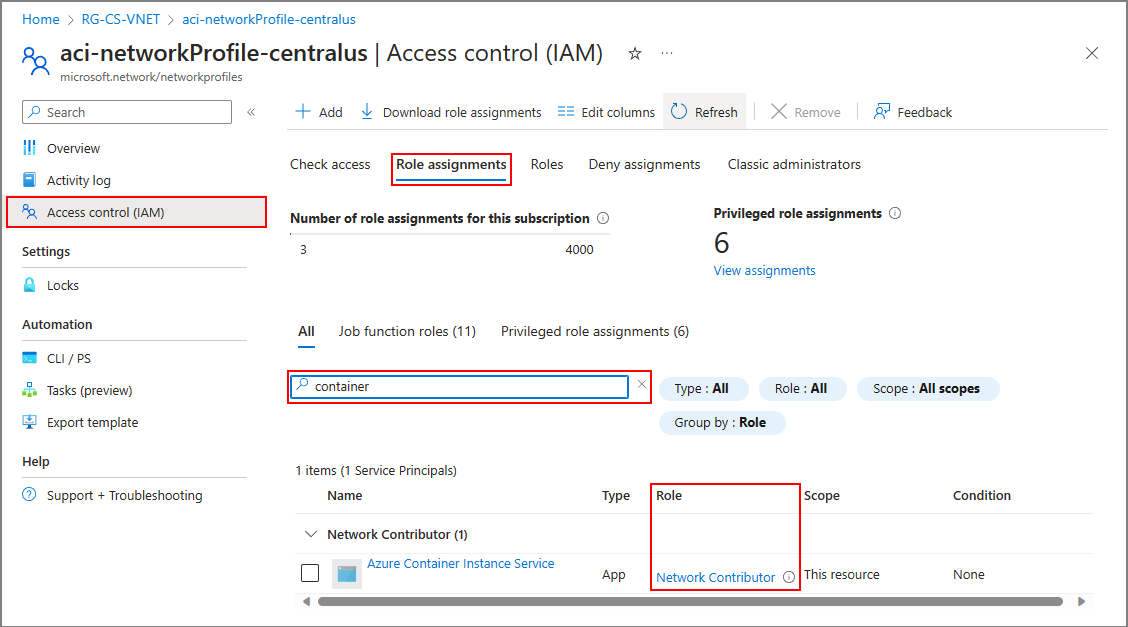
Dans la page Ressources, sélectionnez la ressource d’espace de noms de relais avec le type de
Relay. Le nom doit être le nom de l’espace de noms de relais que vous avez fourni dans le modèle de déploiement.Dans la page relais, sélectionnez Contrôle d’accès (IAM), puis sélectionnez attributions de rôles dans la barre de menus du haut.
Dans la zone de recherche, entrez
container.Vérifiez que Azure Container Instance Service a le rôle
Contributor.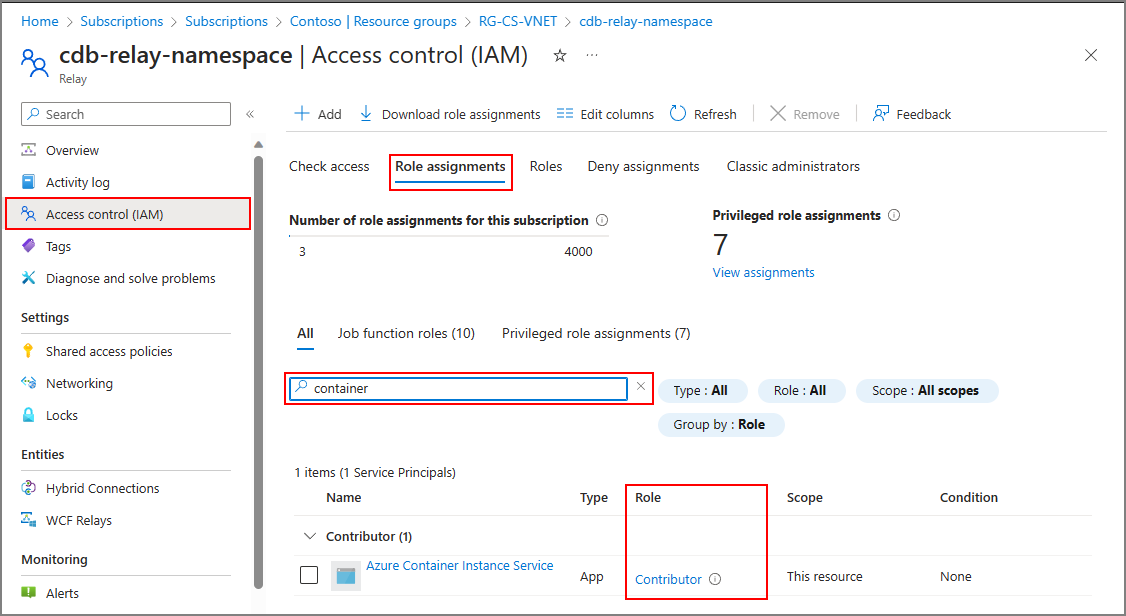
Si tout le reste échoue
Vérifiez les configurations décrites dans cet article. Si vous continuez à recevoir un message d’erreur lorsque vous essayez d’utiliser votre déploiement de Cloud Shell, vous avez deux options :
- Redéployez Cloud Shell pour un réseau virtuel privé
- Ouverture d’un ticket de support
Redéployez Cloud Shell pour un réseau virtuel privé
Avant de redéployer Cloud Shell, vous devez supprimer le déploiement existant. Dans les prérequis du déploiement, vous avez fourni un groupe des ressources et un réseau virtuel. Si vous avez créé ces ressources spécifiquement pour ce déploiement, vous devriez pouvoir les supprimer en toute sécurité. Si vous avez utilisé des ressources existantes, vous ne devez pas les supprimer.
La liste suivante fournit une description des ressources créées par le déploiement :
- Une ressource microsoft.network/networkprofiles nommée
aci-networkProfile-<location>où<location>correspond à l’emplacement du groupe de ressources. - Une ressource Point de terminaison privé nommée
cloudshellRelayEndpoint. - Une ressource Interface réseau nommée
cloudshellRelayEndpoint.nic.<UUID>où<UUID>correspond à un identificateur unique ajouté au nom. - Une ressource Réseau virtuel que vous avez fournie à partir des prérequis.
- Une Zone de DNS privé nommée
privatelink.servicebus.windows.net. - Une ressource Groupe de sécurité réseau portant le nom que vous avez fourni dans le modèle de déploiement.
- Une ressource microsoft.network/privatednszones/virtualnetworklinks avec un nom commençant par le nom de l’espace de noms de relais que vous avez fourni dans le modèle de déploiement.
- Une ressource Relais portant le nom de l’espace de noms de relais que vous avez fourni dans le modèle de déploiement.
- Une ressource Compte de stockage portant le nom que vous avez fourni dans le modèle de déploiement.
Après avoir supprimé les ressources, vous pouvez redéployer Cloud Shell en suivant les étapes de l’article Déployer Azure Cloud Shell dans un réseau virtuel à l’aide de modèles de démarrage rapide.
Vous pouvez trouver ces ressources en consultant le groupe de ressources dans le portail Azure.
Ouverture d’un ticket de support
Si vous souhaitez ouvrir un ticket de support, vous pouvez le faire à partir du portail Azure. Veillez à capturer les messages d’erreur, y compris les valeurs Id de corrélation et Id d’activité. Ne modifiez aucun paramètre et ne supprimer aucune ressource sans en avoir reçu l’instruction préalable d’un membre du support technique.
Pour ouvrir un ticket de support, procédez comme suit :
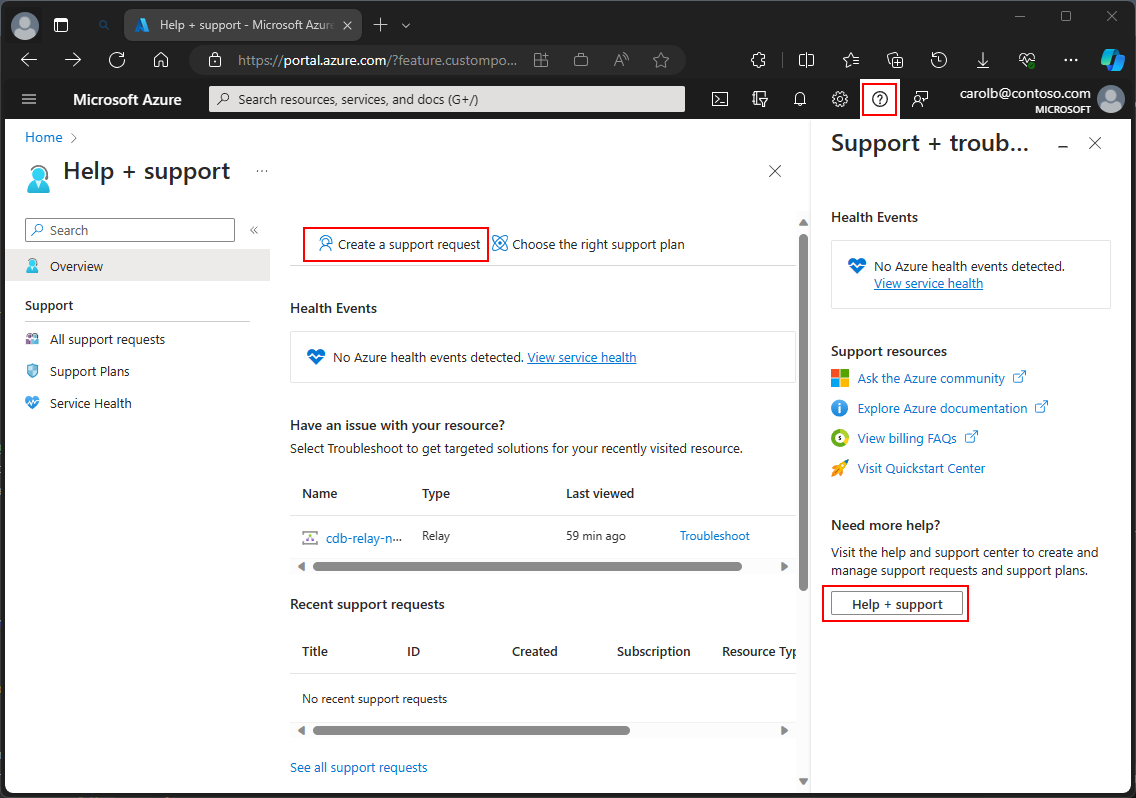
Sélectionnez l’icône Support et résolution des problèmes dans la barre de navigation du haut dans le portail Microsoft Azure.
Ensuite, dans le volet Support et résolution des problèmes, sélectionnez Aide + support.
Sélectionnez Créer une demande de support en haut du volet central.
Suivez les instructions pour créer un ticket de support.