Notes
L’accès à cette page nécessite une autorisation. Vous pouvez essayer de vous connecter ou de modifier des répertoires.
L’accès à cette page nécessite une autorisation. Vous pouvez essayer de modifier des répertoires.
Azure DevOps Services | Azure DevOps Server 2022 | Azure DevOps Server 2019
Découvrez comment vous pouvez structurer et utiliser vos équipes et outils Agile pour prendre en charge votre organisation croissante. Lorsque votre équipe augmente au-delà de sa taille prévue( généralement de 6 à 9 membres), vous pouvez envisager de passer d’une structure d’équipe à une structure à deux équipes. Vous pouvez ensuite configurer une structure d’équipe hiérarchique, qui offre plusieurs avantages aux responsables pour le suivi de la progression entre les équipes. Pour connaître la procédure pas à pas pour ajouter une équipe, consultez Ajouter une autre équipe.
Remarque
Pour plus d’informations, consultez les articles suivants :
Selon la taille de votre organisation et vos besoins de suivi, vous pouvez configurer une structure d’équipe similaire à l’image suivante. Pour ce faire, définissez les équipes et leurs chemins d’accès de zone associés.
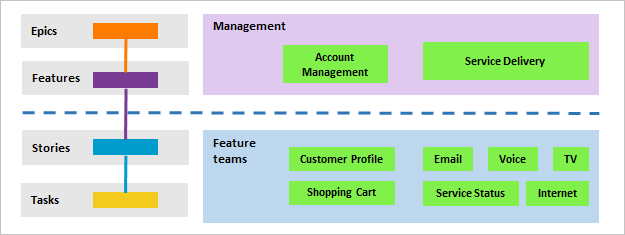
Les scénarios suivants s’appliquent :
- chaque équipe de fonctionnalités peut être associée à un chemin d’accès à une seule zone de fonctionnalité, tel que profil client, panier d’achat, courrier électronique ou plusieurs chemins de zone
- chaque équipe de gestion, qui se concentre sur un ensemble de fonctionnalités, peut choisir plusieurs chemins d’accès de zone à surveiller
- chaque équipe de fonctionnalités dispose de son backlog distinct pour planifier, déterminer la priorité et suivre le travail
- les propriétaires de portefeuille ou de produits peuvent créer leur idée, leur feuille de route et leurs objectifs pour chaque version, surveiller la progression de leur portefeuille de projets et gérer les risques et les dépendances. Pour plus d’informations, consultez Gestion de portefeuille
À propos des chemins d’accès, des équipes de fonctionnalités et des équipes de gestion
Les chemins d’accès de zone servent les objectifs suivants dans Azure Boards :
- Filtrez les éléments de travail qui apparaissent sur un backlog ou un tableau d’équipe.
- Appliquez un filtrage supplémentaire aux éléments de travail qui s’affichent sur un backlog ou une carte, pour plus d’informations, consultez Les backlogs de filtre interactif, les tableaux, les requêtes et les plans.
- Travail de groupe qui partage une relation, telle que l’appartenance au même produit, fonctionnalité ou autre regroupement au niveau du travail.
- Restreindre l’accès au travail en définissant des autorisations. Les autorisations peuvent être définies pour que les groupes de sécurité limitent la modification des éléments de travail en fonction du chemin d’accès à la zone.
Les équipes effectuent leurs sélections comme suit :
- Les équipes de fonctionnalités peuvent choisir un ou plusieurs chemins d’accès de zone pour spécifier les éléments de travail qui apparaîtront sur leurs backlogs et leurs tableaux.
- Les équipes de gestion choisissent généralement tous les chemins d’accès de zone sur lesquels travaillent leurs équipes de fonctionnalités.
- En outre, les équipes de gestion peuvent uniquement se concentrer sur les fonctionnalités et les épopées, tandis que les équipes de fonctionnalités peuvent se concentrer uniquement sur les éléments de backlog de produit tels que les récits utilisateur (Agile), les éléments du backlog de produit (Scrum) et les exigences (CMMI).
Remarque
Les équipes peuvent être affectées à un maximum de 300 chemins d’accès à la zone. Pour plus d’informations, consultez Suivi du travail, processus et limites du projet.
Pour connaître les étapes permettant de définir des chemins d’accès de zone et de les affecter à une équipe, consultez Définir des chemins de zone et les affecter à une équipe.
L’équipe par défaut
Chaque nouveau projet est configuré avec une équipe par défaut avec le nom du projet. Par exemple, le projet Fabrikam est automatiquement configuré avec l’équipe Fabrikam .
Les backlogs, les tableaux de bord et les tableaux de bord sont automatiquement configurés pour cette équipe par défaut afin que vous puissiez commencer à définir des éléments de travail et votre backlog.
Vous pouvez renommer l’équipe par défaut et réaffecter une nouvelle équipe comme valeur par défaut.
Chaque équipe obtient son propre ensemble d’outils
Chaque équipe que vous créez obtient l’accès à une suite d’outils agiles et de ressources d’équipe. Ces outils permettent aux équipes de travailler de manière autonome et de collaborer avec d’autres équipes au sein de l’entreprise. Chaque équipe peut configurer et personnaliser chaque outil pour prendre en charge son fonctionnement.
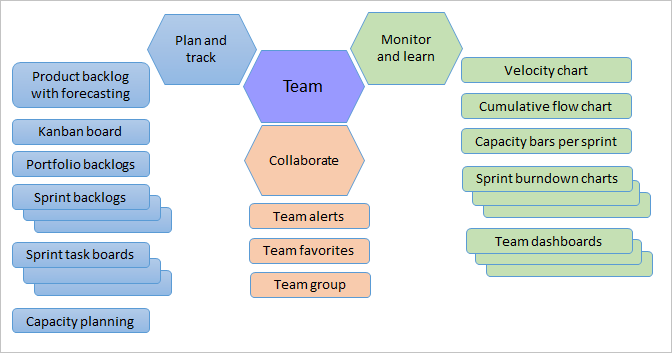
Remarque
Outre les tableaux de bord d’équipe, vous pouvez ajouter un tableau de bord de projet, qui n’est pas spécifique à une seule équipe. Pour plus d’informations, consultez Ajouter, renommer et supprimer des tableaux de bord.
Ces outils filtrent automatiquement l’ensemble des éléments de travail qu’ils affichent en référençant les éléments suivants :
- chemin d’accès à la zone par défaut
- chemin d’itération
- sprints sélectionnés
Pour plus d’informations sur chaque outil et les paramètres de configuration de chaque outil, consultez les articles correspondants suivants.
Zone
Outil
Tâches de configuration d’équipe
Retards de traitement
Sprints et Scrum
Boards
Widgets
Autres outils
Non applicable
Bon nombre de ces outils sont générés à partir de requêtes système qui référencent le chemin de la zone d’équipe. Par exemple, le chemin d’accès de zone par défaut d’une équipe filtre les éléments de travail qui apparaissent dans le backlog d’une équipe. Éléments de travail créés à l’aide d’un outil Agile assigner automatiquement les zones et itérations en fonction des valeurs par défaut de l’équipe.
Valeurs par défaut de l’équipe référencées par les backlogs et les tableaux
Quels éléments de travail apparaissent sur les backlogs et les tableaux d’équipe ? Quand vous ajoutez des éléments de travail à un backlog ou à un tableau, comment les paramètres d’équipe par défaut sont-ils utilisés pour affecter des valeurs de champ ?
Les équipes sont associées à un ou plusieurs chemins d’accès de zone et d’itération. Ces chemins déterminent les éléments qui apparaissent sur leurs backlogs et leurs tableaux.
Lorsque vous définissez une équipe, vous définissez les éléments suivants :
- Chemin(s) de zone sélectionné(s)
- Chemin d’accès à la zone par défaut
- Chemin(s) d’itération sélectionné(s)
- Chemin d’itération du backlog
- Chemin d’itération par défaut
Tous les outils Agile référencent le ou les chemins d’accès de zone définis pour une équipe. L’ensemble d’éléments de travail qui apparaissent sur un backlog ou une carte dépend de l’état actuel d’un élément de travail ou de son état parent-enfant.
Plusieurs outils référencent également le chemin d’itération ou les sprints par défaut de l’équipe sélectionnés. Lorsque vous ajoutez un nouvel élément de travail à partir du backlog ou du tableau d’une équipe, le système lui affecte le chemin de zone par défaut et le chemin d’itération par défaut de l’équipe.
Remarque
Les nouveaux éléments de travail ajoutés via la page Éléments de travail ou le widget Nouveaux éléments de travail d’un tableau de bord d’équipe ne référencent pas le chemin d’itération par défaut attribué à l’équipe. Au lieu de cela, les nouveaux éléments de travail se voient attribuer le dernier chemin d’itération sélectionné par l’utilisateur. Les nouveaux éléments de travail ajoutés via le backlog Sprints ou le tableau des tâches d’une équipe sont toujours affectés au chemin d’itération associé au backlog ou au tableau des tâches sprint sélectionné.
Outil Agile
Chemin d’accès à la zone (voir la note 1)
Chemin d’itération
État
Backlogs de portefeuille ou de produits
Chemin(s) de zone sélectionné(s)
Actif (correspond à une catégorie d’état Proposé ou InProgress, consultez les notes 2, 3)
Tableaux (voir la note 4)
Chemin(s) de zone sélectionné(s)
Tout état (voir les notes 3, 5)
Backlogs sprint (voir la note 4)
Chemin(s) de zone sélectionné(s)
Chemins d’itération sélectionnés de l’équipe
Tout état (voir les notes 3, 5)
Tableaux de tâches (voir la note 4)
Chemin(s) de zone sélectionné(s)
Chemins d’itération sélectionnés de l’équipe
Tout état (voir les notes 3, 5)
Nouveau widget d’élément de travail
Chemin d’accès à la zone par défaut
Chemin d’itération par défaut
n/a
Remarque
- Les outils Agile filtrent les éléments en fonction du ou des chemins d’accès de zone sélectionnés de l’équipe. Teams peut choisir d’inclure ou d’exclure des éléments affectés à des chemins de sous-zone.
- Les éléments de travail dont l’état est Fermé, Terminé ou Supprimé (correspondant à un état de catégorie Terminé ) n’apparaissent pas dans les backlogs de portefeuille et de produits.
- Vous pouvez ajouter des états de flux de travail personnalisés et les affecter à l’une des trois catégories d’états. Les catégories d’état déterminent> les éléments de travail qui apparaissent dans le backlog et les vues de tableau.
- Les tableaux de bord, les backlogs sprint et les tableaux de tâches affichent uniquement le dernier nœud d’une hiérarchie, appelé nœud feuille. Par exemple, si vous liez des éléments au sein d’une hiérarchie à quatre niveaux, seuls les éléments au quatrième niveau apparaissent sur le tableau, le backlog sprint et le tableau des tâches. Pour plus d’informations, consultez les liens parent-enfant entre les éléments.
- Éléments de travail dont l’état est égal à Supprimé n’apparaissent pas dans les tableaux.
Structurer des équipes hiérarchiques ou mettre à l’échelle l’agilité au sein d’une entreprise
Bien qu’il n’existe aucun concept de sous-équipes, vous pouvez créer des équipes dont les chemins de zone se trouvent sous une autre équipe, ce qui crée efficacement une hiérarchie d’équipes. Pour plus d’informations, consultez Ajouter une autre équipe.
En outre, les articles suivants vous guident tout au long des étapes de configuration des équipes, des chemins d’accès et des itérations pour prendre en charge la gestion de portefeuille ou les organisations d’entreprise :
- Gestion du portefeuille
- Implémenter scaled Agile Framework pour prendre en charge des épopées, des trains de mise en production et plusieurs backlogs
Groupes d’équipe
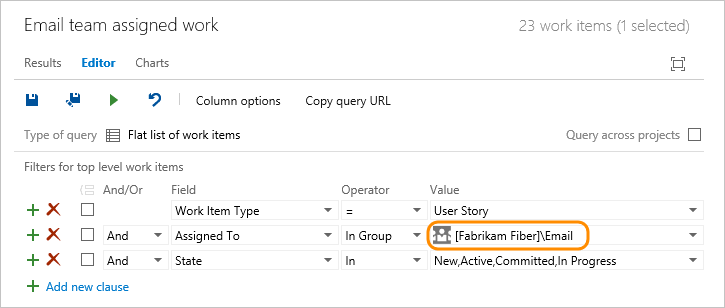
Lorsque vous ajoutez une équipe, un groupe de sécurité est automatiquement créé avec le nom de l’équipe. Vous pouvez utiliser ce groupe pour filtrer les requêtes. Le nom des groupes d’équipe suit le modèle [Nom du projet]\Nom de l’équipe. Par exemple, la requête suivante recherche le travail affecté aux membres du groupe d’équipe [Fabrikam Fiber]\Email .
Vous pouvez également utiliser le contrôle @mention dans les discussions et les demandes de tirage pour avertir tous les membres d’une équipe. Commencez à entrer le nom d’une équipe ou d’un groupe de sécurité, sélectionnez l’icône de recherche, puis sélectionnez parmi les options répertoriées. Pour plus d’informations, consultez Utiliser @mentions pour en savoir plus.
Travailler sur plusieurs équipes
Un compte d’utilisateur peut-il appartenir à plusieurs équipes ?
Oui. Vous pouvez ajouter des comptes d’utilisateur en tant que membres du projet ou à une ou plusieurs équipes ajoutées au projet. Si vous travaillez sur deux équipes Ou plus De Scrum, veillez à spécifier votre capacité de sprint pour chaque équipe sur laquelle vous travaillez.
Autorisations des membres de l’équipe
Par défaut, les membres de l’équipe héritent des autorisations accordées aux membres du groupe Contributeurs de projet. Les membres de ce groupe peuvent ajouter et modifier du code source, créer et supprimer des exécutions de test, et créer et modifier des éléments de travail. Les membres de l’équipe peuvent collaborer sur un projet Git ou vérifier le travail à la base de code de l’équipe.
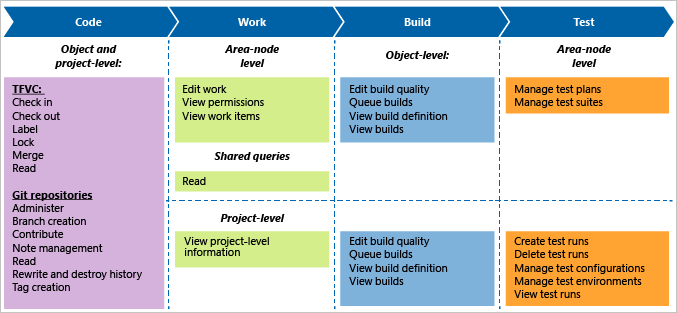
Limitez l’accès à des fonctionnalités spécifiques en rendant un utilisateur partie prenante ou en limitant son accès en lecture seule. Pour plus d'informations, consultez Définir les autorisations et l'accès pour le suivi du travail.
Résumé
- Chaque équipe possède son propre backlog pour créer un backlog que vous créez
- Chaque backlog dispose d’un tableau correspondant que vous pouvez utiliser pour suivre la progression et l’état de mise à jour
- Les chemins d’accès à la zone et à l’itération spécifiés de l’équipe déterminent les éléments de travail qui apparaissent dans le backlog et la carte. Vous pouvez facilement décider d’inclure ou d’exclure des éléments de travail sous un chemin d’accès de zone spécifique
- Chaque équipe peut contrôler la façon dont les bogues s’affichent sur leurs backlogs et leurs tableaux
- Pour obtenir une vue d’ensemble de toutes les ressources d’équipe et comment les configurer, consultez Gérer les équipes et configurer les outils d’équipe
- Pour effectuer des tâches effectuées par plusieurs équipes dans un backlog de portefeuille, vous devez configurer la hiérarchie d’équipe
- Pour ajouter des champs ou des types d’éléments de travail, consultez Personnaliser votre expérience de suivi du travail.