Bien démarrer avec les recherches
Azure DevOps Services | Azure DevOps Server 2022 | Azure DevOps Server 2019
Vous pouvez rapidement rechercher des éléments de travail, des fichiers de code, des pages wiki ou des packages basés sur un mot clé, un caractère générique carte s et d’autres filtres de recherche pris en charge avec la fonction de recherche.
Consultez les liens rapides suivants pour plus d’informations :
- Extension de la Place de marché de recherche de code
- Fonctionnalités de recherche, plus loin dans cet article
- Recherche de code fonctionnel
Prérequis
- Chaque membre du projet peut utiliser les fonctions de recherche, y compris les membres du projet auxquels les parties prenantes ont accordé un accès de base, de base et de niveau d’accès supérieur.
- Lorsque vous effectuez une recherche dans l’ensemble de l’organisation ou de la collection, seuls les résultats pour lesquels un membre du projet a accès sont répertoriés.
- Les résultats de la recherche wiki des parties prenantes sont limités aux wikis provisionnés. Étant donné que les wikis publiés nécessitent l’accès aux référentiels standard, auxquels les parties prenantes n’ont pas accès, les résultats des wikis publiés n’apparaissent pas dans les résultats de la recherche. De même, les résultats de la recherche de code n’apparaissent pas pour les parties prenantes.
Important
Pour la recherche de code, une collection Administration istrator doit installer et configurer la recherche.
Démarrez votre recherche avec un mot clé
Démarrez votre recherche à l’aide d’un mot clé. Vous pouvez ensuite appliquer d’autres options, si nécessaire, pour élargir ou affiner vos résultats de recherche.
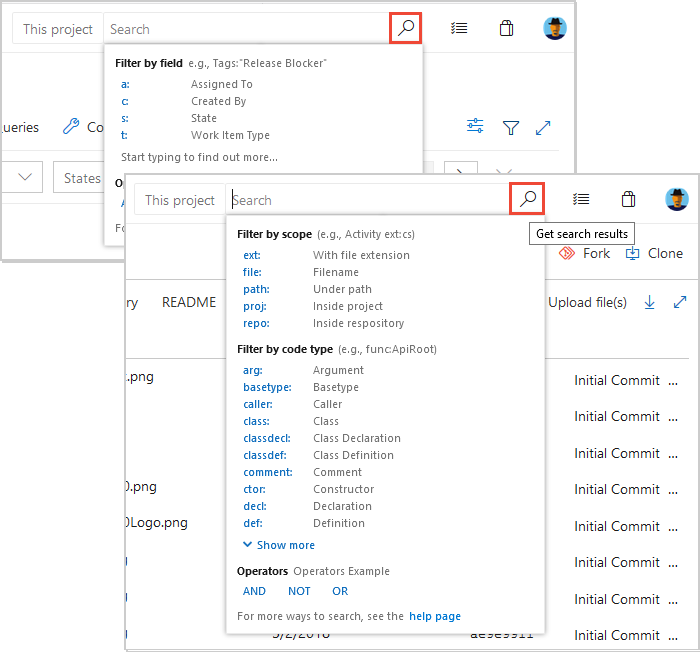
- Pour obtenir des résultats correspondant à l’entrée, vous devrez peut-être supprimer des filtres et effectuer une recherche à nouveau. Après avoir vu les résultats de la recherche, vous pouvez les affiner en appliquant des filtres appropriés et en effectuant une nouvelle recherche.
- Vérifiez que vos termes de recherche sont correctement orthographiés. La recherche d’éléments de travail n’ignore pas les erreurs d’orthographe.
- Vous pouvez obtenir un message indiquant qu’aucun fichier correspondant n’est trouvé si vous utilisez une recherche générique carte avec trop de correspondances, comme une chaîne de recherche simple carte. Dans ce cas, rendez votre recherche plus spécifique pour diminuer le nombre de correspondances. Ajoutez d’autres caractères du mot ou des mots que vous souhaitez rechercher, ou utilisez une condition ou un filtre pour limiter le nombre de correspondances possibles.
- Les recherches ne respectent pas la casse.
Fonctionnalités de recherche, utilisation et exemples
Les fonctionnalités suivantes s’appliquent à toutes les recherches, notamment les éléments de travail, le code, les wikis et les packages.
Les fonctionnalités suivantes s’appliquent à toutes les recherches, notamment les éléments de travail, le code et les packages.
Fonctionnalité de recherche
Utilisation
Exemple
Mot clé
Effectuez une recherche basée sur une ou plusieurs mot clé.
validate recherche des instances qui contiennent le mot valider.
Correspondance exacte
Recherche basée sur une correspondance exacte, placée entre guillemets doubles.
"Client not found" recherche les instances qui contiennent la correspondance exacte du client.
Caractère générique
- Ajoutez des caractères
*génériques carte et?, aux mot clé pour étendre les critères de recherche. - Ajoutez
*à la fin d’une mot clé pour rechercher les éléments qui commencent par le mot clé. - Ajoutez
?le milieu pour représenter n’importe quel caractère alphanumérique. - Utilisez des caractères génériques carte n’importe où dans votre chaîne de recherche, à l’exception d’un préfixe. Vous pouvez utiliser des préfixes génériques carte avec les autres fonctions de filtre de recherche.
- Vous pouvez utiliser plusieurs caractères génériques carte pour correspondre à plusieurs caractères.
alpha?versionrecherche des instances de alpha1version et alphaXversion.Browser*recherche des instances de BrowserEdge, BrowserIE et BrowserFirefox.CodeSenseHttp*recherche des fichiers contenant des mots qui commencent par CodeSenseHttp, tels que CodeSenseHttpClient et CodeSenseHttpClientTest.
Opérateurs booléens
- Recherchez deux mot clé ou plus à l’aide d’opérateurs booléens :
AND,ORetNOT(doit être en majuscules). - Ajoutez des parenthèses aux clauses pour prendre en charge les regroupements logiques.
- Étant donné qu’il
ANDs’agit de l’opérateur par défaut, une entrée de deux mot clé s sans opérateur est identique à uneANDrecherche.
Validate AND revisitrecherche les fichiers qui contiennent à la fois les mots valides et revisités.Validate OR revisitrecherche les fichiers qui contiennent l’un des mots valides ou revisités.Validate NOT revisitrecherche les fichiers qui contiennent le mot valider , mais pas le mot revisité.(Validate NOT revisit) OR "release delayed"recherche les fichiers qui contiennent le mot valider , mais pas le mot revisiter ou les fichiers qui contiennent la libération de l’expression retardée.
Proximité
- Recherchez des fichiers basés sur les environs à l’aide d’opérateurs de proximité : NEAR, BEFORE et AFTER (doit être en majuscules).
- Par défaut, la recherche de proximité recherche des termes dans cinq jetons de distance.
term1 BEFORE term2retourne tous les fichiers où term1 se produit AVANT terme2 à une distance de cinq jetons entre eux.term1 AFTER term2retourne les mêmes résultats que le terme 2 BEFORE term1.term1 NEAR term2retourne tous les fichiers où term1 se trouve dans une distance de jeton de cinq à partir de term2 dans n’importe quelle direction.term1 NEAR term2retourne les mêmes résultats queterm1 BEFORE term2ORterm2 BEFORE term1.
Caractères spéciaux
- Échappez les caractères
(spéciaux , ,)[,:], , et?*en les plaçant dans une expression délimitée par des guillemets doubles. - Incluez des caractères spéciaux dans une chaîne de recherche ou recherchez spécifiquement des caractères spéciaux, conformément aux règles suivantes :
- CodeA23 ? R recherche des fichiers contenant des mots qui commencent par CodeA23
- Disposez d’un caractère alphanumérique suivant et terminez par R. Par exemple, CodeA234R et CodeA23QR.
- Recherchez un caractère spécial qui ne fait pas partie du langage de requête.
"flatten()"recherche la chaîne littérale aplatit(). Recherchez une occurrence littérale du caractère de guillemets doubles « en le précèdent par le caractère\d’échappement et en plaçant la chaîne de recherche entre guillemets doubles."\"react-redux\""recherche la chaîne littérale « react-redux ».
Rechercher à partir d’une autre page
Vous pouvez effectuer une recherche à partir de l’une des pages suivantes :
- Page projet d’organisation : démarre une recherche dans tous les projets.
- Page vue d’ensemble du projet : applique automatiquement un filtre pour effectuer une recherche dans le projet sélectionné.
- Page Tableaux d’un projet : affiche automatiquement les éléments de travail récents et les backlogs accessibles par l’utilisateur.
- Azure Repos, Pipelines, Plans de test ou page Artefacts pour un projet : affiche automatiquement des filtres fonctionnels pour les recherches de code.
- Page Wiki : accédez automatiquement à une page wiki que vous avez récemment ouverte.
Pour plus d’informations, consultez les articles suivants :
Conseil
Aucun résultat trouvé pour ...
Trop de correspondances à partir d’un simple caractère générique carte recherche ne peut entraîner aucun fichier correspondant. Vous pouvez affiner votre recherche en ajoutant plus de caractères ou à l’aide d’une condition ou d’un filtre.
Autres fonctions de recherche
Pour plus d’actions et de tâches de recherche, consultez le tableau suivant.
Tâche de recherche
Action
Rechercher un paramètre d’organisation
Accédez à votre organisation et sélectionnez Paramètres de l’organisation.
Rechercher un paramètre de projet
Accédez à votre projet et sélectionnez Paramètres du projet.
Rechercher un paramètre utilisateur
Accédez à la page Paramètres utilisateur.
Rechercher un utilisateur
Accédez à votre organisation et sélectionnez Utilisateurs des paramètres>de l’organisation, puis entrez le nom dans la zone de filtre.
Rechercher une organisation
Faites défiler le côté gauche de votre écran, qui répertorie toutes les organisations.
Chercher un projet
Accédez à votre organisation, puis entrez le nom du projet dans la zone Filtrer les projets.
Afficher l’historique des fichiers et comparer les versions
Accédez à Fichiers de dépôts>, mettez en surbrillance votre fichier, puis sélectionnez Historique.
Remarque
Lorsque vous effectuez une recherche à partir de la page paramètres de l’organisation, vos résultats de recherche incluent les paramètres au niveau de l’organisation et au niveau du projet.
Exigences de re-index de recherche
La recherche de Azure DevOps Server présente la limitation suivante :
- Si vous effectuez une opération de récupération d’urgence et revenez à un instantané antérieur de votre base de données SQL, réindexez toutes vos collections.
Extensions de la Place de marché
- Recherche de code : étend la recherche avec des résultats de recherche rapides, flexibles et précis dans tout votre code. Obligatoire pour la recherche de référentiels.
- Recherche de chemins Azure : ajoute un hub de recherche spécial à Boards pour la recherche dans les itérations et les chemins de zone sans avoir à créer et gérer des requêtes personnalisées.
Remarque
Azure DevOps ne prend pas en charge certaines extensions. Pour plus d’informations ou d’assistance, accédez à Visual Studio Marketplace.
Étapes suivantes
Articles connexes
Commentaires
Bientôt disponible : Tout au long de 2024, nous allons supprimer progressivement GitHub Issues comme mécanisme de commentaires pour le contenu et le remplacer par un nouveau système de commentaires. Pour plus d’informations, consultez https://aka.ms/ContentUserFeedback.
Envoyer et afficher des commentaires pour