Remarque
L’accès à cette page nécessite une autorisation. Vous pouvez essayer de vous connecter ou de modifier des répertoires.
L’accès à cette page nécessite une autorisation. Vous pouvez essayer de modifier des répertoires.
S’applique uniquement au : Portail Foundry (classique). Cet article n’est pas disponible pour le nouveau portail Foundry.
En savoir plus sur le nouveau portail.
Note
Les liens de cet article peuvent ouvrir du contenu dans la nouvelle documentation Microsoft Foundry au lieu de la documentation Foundry (classique) que vous affichez maintenant.
Cet article explique comment commencer à utiliser Azure OpenAI et fournit des instructions pas à pas pour créer une ressource et déployer un modèle. Vous pouvez créer des ressources dans Azure de différentes façons :
- Le portail Azure
- les API REST, Azure CLI, PowerShell ou les bibliothèques clientes
- modèles Azure Resource Manager (ARM)
Dans cet article, vous allez consulter des exemples de création et de déploiement de ressources dans le portail Azure, avec le Azure CLI et avec PowerShell.
Conditions préalables
- Un abonnement Azure. Créez-en un gratuitement.
- Autorisations d’accès à créer des ressources Azure OpenAI et à déployer des modèles.
Créer une ressource
Les étapes suivantes montrent comment créer une ressource OpenAI Azure dans le portail Azure.
Identifier la ressource
Connectez-vous avec votre abonnement Azure dans le portail Azure.
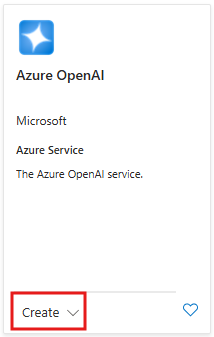
Sélectionnez Créer une ressource et recherchez le Azure OpenAI. Lorsque vous localisez le service, sélectionnez Créer.
Dans la page Create Azure OpenAI, fournissez les informations suivantes pour les champs de l’onglet Basics :
Champ Description Abonnement Abonnement Azure utilisé dans votre application d’intégration OpenAI Azure. Groupe de ressources Groupe de ressources Azure contenant votre ressource OpenAI Azure. Vous pouvez créer un groupe ou utiliser un groupe préexistant. Région Emplacement de votre instance. Différents emplacements peuvent introduire une latence, mais ils n’affectent pas la disponibilité du runtime de votre ressource. Nom Nom descriptif de votre ressource OpenAI Azure, telle que MyOpenAIResource. Niveau tarifaire Niveau tarifaire de la ressource. Actuellement, seul le niveau Standard est disponible pour le Azure OpenAI. Pour plus d'informations sur la tarification, consultez la page de tarification Azure OpenAI 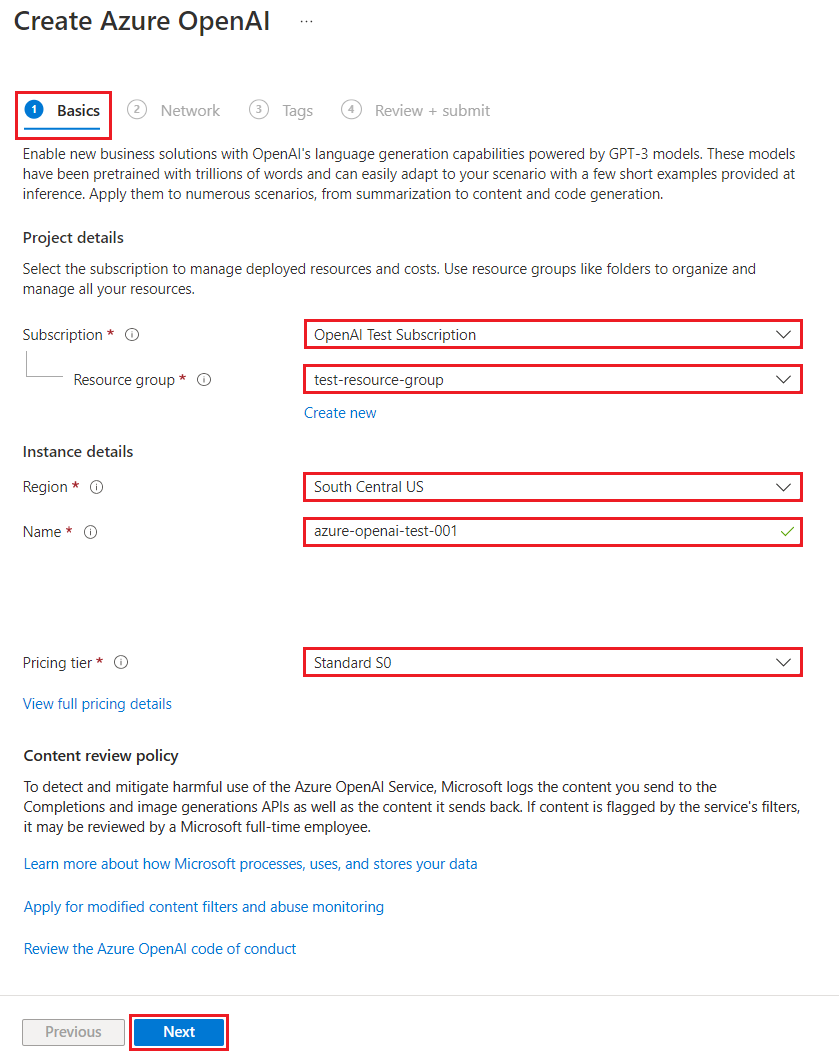
Sélectionnez Suivant.
Configurer la sécurité réseau
L’onglet Réseau présente trois options pour le type de sécurité :
- Option 1 : Tous les réseaux, y compris Internet, peuvent accéder à cette ressource.
- Option 2 : Réseaux sélectionnés, configurez la sécurité réseau pour votre ressource Foundry Tools.
- Option 3 : Désactivé, aucun réseau ne peut accéder à cette ressource. Vous pouvez configurer des connexions de point de terminaison privé qui seront le moyen exclusif d’accéder à cette ressource.
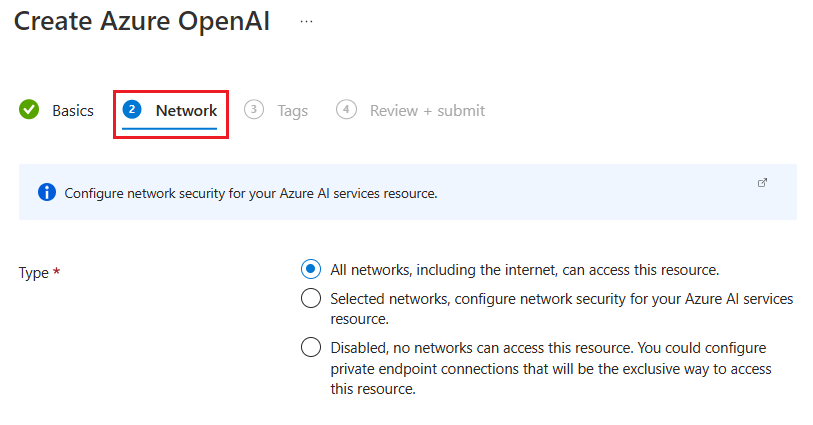
Selon l’option que vous sélectionnez, vous devrez peut-être fournir des informations supplémentaires.
Option 1 : Autoriser tous les réseaux
La première option permet à tous les réseaux, y compris Internet, d’accéder à votre ressource. Cette option est le paramètre par défaut. Aucun paramètre supplémentaire n’est requis pour cette option.
Option 2 : Autoriser uniquement des réseaux spécifiques
La deuxième option vous permet d’identifier des réseaux spécifiques qui peuvent accéder à votre ressource. Lorsque vous sélectionnez cette option, la page est mise à jour pour inclure les champs obligatoires suivants :
| Champ | Description |
|---|---|
| Réseau virtuel | Spécifiez les réseaux virtuels autorisés à accéder à votre ressource. Vous pouvez modifier le nom de réseau virtuel par défaut dans le portail Azure. |
| Sous-réseaux | Spécifiez les sous-réseaux autorisés à accéder à votre ressource. Vous pouvez modifier le nom de sous-réseau par défaut dans le portail Azure. |
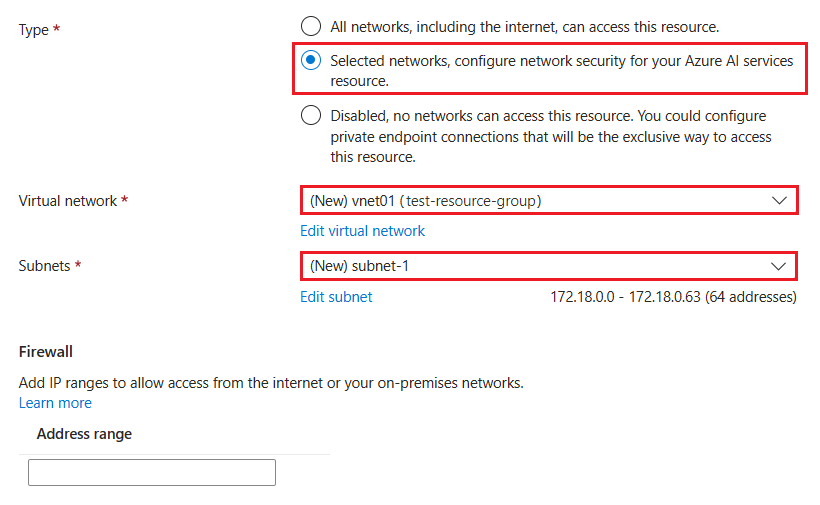
La section Pare-feu fournit un champ de plage d’adresses facultatif que vous pouvez utiliser pour configurer les paramètres de pare-feu pour la ressource.
Option 3 : Désactiver l’accès réseau
La troisième option vous permet de désactiver l’accès réseau à votre ressource. Lorsque vous sélectionnez cette option, la page est mise à jour pour inclure la table de point de terminaison privé .
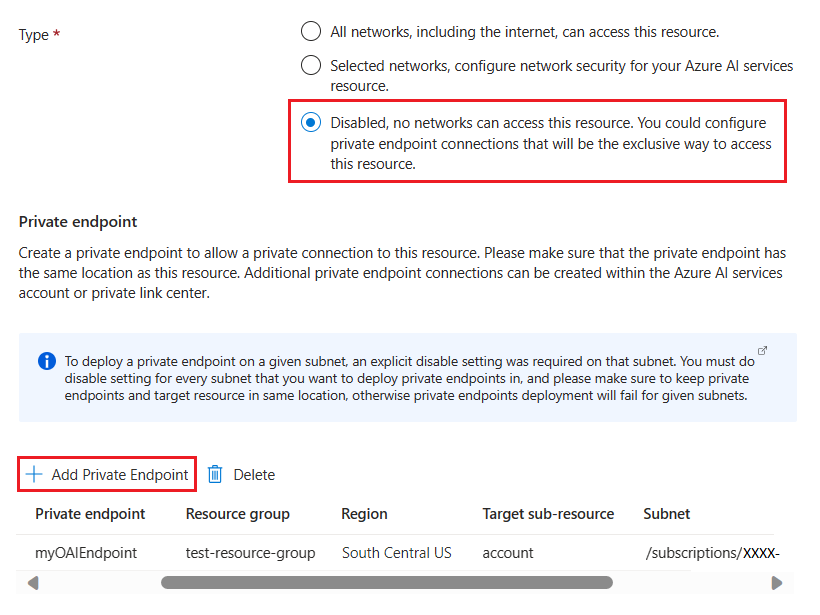
En guise d’option, vous pouvez ajouter un point de terminaison privé pour l’accès à votre ressource. Sélectionnez Ajouter un point de terminaison privé et terminez la configuration du point de terminaison.
Confirmer la configuration et créer la ressource
Sélectionnez Suivant et configurez les étiquettes pour votre ressource, comme vous le souhaitez.
Sélectionnez Suivant pour passer à l’étape finale du processus : Vérifier + envoyer.
Confirmez vos paramètres de configuration, puis sélectionnez Créer.
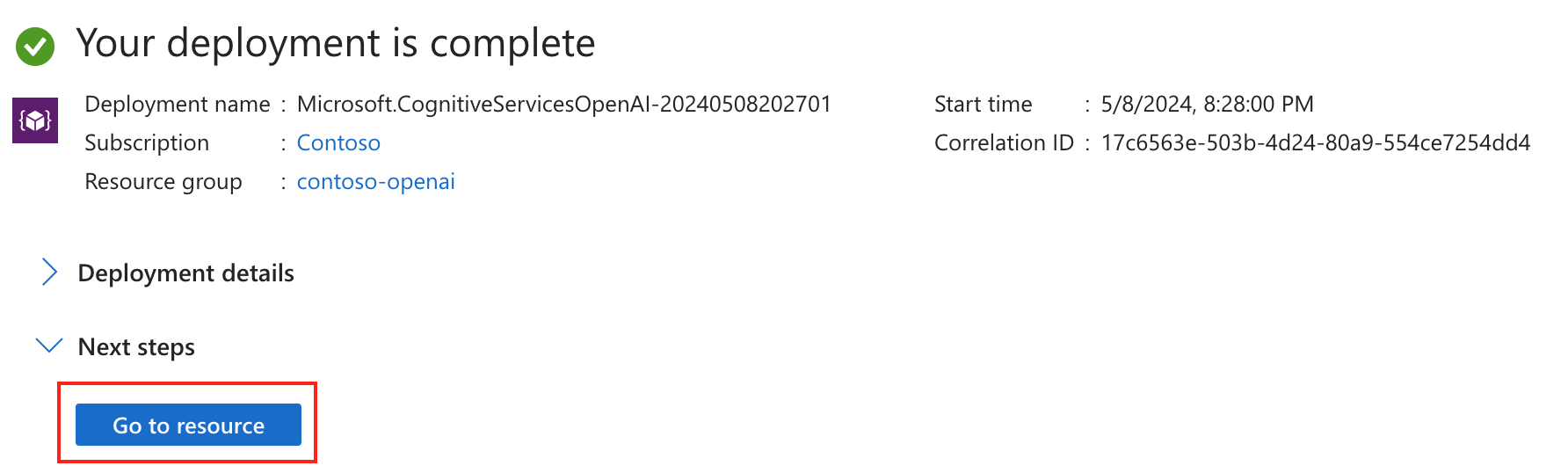
Le portail Azure affiche une notification lorsque la nouvelle ressource est disponible. Sélectionnez Accéder à la ressource.
Déployer un modèle
Avant de pouvoir générer du texte ou une inférence, vous devez déployer un modèle. Vous pouvez sélectionner l’un des modèles disponibles dans le portail Foundry.
Pour déployer un modèle, procédez comme suit :
-
Connectez-vous à Microsoft Foundry. Assurez-vous que l'interrupteur New Foundry est désactivé. Ces étapes font référence à Foundry (classique).

Dans la section Continuer de construire avec Foundry, sélectionnez Afficher toutes les ressources.
Recherchez et sélectionnez votre ressource.
Important
À cette étape, vous pouvez être invité à mettre à niveau votre ressource OpenAI Azure à Foundry. Consultez la comparaison entre les deux types de ressources et les détails de la mise à niveau et de la restauration des ressources à cette page. Sélectionnez Annuler pour continuer sans mise à niveau de type de ressource. Vous pouvez également sélectionner Suivant.
Consultez des informations supplémentaires sur la ressource Foundry dans cet article.
Sélectionnez Déploiements dans la section Ressources partagées dans le volet gauche. (Si vous avez effectué la mise à niveau vers Foundry à l’étape précédente, sélectionnez Modèles + points de terminaison dans la section Mes ressources dans le volet gauche.)
Sélectionnez + Déployerle> pour ouvrir la fenêtre de déploiement.
Sélectionnez le modèle souhaité, puis sélectionnez Confirmer. Pour obtenir la liste des modèles disponibles par région, consultez Disponibilité des modèles Foundry vendus par Azure.
Dans la fenêtre suivante, configurez les champs suivants :
Champ Description Nom du déploiement Choisissez un nom soigneusement. Le nom de déploiement est utilisé dans votre code pour appeler le modèle à l’aide des bibliothèques clientes et des API REST. Type de déploiement Standard, Global-Batch, Global-Standard, Managée approvisionné. En savoir plus sur les options de type de déploiement. Détails du déploiement (facultatif) Vous pouvez définir des paramètres avancés facultatifs, selon les besoins de votre ressource.
- Pour le filtre de contenu, affectez un filtre de contenu à votre déploiement.
- Pour la limite de débit des jetons par minute, ajustez les jetons par minute (TPM) pour définir la limite de débit effective pour votre déploiement. Vous pouvez modifier cette valeur à tout moment à l’aide du menu Quotas . Le quota dynamique vous permet de tirer parti d’un quota supplémentaire lorsque la capacité supplémentaire est disponible.Important
Lorsque vous accédez au modèle via l’API, vous devez faire référence au nom de déploiement plutôt qu’au nom du modèle sous-jacent dans les appels d’API, qui est l’une des différences de clé entre OpenAI et Azure OpenAI. OpenAI nécessite uniquement le nom du modèle. Azure OpenAI nécessite toujours un nom de déploiement, même lors de l’utilisation du paramètre de modèle. Dans notre documentation, nous avons souvent des exemples où les noms de déploiement sont représentés comme identiques aux noms de modèles pour vous aider à indiquer quel modèle fonctionne avec un point de terminaison d’API particulier. En fin de compte, vos noms de déploiement peuvent suivre la convention d’affectation de noms la mieux adaptée à votre cas d’usage.
Sélectionnez Déployer.
Les détails du déploiement affichent toutes les informations de votre nouveau déploiement. Une fois le déploiement terminé, l’état d’approvisionnement de votre modèle passe à Réussi.
Conditions préalables
- Un abonnement Azure. Créez-en un gratuitement.
- Autorisations d’accès à créer des ressources Azure OpenAI et à déployer des modèles.
- Le Azure CLI. Pour plus d’informations, consultez How to install the Azure CLI.
Connectez-vous au Azure CLI
Sign in au Azure CLI ou sélectionnez Open Cloudshell dans les étapes suivantes.
Créer un groupe de ressources Azure
Pour créer une ressource OpenAI Azure, vous avez besoin d’un groupe de ressources Azure. Lorsque vous créez une ressource via l’Azure CLI, vous pouvez également créer un groupe de ressources ou demander Azure d’utiliser un groupe existant. L’exemple suivant montre comment créer un groupe de ressources nommé OAIResourceGroup avec la commande az group create . Le groupe de ressources est créé à l’emplacement Est des États-Unis.
az group create \
--name OAIResourceGroup \
--location eastus
Créer une ressource
Utilisez la commande az cognitiveservices account create pour créer une ressource OpenAI Azure dans le groupe de ressources. Dans l’exemple suivant, vous créez une ressource nommée MyOpenAIResource dans le groupe de ressources OAIResourceGroup . Lorsque vous essayez l’exemple, mettez à jour le code pour utiliser les valeurs souhaitées pour le groupe de ressources et le nom de la ressource, ainsi que votre ID d’abonnement Azure <subscriptionID>.
az cognitiveservices account create \
--name MyOpenAIResource \
--resource-group OAIResourceGroup \
--location eastus \
--kind OpenAI \
--sku s0 \
--subscription <subscriptionID>
--custom-domain MyOpenAIResource
--yes
Récupérer des informations sur la ressource
Après avoir créé la ressource, vous pouvez utiliser différentes commandes pour trouver des informations utiles sur votre Azure OpenAI dans Microsoft instance Foundry Models. Les exemples suivants montrent comment récupérer l’URL de base du point de terminaison de l’API REST et les clés d’accès pour la nouvelle ressource.
Obtenir l’URL du point de terminaison
Utilisez la commande az cognitiveservices account show pour récupérer l’URL de base du point de terminaison de l’API REST pour la ressource. Dans cet exemple, nous dirigeons la sortie de la commande via le processeur JSON jq pour localiser la .properties.endpoint valeur.
Lorsque vous essayez l’exemple, mettez à jour le code pour utiliser vos valeurs pour le groupe <de ressources myResourceGroupName> et la ressource <myResourceName>.
az cognitiveservices account show \
--name <myResourceName> \
--resource-group  <myResourceGroupName> \
| jq -r .properties.endpoint
Obtenir la clé API primaire
Pour récupérer les clés d’accès de la ressource, utilisez la commande az cognitiveservices account keys list . Dans cet exemple, nous dirigeons la sortie de la commande via le processeur JSON jq pour localiser la .key1 valeur.
Lorsque vous essayez l’exemple, mettez à jour le code pour utiliser vos valeurs pour le groupe de ressources et la ressource.
az cognitiveservices account keys list \
--name <myResourceName> \
--resource-group  <myResourceGroupName> \
| jq -r .key1
Déployer un modèle
Pour déployer un modèle, utilisez la commande az cognitiveservices account deployment create . Dans l’exemple suivant, vous déployez une instance du gpt-4o modèle et attribuez-lui le nom MyModel. Lorsque vous essayez l’exemple, mettez à jour le code pour utiliser vos valeurs pour le groupe de ressources et la ressource. Vous n'avez pas besoin de modifier les valeurs des model-version, model-format, sku-capacity ou sku-name.
az cognitiveservices account deployment create \
--name <myResourceName> \
--resource-group  <myResourceGroupName> \
--deployment-name MyModel \
--model-name gpt-4o \
--model-version "2024-11-20"  \
--model-format OpenAI \
--sku-capacity "1" \
--sku-name "Standard"
--sku-nameaccepte les types de déploiement suivants : Standard, , GlobalBatchGlobalStandardet ProvisionedManaged. En savoir plus sur les options de type de déploiement.
Important
Lorsque vous accédez au modèle via l’API, vous devez faire référence au nom de déploiement plutôt qu’au nom du modèle sous-jacent dans les appels d’API, qui est l’une des différences de clé entre OpenAI et Azure OpenAI. OpenAI nécessite uniquement le nom du modèle. Azure OpenAI nécessite toujours un nom de déploiement, même lors de l’utilisation du paramètre de modèle. Dans notre documentation, nous avons souvent des exemples où les noms de déploiement sont représentés comme identiques aux noms de modèles pour vous aider à indiquer quel modèle fonctionne avec un point de terminaison d’API particulier. En fin de compte, vos noms de déploiement peuvent suivre la convention d’affectation de noms la mieux adaptée à votre cas d’usage.
Supprimer un modèle de votre ressource
Vous pouvez supprimer n’importe quel modèle déployé à partir de votre ressource avec la commande az cognitiveservices account deployment delete . Dans l’exemple suivant, vous supprimez un modèle nommé MyModel. Lorsque vous essayez l’exemple, mettez à jour le code pour utiliser vos valeurs pour le groupe de ressources, la ressource et le modèle déployé.
az cognitiveservices account deployment delete \
--name <myResourceName> \
--resource-group  <myResourceGroupName> \
--deployment-name MyModel
Supprimer une ressource
Si vous souhaitez nettoyer après ces exercices, vous pouvez supprimer votre ressource OpenAI Azure en supprimant la ressource via le Azure CLI. Vous pouvez également supprimer le groupe de ressources. Si vous choisissez de supprimer le groupe de ressources, toutes les ressources contenues dans le groupe sont également supprimées.
Pour supprimer le groupe de ressources et ses ressources associées, utilisez la commande az cognitiveservices account delete .
Si vous ne souhaitez pas continuer à utiliser les ressources créées dans ces exercices, exécutez la commande suivante pour supprimer votre groupe de ressources. Veillez à mettre à jour l’exemple de code pour utiliser vos valeurs pour le groupe de ressources et la ressource.
az cognitiveservices account delete \
--name <myResourceName> \
--resource-group  <myResourceGroupName>
Conditions préalables
- Un abonnement Azure. Créez-en un gratuitement.
- Azure PowerShell. Pour plus d’informations, consultez How to install the Azure PowerShell.
- Autorisations d’accès à créer des ressources Azure OpenAI et à déployer des modèles.
Connectez-vous au Azure PowerShell
Sign in pour Azure PowerShell ou sélectionner Open Cloudshell dans les étapes suivantes.
Créer un groupe de ressources Azure
Pour créer une ressource OpenAI Azure, vous avez besoin d’un groupe de ressources Azure. Lorsque vous créez une ressource via Azure PowerShell, vous pouvez également créer un groupe de ressources ou demander Azure d’utiliser un groupe existant. L’exemple suivant montre comment créer un groupe de ressources nommé OAIResourceGroup avec la commande New-AzResourceGroup . Le groupe de ressources est créé à l’emplacement Est des États-Unis.
New-AzResourceGroup -Name OAIResourceGroup -Location eastus
Créer une ressource
Utilisez la commande New-AzCognitiveServicesAccount pour créer une ressource OpenAI Azure dans le groupe de ressources. Dans l’exemple suivant, vous créez une ressource nommée MyOpenAIResource dans le groupe de ressources OAIResourceGroup . Lorsque vous essayez l’exemple, mettez à jour le code pour utiliser les valeurs souhaitées pour le groupe de ressources et le nom de la ressource, ainsi que votre ID d’abonnement Azure <subscriptionID>.
New-AzCognitiveServicesAccount -ResourceGroupName OAIResourceGroup -Name MyOpenAIResource -Type OpenAI -SkuName S0 -Location eastus
Récupérer des informations sur la ressource
Après avoir créé la ressource, vous pouvez utiliser différentes commandes pour trouver des informations utiles sur votre Azure OpenAI dans Microsoft instance Foundry Models. Les exemples suivants montrent comment récupérer l’URL de base du point de terminaison de l’API REST et les clés d’accès pour la nouvelle ressource.
Obtenir l’URL du point de terminaison
Utilisez la commande Get-AzCognitiveServicesAccount pour récupérer l’URL de base du point de terminaison de l’API REST pour la ressource. Dans cet exemple, nous dirigeons la sortie de la commande via l’applet de commande Select-Object pour localiser la endpoint valeur.
Lorsque vous essayez l’exemple, mettez à jour le code pour utiliser vos valeurs pour le groupe <myResourceGroupName> de ressources et la ressource <myResourceName>.
Get-AzCognitiveServicesAccount -ResourceGroupName OAIResourceGroup -Name MyOpenAIResource |
  Select-Object -Property endpoint
Obtenir la clé API primaire
Pour récupérer les clés d’accès de la ressource, utilisez la commande Get-AzCognitiveServicesAccountKey . Dans cet exemple, nous dirigeons la sortie de la commande via l’applet de commande Select-Object pour localiser la Key1 valeur.
Lorsque vous essayez l’exemple, mettez à jour le code pour utiliser vos valeurs pour le groupe de ressources et la ressource.
Get-AzCognitiveServicesAccountKey -Name MyOpenAIResource -ResourceGroupName OAIResourceGroup |
  Select-Object -Property Key1
Déployer un modèle
Pour déployer un modèle, utilisez la commande New-AzCognitiveServicesAccountDeployment . Dans l’exemple suivant, vous déployez une instance du gpt-4o modèle et attribuez-lui le nom MyModel. Lorsque vous essayez l’exemple, mettez à jour le code pour utiliser vos valeurs pour le groupe de ressources et la ressource. Vous n'avez pas besoin de modifier les valeurs des model-version, model-format, sku-capacity ou sku-name.
$model = New-Object -TypeName 'Microsoft.Azure.Management.CognitiveServices.Models.DeploymentModel' -Property @{
    Name = 'gpt-4o'
    Version = '2024-11-20'
    Format = 'OpenAI'
}

$properties = New-Object -TypeName 'Microsoft.Azure.Management.CognitiveServices.Models.DeploymentProperties' -Property @{
    Model = $model
}

$sku = New-Object -TypeName "Microsoft.Azure.Management.CognitiveServices.Models.Sku" -Property @{
    Name = 'Standard'
    Capacity = '1'
}

New-AzCognitiveServicesAccountDeployment -ResourceGroupName OAIResourceGroup -AccountName MyOpenAIResource -Name MyModel -Properties $properties -Sku $sku
La Name propriété de la $sku variable accepte les types de déploiement suivants : Standard, , GlobalBatchGlobalStandard, et ProvisionedManaged. En savoir plus sur les options de type de déploiement.
Important
Lorsque vous accédez au modèle via l’API, vous devez faire référence au nom de déploiement plutôt qu’au nom du modèle sous-jacent dans les appels d’API, qui est l’une des différences de clé entre OpenAI et Azure OpenAI. OpenAI nécessite uniquement le nom du modèle. Azure OpenAI nécessite toujours un nom de déploiement, même lors de l’utilisation du paramètre de modèle. Dans notre documentation, nous avons souvent des exemples où les noms de déploiement sont représentés comme identiques aux noms de modèles pour vous aider à indiquer quel modèle fonctionne avec un point de terminaison d’API particulier. En fin de compte, vos noms de déploiement peuvent suivre la convention d’affectation de noms la mieux adaptée à votre cas d’usage.
Supprimer un modèle de votre ressource
Vous pouvez supprimer n’importe quel modèle déployé à partir de votre ressource avec la commande Remove-AzCognitiveServicesAccountDeployment . Dans l’exemple suivant, vous supprimez un modèle nommé MyModel. Lorsque vous essayez l’exemple, mettez à jour le code pour utiliser vos valeurs pour le groupe de ressources, la ressource et le modèle déployé.
Remove-AzCognitiveServicesAccountDeployment -ResourceGroupName OAIResourceGroup -AccountName MyOpenAIResource -Name MyModel
Supprimer une ressource
Si vous souhaitez nettoyer après ces exercices, vous pouvez supprimer votre ressource OpenAI Azure en supprimant la ressource via le Azure PowerShell. Vous pouvez également supprimer le groupe de ressources. Si vous choisissez de supprimer le groupe de ressources, toutes les ressources contenues dans le groupe sont également supprimées.
Pour supprimer le groupe de ressources et ses ressources associées, utilisez la commande Remove-AzCognitiveServicesAccount .
Si vous ne souhaitez pas continuer à utiliser les ressources créées dans ces exercices, exécutez la commande suivante pour supprimer votre groupe de ressources. Veillez à mettre à jour l’exemple de code pour utiliser vos valeurs pour le groupe de ressources et la ressource.
Remove-AzCognitiveServicesAccount -Name MyOpenAIResource -ResourceGroupName OAIResourceGroup
Étapes suivantes
- Commencez avec le bloc de construction de sécurité Azure OpenAI
- En savoir plus sur les modèles OpenAI Azure.
- Pour plus d’informations sur la tarification, consultez la page des tarifs Azure OpenAI