Remarque
L’accès à cette page nécessite une autorisation. Vous pouvez essayer de vous connecter ou de modifier des répertoires.
L’accès à cette page nécessite une autorisation. Vous pouvez essayer de modifier des répertoires.
Important
Ces informations concernent une version préliminaire d’un produit qui peut être considérablement modifiée avant sa sortie. Microsoft n’offre aucune garantie, explicite ou implicite, concernant les informations fournies ici.
Cet article explique comment ajouter la collection d’outils de sécurité Model Context Protocol (MCP) de Microsoft Sentinel, ou vos propres outils personnalisés, à vos agents d’IA dans Microsoft Copilot Studio.
Pour plus d’informations sur la façon de démarrer avec les outils MCP, voir Commencer avec Microsoft Sentinel MCP Server et Créer et utiliser des outils MCP personnalisés Microsoft Sentinel.
Conseil
Pour des performances optimales avec les outils MCP, utilisez GPT-5 ou une version ultérieure avec une fenêtre de contexte supérieure.
Ajouter une collection d’outils Microsoft Sentinel
Pour ajouter une collection d’outils Microsoft Sentinel dans Copilot Studio, procédez comme suit :
Accédez à Copilot Studio et créez un agent ou sélectionnez un agent existant.
Après avoir approvisionné votre agent, dans la page Vue d’ensemble de votre agent, accédez à Outils et sélectionnez Ajouter un outil.
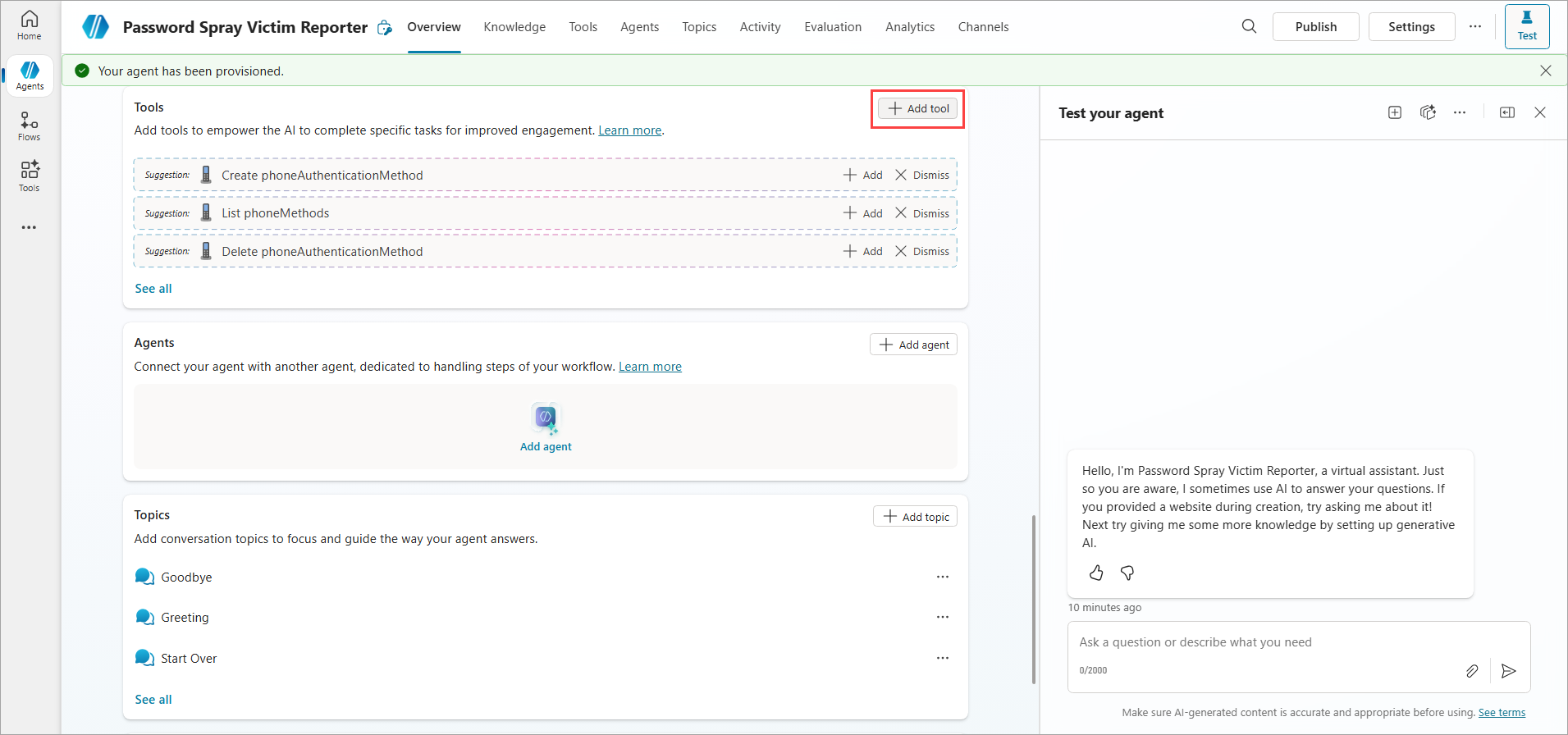
Dans la fenêtre contextuelle Ajouter un outil, recherchez
Sentinel, puis choisissez l’une des Sentinel collection d’outils MCP disponibles qui répond à vos besoins.
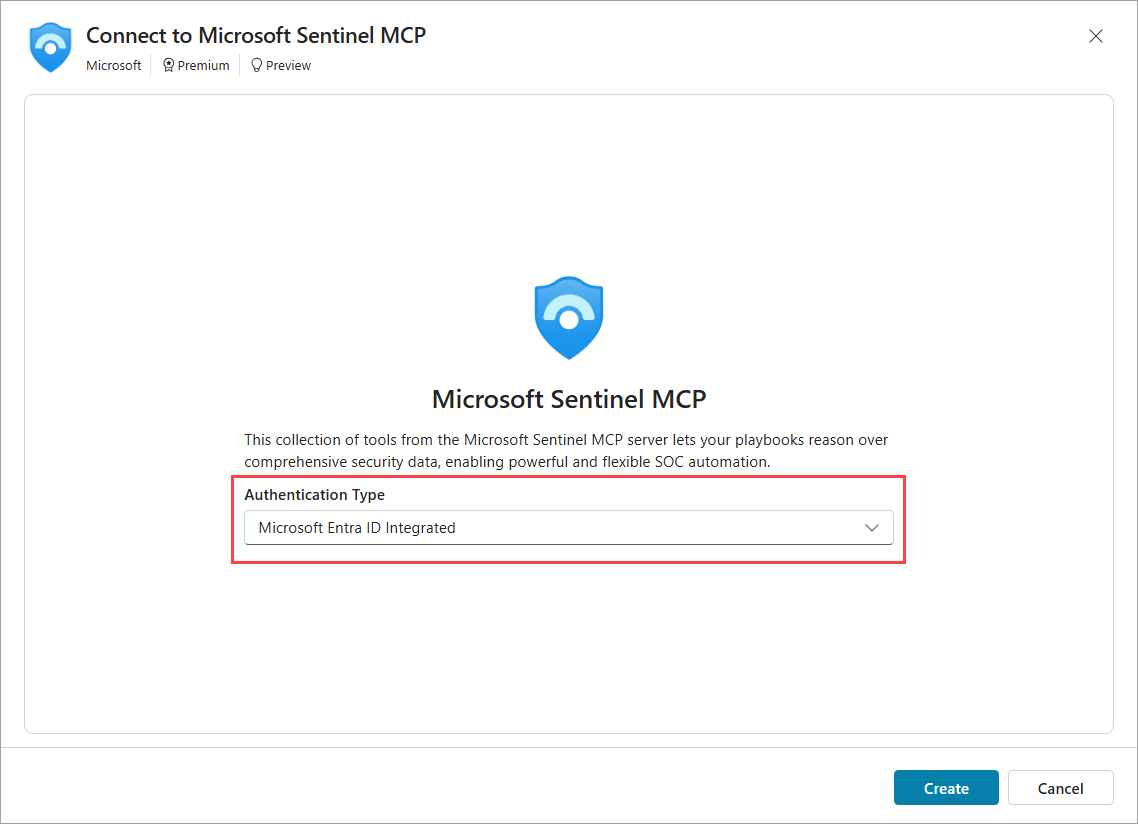
Vérifiez que le type d’authentification est défini sur Microsoft Entra ID Intégré, puis sélectionnez Créer.
Sélectionnez Ajouter et configurer.


Votre agent est maintenant connecté à la collection d’outils disponible de Sentinel. Vous pouvez commencer à inviter votre agent et utiliser les outils pour obtenir des résultats.
Ajouter une collection d’outils personnalisée
Les outils MCP personnalisés vous permettent de créer des flux de travail déterministes en définissant précisément les données sur lesquelles les agents peuvent raisonner. Pour ajouter votre collection d’outils personnalisée dans Copilot Studio, procédez comme suit :
Conseil
Ouvrez deux onglets ou fenêtres de navigateur, car vous allez passer du portail Azure de votre locataire à votre page Copilot Studio.
Étape 1 : Inscrire une application dans Portail Azure
Inscrivez une application Microsoft Entra utilisée par Copilot Studio pour vous authentifier auprès de votre outil MCP personnalisé.
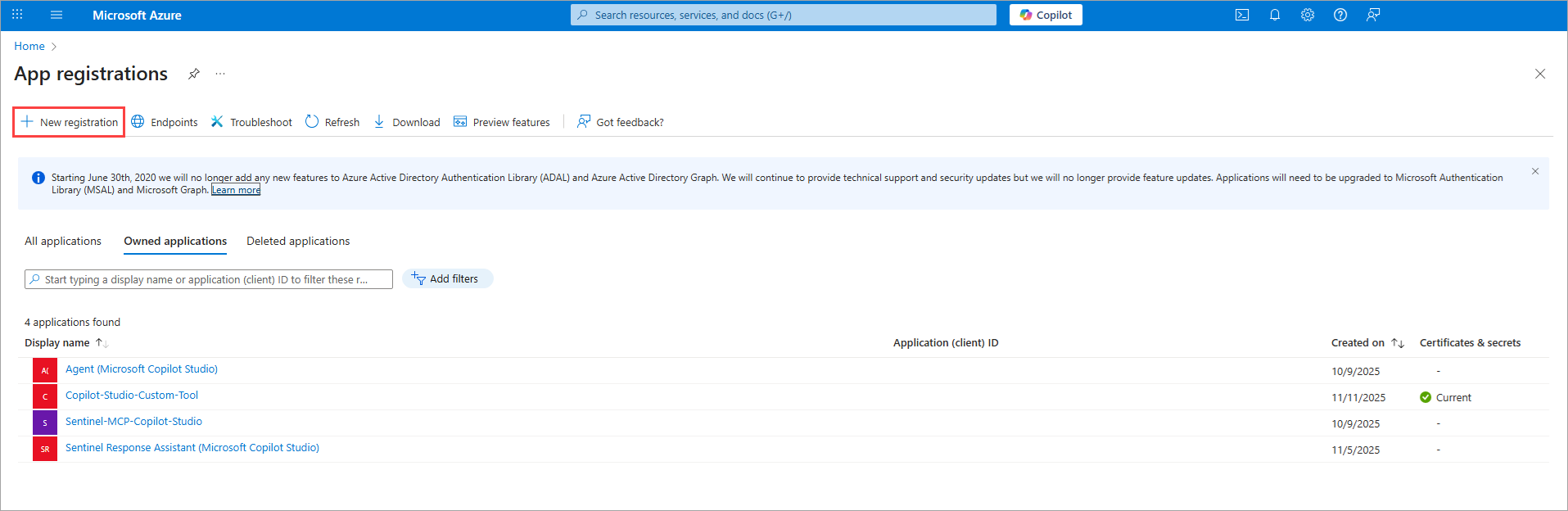
Ouvrez le Portail Azure de votre locataire, puis accédez à inscriptions d'applications>Nouvelle inscription.
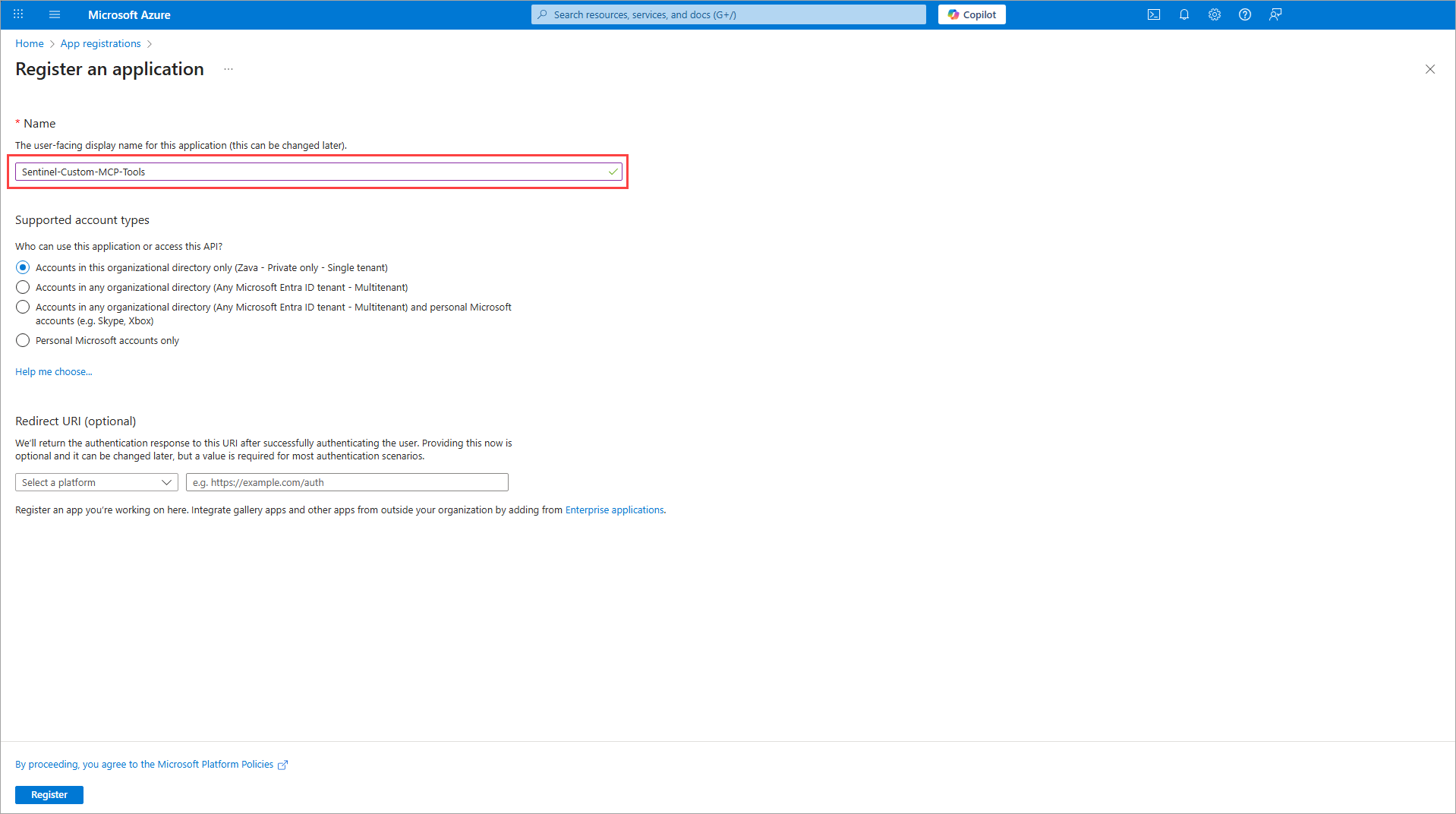
Dans la page Inscrire une application , entrez un nom convivial pour l’utilisateur, puis sélectionnez Inscrire.
Dans la page de votre application nouvellement inscrite, accédez à Gérer les>autorisations d’API, puis sélectionnez Ajouter une autorisation.
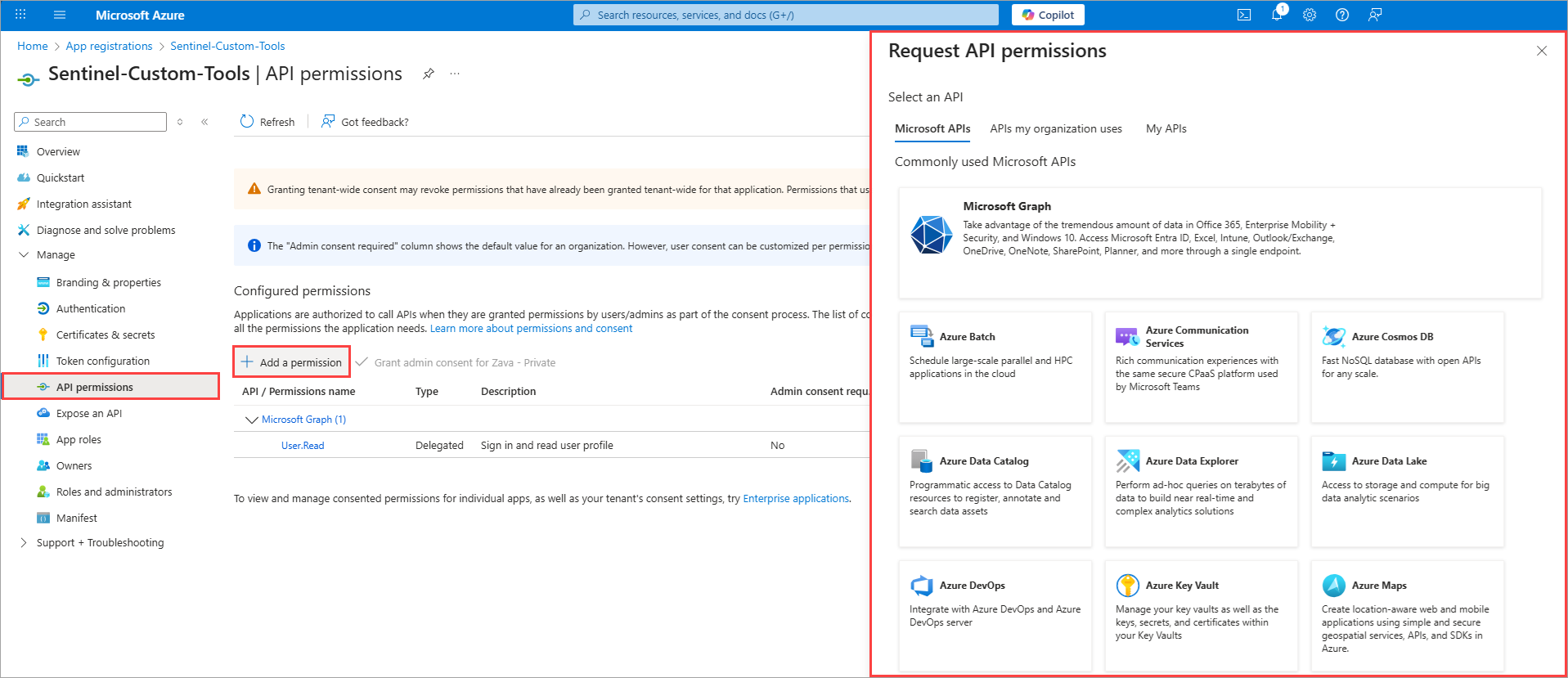
Dans le panneau volant qui s’affiche, accédez à l’onglet API que mon organization utilise et recherchez
Sentinel Platform Services.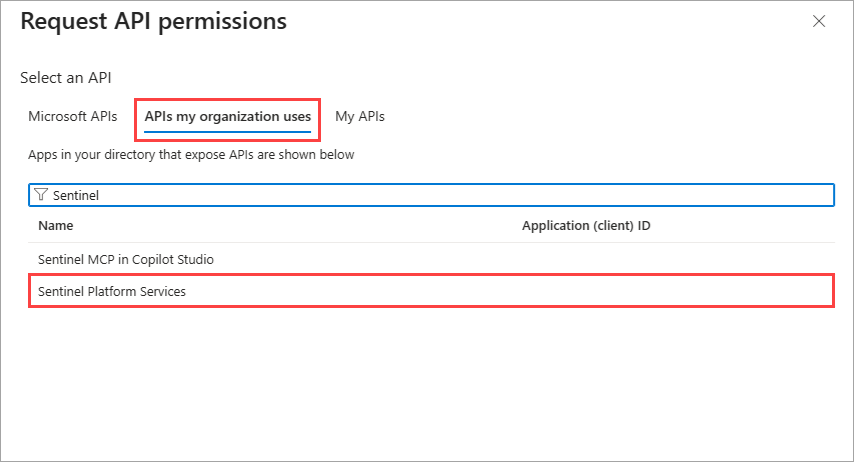
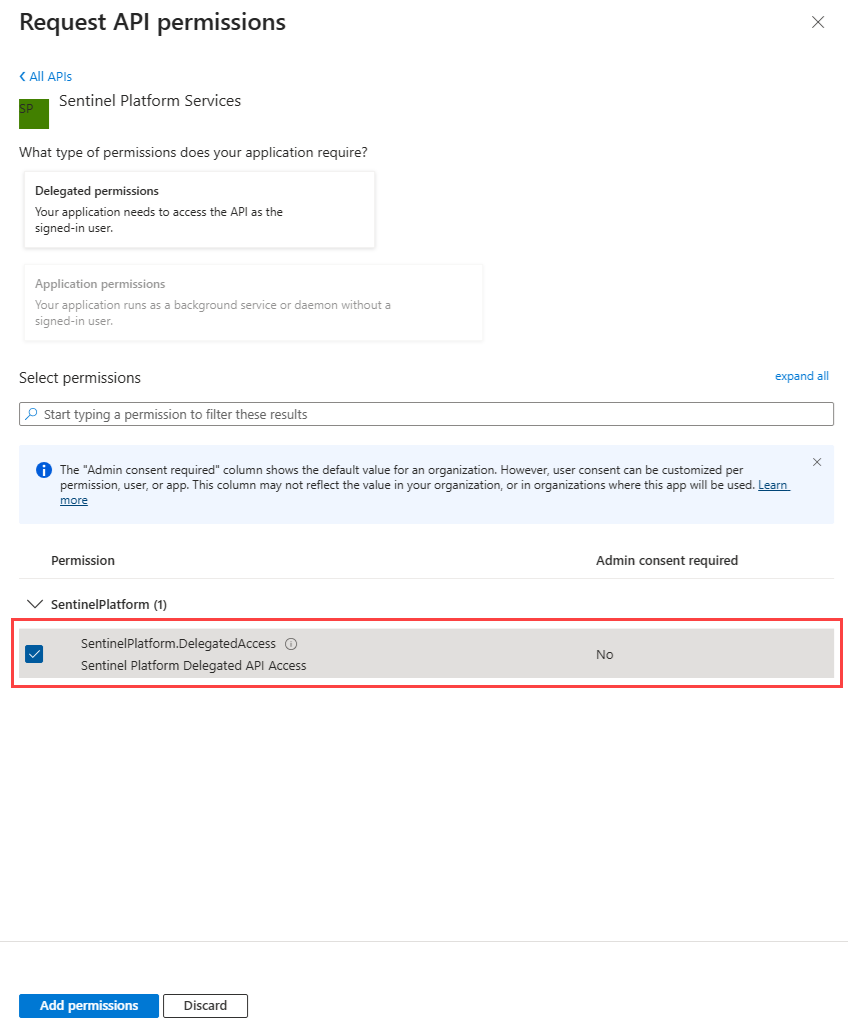
Choisissez SentinelPlatform.DelegatedAccess, puis sélectionnez Ajouter des autorisations.
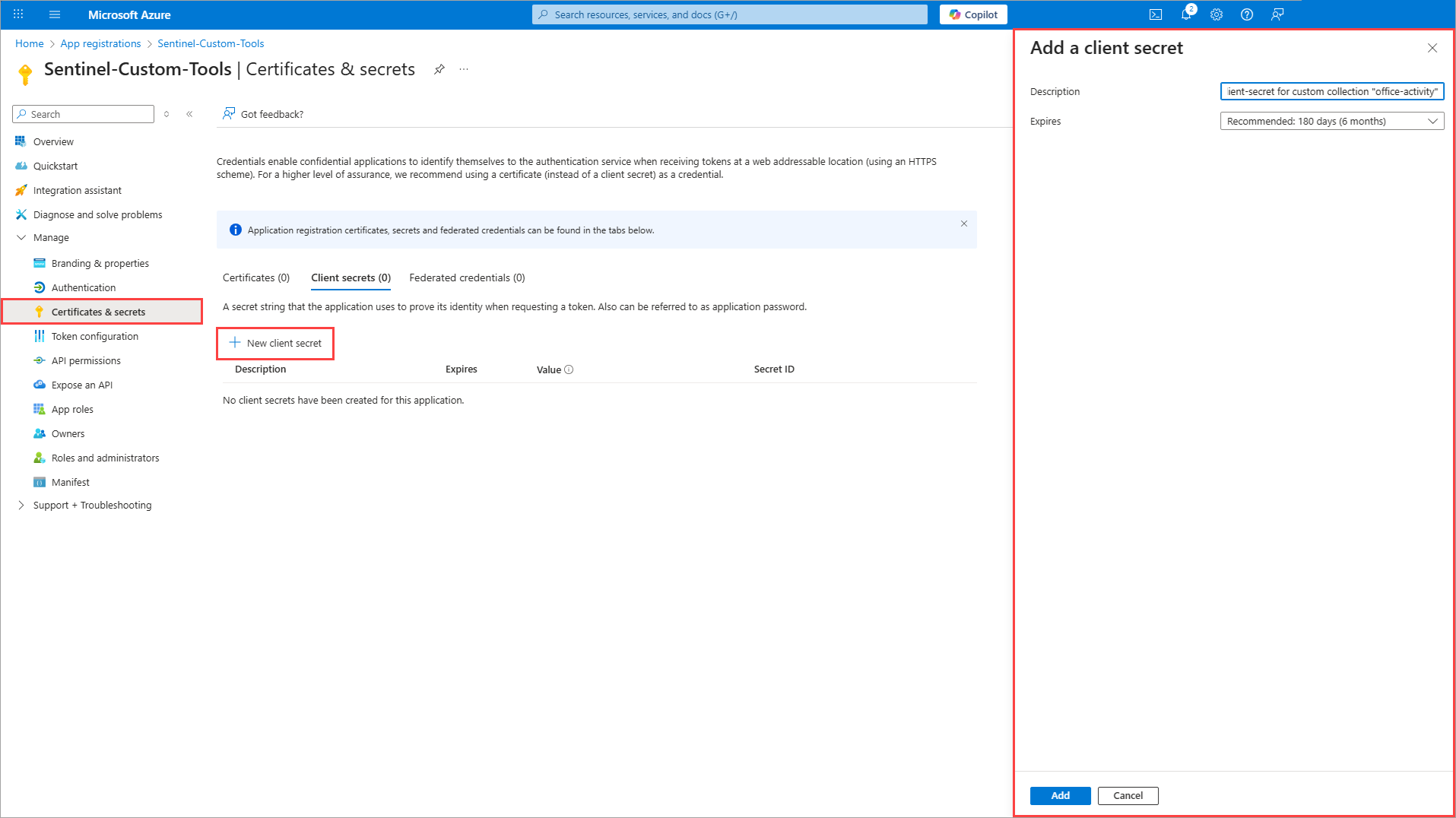
De retour sur la page de votre application, accédez à Gérer les>certificats & secrets, puis sélectionnez l’onglet Secrets client .
Sélectionnez Nouvelle clé secrète client. Dans le volet volant qui s’affiche, ajoutez une Description, puis sélectionnez Ajouter.
Conseil
Créez une application unique pour tous les outils personnalisés Sentinel, mais créez des secrets client distincts pour chaque collection personnalisée que vous souhaitez ajouter à votre agent.
Important
Une fois le secret client ajouté, copiez et enregistrez sa valeur. Vous l’utilisez comme secret client lorsque vous ajoutez l’outil dans Copilot Studio.
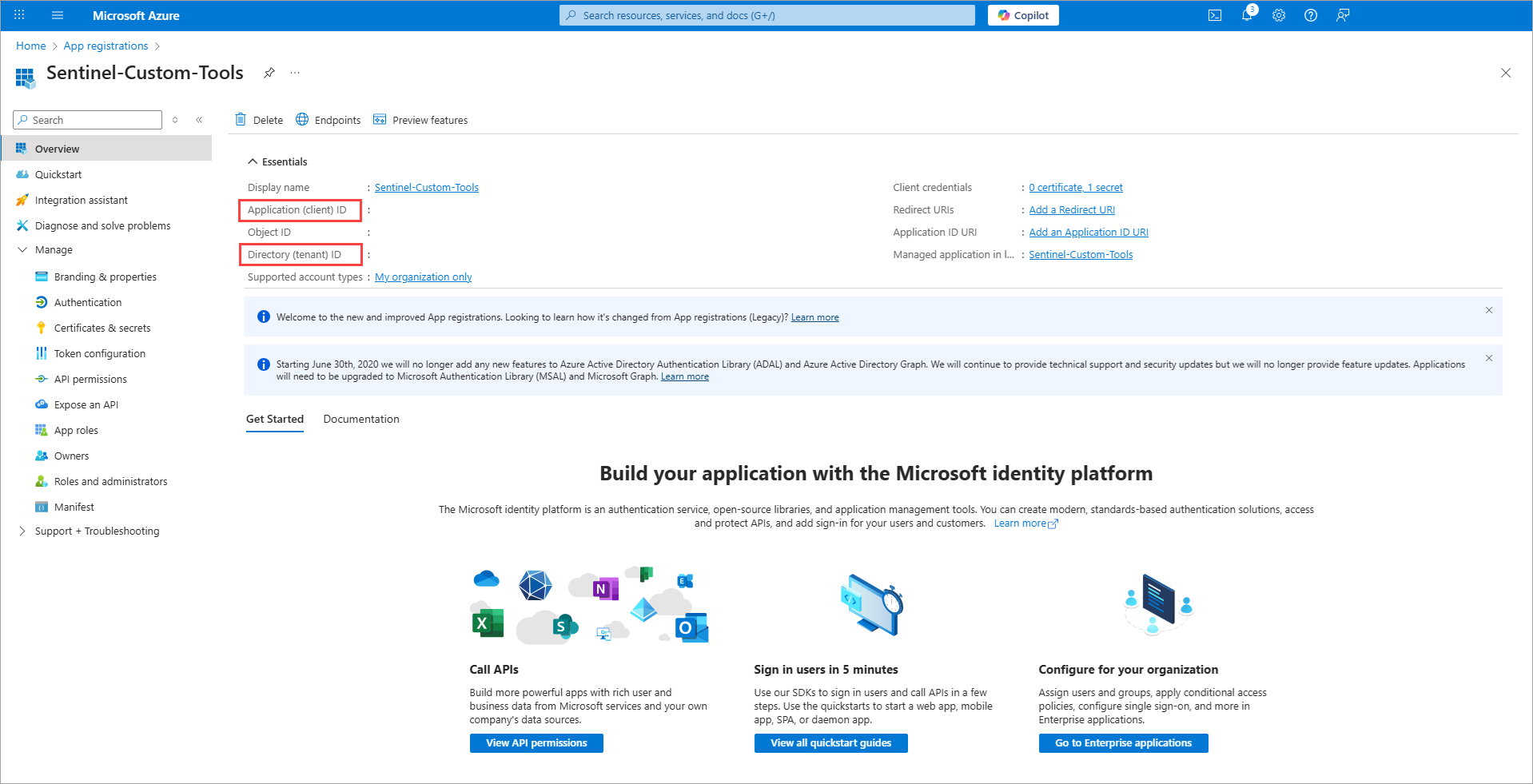
Retournez à la page d'aperçu du portail Azure et copiez et enregistrez les valeurs suivantes pour les utiliser dans les paramètres OAuth de Copilot Studio :
- ID de l’application (client)
- ID de l’annuaire (locataire)
Étape 2 : Ajouter votre outil MCP personnalisé à un agent
Dans Copilot Studio, créez une entrée d’outil MCP pour l’outil personnalisé que vous avez inscrit dans Azure.
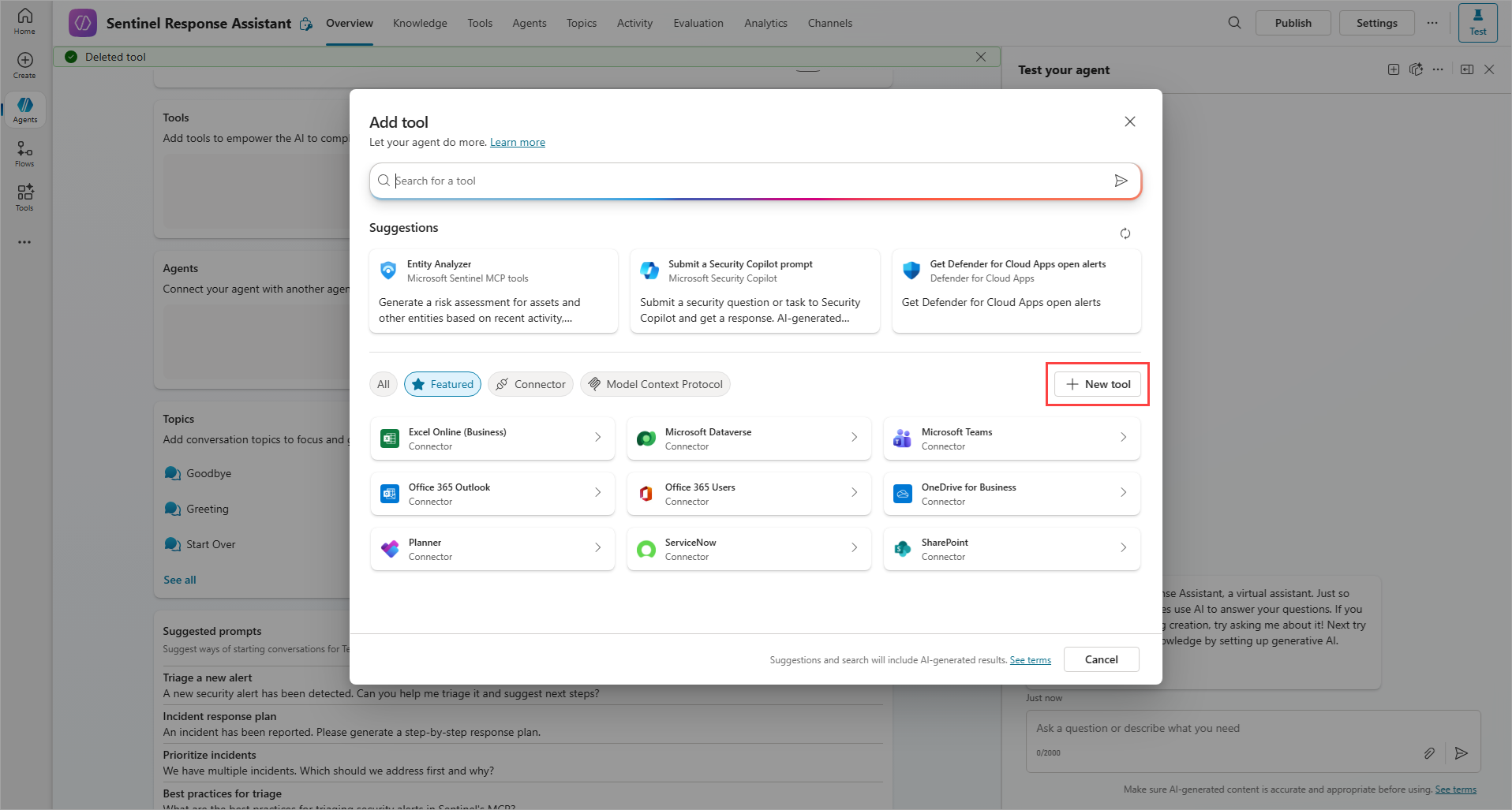
Ouvrez Copilot Studio et sélectionnez l’agent dans lequel vous souhaitez ajouter votre outil personnalisé. Dans la page Vue d’ensemble de l’agent, accédez à la section Outils et sélectionnez + Ajouter un outil.
Dans la fenêtre contextuelle qui s’affiche, sélectionnez + Nouvel outil.
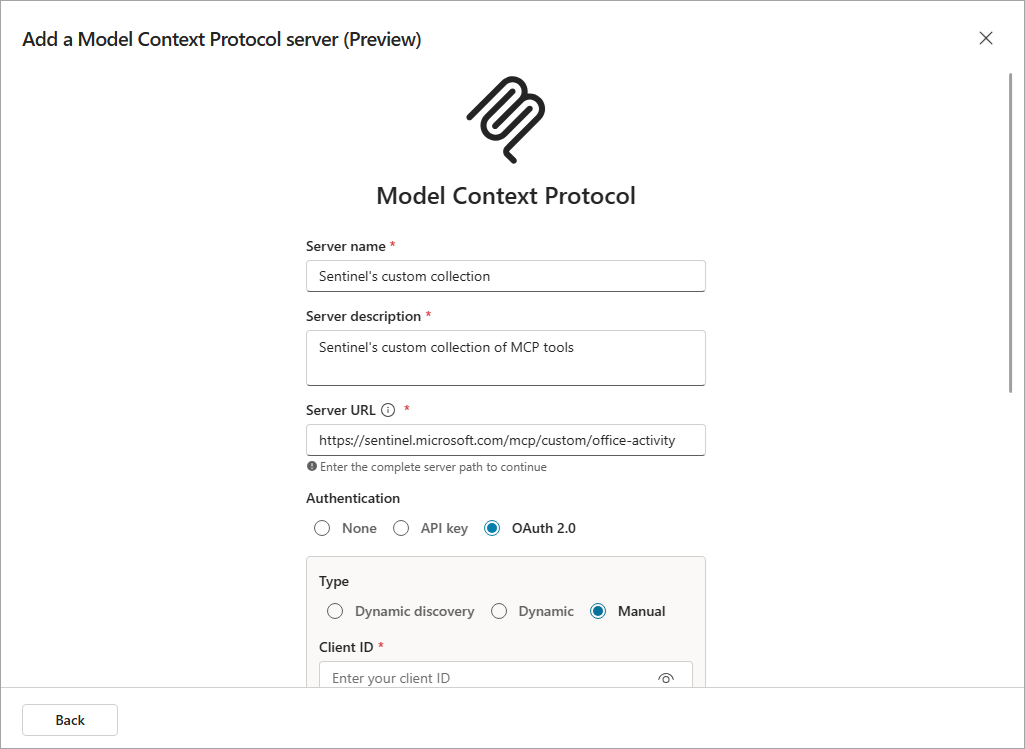
Sélectionnez Protocole de contexte de modèle et ajoutez les détails de votre collection d’outils personnalisée. Veillez à ajouter correctement les paramètres OAuth suivants :
- Type: Manuelle
- ID client : Utiliser la valeur d’ID d’application (client) que vous avez enregistrée précédemment
- Clé secrète client : Utiliser la valeur de secret que vous avez enregistrée précédemment
-
URL d’autorisation : Utilisez le format suivant et remplacez par
<tenant ID>la valeur d’ID d’annuaire (locataire) que vous avez enregistrée précédemment :https://login.microsoftonline.com/<tenant ID>/oauth2/v2.0/authorize -
Modèle d’URL de jeton et URL d’actualisation : utilisez le format suivant et remplacez par
<tenant ID>la valeur d’ID de répertoire (locataire) que vous avez enregistrée précédemment :https://login.microsoftonline.com/<tenant ID>/oauth2/v2.0/token -
Champ d’application : Utilisez ce qui suit :
4500ebfb-89b6-4b14-a480-7f749797bfcd/.default
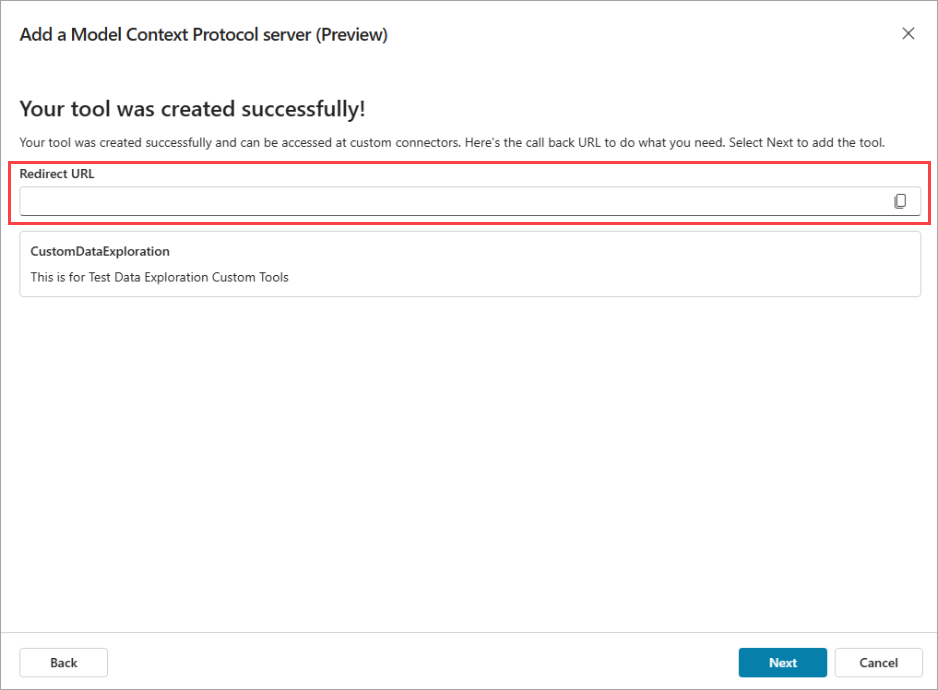
Sélectionnez Créer. Votre outil est créé correctement et une URL de redirection est générée. Copiez et enregistrez cette URL et laissez la fenêtre contextuelle ouverte pour l’instant.
Étape 3 : Configurez un URI de redirection pour authentifier Copilot Studio
Configurez un URI de redirection afin que Copilot Studio puissent s’authentifier auprès de votre outil MCP personnalisé.
Retour à l’Portail Azure de votre locataire et dans l’application que vous venez d’ajouter, puis sélectionnez Ajouter un URI de redirection.
Sélectionnez + Ajouter une plateforme>web.
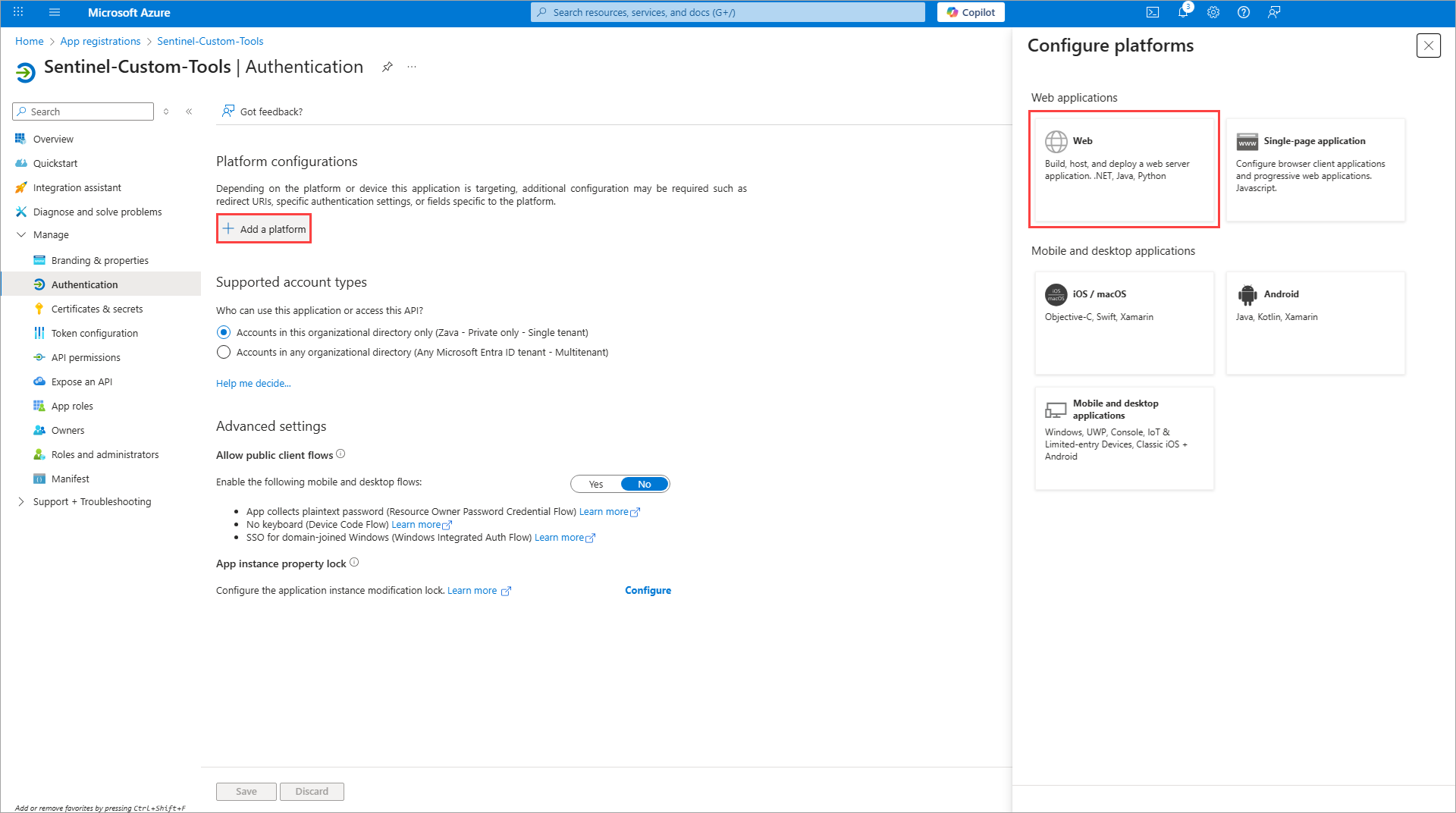
Dans la zone de texte URI de redirection, ajoutez l’URL de redirection que vous avez copiée, puis sélectionnez Configurer.
Revenez à la boîte de dialogue Ajouter un outil dans Copilot Studio, où l’URL de redirection a été générée, puis sélectionnez Suivant.
Sélectionnez Créer une connexion. Si l’outil se connecte avec succès, une coche verte s’affiche à côté de la connexion.
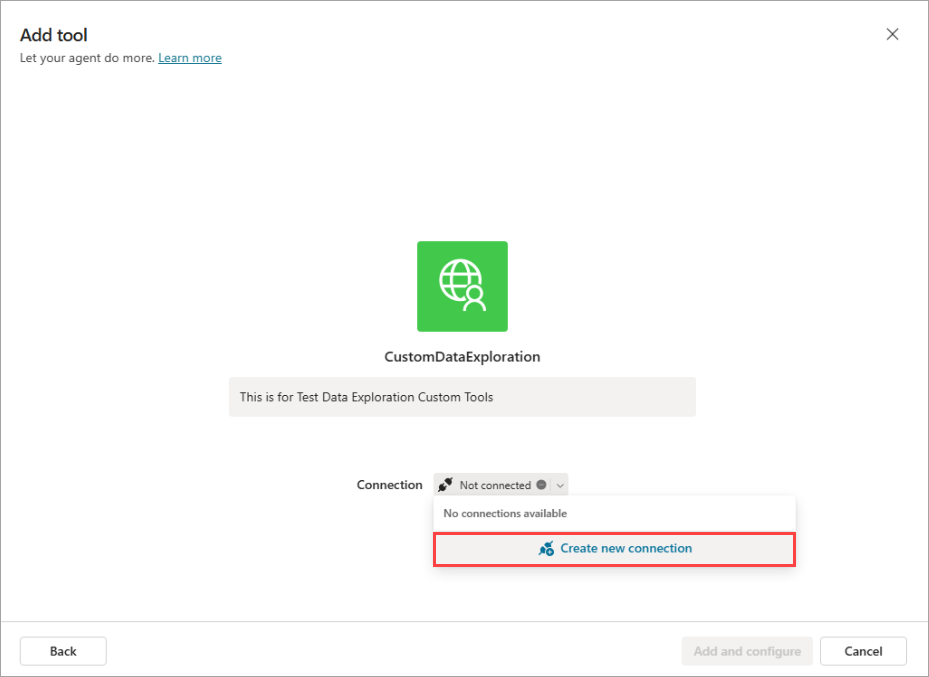
Sélectionnez Ajouter et configurer.
