Remarque
L’accès à cette page nécessite une autorisation. Vous pouvez essayer de vous connecter ou de modifier des répertoires.
L’accès à cette page nécessite une autorisation. Vous pouvez essayer de modifier des répertoires.
Cet article explique comment ajouter à vos agents d’IA dans Microsoft Security Copilot la collection d’outils de sécurité du protocole Model Context Protocol (MCP) de Microsoft Sentinel, ou vos propres outils personnalisés.
Pour plus d’informations sur la prise en main des outils MCP, consultez les articles suivants :
- Bien démarrer avec le serveur MCP Microsoft Sentinel
- Créer et utiliser des outils MCP Microsoft Sentinel personnalisés
Ajouter une collection d’outils Microsoft Sentinel
Important
Vous devez créer votre propre agent de Security Copilot personnalisé avant de pouvoir ajouter la collection d’outils MCP de Sentinel. Pour plus d’informations, consultez Créer un agent à partir de zéro à l’aide de l’expérience lite.
Pour ajouter une collection d’outils Microsoft Sentinel lors de la génération d’un agent personnalisé, procédez comme suit :
- Sélectionnez Ajouter un outil pour ouvrir le catalogue d’outils modal.
- Dans la fenêtre modale Ajouter un outil, recherchez et sélectionnez les outils que vous souhaitez ajouter à partir de la collection d’outils MCP de Microsoft Sentinel. Par exemple, recherchez « analyseur d’entité » pour rechercher les outils d’analyseur d’entité.
- Sélectionnez Ajouter sélectionné pour ajouter les outils à votre agent.
Votre agent est maintenant connecté à la collection d’outils disponible de Sentinel. Vous pouvez commencer à inviter votre agent et utiliser les outils pour obtenir des résultats.
Ajouter une collection d’outils personnalisée
Les outils MCP personnalisés vous permettent de créer des flux de travail déterministes en définissant précisément les données sur lesquelles les agents peuvent raisonner. Pour ajouter votre collection d’outils personnalisée dans Security Copilot, procédez comme suit :
Étape 1 : Créer un fichier YAML pour votre collection d’outils
Utilisez le modèle de fichier YAML suivant pour créer et enregistrer votre plug-in. Ce yaML définit le descripteur de collection pour votre plug-in personnalisé, y compris ses métadonnées et ses paramètres de connexion. Remplacez chaque valeur d’espace réservé (entre crochets angle) par vos informations spécifiques à la collection, telles que le nom de la collection, l’URL du point de terminaison et les outils que vous souhaitez ajouter.
Le YAML suivant est le modèle descripteur du plugin. Personnalisez-le avec les détails de votre collection avant de le télécharger sur Security Copilot comme un plugin personnalisé.
Descriptor:
  Name: <Name of the collection>
  DisplayName: <Friendly name for the collection>
  Description: <Friendly description for the collection>
  DescriptionForModel: <Detailed description of the collection to help with AI selection>
SkillGroups:
- Format: MCP
  Settings:
    Endpoint: <Enter custom tool URL>
    TokenScope: 4500ebfb-89b6-4b14-a480-7f749797bfcd/.default
    UseStreamableHttp: true
    UsePluginAuth: false
    AllowedTools: <Comma-separated list of tool names to add>
    TimeoutInSeconds: 300
Pour plus d’informations sur tous les paramètres que vous pouvez ajouter et configurer dans votre fichier YAML, consultez Plug-ins MCP (Model Context Protocol) dans Microsoft Security Copilot.
Étape 2 : Ajouter le fichier YAML en tant que plug-in personnalisé
Accédez au portail Security Copilot et sélectionnez l’icône Sources dans la barre d’invite.

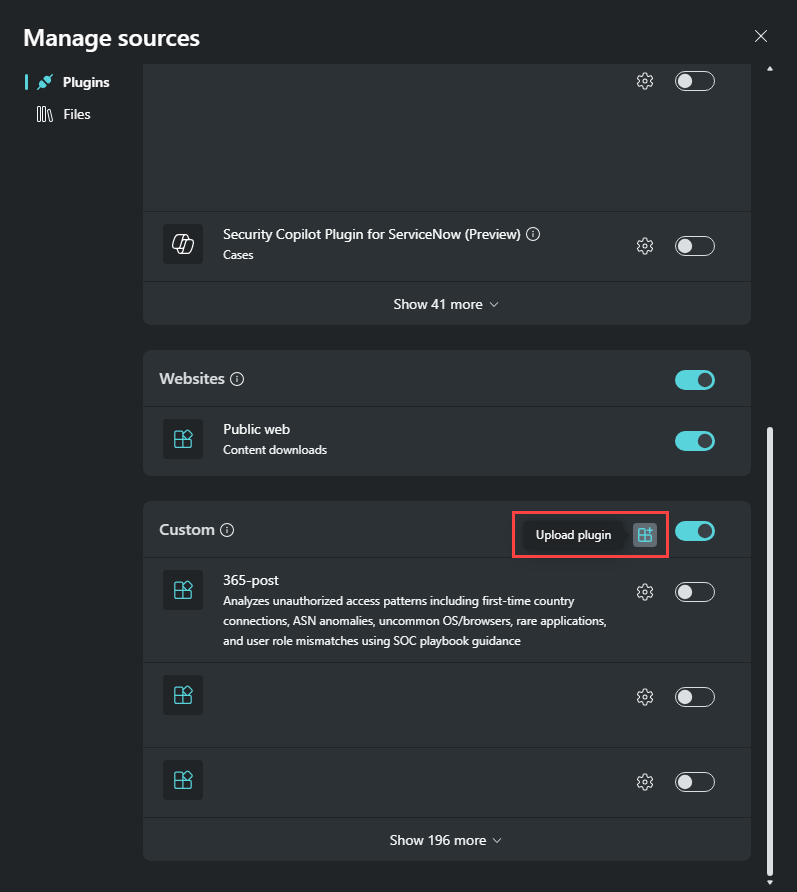
Dans la fenêtre contextuelle Gérer les sources qui s’affiche, sous Plug-ins, faites défiler jusqu’à la section Personnalisé et sélectionnez Ajouter un plug-in.
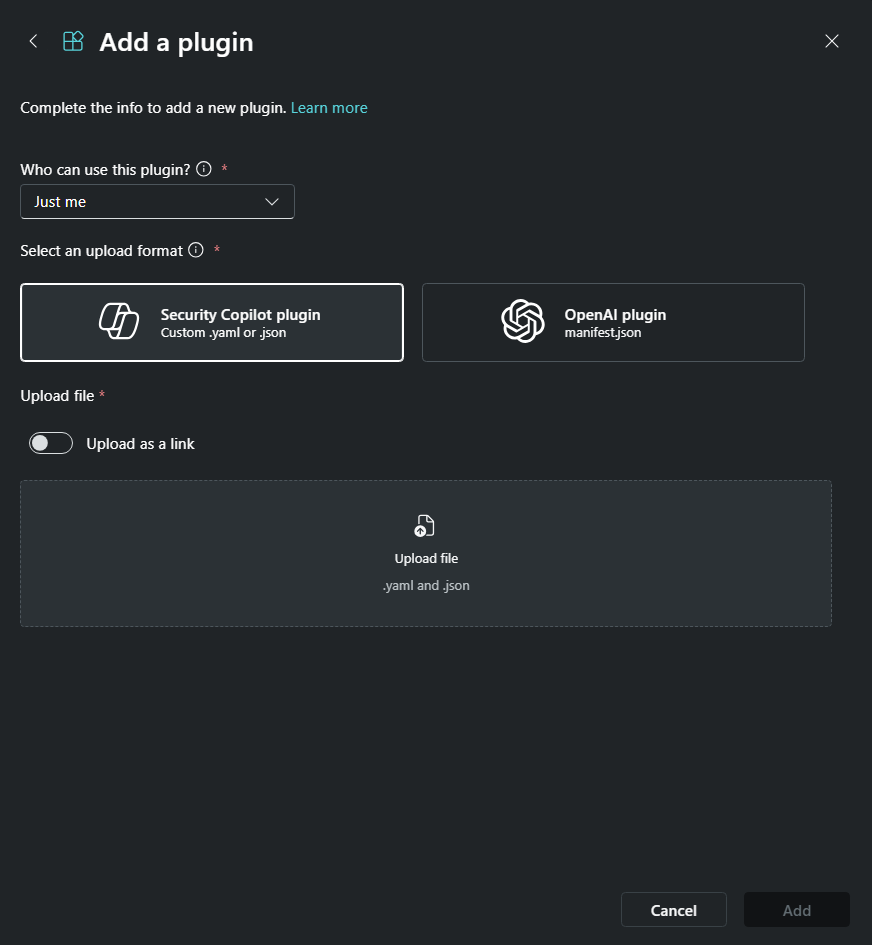
Dans les options de la liste déroulante, spécifiez si vous souhaitez rendre le plug-in disponible uniquement pour vous-même ou pour n’importe qui dans le organization.
Sélectionnez Security Copilot plug-in, choisissez le fichier de plug-in YAML que vous avez créé à partir du modèle à l’étape 1 de cette section, puis sélectionnez Ajouter.
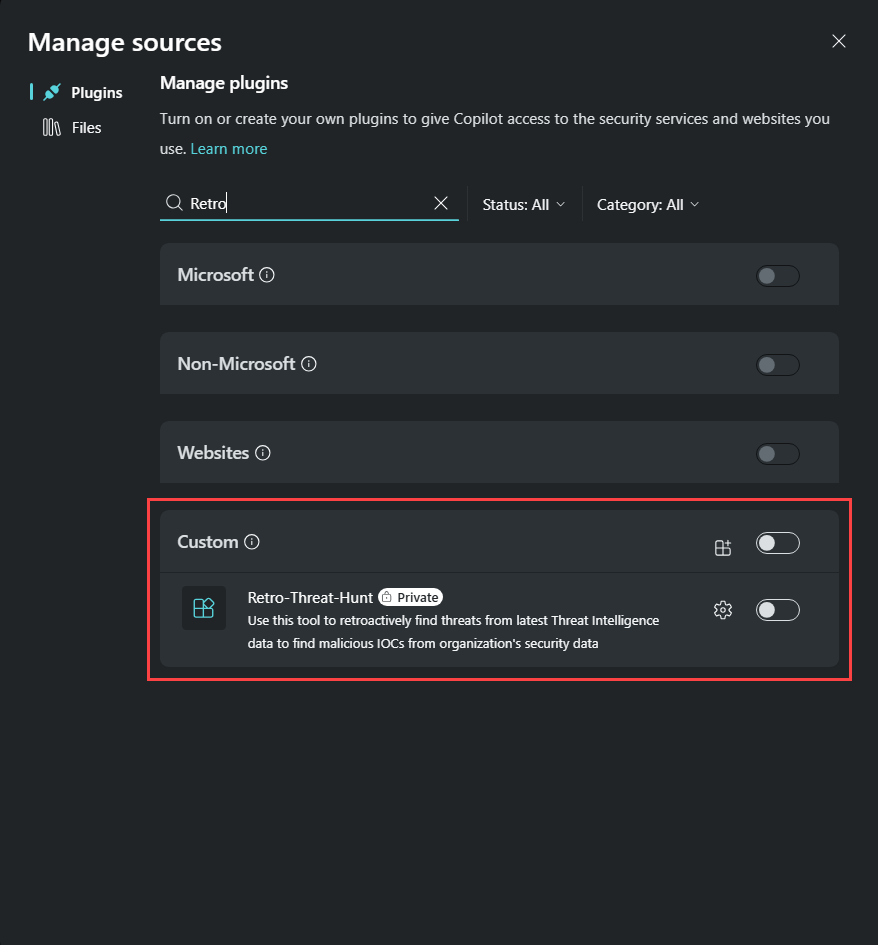
Terminez l’installation. Une fois que votre plug-in est visible dans la section Personnalisée, vous pouvez activer ou désactiver l’interrupteur.
Étape 3 : Créer un agent à l’aide du plug-in enregistré
Dans le portail Security Copilot, accédez à Générer et sélectionnez Démarrer à partir de zéro ou ouvrez un agent personnalisé existant.
Dans votre compétence d’agent, sélectionnez Ajouter un outil et trouvez le plugin personnalisé que vous avez ajouté plus tôt dans la section Personnalisés de Gérer les sources.
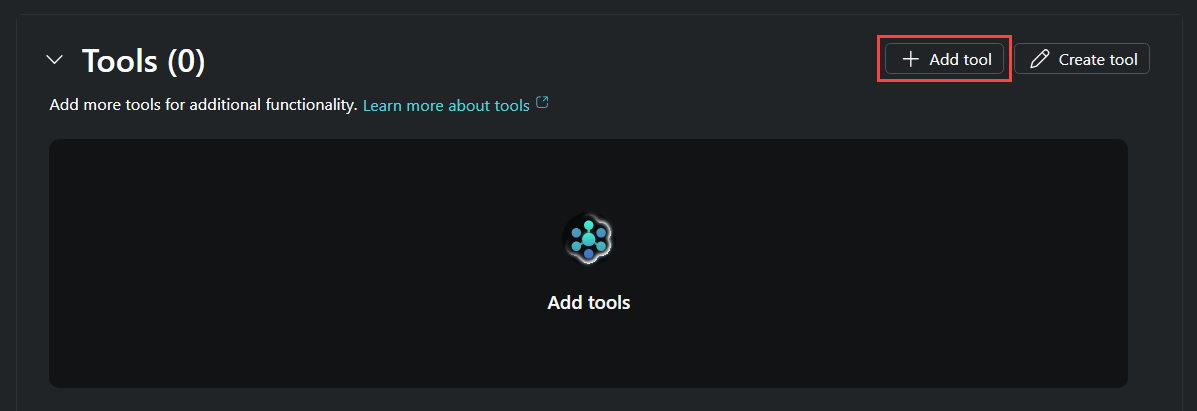
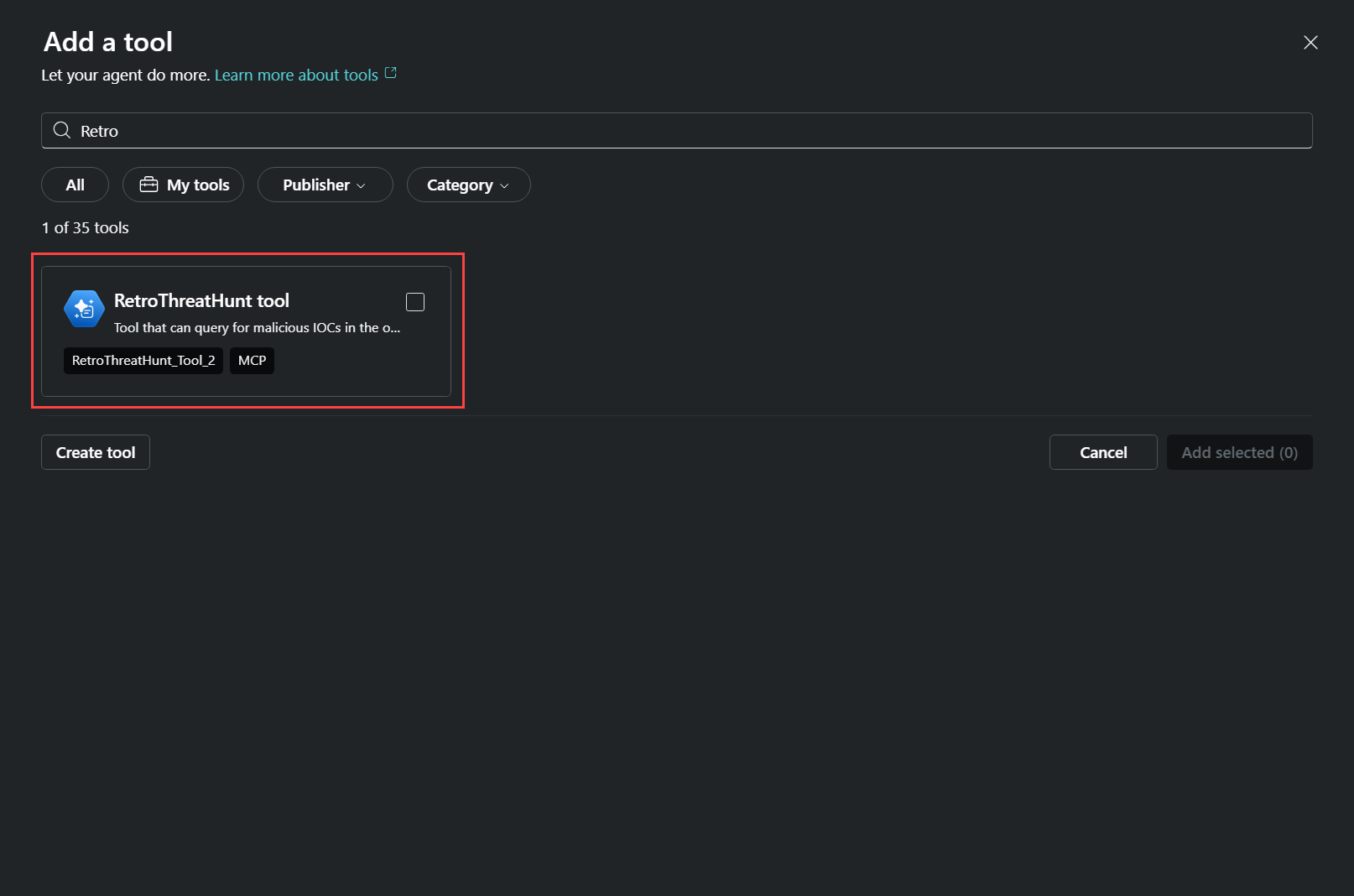
Ajoutez le plug-in à votre agent.
