Partager via


Restreindre l’accès à l’importation/exportation de disques managés à l’aide d’Azure Private Link

S’applique aux : ✔️ Machines virtuelles Linux ✔️ Machines virtuelles Windows ✔️ Groupes de machines virtuelles flexibles ✔️ Groupes de machines virtuelles uniformes

Dans cet article, vous allez créer une ressource d’accès au disque et utiliser des points de terminaison privés pour restreindre l’exportation et l’importation de disques managés via une liaison privée à partir de clients sur votre réseau virtuel Azure. Cette configuration garantit que les opérations d’importation/exportation sur les disques avec cette configuration se produisent dans votre réseau virtuel Azure.

En suivant les étapes décrites dans cet article, l’importation et l’exportation de vos disques n’affectent pas la capacité de vos machines virtuelles à accéder aux disques directement attachés.

Prérequis

Aucun

Limites

  • Vous ne pouvez pas importer ou exporter plus de 100 disques ou instantanés en même temps avec la même ressource d’accès au disque
  • Vous ne pouvez pas charger sur un disque avec une ressource d’accès au disque et un jeu de chiffrement de disque
  • Outre les cibles de mise à l’échelle qui s’appliquent à des disques individuels, les ressources d’accès aux disques ont davantage de cibles d’échelle centrées sur l’entrée/sortie des données. Ces limites s’appliquent cumulativement à tous les disques associés à une ressource d’accès au disque. Pour plus d’informations , voir ici
  • La ressource d’accès au disque doit se trouver dans la même région et dans le même abonnement que le disque auquel vous l’associez

Créer une ressource d’accès au disque

Pour utiliser Private Link pour exporter et importer des disques managés, créez une ressource d’accès au disque et liez-la à un réseau virtuel dans le même abonnement en créant un point de terminaison privé. Associez ensuite un disque ou une capture instantanée à une instance d’accès au disque.

  1. Connectez-vous au portail Azure, puis accédez à Accès de disque.

  2. Sélectionnez + Créer pour créer une ressource d’accès au disque.

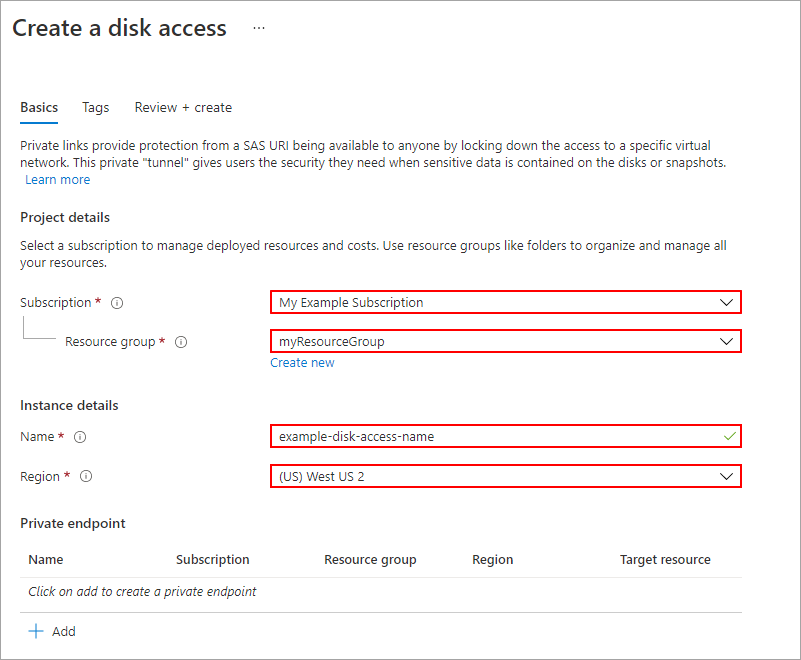
  3. Dans le volet Créer un accès de disque, sélectionnez votre abonnement et un groupe de ressources. Sous Détails de l’instance, entrez un nom, puis sélectionnez une région.

    Capture d’écran du volet de création d’accès au disque. Renseignez le nom souhaité, sélectionnez une région et un groupe de ressources, puis continuez.

  4. Sélectionnez Revoir + créer.

  5. Une fois votre ressource créée, accédez directement à celle-ci.

    Capture d’écran du bouton Accéder à la ressource dans le portail.

Créer un Private Endpoint

Vous devez ensuite créer un point de terminaison privé et le configurer pour l’accès au disque.

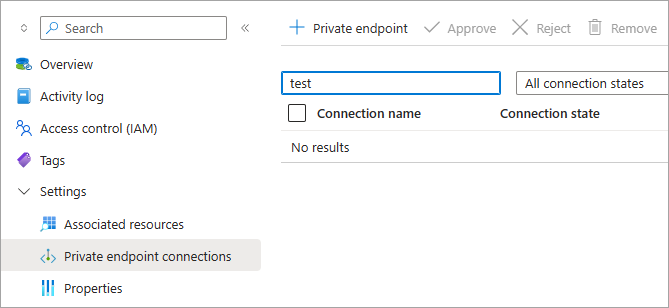
  1. Dans votre ressource d’accès au disque, sous Paramètres, sélectionnez Connexions de point de terminaison privé.

  2. Sélectionnez + Point de terminaison privé.

    Capture d’écran du volet de vue d’ensemble de la ressource d’accès au disque. Les connexions de point de terminaison privé sont mises en évidence.

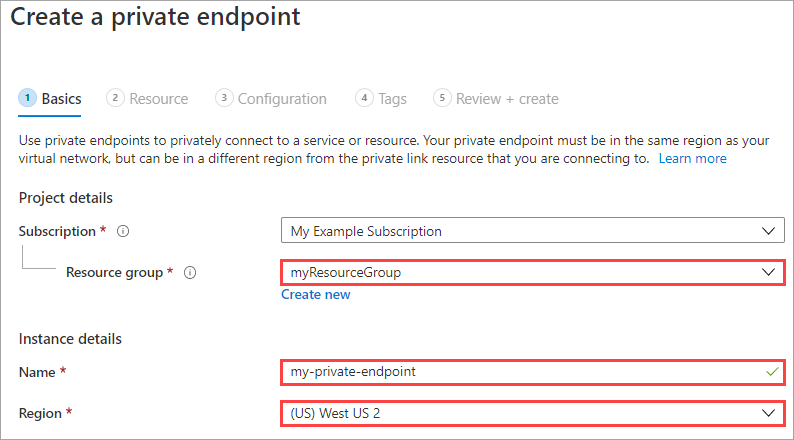
  3. Dans le volet Créer un point de terminaison privé, sélectionnez un groupe de ressources.

  4. Indiquez un nom, puis sélectionnez la même région que celle dans laquelle votre ressource d’accès au disque a été créée.

    Capture d’écran du workflow de création de point de terminaison privé, premier volet. Si vous ne sélectionnez pas la région appropriée, vous risquez de rencontrer des problèmes plus tard.

  5. Sélectionnez Suivant : Ressource.

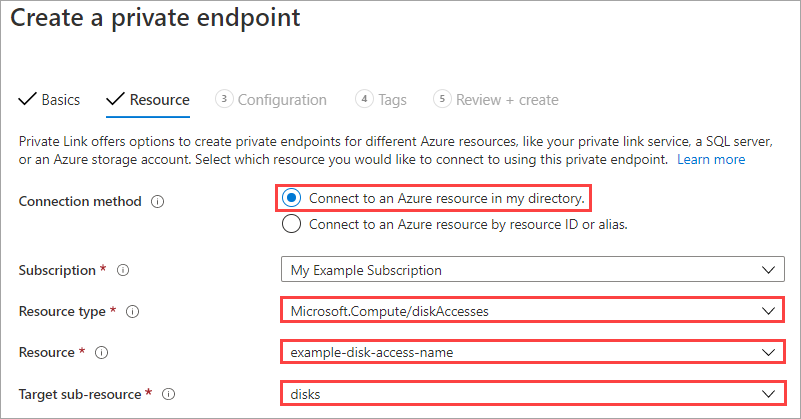
  6. Dans le volet Ressource, sélectionnez Se connecter à une ressource Azure dans mon annuaire.

  7. Pour Type de ressource, sélectionnez Microsoft.Compute/diskAccesses.

  8. Pour Ressource, sélectionnez la ressource d’accès au disque que vous avez créée.

  9. Pour Sous-ressource cible, laissez disques.

    Capture d’écran du workflow de création d’un point de terminaison privé, deuxième volet. Toutes les valeurs sont mises en évidence : type de ressource, ressource, sous-ressource cible.

  10. Sélectionnez Suivant : Configuration.

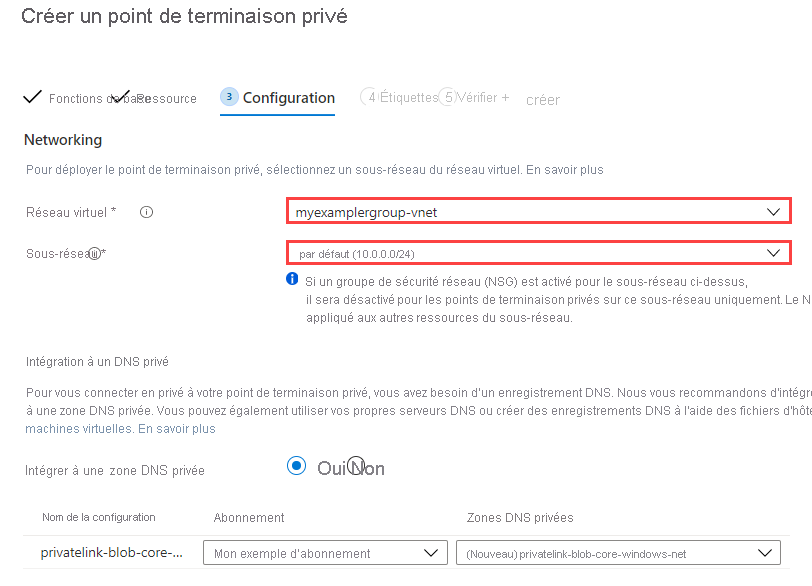
  11. Sélectionnez le réseau virtuel pour lequel vous souhaitez limiter l’importation et l’exportation de disques. Cela empêche l’importation et l’exportation de votre disque vers d’autres réseaux virtuels.

    Note

    Si un groupe de sécurité réseau est activé pour le sous-réseau sélectionné, il est désactivé pour les points de terminaison privés sur ce sous-réseau uniquement. Les autres ressources de ce sous-réseau conservent l’application du groupe de sécurité réseau.

  12. Sélectionnez le sous-réseau approprié.

    Capture d’écran du workflow de création d’un point de terminaison privé, troisième volet. Les options Réseau virtuel et Sous-réseau sont mises en évidence.

  13. Sélectionnez Revoir + créer.

Activer un point de terminaison privé sur votre disque

Effectuez les étapes suivantes :

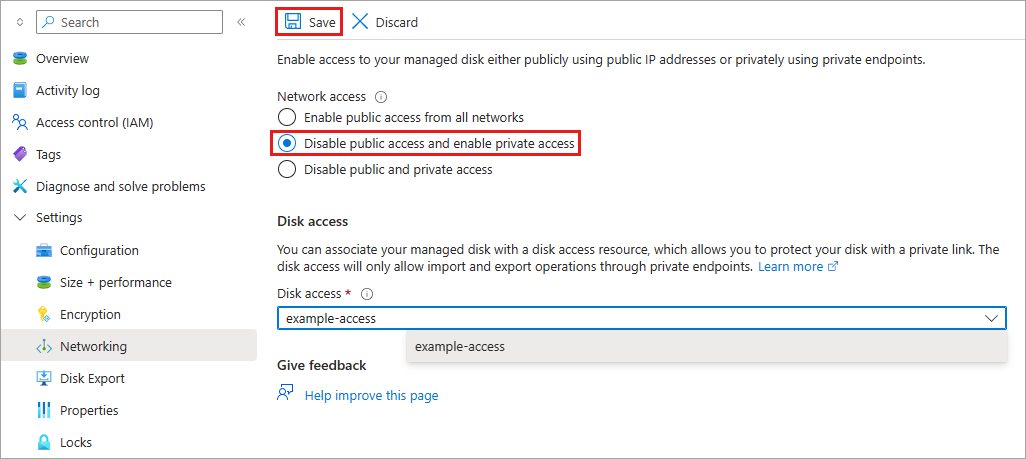
  1. Accédez au disque que vous souhaitez configurer.

  2. Sous Paramètres, sélectionnez Mise en réseau.

  3. Sélectionnez Point de terminaison privé (via l’accès de disque) et sélectionnez l’accès au disque créé précédemment.

    Capture d’écran du volet Réseau du disque managé. La sélection du point de terminaison privé ainsi que l'accès au disque sont mis en surbrillance. Enregistrer cette configuration pour configurer votre disque pour cet accès.

  4. Sélectionnez Enregistrer.

    Vous avez à présent configuré une liaison privée qui vous permet d’importer et d’exporter votre disque managé. Vous pouvez importer à l’aide d’Azure CLI ou du module Azure PowerShell. Vous pouvez exporter des VHDs Windows ou Linux.