Remarque
L’accès à cette page nécessite une autorisation. Vous pouvez essayer de vous connecter ou de modifier des répertoires.
L’accès à cette page nécessite une autorisation. Vous pouvez essayer de modifier des répertoires.
Utilisez des règles d’automatisation avec le Centre d’Opérations de Sécurité Intégré (ISOC) dans Microsoft Defender pour déclencher des actions de réponse automatisées. Les règles d’automatisation aident à standardiser les flux de travail de réponse, à réduire le travail répétitif et à exécuter des actions prises en charge lorsque des conditions d’alerte ou d’incident sont remplies.
Note
Cette fonctionnalité est en version préliminaire. Les capacités et la disponibilité peuvent changer pendant la période de prévisualisation.
Prerequisites
Avant de commencer, vérifiez que les conditions suivantes sont remplies :
- Votre locataire est éligible à l’ISOC.
- Vous avez l’autorisation Unified RBAC Règles d’automatisation avec les accès Lecture et Écriture.
- Si la règle d’automatisation exécute un playbook, vous disposez de l’autorisation RBAC unifiée des playbooks d’automatisation avec un accès Lecture et Écriture.
- Pour automatiser les données tierces ingérées via Log Analytics, vous disposez d’un espace de travail Microsoft Sentinel.
Créer une règle d’automatisation améliorée
Utilisez une règle d’automatisation améliorée pour exécuter des actions prises en charge lorsque les alertes ou cas correspondent aux conditions que vous définissez.
Connectez-vous au portail Microsoft Defender.
Va dans l’automatisation.
Sélectionnez Créer>une règle d’automatisation.
Sélectionnez la règle Améliorée.
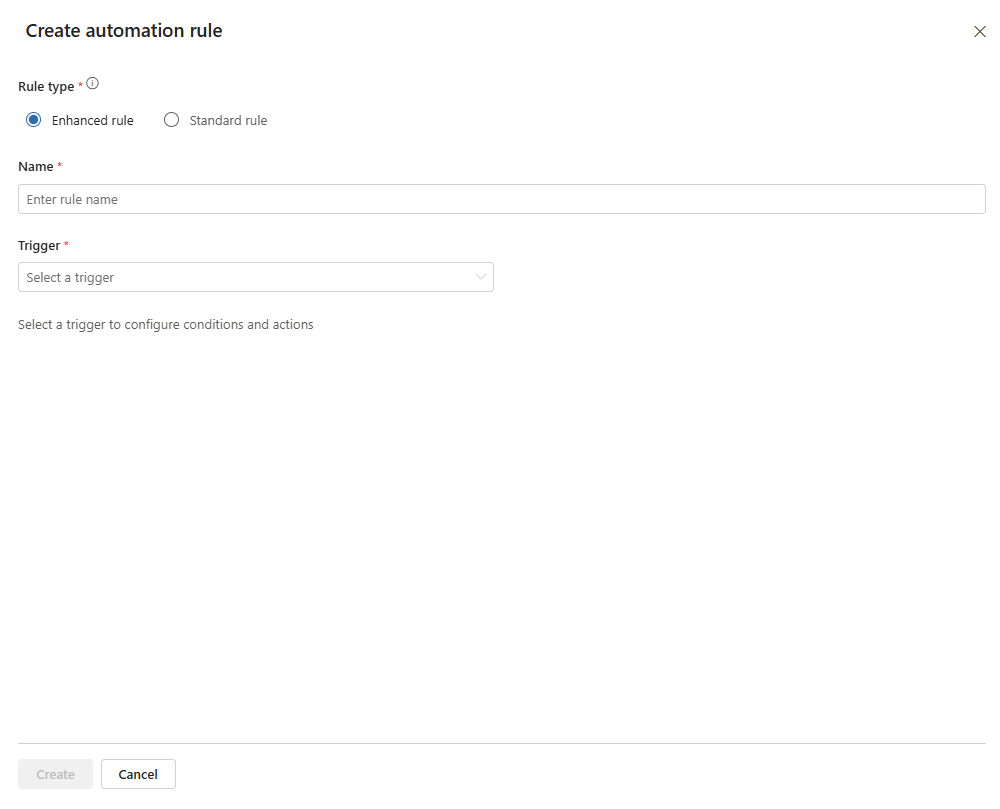
Dans Nom, entrez un nom pour la règle.
Sélectionnez un déclencheur.
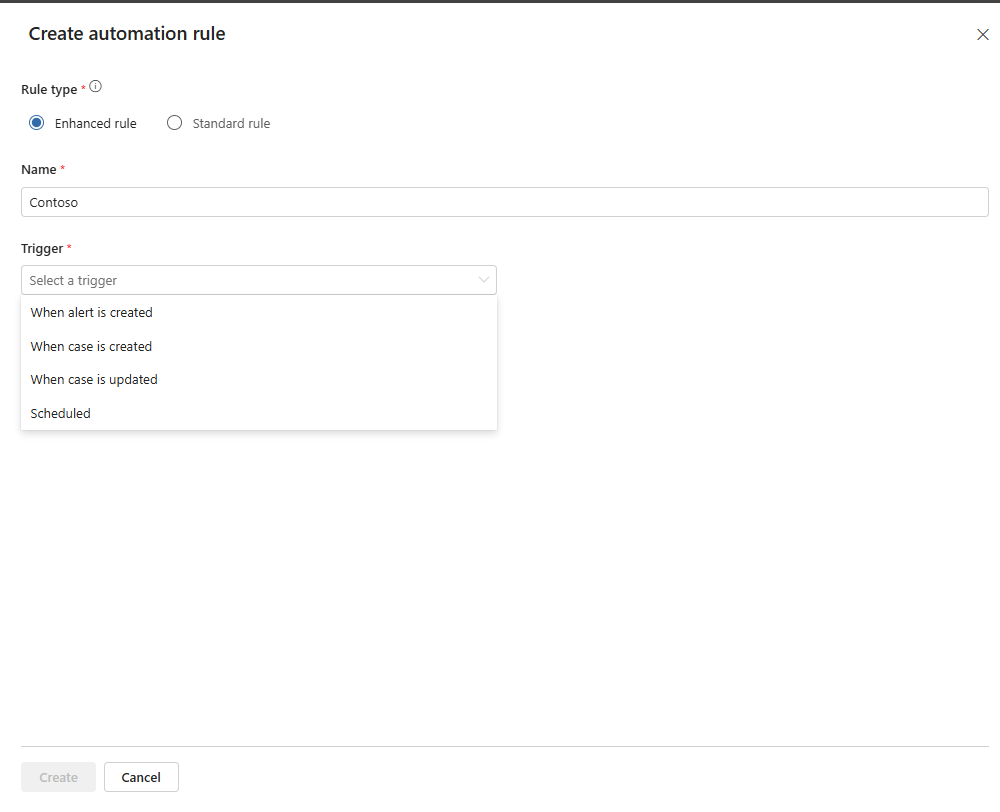
Le déclencheur détermine quels champs, conditions et actions sont disponibles pour la règle.
Trigger À utiliser quand Comportement des règles Lors de la création d’une alerte Vous voulez que la règle s’exécute lorsqu’une alerte prise en charge est créée. Sélectionnez les espaces de travail et le périmètre Sentinel pour la règle. Ajoutez des conditions si besoin, puis sélectionnez un playbook généré à exécuter. Lorsqu’un dossier est créé Vous voulez que la règle s’exécute lors de la création d’un dossier. Configurez la condition de type de cas requise, puis sélectionnez une action de cas prise en charge. Quand le cas est mis à jour Vous voulez que la règle s’applique lorsqu’un dossier est mis à jour. Configurez la condition requise du type de cas , puis sélectionnez une action de mise à jour prise en charge. Configurez les paramètres du déclencheur.
Pour Quand l’alerte est créée : Sélectionnez les espaces de travail où la règle s’applique. Sous Sentinel Scope, sélectionnez Toutes les portées Sentinel disponibles et futures ou Données de portée spécifiques.
Pour Lorsque le cas est créé : Configurez la condition requise du type de cas .
Pour Lorsque le cas est mis à jour : Configurez la condition requise du type de cas .
Configurez les conditions pour le déclencheur sélectionné.
Pour Lorsque l’alerte est créée : Vous pouvez laisser des conditions vides ou sélectionner Ajouter pour définir des conditions.
Pour Lorsque le cas est créé ou Lorsque le cas est mis à jour : Utilisez la condition de type de cas requise pour définir les types de cas auxquels la règle s’applique. Si nécessaire, sélectionnez Ajouter un sous-groupe pour ajouter plus de logique de condition.
Sélectionnez une action.
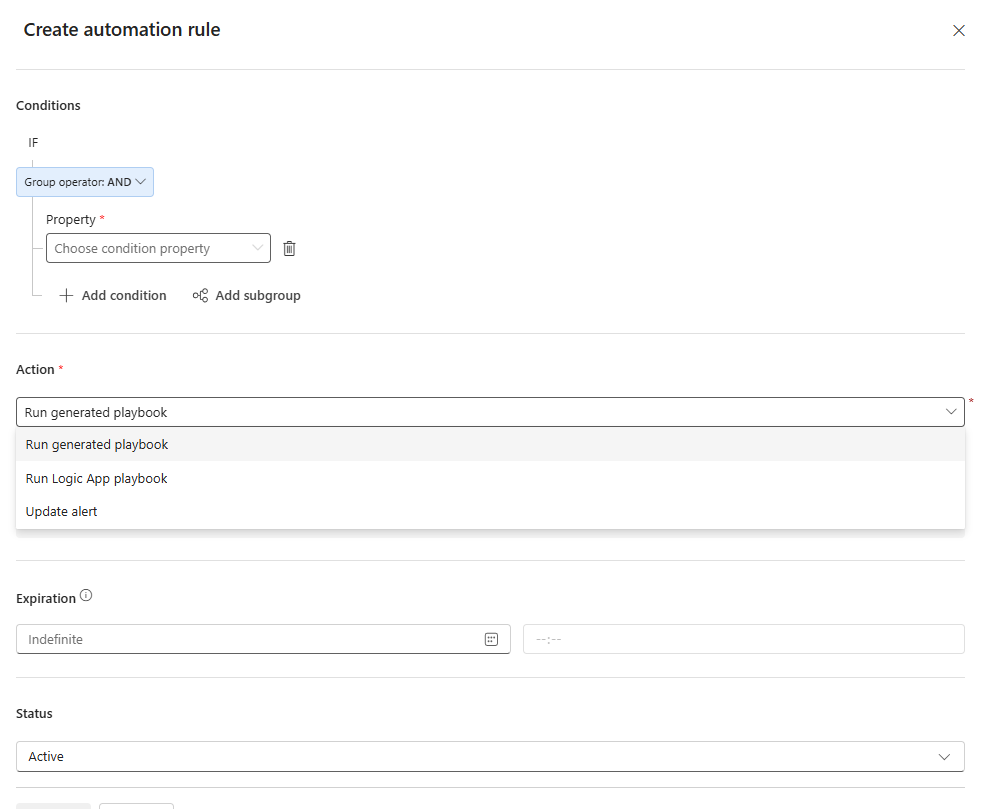
Les actions disponibles dépendent du déclencheur sélectionné.
Pour Lors de la création d’une alerte : sélectionnez Exécuter le playbook généré, et ensuite sélectionnez le playbook à exécuter.
Pour la création d’un cas : sélectionnez une action telle que Envoyer un email créé par cas, Mettre à jour un cas ou Créer des tâches de cas.
Pour lorsque le cas est mis à jour : Sélectionnez une action de mise à jour prise en charge, comme Envoyer un email à jour du cas.
Si l’action sélectionnée nécessite plus d’informations, remplissez les champs requis.
Si besoin, configurez Expiration.
Configurez le statut.
Sélectionnez Actif pour activer la règle après la création.
Cliquez sur Créer.
Créer une règle d’automatisation standard
Connectez-vous au portail Microsoft Defender.
Va dans l’automatisation.
Sélectionnez Créer>une règle d’automatisation.
Sélectionnez la règle standard.
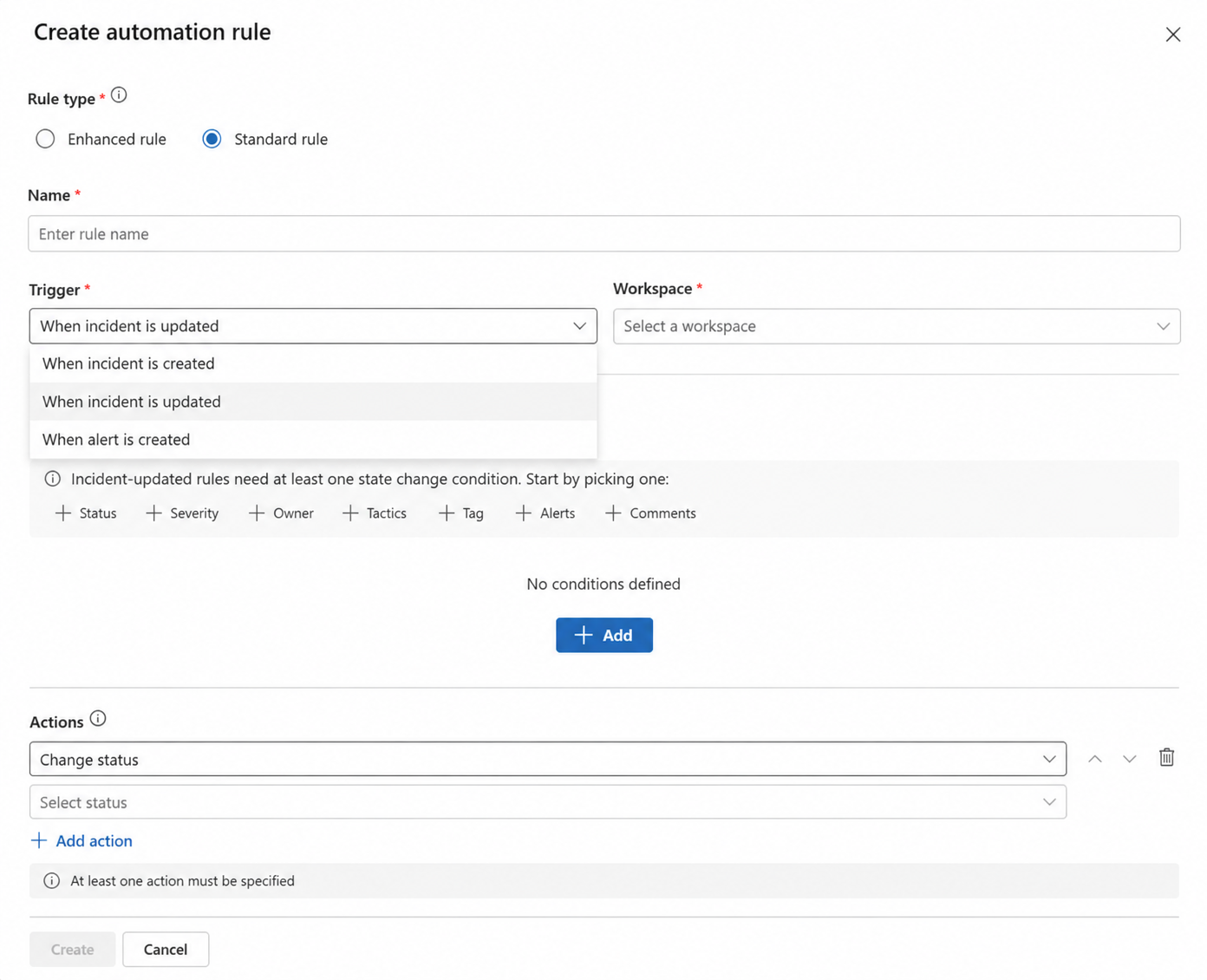
Dans Nom, entrez un nom pour la règle.
Sélectionnez un déclencheur.
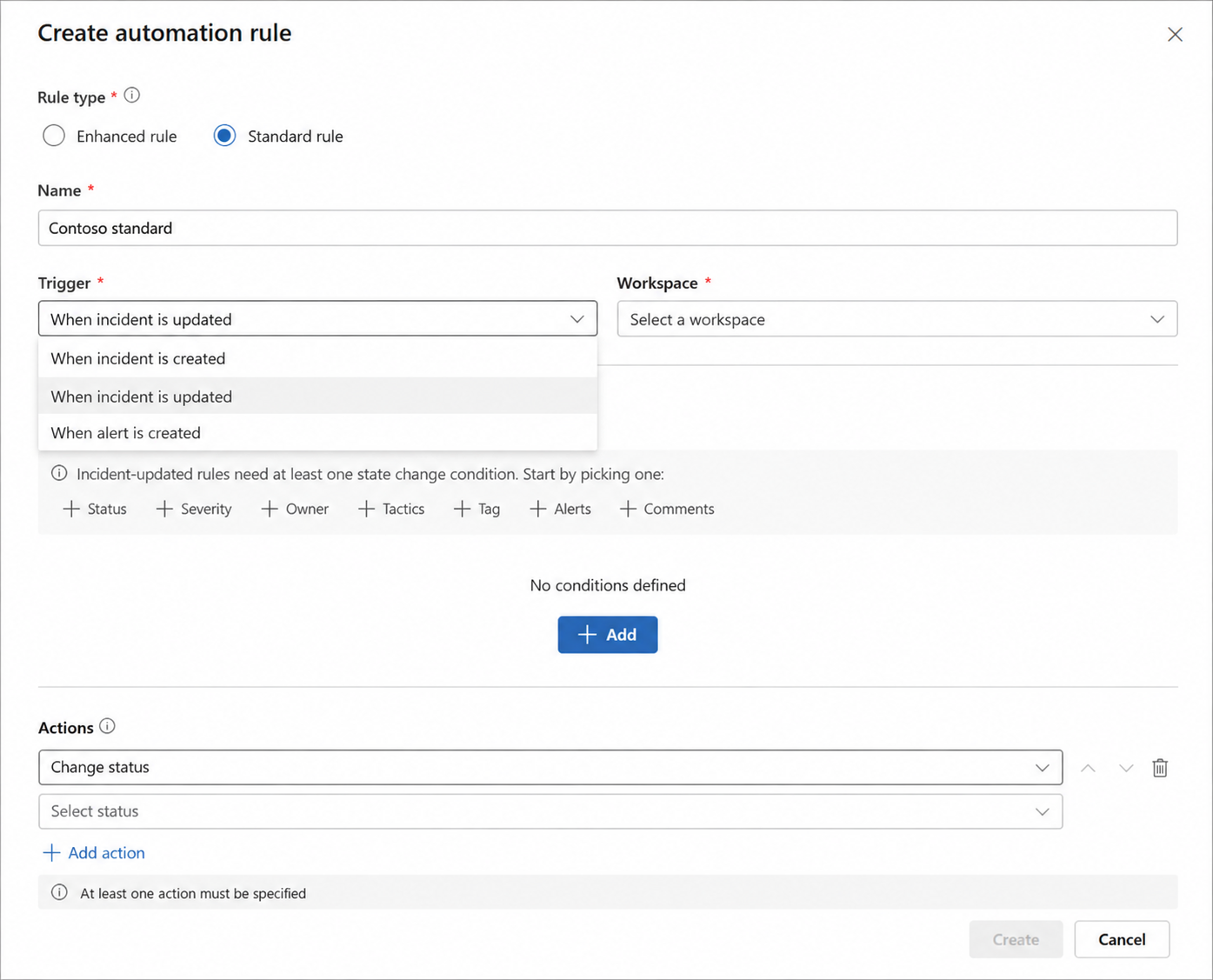
Le déclencheur détermine quelles conditions sont disponibles pour la règle.
Trigger À utiliser quand Comportement de la condition Quand un incident est créé Vous voulez que la règle s’applique lorsqu’un nouvel incident est créé. Les conditions sont facultatives. Ajoutez des conditions uniquement lorsque vous devez appliquer le périmètre de la règle. Quand l’incident est mis à jour Vous voulez que la règle s’applique lorsqu’un incident existant change. Au moins une condition de changement d’état est requise. Les propriétés prises en charge incluent le statut, la gravité, le propriétaire, les tactiques, le tag, les alertes et les commentaires. Sélectionnez un espace de travail.
Configurez les conditions pour le déclencheur sélectionné.
Pour Lorsque l’incident est créé : Vous pouvez laisser des conditions vides ou sélectionner Ajouter pour définir des conditions.
Pour Lorsqu’un incident est mis à jour : sélectionnez l’une des propriétés de changement d’état prises en charge, telles que Statut, Gravité, Propriétaire, Tactiques, Étiquette, Alertes ou Commentaires.
Ajoutez une ou plusieurs actions.
Les actions disponibles sont les suivantes :
- Exécuter le playbook Logic Apps
- Changement de statut
- Changement de gravité
- Attribuer un propriétaire
- Ajouter des étiquettes
- Ajouter une tâche
Si besoin, configurez Expiration.
Si besoin, configurez Order.
Cliquez sur Créer.
Modifier une règle d’automatisation existante
Connectez-vous au portail Microsoft Defender.
Va dans l’automatisation.
Sélectionnez l’onglet Règles d’automatisation .
Sélectionnez la règle d’automatisation que vous souhaitez mettre à jour.
Mettez à jour les réglages, conditions ou actions.
Cliquez sur Appliquer.
Dupliquer une règle d’automatisation
Dupliquez une règle d’automatisation existante pour créer une ou plusieurs copies que vous pouvez configurer séparément.
Connectez-vous au portail Microsoft Defender.
Va dans l’automatisation.
Sélectionnez l’onglet Règles d’automatisation .
Sélectionnez la règle d’automatisation que vous souhaitez dupliquer.
Sélectionnez Dupliquer.
Dans le nombre de copies (1 à 10), saisissez le nombre de copies à créer.
Pour créer les copies dans un état inactif, sélectionnez Créer des copies comme inactives.
Sélectionnez Dupliquer.
Les règles dupliquées apparaissent dans la liste des règles d’automatisation.
Examiner le comportement des règles d’automatisation
Après avoir créé, modifié ou dupliqué une règle d’automatisation, vérifiez si la règle se comporte comme prévu.
Déclenchez ou attendez une alerte ou un incident correspondant aux conditions de la règle.
Ouvrez l’alerte ou l’incident associé.
Examinez les détails de l’activité pour confirmer si la règle d’automatisation s’est exécutée.
Si la règle ne s’exécutait pas, examinez le déclencheur, les conditions, les permissions et les exigences de l’espace de travail.