Remarque
L’accès à cette page nécessite une autorisation. Vous pouvez essayer de vous connecter ou de modifier des répertoires.
L’accès à cette page nécessite une autorisation. Vous pouvez essayer de modifier des répertoires.
Utilisez des cahiers d’exercices avec l’Integrated Security Operations Center (ISOC) dans Microsoft Defender pour créer des tableaux de bord interactifs qui visualisent et surveillent les données de sécurité grâce à des requêtes de chasse avancées.
Note
Cette fonctionnalité est en version préliminaire. Les capacités et la disponibilité peuvent changer pendant la période de prévisualisation.
Prerequisites
Avant de commencer, assurez-vous d’avoir :
- Votre locataire est éligible à l’ISOC.
- Pour créer et modifier des cahiers d’exercices, il faut soit obtenir la permission Workbooks Unified RBAC avec accès à la gestion , soit le rôle d’administrateur de sécurité .
- Accès aux étendues et charges de travail utilisées par les requêtes du workbook.
Explorez des exemples de cahiers d’exercices
Utilisez les cahiers d’exercices d’exemple pour vous familiariser avec l’expérience du cahier et les visualisations disponibles.
Connectez-vous au portail Microsoft Defender.
Allez dans Microsoft Sentinel>Workbooks.
Dans la section Démarrer, sélectionnez un exemple de cahier d’exercices.
Explorez les données et visualisations du cahier d’exercices.
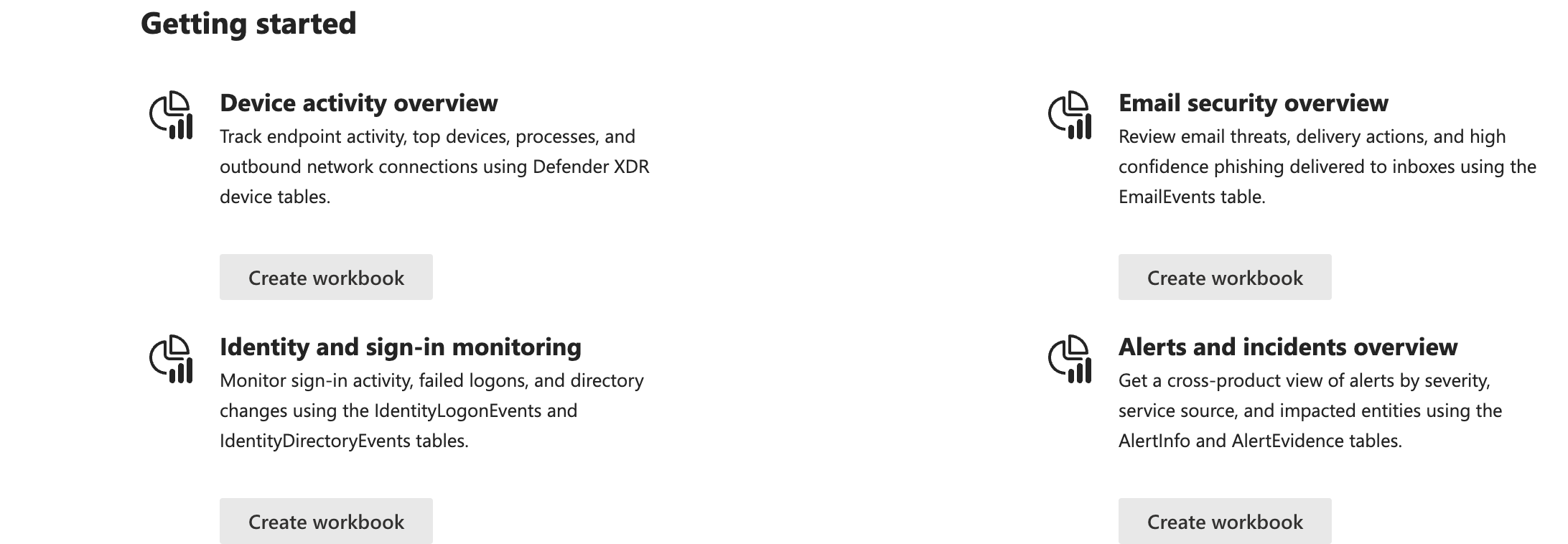
Des exemples de cahiers d’exercices sont fournis pour exploration. Pour construire et sauvegarder votre propre tableau de bord, faites un nouveau classeur.
Créer un classeur
Créez un classeur qui utilise des requêtes de chasse avancées pour visualiser les données Defender XDR.
Connectez-vous au portail Microsoft Defender.
Allez dans les cahiers d’exercices.
Sélectionner + Ajouter un cahier d’exercices.
Cliquez sur Modifier.
Modifiez la section de requête existante ou ajoutez une nouvelle section.
Pour la source de données, sélectionnez Chasse avancée.
Saisissez une requête de recherche avancée.
Sélectionnez Exécuter la requête pour examiner les résultats de la requête.
Configurez les paramètres de requête.
Les paramètres disponibles sont les suivants :
- Intervalle de temps
- Visualisation
- Size
- Paramètres de mise en forme visuelle
Sélectionnez Appliquer les modifications.
Ajoutez ou modifiez d’autres sections de cahiers d’exercices selon les besoins.
Vous pouvez ajouter du texte, des requêtes et des paramètres.
Quand vous avez terminé, sélectionnez Édition terminée.
Cliquez sur Enregistrer.
Entrez un titre pour le cahier d’exercices.
Cliquez sur Enregistrer.
Le classeur est enregistré automatiquement au niveau du locataire.
Voir les cahiers d’exercices sauvegardés
Les cahiers d’exercices sauvegardés apparaissent dans l’onglet Mes cahiers .
Connectez-vous au portail Microsoft Defender.
Allez dans les cahiers d’exercices.
Sélectionnez l’onglet Mes cahiers d’exercices .
Utilisez la recherche ou les filtres disponibles pour trouver un cahier d’exercices.
Sélectionnez le cahier d’exercices pour en voir les détails.
Sélectionner Voir le cahier d’exercices sauvegardé.
Les classeurs enregistrés sont visibles par les utilisateurs disposant de l’autorisation Workbooks, avec un accès Reader ou le rôle Security Reader. Les données affichées dépendent de l’accès de l’utilisateur à l’étendue et à la charge de travail pertinentes.
Modifier un classeur
Connectez-vous au portail Microsoft Defender.
Allez dans les cahiers d’exercices.
Dans l’onglet Mes cahiers d’exercices , sélectionnez le cahier que vous souhaitez mettre à jour.
Sélectionner Voir le cahier d’exercices sauvegardé.
Cliquez sur Modifier.
Mettez à jour les sections du cahier d’exercices, les requêtes, les paramètres ou les visualisations.
Sélectionnez Appliquer des modifications après avoir modifié une section.
Quand vous avez terminé, sélectionnez Édition terminée.
Cliquez sur Enregistrer.
Actualiser les données du cahier d’exercices
Rafraîchir un classeur pour afficher des données mises à jour.
Dans la barre d’outils du cahier d’exercices, sélectionnez l’une des options suivantes :
- Rafraîchir pour rafraîchir manuellement les données du classeur.
- Rafraîchissement automatique pour rafraîchir automatiquement le classeur à un intervalle configuré.
Les intervalles de rafraîchissement automatique pris en charge vont de 5 minutes à 1 jour.
Le rafraîchissement automatique fait une pause pendant que vous modifiez un cahier d’exercices. L’intervalle redémarre lorsque vous revenez en mode vue ou que vous rafraîchissez manuellement le classeur.
Le rafraîchissement automatique est désactivé lorsque vous fermez le classeur. Rallumez-le la prochaine fois que vous ouvrez le cahier, si besoin.
Supprimer un classeur
Warning
Supprimer un classeur d’exercices supprime définitivement le cahier et ses personnalisations. Cette action ne peut pas être annulée.
Connectez-vous au portail Microsoft Defender.
Allez dans les cahiers d’exercices.
Sélectionnez l’onglet Mes cahiers d’exercices .
Sélectionnez le cahier que vous souhaitez retirer.
Sélectionnez Supprimer.
Sélectionnez Oui pour confirmer.