Remarque
L’accès à cette page nécessite une autorisation. Vous pouvez essayer de vous connecter ou de modifier des répertoires.
L’accès à cette page nécessite une autorisation. Vous pouvez essayer de modifier des répertoires.
Vous pouvez utiliser un profil de restrictions d’appareil Microsoft Intune pour gérer les fonctionnalités et les paramètres de l’appareil sur vos appareils Android Enterprise et AOSP.
Cet article répertorie et décrit les paramètres que vous pouvez configurer sur les appareils Android à l’aide des modèles Intune. Dans le cadre de votre solution de gestion des appareils mobiles (MDM), utilisez ces paramètres pour créer des restrictions de mot de passe, activer Bluetooth, gérer les mises à jour système, créer une expérience kiosque, etc.
Cet article s’applique à :
- Profil professionnel Android Enterprise appartenant à l’entreprise (COPE)
- Appareils Android Entreprise complètement gérés appartenant à l’entreprise (COBO)
- Appareils Android Entreprise dédiés appartenant à l’entreprise (COSU)
- Appareils Android Enterprise appartenant à l’utilisateur avec un profil professionnel (BYOD)
- Android Open Source Project (AOSP) Appareils sans utilisateur appartenant à l’entreprise (partagés)
- Android Open Source Project (AOSP) Appareils associés à l’utilisateur appartenant à l’entreprise (utilisateur unique)
Avant de commencer
Créez un profil de restrictions d’appareil dans le Centre d’administration Intune. Lorsque vous créez le profil, sélectionnez les options suivantes :
- Plateforme : Sélectionnez Android Enterprise ou Android (AOSP).
- Type de profil : Sélectionnez Modèles.
Pour connaître la procédure, accédez à Créer un profil de restriction d’appareil dans Microsoft Intune.
Les paramètres peuvent être configurés à l’aide de modèles (cet article) ou du catalogue de paramètres. Cet article se concentre sur le modèle. Pour plus d’informations sur le catalogue de paramètres, accédez à :
- Utiliser le catalogue de paramètres pour configurer les paramètres d’Intune
- Liste des paramètres de l’appareil Android Enterprise dans le catalogue de paramètres Intune
Conseil
- Si vous ne trouvez pas de paramètre dans les modèles, sélectionnez le catalogue de paramètres. Le catalogue de paramètres est une liste des paramètres que vous pouvez configurer pour les appareils Android Enterprise appartenant à l’entreprise. Il peut inclure d’autres paramètres qui ne sont pas disponibles dans les modèles.
- Si vous ne trouvez pas de paramètre dans le catalogue de paramètres, cochez la case Modèles, en case activée Modèles.
Pour en savoir plus sur les options d’inscription Android, voir Guide d’inscription : Inscrire des appareils Android dans Microsoft Intune.
Paramètres de la stratégie Android
Cette section répertorie les paramètres de modèle que vous pouvez configurer sur les appareils Android Enterprise (appartenant à l’entreprise et à l’utilisateur) et AOSP.
Ces paramètres s’appliquent aux types d’inscription Android Enterprise suivants, où Intune contrôle l’ensemble de l’appareil :
- Appareils entièrement gérés
- Appareils dédiés
- Appareils appartenant à l’entreprise avec un profil professionnel
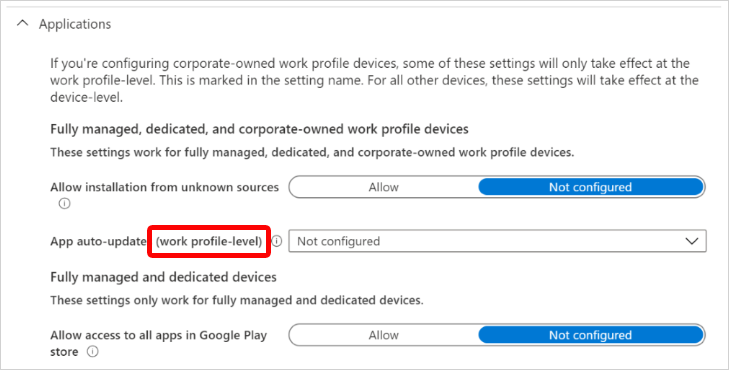
Certains paramètres ne sont pas pris en charge par tous les types d’inscription. Le Centre d’administration Intune affiche les types d’inscription auxquels les paramètres s’appliquent.
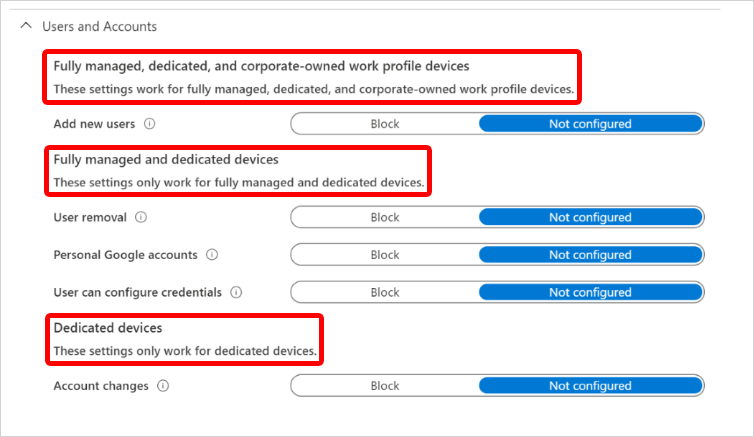
Pour les appareils appartenant à l’entreprise avec un profil professionnel, certains paramètres s’appliquent uniquement au profil professionnel. Ces paramètres ont (niveau de profil professionnel) dans le nom du paramètre. Pour les appareils entièrement gérés et dédiés, ces paramètres s’appliquent à l’ensemble de l’appareil.
Généralités
Appareils de profil de travail entièrement gérés, dédiés et appartenant à l’entreprise
Capture d’écran (au niveau du profil professionnel) : Bloquer :
- Empêche les captures d’écran ou d’écran sur l’appareil.
- Empêche l’affichage du contenu sur les appareils d’affichage qui n’ont pas de sortie vidéo sécurisée.
- Empêche les applications d’utiliser les fonctionnalités de capture d’écran du système.
- Affecte le partage d’écran.
Quand Non configuré (valeur par défaut) est défini, Intune ne change pas ni ne met à jour ce paramètre. Par défaut, le système d’exploitation peut permettre aux utilisateurs de capturer le contenu de l’écran sous la forme d’une image.
Caméra (niveau profil professionnel) : le blocage empêche l’accès à la caméra sur l’appareil. Quand Non configuré (valeur par défaut) est défini, Intune ne change pas ni ne met à jour ce paramètre. Par défaut, le système d’exploitation peut autoriser l’accès à la caméra.
Intune gère uniquement l’accès à la caméra de l’appareil. Il n’a pas accès aux images ou aux vidéos.
Stratégie d’autorisation par défaut (au niveau du profil professionnel) : ce paramètre définit la stratégie d’autorisation par défaut pour les demandes d’autorisations d’exécution. Vos possibilités
- Appareil par défaut (par défaut) : utilisez le paramètre par défaut de l’appareil.
- Invite : les utilisateurs sont invités à approuver l’autorisation.
- Octroi automatique : les autorisations sont automatiquement accordées.
- Refus automatique : les autorisations sont automatiquement refusées.
Modifications de date et d’heure : la fonction Bloquer empêche les utilisateurs de définir manuellement la date et l’heure. Quand Non configuré (valeur par défaut) est défini, Intune ne change pas ni ne met à jour ce paramètre. Par défaut, le système d’exploitation peut autoriser les utilisateurs à utiliser la date et l’heure définies sur l’appareil.
Services de données itinérants : la fonctionnalité Bloquer empêche l’itinérance des données sur le réseau cellulaire. Quand Non configuré (valeur par défaut) est défini, Intune ne change pas ni ne met à jour ce paramètre. Par défaut, le système d’exploitation peut autoriser l’itinérance des données lorsque l’appareil se trouve sur un réseau cellulaire.
Configuration du point d’accès Wi-Fi : le blocage empêche les utilisateurs de créer ou de modifier des configurations Wi-Fi. Quand Non configuré (valeur par défaut) est défini, Intune ne change pas ni ne met à jour ce paramètre. Par défaut, le système d’exploitation peut autoriser les utilisateurs à modifier les paramètres Wi-Fi de l’appareil.
Configuration Bluetooth : Bloquer empêche les utilisateurs de configurer Bluetooth sur l’appareil. Quand Non configuré (valeur par défaut) est défini, Intune ne change pas ni ne met à jour ce paramètre. Par défaut, le système d’exploitation peut autoriser l’utilisation du Bluetooth sur l’appareil.
Connexion et accès aux points d’accès : Bloquer empêche la connexion et l’accès aux points d’accès portables. Quand Non configuré (valeur par défaut) est défini, Intune ne change pas ni ne met à jour ce paramètre. Par défaut, le système d’exploitation peut autoriser la connexion et l’accès à des points d’accès portables.
Transfert de fichiers USB : Bloquer empêche le transfert de fichiers sur USB. Quand Non configuré (valeur par défaut) est défini, Intune ne change pas ni ne met à jour ce paramètre. Par défaut, le système d’exploitation peut autoriser le transfert de fichiers.
Conseil
Le paramètre d’accès USB du catalogue > de paramètres Intune comporte davantage d’options que vous pouvez configurer et gérer. Pour en savoir plus, consultez la liste des paramètres du catalogue des paramètres Intune Android.
Média externe : le blocage empêche l’utilisation ou la connexion de tout média externe sur l’appareil. Quand Non configuré (valeur par défaut) est défini, Intune ne change pas ni ne met à jour ce paramètre. Par défaut, le système d’exploitation peut autoriser les médias externes sur l’appareil.
Faisceau de données à l’aide du NFC (niveau de profil de travail) : Bloquer empêche l’utilisation de la technologie NFC (Near Field Communication) pour transmettre des données à partir d’applications. Quand Non configuré (valeur par défaut) est défini, Intune ne change pas ni ne met à jour ce paramètre. Par défaut, le système d’exploitation peut autoriser l’utilisation de NFC pour partager des données entre les appareils.
Paramètres du développeur : choisissez Autoriser pour permettre aux utilisateurs d’accéder aux paramètres de développeur sur l’appareil. Quand Non configuré (valeur par défaut) est défini, Intune ne change pas ni ne met à jour ce paramètre. Par défaut, le système d’exploitation peut empêcher les utilisateurs d’accéder aux paramètres de développement sur l’appareil.
Réglage du microphone : le blocage empêche les utilisateurs de réactiver le son du microphone et d’ajuster le volume du microphone. Quand Non configuré (valeur par défaut) est défini, Intune ne change pas ni ne met à jour ce paramètre. Par défaut, le système d’exploitation peut autoriser les utilisateurs à utiliser et ajuster le volume du microphone sur l’appareil.
E-mails de protection contre la réinitialisation d’usine : Choisissez les adresses e-mail du compte Google. Entrez les adresses e-mail des administrateurs de l’appareil qui peuvent déverrouiller l’appareil après l’effacement. Veillez à séparer les adresses e-mail par un point-virgule, tel que
admin1@gmail.com;admin2@gmail.com. Ces e-mails s’appliquent uniquement lorsqu’une réinitialisation d’usine non utilisateur est effectuée, par exemple en exécutant une réinitialisation d’usine à l’aide du menu de récupération.Quand Non configuré (valeur par défaut) est défini, Intune ne change pas ni ne met à jour ce paramètre.
La protection contre la réinitialisation d’usine (FRP) empêche tout accès non autorisé à votre appareil après sa réinitialisation aux paramètres d’usine. Si l’appareil est réinitialisé sans votre autorisation, dans certains cas, seules les adresses e-mail que vous entrez peuvent déverrouiller l’appareil. Lorsque le paramètre de réinitialisation d’usine des e-mails est configuré, le comportement de la protection contre la réinitialisation d’usine (FRP) est différent :
Méthode d’inscription Paramètres > Réinitialisation des données d’usine Paramètres > Recovery/bootloader Effacer Intune Appareils appartenant à l’entreprise avec profil de travail (COPE) Protection 
Protection  : pas de protection contre la réinitialisation d’usine
Entièrement géré (COBO)
: pas de protection contre la réinitialisation d’usineProtection
: pas de protection contre la réinitialisation d’usineDédier (COSU)
: pas de protection contre la réinitialisation d’usineProtection
: pas de protection contre la réinitialisation d’usinePour les appareils COPE, une réinitialisation des paramètres n’applique pas FRP lorsque les e-mails de protection contre la réinitialisation d’usinene sont pas configurés.
Pour obtenir des informations et des conseils, consultez Comportement d’application de la protection contre la réinitialisation d’usine (FRP) pour Android Enterprise.
Mise à jour du système : Choisissez une option pour définir la façon dont l’appareil gère les mises à jour en direct. Vos possibilités
Périphérique par défaut (par défaut) : utilisez le paramètre par défaut de l’appareil. Par défaut, si l’appareil est connecté au Wi-Fi, en charge et inactif, le système d’exploitation se met automatiquement à jour. Pour les mises à jour d’application, le système d’exploitation valide également si l’application n’est pas en cours d’exécution au premier plan.
Automatique : les Mises à jour sont installées automatiquement sans intervention de l’utilisateur. La définition de cette stratégie installe immédiatement toutes les mises à jour en attente.
Reporté : Les mises à jour sont reportées de 30 jours. À la fin des 30 jours, Android invite les utilisateurs à installer la mise à jour. Il est possible pour les fabricants d’appareils ou les opérateurs d’empêcher (exempter) le report des mises à jour de sécurité importantes. Une mise à jour exemptée affiche une notification système aux utilisateurs sur l’appareil.
Fenêtre de maintenance : installe automatiquement les mises à jour pendant une fenêtre de maintenance quotidienne que vous définissez dans Intune. L’installation tente quotidiennement pendant 30 jours et peut échouer si l’espace ou le niveau de la batterie est insuffisant. Après 30 jours, Android invite les utilisateurs à installer.
Ce paramètre s’applique aux mises à jour du système d’exploitation et de l’application Play Store. Toute fenêtre de maintenance est prioritaire sur les modifications d’appareils en cours.
Utilisez cette option pour les appareils dédiés, tels que les kiosques, car les applications de premier plan d’appareil dédié à une seule application peuvent être mises à jour.
Périodes de gel des mises à jour du système : facultatif. Lorsque vous définissez le paramètre Mise à jour du système sur Automatique, Reporté ou Fenêtre de maintenance, utilisez ce paramètre pour créer une période de gel :
-
Date de début : entrez la date de début au format, jusqu’à
MM/DD90 jours. Par exemple, entrez11/15pour commencer la période de gel le 15 novembre. -
Date de fin : entrez la date de fin au
MM/DDformat, jusqu’à 90 jours. Par exemple, entrez01/15pour mettre fin à la période de gel le 15 janvier.
Pendant cette période de gel, toutes les mises à jour système et tous les correctifs de sécurité entrants sont bloqués, y compris la vérification manuelle des mises à jour.
Lorsque l’horloge d’un appareil est en dehors de la période de gel, l’appareil continue à recevoir des mises à jour en fonction de votre paramètre de mise à jour du système .
Pour définir plusieurs périodes de gel récurrentes annuellement, assurez-vous que les périodes de gel sont séparées d’au moins 60 jours.
Ce paramètre s’applique à :
- Android 9.0 et versions ultérieures
-
Date de début : entrez la date de début au format, jusqu’à
Localisation : Bloquer désactive le paramètre Localisation sur l’appareil et empêche les utilisateurs de l’activer. Lorsque ce paramètre est désactivé, tout autre paramètre dépendant de l’emplacement de l’appareil est affecté, y compris l’action à distance Localiser l’appareil utilisée par les administrateurs. Quand Non configuré (valeur par défaut) est défini, Intune ne change pas ni ne met à jour ce paramètre. Par défaut, le système d’exploitation peut autoriser l’utilisation de la localisation sur l’appareil.
Ce paramètre s’applique à :
- Appareils entièrement gérés exécutant n’importe quelle version d’Android
- Appareils appartenant à l’entreprise avec un profil professionnel exécutant Android 10 ou version antérieure
Appareils entièrement gérés et dédiés
Modifications de volume : la fonction Bloquer empêche les utilisateurs de modifier le volume de l’appareil et coupe également le volume principal. Quand Non configuré (valeur par défaut) est défini, Intune ne change pas ni ne met à jour ce paramètre. Par défaut, le système d’exploitation peut autoriser l’utilisation des paramètres de volume sur l’appareil.
Réinitialisation aux usine : Bloquer empêche les utilisateurs d’utiliser l’option de réinitialisation aux usine dans les paramètres de l’appareil. Quand Non configuré (valeur par défaut) est défini, Intune ne change pas ni ne met à jour ce paramètre. Par défaut, le système d’exploitation peut autoriser les utilisateurs à utiliser ce paramètre sur l’appareil.
Pour obtenir des informations et des instructions sur cette fonctionnalité, consultez Comportement d’application de la protection contre la réinitialisation d’usine (FRP) pour Android Enterprise.
Barre d’état : le blocage empêche l’accès à la barre de status, y compris les notifications et les paramètres rapides. Quand Non configuré (valeur par défaut) est défini, Intune ne change pas ni ne met à jour ce paramètre. Par défaut, le système d’exploitation peut autoriser les utilisateurs à accéder à la barre de status.
Modifications des paramètres Wi-Fi : la fonctionnalité Bloquer empêche les utilisateurs de modifier Wi-Fi paramètres créés par le propriétaire de l’appareil. Les utilisateurs peuvent créer leurs propres configurations Wi-Fi. Quand Non configuré (valeur par défaut) est défini, Intune ne change pas ni ne met à jour ce paramètre. Par défaut, le système d’exploitation peut autoriser les utilisateurs à modifier les paramètres Wi-Fi de l’appareil.
Stockage USB : choisissez Autoriser pour accéder au stockage USB sur l’appareil. Quand Non configuré (valeur par défaut) est défini, Intune ne change pas ni ne met à jour ce paramètre. Par défaut, le système d’exploitation peut empêcher l’accès au stockage USB.
Trappe d’évacuation réseau : activer permet aux utilisateurs d’activer la fonctionnalité de trappe d’évacuation réseau. Si aucune connexion réseau n’est établie lors du démarrage de l’appareil, la trappe d’évacuation demande une connexion temporaire à un réseau et actualise la stratégie d’appareil. Une fois la stratégie appliquée, le réseau temporaire est oublié et l’appareil continue de démarrer. Cette fonctionnalité connecte des appareils à un réseau si :
- Il n’existe pas de réseau approprié dans la dernière stratégie.
- L’appareil démarre dans une application en mode de tâche de verrouillage.
- Les utilisateurs ne peuvent pas accéder aux paramètres de l’appareil.
Quand Non configuré (valeur par défaut) est défini, Intune ne change pas ni ne met à jour ce paramètre. Par défaut, le système d’exploitation peut empêcher les utilisateurs d’activer la fonction de trappe d’évacuation réseau sur l’appareil.
Fenêtres de notification : Lorsque définies sur Désactiver sont réglées, les notifications de fenêtre, y compris les toasts, les appels entrants, les appels sortants, les alertes système et les erreurs système, ne s’affichent pas sur l’appareil. Quand Non configuré (valeur par défaut) est défini, Intune ne change pas ni ne met à jour ce paramètre. Par défaut, le système d’exploitation peut afficher des notifications.
Remarque
Si les fenêtres de notification sont définies sur Désactiver, toute configuration qui dépend de l’autorisation de superposition ne fonctionnera pas comme prévu. Cela inclut des fonctionnalités telles que le bouton d’accueil virtuel, l’écran de veille et la déconnexion automatique sur Managed Home Screen.
Ignorer les conseils de première utilisation : Activez les suggestions qui masquent ou ignorent les suggestions des applications qui suivent les didacticiels, ou les conseils au démarrage de l’application. Quand Non configuré (valeur par défaut) est défini, Intune ne change pas ni ne met à jour ce paramètre. Par défaut, le système d’exploitation peut afficher ces suggestions au démarrage de l’application.
Appareils de profil de travail entièrement gérés et appartenant à l’entreprise
- Localiser l’appareil : Autoriser permet aux administrateurs de localiser des appareils perdus ou volés à l’aide d’une action à distance. Lorsque la valeur est définie sur Autoriser, les utilisateurs finaux reçoivent une notification unique indiquant qu’Intune dispose d’autorisations d’emplacement. Quand Non configuré (valeur par défaut) est défini, Intune ne change pas ni ne met à jour ce paramètre. Par défaut, le système d’exploitation peut autoriser la localisation d’appareils à l’aide de la géolocalisation.
Appareils entièrement gérés et dédiés (mode plein écran uniquement)
Menu Bouton d’alimentation : Bloquer masque les options d’alimentation lorsque les utilisateurs maintiennent le bouton d’alimentation enfoncé en mode plein écran. Le masquage de ces options empêche les utilisateurs d’éteindre accidentellement ou intentionnellement des appareils. Quand Non configuré (valeur par défaut) est défini, Intune ne change pas ni ne met à jour ce paramètre. Par défaut, lorsque les utilisateurs maintiennent le bouton d’alimentation enfoncé sur un appareil, des options d’alimentation, telles que Redémarrer et Éteindre, s’affichent.
Ce paramètre s’applique à :
- Android 9.0 et versions ultérieures
Avertissements d’erreur système : Autoriser affiche des avertissements système à l’écran lorsque vous êtes en mode plein écran, y compris les applications qui ne répondent pas et les avertissements du système. Quand Non configuré (valeur par défaut) est défini, Intune ne change pas ni ne met à jour ce paramètre. Par défaut, le système d’exploitation peut masquer ces avertissements. Lorsque l’un de ces événements se produit, le système force la fermeture de l’application.
Ce paramètre s’applique à :
- Android 9.0 et versions ultérieures
Fonctionnalités de navigation système activées : autorisez les utilisateurs à accéder aux boutons d’accueil et d’aperçu de l’appareil en mode plein écran. Les options disponibles sont les suivantes :
Non configuré (par défaut) : Intune ne modifie ni ne met à jour ce paramètre. Par défaut, le système d’exploitation peut désactiver les boutons d’accueil et d’aperçu de l’appareil.
Bouton Accueil uniquement : les utilisateurs peuvent voir et sélectionner le bouton Accueil. Ils ne peuvent pas voir ou sélectionner les boutons d’aperçu.
Boutons Accueil et Vue d’ensemble : les utilisateurs peuvent voir et sélectionner les boutons Accueil et Vue d’ensemble.
Importante
Lorsqu’un appareil est inscrit et utilise l’application Managed Home Screen, l’activation du bouton Vue d’ensemble permet aux utilisateurs finaux d’ignorer ou d’ignorer les écrans de connexion et de code PIN de session.
Si le bouton Vue d’ensemble est activé et que le paramètre d’accès de l’utilisateur final aux paramètres de l’appareil n’est pas défini sur Bloquer, les utilisateurs peuvent accéder aux paramètres du système Android sans authentification de l’appareil. Ce comportement peut autoriser des modifications du réseau, des modifications de la configuration de la sécurité ou une réinitialisation complète de l’appareil. Par conséquent, si vous activez le bouton Vue d’ensemble , définissez le paramètre Accès de l’utilisateur final aux paramètres de l’appareil sur Bloquer pour empêcher l’accès à l’application Paramètres.
Ce paramètre s’applique à :
- Android 9.0 et versions ultérieures
Notifications et informations système : autoriser les utilisateurs à accéder à la barre status de l’appareil et à recevoir des notifications de la barre status lorsqu’ils sont en mode plein écran. Les options disponibles sont les suivantes :
Non configuré (par défaut) : Intune ne modifie ni ne met à jour ce paramètre. Par défaut, le système d’exploitation peut désactiver la barre de status et désactiver les notifications sur la barre de status.
Afficher les informations système dans la barre de status de l’appareil : les utilisateurs peuvent voir les informations système sur la barre de status (États-Unis). Les utilisateurs ne peuvent pas voir ou recevoir de notifications depuis la barre de status.
Afficher les notifications et informations système dans la barre de status de l’appareil : les utilisateurs peuvent voir les informations système et recevoir des notifications à partir de la barre status. Pour afficher les notifications, activez le bouton Accueil de l’appareil à l’aide du paramètre Fonctionnalités de navigation système activées .
Sur les appareils kiosque, si vous ne souhaitez pas de sons de notification ou de vibrations, n’activez pas ce paramètre. Si vous souhaitez des sons de notification ou des vibrations, activez ce paramètre.
Lorsqu’un appareil est inscrit et utilise l’application Managed Home Screen, l’activation des notifications système permet aux utilisateurs finaux d’ignorer ou d’ignorer les écrans de connexion et de code PIN de session. Les écrans sont toujours affichés, mais les utilisateurs peuvent les ignorer et ne sont pas obligés d’entrer quoi que ce soit.
Ce paramètre s’applique à :
- Android 9.0 et versions ultérieures
Accès de l’utilisateur final aux paramètres de l’appareil : la fonctionnalité Bloquer empêche les utilisateurs d’accéder à l’application Paramètres et empêche les autres applications en mode plein écran d’ouvrir l’application Paramètres. Si l’appareil est un kiosque, définissez ce paramètre sur Bloquer.
Quand Non configuré (valeur par défaut) est défini, Intune ne change pas ni ne met à jour ce paramètre. Par défaut, le système d’exploitation peut autoriser les utilisateurs à accéder aux paramètres et autoriser les applications en mode plein écran à ouvrir l’application paramètres.
Ce paramètre s’applique à :
- Android 9.0 et versions ultérieures
Appareils dédiés
- Localiser l’appareil : Bloquer empêche les administrateurs de localiser des appareils perdus ou volés à l’aide d’une action à distance. Quand Non configuré (valeur par défaut) est défini, Intune ne change pas ni ne met à jour ce paramètre. Par défaut, le système d’exploitation peut autoriser la localisation d’appareils à l’aide de la géolocalisation.
Appareils de profil de travail appartenant à l’entreprise
Partage de contacts via Bluetooth (au niveau du profil professionnel) : la fonctionnalité Bloquer empêche les utilisateurs de partager leurs contacts de profil professionnel avec des appareils via Bluetooth. Quand Non configuré (valeur par défaut) est défini, Intune ne change pas ni ne met à jour ce paramètre. Par défaut, le système d’exploitation peut autoriser les utilisateurs à partager leurs contacts via Bluetooth.
Rechercher des contacts professionnels et afficher l’ID de l’appelant du contact professionnel dans le profil personnel : Dans le profil personnel, Bloquer empêche les utilisateurs de rechercher des contacts professionnels et d’afficher des informations d’ID d’appelant professionnel.
Quand Non configuré (valeur par défaut) est défini, Intune ne change pas ni ne met à jour ce paramètre. Par défaut, le système d’exploitation peut autoriser la recherche de contacts professionnels et afficher les ID d’appelant professionnels.
Copier-coller entre profils professionnels et personnels : Autoriser permet aux utilisateurs de copier et coller des données entre les profils professionnels et personnels.
Quand Non configuré (valeur par défaut) est défini, Intune ne change pas ni ne met à jour ce paramètre. Par défaut, le système d’exploitation peut :
- Empêcher les utilisateurs de coller du texte du profil professionnel dans le profil personnel.
- Autorisez les utilisateurs à copier du texte à partir du profil personnel et à le coller dans le profil professionnel.
- Autorisez les utilisateurs à copier du texte à partir du profil de travail et à le coller dans le profil de travail.
Partage de données entre profils professionnels et personnels : indiquez si les données peuvent être partagées entre les profils professionnels et personnels. Les options disponibles sont les suivantes :
- Valeur par défaut de l’appareil : Intune ne modifie ni ne met à jour ce paramètre. Par défaut, le système d’exploitation peut empêcher les utilisateurs de partager des données du profil professionnel avec le profil personnel. Les données du profil personnel peuvent être partagées dans le profil professionnel.
- Bloquer tout partage entre les profils : empêche les utilisateurs de partager des données entre les profils professionnels et personnels.
- Bloquer le partage du profil professionnel vers le profil personnel : empêche les utilisateurs de partager des données du profil professionnel avec le profil personnel. Les données du profil personnel peuvent être partagées avec le profil professionnel.
- Aucune restriction de partage : les données peuvent être partagées entre le profil professionnel et le profil personnel.
Sécurité système
Analyse des menaces sur les applications : Exiger (par défaut) permet à Google Play Protect d’analyser les applications avant et après leur installation. S’il détecte une menace, il peut avertir les utilisateurs de supprimer l’application de l’appareil. Lorsqu’il est défini sur Non configuré, Intune ne modifie ni ne met à jour ce paramètre. Par défaut, le système d’exploitation peut ne pas activer ou exécuter Google Play Protect pour analyser les applications.
Mode Critères communs : Exiger permet un ensemble élevé de normes de sécurité qui sont le plus souvent utilisées dans les organisations très sensibles, telles que les établissements gouvernementaux. Ces paramètres incluent, sans s’y limiter :
- Chiffrement AES-GCM des clés Bluetooth à long terme
- Magasins de configuration Wi-Fi
- Bloque le mode de téléchargement du chargeur de démarrage, la méthode manuelle pour les mises à jour logicielles
- Impose une remise à zéro de clé supplémentaire lors de la suppression de clé
- Empêche les connexions Bluetooth non authentifiées
- Exige que les mises à jour FOTA aient une signature RSA-PSS 2048 bits
Quand Non configuré (valeur par défaut) est défini, Intune ne change pas ni ne met à jour ce paramètre.
En savoir plus sur les Critères communs :
- Critères communs pour l’évaluation de la sécurité des technologies de l’information sur commoncriteriaportal.org
- CommonCriteriaMode dans la documentation de l’API de gestion Android.
- Knox Deep Dive : mode Critères communs sur samsungknox.com
Expérience de l’appareil
Utilisez ces paramètres pour configurer une expérience de style kiosque sur vos appareils dédiés ou entièrement gérés, ou pour personnaliser les expériences de l’écran d’accueil sur vos appareils entièrement gérés. Si vous n’êtes pas sûr de l’expérience à configurer, le blog Sélection d’une expérience d’écran d’accueil pour vos appareils professionnels Android Enterprise peut vous aider.
Type d’expérience d’appareil : sélectionnez un type d’expérience d’appareil pour commencer à configurer Microsoft Launcher ou Microsoft Managed Home Screen sur vos appareils. Les options disponibles sont les suivantes :
Non configuré : Intune ne change pas ni ne met à jour ce paramètre. Par défaut, les utilisateurs peuvent voir l’expérience d’écran d’accueil par défaut de l’appareil.
Mode plein écran (dédié et entièrement géré) : configurez une expérience de style kiosque sur vos appareils dédiés et entièrement gérés. Vous pouvez configurer des appareils pour exécuter une application ou plusieurs applications. Lorsqu’un appareil est défini avec le mode plein écran, seules les applications que vous ajoutez sont disponibles. Avant de configurer ces paramètres, veillez à ajouter et à attribuer les applications souhaitées sur les appareils.
Lorsque vous utilisez le mode plein écran (application unique ou multi-applications), par défaut, la plateforme désactive les interfaces utilisateur et les flux de travail familiers. Certaines de ces fonctionnalités peuvent être réactivées sur OS 9 et versions ultérieures. Par exemple, lorsqu’un appareil fonctionne dans un état plein écran, le système modifie certains comportements, notamment :
La barre de status de l’appareil est supprimée. Les informations système et les notifications ne sont pas visibles pour les utilisateurs finaux.
Les boutons de navigation de l’appareil, tels que les boutons Accueil et Vue d’ensemble, sont désactivés et supprimés de l’affichage.
L’écran de verrouillage de l’appareil, comme le keyguard, est désactivé.
Pour utiliser les applications de numérotation & téléphone, ou pour vos utilisateurs afin de recevoir des notifications Push en mode plein écran, utilisez les appareils entièrement gérés et dédiés (en mode plein écran uniquement>, lesfonctionnalités de navigation système activées (avec les options du bouton d’accueil) et les notifications système et les paramètres d’information (dans cet article). Ces fonctionnalités sont disponibles sur les appareils Android exécutant la version 9.0 ou ultérieure.
Sur OS 9 et versions ultérieures, le paramètreDésactiver l’écran de verrouillage du mot de passe > de l’appareil(dans cet article) gère le comportement de l’écran de verrouillage de l’appareil.
Remarque
Le mode plein écran n’empêche pas l’application plein écran de lancer d’autres applications installées sur l’appareil, y compris l’application Paramètres de l’appareil. Les administrateurs doivent s’assurer que toutes les applications activées en mode plein écran ne lancent pas d’autres applications auxquelles les utilisateurs ne doivent pas accéder. Désinstallez également toutes les applications qui ne sont pas nécessaires sur l’appareil.
Mode plein écran : vos options :
Non configuré : Intune ne change pas ni ne met à jour ce paramètre.
Application unique : sélectionnez cette option pour exécuter une application. Lorsque les utilisateurs sont sur les appareils, ils peuvent uniquement accéder à l’application que vous avez sélectionnée. Lorsque l’appareil démarre, seule l’application spécifique démarre. Les utilisateurs ne peuvent pas modifier l’application en cours d’exécution.
Sélectionnez une application à utiliser pour le mode plein écran : Sélectionnez l’application du système Google Play ou Android Enterprise gérée dans la liste. Pour les appareils dédiés à une seule application et entièrement gérés, l’application que vous sélectionnez doit être :
Affecté au groupe d’appareils créé pour vos appareils dédiés ou entièrement gérés.
Remarque
Sur les appareils entièrement gérés, la seule application sélectionnée qui s’applique est le Managed Home Screen. Toutes les autres applications sont traitées comme des applications obligatoires.
Multi-application : sélectionnez cette option pour exécuter de nombreuses applications. Les utilisateurs peuvent accéder à un ensemble limité d’applications sur l’appareil. Lorsque l’appareil démarre, seules les applications que vous ajoutez démarrent. Vous pouvez également ajouter des liens web que les utilisateurs peuvent ouvrir. Lorsque la stratégie est appliquée, les utilisateurs voient des icônes pour les applications autorisées sur l’écran d’accueil.
Pour les appareils multi-applications dédiés et entièrement gérés, l’application Managed Home Screen n’a pas besoin d’être dans le profil de configuration, mais l’application Managed Home Screen de Google Play doit être :
- Ajouté dans Intune.
- Affecté au groupe d’appareils créé pour vos appareils dédiés ou entièrement gérés.
En outre, tous les packages que vous souhaitez pouvoir lancer à partir de Managed Home Screen doivent être :
- Ajouté dans Intune.
- Affecté au groupe d’appareils créé pour vos appareils dédiés ou entièrement gérés.
Lorsque l’application Managed Home Screen est ajoutée, toutes les autres applications installées que vous ajoutez dans le profil de configuration apparaissent sous forme d’icônes sur l’application Managed Home Screen.
Pour plus d’informations sur l’écran d’accueil Géré, consultez Configurer Microsoft Managed Home Screen sur des appareils dédiés et entièrement gérés en mode plein écran multi-applications.
Remarque
Certains des paramètres de Managed Home Screen sont disponibles dans une stratégie de restrictions d’appareil. Pour afficher et utiliser tous les paramètres disponibles pour le Managed Home Screen, créez une stratégie de configuration d’application Managed Home Screen.
Disposition d’application personnalisée : Activer vous permet de placer des applications et des dossiers à différents emplacements sur le Managed Home Screen. Lorsqu’il est défini sur Non configuré, Intune ne modifie ni ne met à jour ce paramètre. Par défaut, les applications et dossiers que vous ajoutez sont affichés sur l’écran d’accueil par ordre alphabétique.
Taille de la grille : sélectionnez la taille de votre écran d’accueil. Une application ou un dossier occupe un emplacement sur la grille.
Écran d’accueil : sélectionnez le bouton Ajouter, puis sélectionnez une application dans la liste. Sélectionnez l’option Dossier pour créer un dossier, entrer le nom du dossier et ajouter des applications de votre liste au dossier.
Lorsque vous ajoutez des éléments, sélectionnez le menu contextuel pour les supprimer ou les déplacer vers d’autres positions :
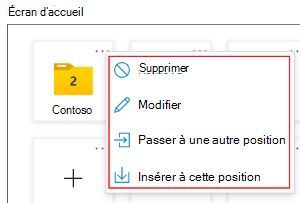
Ajouter : sélectionnez vos applications dans la liste.
Si l’application Managed Home Screen n’est pas répertoriée, ajoutez-la à partir de Google Play. Veillez à affecter l’application au groupe d’appareils créé pour vos appareils dédiés ou entièrement gérés.
Vous pouvez également ajouter d’autres applications Android et Web créées par votre organisation à l’appareil. Veillez à affecter l’application au groupe d’appareils créé pour vos appareils dédiés ou entièrement gérés.
Importante
- En mode multi-applications, chaque application de la stratégie doit être une application requise et doit être affectée aux appareils. Si une application n’est pas requise ou n’est pas attribuée, les appareils peuvent verrouiller l’accès des utilisateurs et afficher un
Contact your IT admin. This phone will be erased.message. - Les applications ajoutées dans le Managed Home Screen ne sont pas empêchées de lancer d’autres applications installées sur l’appareil. Les administrateurs doivent s’assurer que toutes les applications autorisées dans le Managed Home Screen ne lancent pas d’autres applications auxquelles les utilisateurs ne doivent pas accéder. Désinstallez également toutes les applications qui ne sont pas nécessaires sur l’appareil.
- En mode multi-applications, chaque application de la stratégie doit être une application requise et doit être affectée aux appareils. Si une application n’est pas requise ou n’est pas attribuée, les appareils peuvent verrouiller l’accès des utilisateurs et afficher un
Configurer l’accès aux applications hors connexion : Cette option cochée vous permet de sélectionner les applications disponibles lorsque l’appareil se connecte au réseau pour se connecter. Les utilisateurs peuvent accéder à ces applications lorsqu’ils ne peuvent pas se connecter en raison de problèmes réseau et doivent se connecter une fois l’accès réseau rétabli. Ce paramètre nécessite que l’écran de connexion MHS soit défini sur Activé.
Configurer l’accès des applications sans connexion : Cette option permet de sélectionner les applications auxquelles les utilisateurs peuvent accéder à partir de l’écran de connexion sans se connecter. Ces applications sont disponibles via un point d’entrée sur la barre supérieure, quel que soit le status du réseau. Le paramètre nécessite que l’écran de connexion MHS soit défini sur Activer.
Verrouiller l’écran d’accueil : l’activation empêche les utilisateurs de déplacer les icônes et les dossiers des applications. Ils sont verrouillés et ne peuvent pas être glissés et déposés à différents endroits de la grille. Lorsqu’il est défini sur Non configuré, Intune ne modifie ni ne met à jour ce paramètre. Par défaut, les utilisateurs peuvent déplacer ces éléments.
Icône de dossier : sélectionnez la couleur et la forme de l’icône de dossier qui se trouve sur l’écran d’accueil Managed Home Screen. Les options disponibles sont les suivantes :
- Non configuré
- Rectangle thème foncé
- Cercle thème foncé
- Rectangle thème clair
- Cercle à thème clair
Taille de l’icône de l’application et du dossier : sélectionnez la taille de l’icône de dossier qui se trouve sur l’écran d’accueil Managed Home Screen. Les options disponibles sont les suivantes :
Non configuré
Très petit
Small
Average
Large
Très grande
Selon la taille de l’écran, la taille réelle de l’icône peut être différente.
Orientation de l’écran : sélectionnez la direction dans laquelle le Managed Home Screen est affiché sur les appareils. Les options disponibles sont les suivantes :
- Non configuré
- Portrait
- Paysage
- Rotation automatique
Remarque
Android 16 et versions ultérieures ne prennent pas en charge ce paramètre pour les appareils avec des facteurs de forme plus grands avec 600 dp et des paramètres d’affichage plus grands, tels que les tablettes.
Badges de notification d’application : Activer affiche le nombre de notifications nouvelles et non lues sur les icônes d’application. Lorsqu’il est défini sur Non configuré, Intune ne modifie ni ne met à jour ce paramètre.
Bouton d’accueil virtuel : bouton programmable qui renvoie les utilisateurs au Managed Home Screen afin que les utilisateurs puissent basculer entre les applications. Les options disponibles sont les suivantes :
- Non configuré (par défaut) : aucun bouton Accueil n’est affiché. Les utilisateurs doivent utiliser le bouton Précédent pour basculer entre les applications.
- Balayez vers le haut : un bouton Accueil s’affiche lorsqu’un utilisateur glisse vers le haut sur l’appareil.
- Flottant : affiche un bouton d’accueil flottant persistant sur l’appareil.
Quitter le mode plein écran : Activer permet aux administrateurs de suspendre temporairement le mode plein écran pour mettre à jour l’appareil. Pour utiliser cette fonctionnalité, l’administrateur :
- Continuez à sélectionner le bouton Précédent jusqu’à ce que le bouton Quitter le kiosque s’affiche.
- Sélectionne le bouton Quitter le kiosque et entre le code PIN Quitter le mode kiosque .
- Lorsque vous avez terminé, sélectionnez l’application Managed Home Screen. Cette étape verrouille à nouveau l’appareil en mode plein écran multi-applications.
Quand Non configuré (valeur par défaut) est défini, Intune ne change pas ni ne met à jour ce paramètre. Par défaut, le système d’exploitation peut empêcher les administrateurs de suspendre le mode plein écran. Si l’administrateur continue de sélectionner le bouton Retour et le bouton Quitter la borne , un message indique qu’un code secret est requis.
Quitter le code du mode plein écran : entrez un code PIN numérique de 4 à 6 chiffres. L’administrateur utilise ce code confidentiel pour suspendre temporairement le mode plein écran.
Définir l’arrière-plan d’URL personnalisée : entrez une URL pour personnaliser l’écran d’arrière-plan sur l’appareil dédié ou entièrement géré. Par exemple, entrez
http://contoso.com/backgroundimage.jpg.Dans la plupart des cas, nous vous recommandons de commencer par des images au moins des tailles suivantes :
- Téléphone : 1080x1920 px
- Tablette : 1920x1080 px
Pour une expérience optimale et des détails nets, créez des ressources d’image par appareil selon les spécifications de l’écran.
Les écrans modernes ont des densités de pixels plus élevées et peuvent afficher des images de définition 2K/4K équivalentes.
Raccourci vers le menu Paramètres : désactiver masque le raccourci Paramètres gérés sur l’écran d’accueil Managed Screen. Les utilisateurs peuvent toujours accéder au menu Paramètres gérés à partir de la barre supérieure. Quand Non configuré (valeur par défaut) est défini, Intune ne change pas ni ne met à jour ce paramètre. Par défaut, le raccourci Paramètres gérés s’affiche sur les appareils. Les utilisateurs peuvent sélectionner l’icône des paramètres pour accéder aux paramètres.
Accès rapide au menu de débogage : Ce paramètre contrôle la façon dont les utilisateurs accèdent au menu de débogage. Les options disponibles sont les suivantes :
- Activer : les utilisateurs peuvent accéder plus facilement au menu de débogage. Plus précisément, ils peuvent y accéder à partir du menu Paramètres gérés. Comme toujours, ils peuvent continuer à sélectionner le bouton Précédent 15 fois.
- Non configuré (par défaut) : Intune ne modifie ni ne met à jour ce paramètre. Par défaut, l’accès facile au menu de débogage est désactivé. Les utilisateurs doivent sélectionner le bouton Retour 15 fois pour ouvrir le menu de débogage.
Dans le menu de débogage, les utilisateurs peuvent :
- Afficher et charger les journaux de Managed Home Screen
- Ouvrez l’application Android Device Policy Manager de Google
- Ouvrir l’application Microsoft Intune
- Quitter le mode plein écran
Configuration Wi-Fi : Activer affiche le contrôle Wi-Fi sur le Managed Home Screen et permet aux utilisateurs de connecter l’appareil à différents réseaux Wi-Fi. L’activation de cette fonctionnalité active également la localisation de l’appareil. Quand Non configuré (valeur par défaut) est défini, Intune ne change pas ni ne met à jour ce paramètre. Par défaut, le système d’exploitation peut ne pas afficher le contrôle Wi-Fi sur le Managed Home Screen. Il empêche les utilisateurs de se connecter à Wi-Fi réseaux lors de l’utilisation de la Managed Home Screen.
Liste verte Wi-Fi : créez une liste de noms de réseau sans fil valides, également appelés identificateur de l’ensemble de services (SSID). Les utilisateurs de Managed Home Screen ne peuvent se connecter qu’aux SSID que vous entrez.
Wi-Fi SSID sont sensibles à la casse. Si le SSID est valide, mais que la majuscule que vous entrez ne correspond pas au nom du réseau, le réseau n’apparaît pas.
Lorsqu’il reste vide, Intune ne modifie ni ne met à jour ce paramètre. Par défaut, tous les réseaux Wi-Fi disponibles sont autorisés.
Importez un fichier .csv qui inclut une liste de SSID valides.
Exportez votre liste actuelle vers un fichier .csv.
SSID : vous pouvez également entrer les noms de réseau Wi-Fi (SSID) auxquels Managed Home Screen utilisateurs peuvent se connecter. Veillez à entrer des SSID valides.
Importante
Dans la version d’octobre 2020, l’API Managed Home Screen a été mise à jour pour être conforme aux exigences de Google Play Store. Les modifications suivantes affectent Wi-Fi stratégies de configuration dans le Managed Home Screen :
Les utilisateurs ne peuvent pas activer ou désactiver Wi-Fi connexions sur les appareils. Les utilisateurs peuvent basculer entre Wi-Fi réseaux, mais ne peuvent pas activer ou désactiver Wi-Fi.
Si un réseau Wi-Fi est protégé par mot de passe, les utilisateurs doivent entrer le mot de passe. Une fois le mot de passe saisi, le réseau configuré se connecte automatiquement. S’ils se déconnectent, puis se reconnectent au réseau Wi-Fi, les utilisateurs doivent peut-être entrer à nouveau le mot de passe.
Sur les appareils Android 11, lorsque les utilisateurs se connectent à un réseau à l’aide de Managed Home Screen, ils sont invités à donner leur consentement. Cette invite provient d’Android et n’est pas spécifique à l’écran d’accueil Managed Home Screen.
Sur les appareils Android 10, lorsque les utilisateurs se connectent à un réseau à l’aide de Managed Home Screen, une notification les invite à donner leur consentement. Les utilisateurs doivent donc accéder à la barre de status et aux notifications pour donner leur consentement. Pour activer les notifications système, consultez Paramètres généraux pour les appareils entièrement gérés et dédiés (dans cet article).
Sur les appareils Android 10, lorsque les utilisateurs se connectent à un réseau Wi-Fi protégé par mot de passe à l’aide du Managed Home Screen, ils sont invités à entrer le mot de passe. Si l’appareil est connecté à un réseau instable, le réseau Wi-Fi change. Ce comportement se produit même lorsque les utilisateurs entrent le mot de passe correct.
Configuration Bluetooth : Activer affiche le contrôle Bluetooth sur le Managed Home Screen et permet aux utilisateurs de coupler des appareils via Bluetooth. L’activation de cette fonctionnalité active également la localisation de l’appareil. Quand Non configuré (valeur par défaut) est défini, Intune ne change pas ni ne met à jour ce paramètre. Par défaut, le système d’exploitation peut ne pas afficher le contrôle Bluetooth sur l’écran d’accueil Managed Home Screen. Il empêche les utilisateurs de configurer Bluetooth et de coupler des appareils lors de l’utilisation de Managed Home Screen.
Pour les appareils fonctionnant sur Android 10+ et utilisant Managed Home Screen, pour que le couplage Bluetooth fonctionne correctement sur les appareils qui nécessitent une clé de couplage, les administrateurs doivent activer les applications système Android suivantes :
- Système Android Bluetooth
- Paramètres système Android
- Interface utilisateur du système Android
Pour plus d’informations sur l’activation des applications système Android, accédez à : Gérer les applications système Android Enterprise
Accès à la lampe de poche : Activer affiche le contrôle de la lampe de poche sur le Managed Home Screen et permet aux utilisateurs d’allumer ou d’éteindre la lampe de poche. Quand Non configuré (valeur par défaut) est défini, Intune ne change pas ni ne met à jour ce paramètre. Par défaut, le système d’exploitation peut ne pas afficher le contrôle de la lampe de poche sur Managed Home Screen. Il empêche les utilisateurs d’utiliser la lampe torche lors de l’utilisation du mode Managed Home Screen.
Contrôle du volume multimédia : Activer affiche le contrôle du volume multimédia sur le Managed Home Screen et permet aux utilisateurs de régler le volume multimédia de l’appareil à l’aide d’un curseur. Quand Non configuré (valeur par défaut) est défini, Intune ne change pas ni ne met à jour ce paramètre. Par défaut, le système d’exploitation peut ne pas afficher le contrôle de volume multimédia sur Managed Home Screen. Il empêche les utilisateurs de régler le volume multimédia de l’appareil lors de l’utilisation de Managed Home Screen, sauf si leurs boutons matériels le permettent.
Accès rapide aux informations de l’appareil : Activer permet aux utilisateurs de balayer vers le bas pour afficher les informations de l’appareil sur l’écran d’accueil Managed Home Screen, telles que le numéro de série, la marque et le numéro de modèle, et le niveau du kit de développement logiciel (SDK). Quand Non configuré (valeur par défaut) est défini, Intune ne change pas ni ne met à jour ce paramètre. Par défaut, les informations sur l’appareil peuvent ne pas s’afficher.
Mode d’écran de veille : Activer affiche un écran de veille sur l’écran d’accueil Managed Home Screen lorsque l’appareil est verrouillé ou expire. Lorsqu’il est défini sur Non configuré (valeur par défaut), Intune ne modifie ni ne met à jour ce paramètre. Par défaut, le système d’exploitation peut ne pas afficher d’écran de veille sur le Managed Home Screen.
Lorsque cette option est activée, configurez également :
Définir une image d’écran de veille personnalisée : entrez l’URL d’un fichier PNG, JPG, JPEG, GIF, BMP, WebP ou ICOimage personnalisé. Si vous n’entrez pas d’URL, l’image par défaut de l’appareil est utilisée, s’il existe une image par défaut.
Par exemple, entrez :
http://www.contoso.com/image.jpgwww.contoso.com/image.bmphttps://www.contoso.com/image.webp
Conseil
Toute URL de ressource de fichier qui peut être transformée en bitmap est prise en charge.
Nombre de secondes pendant lesquelles l’appareil affiche l’écran de veille avant de désactiver l’écran : choisissez la durée pendant laquelle l’appareil affiche l’écran de veille. Entrez une valeur comprise entre 0 et 9999999 secondes. La valeur par défaut est
0la seconde. Lorsqu’il est laissé vide ou défini sur zéro (0), l’écran de veille est actif jusqu’à ce qu’un utilisateur interagisse avec l’appareil.Nombre de secondes pendant lesquelles l’appareil est inactif avant d’afficher l’écran de veille : choisissez la durée pendant laquelle l’appareil est inactif avant d’afficher l’écran de veille. Entrez une valeur comprise entre 1 et 9999999 secondes. La valeur par défaut est
30la seconde. Vous devez entrer un nombre supérieur à zéro (0).Détecter les médias avant de démarrer l’économiseur d’écran : Activer (par défaut) n’affiche pas l’écran de veille si l’audio ou la vidéo est en cours de lecture sur l’appareil. Quand Non configuré (valeur par défaut) est défini, Intune ne change pas ni ne met à jour ce paramètre. Par défaut, le système d’exploitation peut afficher l’écran de veille, même si l’audio ou la vidéo est en cours de lecture.
Managed Home Screen démarre l’écran de veille chaque fois que l’écran de verrouillage s’affiche :
- Si le délai d’expiration de l’écran de verrouillage du système est plus long que le nombre de secondes pendant lesquelles l’appareil affiche l’écran de veille, l’écran de veille s’affiche jusqu’à ce que l’écran de verrouillage s’affiche.
- Si le délai d’expiration de l’écran de verrouillage du système est plus court que le nombre de secondes pendant lesquelles l’appareil est inactif, l’écran de veille s’affiche dès que l’écran de verrouillage de l’appareil apparaît.
Écran de connexion MHS (appareils dédiés uniquement) : activer affiche un écran de connexion sur l’écran d’accueil Managed Home Screen. Quand Non configuré (valeur par défaut) est défini, Intune ne change pas ni ne met à jour ce paramètre. Cet écran de connexion et les paramètres associés sont conçus pour être utilisés sur des appareils dédiés inscrits en mode d’appareil partagé Microsoft Entra.
Lorsque cette option est activée, configurez également :
- Définir l’arrière-plan d’URL personnalisé pour l’écran de connexion : entrez l’URL de l’arrière-plan de l’URL pour l’écran de connexion. L’écran de connexion doit être activé pour configurer ce paramètre.
- Définir le logo de personnalisation de l’URL personnalisé pour l’écran de connexion et la page d’épinglage de session : entrez le logo de personnalisation de l’URL pour l’écran de connexion et la page d’épingle de session.
-
Demander à l’utilisateur de définir un code confidentiel pour la session de connexion : lorsque cette option est définie sur Activer, l’utilisateur doit définir un code confidentiel pour sa session de connexion. Lorsque la valeur n’est pas configurée (par défaut), l’utilisateur n’est pas obligé de définir un code confidentiel. Ce paramètre doit être activé pour afficher les sous-paramètres.
Choisissez la complexité du code PIN pour la session de connexion : sélectionnez la complexité du code PIN de session. Les options disponibles sont les suivantes :
- Non configuré : Intune ne change pas ni ne met à jour ce paramètre. Par défaut, MHS exige au moins un caractère dans le code confidentiel de session.
- Simple : nécessite des chiffres. Il n’y a aucune restriction sur la répétition (444) ou les séquences ordonnées (123, 321, 246).
- Complexe : permet aux utilisateurs de créer un code confidentiel avec des caractères alphanumériques. Impossible d’utiliser des séquences répétitives (444) ou ordonnées (123, 321, 246).
Pour plus d’informations sur ce paramètre, consultez Complexité du code PIN de session lors dela création d’une stratégie de configuration d’application Managed Home Screen.
Demander à l’utilisateur d’entrer le code PIN de session si l’écran de veille est apparu : Sélectionnez Activer pour demander à l’utilisateur d’entrer son code PIN de session pour reprendre l’utilisation de l’écran d’accueil Managed Home Screen après l’affichage de l’écran de veille.
Pour retarder l’exigence de code confidentiel jusqu’à une période spécifique d’inactivité totale de l’appareil, configurez Durée minimale d’inactivité avant que le code confidentiel de session ne soit requis dans une stratégie de configuration d’application Managed Home Screen. Ce minuteur démarre lorsque l’appareil devient inactif, et non lorsque l’écran de veille s’affiche. Par exemple, si l’écran de veille s’affiche après 300 secondes et que le temps d’inactivité minimal est de 600 secondes, le code confidentiel de session est requis après 600 secondes d’inactivité totale.
-
Déconnexion automatique des applications MHS et du mode de périphérique partagé après une inactivité : sélectionnez Activer pour vous déconnecter automatiquement de l’écran d’accueil Managed Home Screen en fonction de l’inactivité. Ce paramètre doit être activé pour afficher les sous-paramètres.
- Nombre de secondes pendant lesquelles l’appareil est inactif avant de déconnecter automatiquement l’utilisateur : définissez la période d’inactivité, en secondes, avant que l’utilisateur ne soit automatiquement déconnecté de Managed Home Screen. Par défaut, cette valeur est définie sur 300 secondes.
- Nombre de secondes pour avertir l’utilisateur avant de le déconnecter automatiquement : définissez la durée, en secondes, pendant laquelle l’utilisateur a la possibilité de reprendre sa session avant d’être automatiquement déconnecté de Managed Home Screen. Par défaut, cette valeur est définie sur 60 secondes.
Remarque
Certains des paramètres de Managed Home Screen sont disponibles dans une stratégie de restrictions d’appareil. Pour afficher et utiliser tous les paramètres disponibles pour le Managed Home Screen, créez une stratégie de configuration d’application Managed Home Screen.
Microsoft Launcher (entièrement géré uniquement) : configure l’application Microsoft Launcher sur les appareils entièrement gérés. Cette option est mieux adaptée aux appareils qui doivent permettre à l’utilisateur final d’accéder à toutes les applications et à tous les paramètres de l’appareil.
Définir Microsoft Launcher comme lanceur par défaut : activer définit Microsoft Launcher comme lanceur par défaut sur l’écran d’accueil. Si vous définissez le lanceur par défaut, les utilisateurs ne peuvent pas utiliser un autre lanceur. Quand Non configuré (valeur par défaut) est défini, Intune ne change pas ni ne met à jour ce paramètre. Par défaut, le Microsoft Launcher n’est pas forcé en tant que lanceur par défaut.
Configurer un arrière-plan personnalisé : dans l’application Microsoft Launcher, Activer vous permet d’appliquer votre propre image comme fond d’écran de l’écran d’accueil et de choisir si les utilisateurs peuvent modifier l’image. Quand Non configuré (valeur par défaut) est défini, Intune ne change pas ni ne met à jour ce paramètre. Par défaut, l’appareil conserve son fond d’écran actuel.
-
Entrez l’URL de l’image du fond d’écran : Entrez l’URL de votre image de papier peint. Cette image s’affiche sur l’écran d’accueil de l’appareil. Par exemple, entrez
http://www.contoso.com/image.jpg. - Autoriser l’utilisateur à modifier le papier peint : Activer permet aux utilisateurs de modifier l’image du papier peint. Quand Non configuré (valeur par défaut) est défini, Intune ne change pas ni ne met à jour ce paramètre. Par défaut, les utilisateurs ne peuvent pas modifier le papier peint.
-
Entrez l’URL de l’image du fond d’écran : Entrez l’URL de votre image de papier peint. Cette image s’affiche sur l’écran d’accueil de l’appareil. Par exemple, entrez
Activer le flux du lanceur : activez le flux du lanceur, qui affiche les calendriers, les documents et les activités récentes. Quand Non configuré (valeur par défaut) est défini, Intune ne change pas ni ne met à jour ce paramètre. Par défaut, ce flux n’est pas affiché.
- Autoriser l’utilisateur à activer/désactiver le flux : Activer permet aux utilisateurs d’activer ou de désactiver le flux du lanceur. L’activation force uniquement ce paramètre la première fois que le profil est affecté. Les affectations de profil futures ne forcent pas ce paramètre. Quand Non configuré (valeur par défaut) est défini, Intune ne change pas ni ne met à jour ce paramètre. Par défaut, les utilisateurs ne peuvent pas modifier les paramètres de flux du lanceur.
Présence dans le dock : le dock permet aux utilisateurs d’accéder rapidement à leurs applications et outils. Les options disponibles sont les suivantes :
- Non configuré (par défaut) : Intune ne modifie ni ne met à jour ce paramètre.
- Afficher : le dock est affiché sur les appareils.
- Masquer : la station d’accueil est masquée. Les utilisateurs doivent balayer vers le haut pour accéder au Dock.
- Désactivé : le dock n’est pas affiché sur les appareils et les utilisateurs ne peuvent pas l’afficher.
Autoriser l’utilisateur à modifier la présence du dock : activer permet aux utilisateurs d’afficher ou de masquer le dock. L’activation force uniquement ce paramètre la première fois que le profil est affecté. Les affectations de profil futures ne forcent pas ce paramètre. Quand Non configuré (valeur par défaut) est défini, Intune ne change pas ni ne met à jour ce paramètre. Par défaut, les utilisateurs ne sont pas autorisés à modifier la configuration de la station d’accueil des appareils.
Remplacement de la barre de recherche : choisissez l’emplacement de la barre de recherche. Les options disponibles sont les suivantes :
- Non configuré (par défaut) : Intune ne modifie ni ne met à jour ce paramètre.
- En haut : la barre de recherche s’affiche en haut des appareils.
- En bas : la barre de recherche s’affiche en bas des appareils.
- Masquer : la barre de recherche est masquée.
Mot de passe de l’appareil
Appareils de profil de travail entièrement gérés, dédiés et appartenant à l’entreprise
Type de mot de passe requis : entrez le niveau de complexité du mot de passe requis et indiquez si les appareils biométriques peuvent être utilisés. Les options disponibles sont les suivantes :
Périphérique par défaut (par défaut) : la plupart des périphériques ne nécessitent pas de mot de passe lorsqu’ils sont définis sur Périphérique par défaut. Si vous souhaitez demander aux utilisateurs de configurer un code secret sur leurs appareils, configurez ce paramètre de manière à ce qu’il soit plus sécurisé que l’Appareil par défaut.
Mot de passe requis, aucune restriction
Biométrie faible : biométrie forte ou faible (ouvre le site web d’Android)
Numérique : le mot de passe ne doit être que des nombres, tels que
123456789. Entrez également :- Longueur minimale du mot de passe : entrez la longueur minimale que le mot de passe doit avoir, entre 4 et 16 caractères.
Complexe numérique : les nombres répétés ou consécutifs, tels que
1111ou1234, ne sont pas autorisés. Entrez également :- Longueur minimale du mot de passe : entrez la longueur minimale que le mot de passe doit avoir, entre 4 et 16 caractères.
Alphabétique : Les lettres de l’alphabet sont obligatoires. Les nombres et les symboles ne sont pas obligatoires. Entrez également :
- Longueur minimale du mot de passe : entrez la longueur minimale que le mot de passe doit avoir, entre 4 et 16 caractères.
Alphanumérique : inclut des lettres majuscules, minuscules et des caractères numériques. Entrez également :
- Longueur minimale du mot de passe : entrez la longueur minimale que le mot de passe doit avoir, entre 4 et 16 caractères.
Alphanumérique avec des symboles : inclut des lettres majuscules, minuscules, des caractères numériques, des signes de ponctuation et des symboles. Entrez également :
- Longueur minimale du mot de passe : entrez la longueur minimale que le mot de passe doit avoir, entre 4 et 16 caractères.
- Nombre de caractères requis : entrez le nombre de caractères que doit comporter le mot de passe, compris entre 0 et 16 caractères.
- Nombre de caractères minuscules requis : entrez le nombre de caractères minuscules que le mot de passe doit avoir, compris entre 0 et 16 caractères.
- Nombre de caractères majuscules requis : entrez le nombre de caractères majuscules que le mot de passe doit avoir, compris entre 0 et 16 caractères.
- Nombre de caractères non alphabétiques requis : entrez le nombre de non-lettres (tout sauf les lettres de l’alphabet) que le mot de passe doit avoir, compris entre 0 et 16 caractères.
-
Nombre de caractères numériques requis : entrez le nombre de caractères numériques (
1,23etc.) que le mot de passe doit avoir, compris entre 0 et 16 caractères. -
Nombre de caractères de symbole requis : entrez le nombre de caractères de symbole (
&,#,%, etc.) que le mot de passe doit avoir, compris entre 0 et 16 caractères.
Nombre de jours avant l’expiration du mot de passe : entrez le nombre de jours jusqu’à ce que le mot de passe de l’appareil doive être modifié, de 1 à 365. Par exemple, entrez
90pour que le mot de passe expire au bout de 90 jours. Lorsque le mot de passe expire, les utilisateurs sont invités à créer un nouveau mot de passe. Lorsque la valeur est vide, Intune ne modifie ni ne met à jour ce paramètre.Nombre de mots de passe requis avant que l’utilisateur puisse réutiliser un mot de passe : utilisez ce paramètre pour empêcher les utilisateurs de créer des mots de passe précédemment utilisés. Entrez le nombre de mots de passe précédemment utilisés qui ne peuvent pas être utilisés, compris entre 1 et 24. Par exemple, entrez
5pour que les utilisateurs ne puissent pas définir un nouveau mot de passe avec leur mot de passe actuel ou l’un de leurs quatre mots de passe précédents. Lorsque la valeur est vide, Intune ne modifie ni ne met à jour ce paramètre.Nombre d’échecs de connexion avant l’effacement de l’appareil : entrez le nombre de mots de passe incorrects autorisés avant la réinitialisation de l’appareil, de 4 à 11. Lorsque la valeur est vide, Intune ne modifie ni ne met à jour ce paramètre.
Remarque
Les utilisateurs sur les appareils de profil professionnel entièrement gérés et appartenant à l’entreprise ne sont pas invités à définir un mot de passe. Les paramètres sont obligatoires, mais les utilisateurs peuvent ne pas être avertis. Les utilisateurs doivent définir le mot de passe manuellement. La stratégie signale qu’elle a échoué tant que l’utilisateur ne définit pas un mot de passe conforme à vos besoins.
Pour appliquer les paramètres de mot de passe de l’appareil lors de l’inscription de l’appareil, affectez le profil de restriction de l’appareil aux utilisateurs (aucun filtre). N’attribuez pas le profil aux appareils. Lors de l’inscription, les utilisateurs sont invités à définir un verrou à l’écran. Ils doivent ensuite choisir un mot de passe d’appareil qui répond à toutes les exigences de ce profil de restriction d’appareil.
Sur les appareils dédiés, si l’appareil est configuré avec le mode kiosque application unique ou multi-applications, les utilisateurs sont invités à définir un mot de passe. Les écrans forcent et guident les utilisateurs à créer un mot de passe conforme avant de pouvoir continuer à utiliser l’appareil.
Sur les appareils dédiés qui n’utilisent pas le mode plein écran, les utilisateurs ne sont pas informés des exigences de mot de passe. Les utilisateurs doivent définir le mot de passe manuellement. La stratégie signale qu’elle a échoué tant que l’utilisateur ne définit pas un mot de passe conforme à vos besoins.
Fonctionnalités d’écran de verrouillage désactivées : Lorsque l’appareil est verrouillé, choisissez les fonctionnalités qui ne peuvent pas être utilisées. Par exemple, lorsque la sécurité de la caméra est cochée, la fonctionnalité caméra est désactivée sur l’appareil. Toutes les fonctionnalités non cochées sont activées sur l’appareil.
Ces fonctionnalités sont disponibles pour les utilisateurs lorsque l’appareil est verrouillé. Les utilisateurs ne voient pas et n’accèdent pas aux fonctionnalités que vous case activée.
- Sur les appareils de profil professionnel appartenant à l’entreprise, seuls les notifications non caviardées, les agents de confiance et le déverrouillage d’empreinte digitale peuvent être désactivés.
- Si les utilisateurs désactivent le paramètre Utiliser un verrou sur leur appareil, la désactivation du déverrouillage par empreinte digitale et la désactivation des agents d’approbation s’appliquent au niveau du profil professionnel appartenant à l’entreprise. Si les utilisateurs activent le paramètre Utiliser un verrouillage , la désactivation du déverrouillage par empreinte digitale et la désactivation des agents d’approbation s’appliquent au niveau de l’appareil.
Fréquence de déverrouillage requise : l’authentification forte se produit lorsque les utilisateurs déverrouillent un appareil à l’aide d’un mot de passe, d’un code PIN ou d’un modèle. Les méthodes d’authentification non forte sont utilisées lorsque les utilisateurs déverrouillent un appareil à l’aide de certaines options biométriques, telles que le scan des empreintes digitales ou du visage.
Sélectionnez le délai dont disposent les utilisateurs avant de devoir déverrouiller l’appareil à l’aide d’une méthode d’authentification forte. Les options disponibles sont les suivantes :
- Par défaut de l’appareil : l’écran se verrouille à l’aide de l’heure par défaut de l’appareil.
- 24 heures après le dernier déverrouillage d’un code confidentiel, d’un mot de passe ou d’un modèle : l’écran se verrouille 24 heures après la dernière utilisation par les utilisateurs d’une méthode d’authentification forte pour déverrouiller l’appareil. Lorsque le délai d’expiration est atteint, les méthodes d’authentification non forte sont désactivées jusqu’à ce que l’appareil soit déverrouillé à l’aide d’une authentification forte.
2.3.4 Gestion avancée du code secret : Authentification forte Délai requis ( ouvre le site Web d’Android)
Appareils entièrement gérés et dédiés
- Désactiver l’écran de verrouillage : la désactivation bloque l’utilisation de toutes les fonctionnalités de l’écran de verrouillage Keyguard. Quand Non configuré (valeur par défaut) est défini, Intune ne change pas ni ne met à jour ce paramètre. Par défaut, lorsque l’appareil est en écran de verrouillage, le système d’exploitation peut autoriser toutes les fonctionnalités Keyguard, telles que l’appareil photo, le déverrouillage par empreinte digitale, etc.
Paramètres d’alimentation
Appareils de profil de travail entièrement gérés, dédiés et appartenant à l’entreprise
-
Temps de verrouillage de l’écran (niveau profil professionnel) : entrez la durée maximale qu’un utilisateur peut définir jusqu’au verrouillage de l’appareil. Par exemple, si vous définissez ce paramètre sur
10 minutes, les utilisateurs peuvent définir l’heure de 15 secondes à 10 minutes. Quand Non configuré (valeur par défaut) est défini, Intune ne change pas ni ne met à jour ce paramètre.
Appareils entièrement gérés et dédiés
- Écran allumé lorsque l’appareil est branché : choisissez les sources d’alimentation qui font que l’écran de l’appareil reste allumé lorsqu’il est branché.
Utilisateurs et comptes
Appareils de profil de travail entièrement gérés, dédiés et appartenant à l’entreprise
- Ajouter de nouveaux utilisateurs : Bloquer empêche les utilisateurs d’ajouter de nouveaux utilisateurs. Chaque utilisateur dispose d’un espace personnel sur l’appareil pour les écrans d’accueil, les comptes, les applications et les paramètres personnalisés. Quand Non configuré (valeur par défaut) est défini, Intune ne change pas ni ne met à jour ce paramètre. Par défaut, le système d’exploitation peut autoriser les utilisateurs à ajouter d’autres utilisateurs à l’appareil.
- L’utilisateur peut configurer les informations d’identification (au niveau du profil professionnel) : La fonction Bloquer empêche les utilisateurs de configurer les certificats attribués aux appareils, même ceux qui ne sont pas associés à un compte d’utilisateur. Quand Non configuré (valeur par défaut) est défini, Intune ne change pas ni ne met à jour ce paramètre. Par défaut, le système d’exploitation peut permettre aux utilisateurs de configurer ou de modifier leurs informations d’identification lorsqu’ils y accèdent dans le magasin de clés.
Appareils entièrement gérés et dédiés
- Suppression d’utilisateurs : le blocage empêche les utilisateurs de supprimer des utilisateurs. Quand Non configuré (valeur par défaut) est défini, Intune ne change pas ni ne met à jour ce paramètre. Par défaut, le système d’exploitation peut autoriser les utilisateurs à supprimer d’autres utilisateurs de l’appareil.
- Comptes Google personnels : la fonction Bloquer empêche l’utilisateur d’ajouter son compte Google personnel à l’appareil. Quand Non configuré (valeur par défaut) est défini, Intune ne change pas ni ne met à jour ce paramètre. Par défaut, le système d’exploitation peut autoriser les utilisateurs à ajouter leur compte Google personnel.
Appareils dédiés
- Modifications de compte : Bloquer empêche les utilisateurs de mettre à jour ou de modifier des comptes en mode plein écran. Quand Non configuré (valeur par défaut) est défini, Intune ne change pas ni ne met à jour ce paramètre. Par défaut, le système d’exploitation peut autoriser les utilisateurs à mettre à jour les comptes d’utilisateurs sur l’appareil.
Applications
Appareils de profil de travail entièrement gérés, dédiés et appartenant à l’entreprise
Remarque
Si vous souhaitez activer le chargement indépendant, définissez les paramètres Autoriser l’installation à partir de sources inconnues et Autoriser l’accès à toutes les applications du Google Play Store sur Autoriser.
Autoriser l’installation à partir de sources inconnues : Autoriser permet aux utilisateurs d’activer les sources inconnues. Ce paramètre permet l’installation d’applications à partir de sources inconnues, y compris des sources autres que Google Play Store. Il permet aux utilisateurs de charger des applications sur l’appareil en utilisant des moyens autres que Google Play Store. Quand Non configuré (valeur par défaut) est défini, Intune ne change pas ni ne met à jour ce paramètre. Par défaut, le système d’exploitation peut empêcher les utilisateurs d’activer Sources inconnues.
Mises à jour automatiques des applications (au niveau du profil professionnel) : les appareils vérifient quotidiennement les mises à jour des applications dans le cadre de la case activée. Choisissez quand les mises à jour automatiques sont installées. Les options disponibles sont les suivantes :
- Non configuré : Intune ne change pas ni ne met à jour ce paramètre.
- Choix de l’utilisateur : le système d’exploitation peut utiliser cette option par défaut. Les utilisateurs peuvent définir leurs préférences dans l’application Google Play gérée.
- Jamais : les mises à jour ne sont jamais installées. Cette option n’est pas recommandée.
- Wi-Fi uniquement : Mises à jour sont installés uniquement lorsque l’appareil est connecté à un réseau Wi-Fi.
- Toujours : les mises à jour sont installées lorsqu’elles sont disponibles.
Autoriser l’accès à toutes les applications dans Google Play Store :
Lorsque le paramètre est défini sur Bloquer :
- Les utilisateurs ne peuvent pas accéder aux applications dans le Google Play Store. Ils ne peuvent pas accéder aux applications privées ajoutées au compte Google Play géré de votre organisation.
- Affiche uniquement les applications approuvées dans le Google Play Store géré, les applications requises et les applications attribuées à l’utilisateur.
- Désinstalle les applications installées en dehors du Google Play Store géré.
Avertissement
Si vous modifiez ce paramètre de Autoriser à Bloquer, toute application non marquée comme Obligatoire ou Disponible est automatiquement désinstallée de l’appareil.
Lorsqu’il est défini sur Autoriser :
- Les utilisateurs ont accès à toutes les applications du Google Play Store et à toutes les applications privées ajoutées au compte Google Play géré de votre organisation.
- Veillez à cibler les applications (privées ou publiques) avec l’intention de désinstaller qui ne doivent pas être trouvables ou les applications installées par les utilisateurs à partir du Google Play Store géré.
- Les utilisateurs ne peuvent pas utiliser les applications ajoutées à une liste de blocage (affectées avec une intention de désinstallation) sur le profil personnel des appareils appartenant à l’entreprise avec un profil professionnel.
Pour plus d’informations sur l’exclusion d’utilisateurs et de groupes d’applications spécifiques, accédez à Inclure et exclure des attributions d’application.
Quand Non configuré (valeur par défaut) est défini, Intune ne change pas ni ne met à jour ce paramètre. Par défaut, le système d’exploitation :
- Affiche uniquement les applications approuvées dans le Google Play Store géré, les applications requises et les applications attribuées à l’utilisateur.
Les paramètres suivants font partie de la fonctionnalité d’étendue déléguée de Google :
Autoriser d’autres applications à installer et à gérer les certificats : sélectionnez Ajouter pour sélectionner des applications existantes pour cette autorisation. Vous pouvez ajouter plusieurs applications. Les applications sélectionnées bénéficient d’un accès pour installer et gérer les certificats.
Pour utiliser ce paramètre, votre application Google Play gérée doit utiliser des étendues déléguées. Pour plus d’informations, accédez aux configurations d’applications intégrées d’Android et aux étendues de délégation Android (ouvre le site web d’Android).
Autorisez cette application à accéder aux journaux de sécurité Android : Sélectionnez l’application qui doit avoir cette autorisation. Vous ne pouvez sélectionner qu’une seule application. L’application se voit accorder l’accès aux journaux de sécurité.
Pour utiliser ce paramètre, votre application Google Play gérée doit utiliser des étendues déléguées. Pour plus d’informations, accédez aux configurations d’applications intégrées d’Android et aux étendues de délégation Android (ouvre le site web d’Android).
Autoriser cette application à accéder aux journaux d’activité du réseau Android : Sélectionnez l’application qui doit avoir cette autorisation. Vous ne pouvez sélectionner qu’une seule application. L’application se voit accorder l’accès aux journaux d’activité réseau.
Pour utiliser ce paramètre, votre application Google Play gérée doit utiliser des étendues déléguées. Pour plus d’informations, accédez aux configurations d’applications intégrées d’Android et aux étendues de délégation Android (ouvre le site web d’Android).
Conseil
En cas de conflit avec l’un de ces paramètres, le conflit s’applique aux trois paramètres. Assurez-vous de donner à cette application les autorisations Autoriser cette application à accéder aux journaux de sécurité Android et Autoriser cette application à accéder aux journaux d’activité réseau Android à une seule application. Vous pouvez accorder ces autorisations à la même application, mais pas à des applications différentes.
Pour plus d’informations, accédez à Android Management API - DelegatedScope (ouvre le site Web de Google).
Appareils dédiés
Effacer les données locales dans les applications non optimisées pour le mode d’appareil partagé : ajoutez à la liste toute application non optimisée pour le mode d’appareil partagé. Les données locales de l’application sont effacées chaque fois qu’un utilisateur se déconnecte d’une application optimisée pour le mode d’appareil partagé. Disponible pour les appareils dédiés inscrits en mode partagé exécutant Android 9 et versions ultérieures.
Lorsque vous utilisez ce paramètre, les utilisateurs ne peuvent pas lancer de déconnexion à partir d’applications non optimisées et ne reçoivent pas de déconnexion unique.
- Les utilisateurs doivent se déconnecter d’une application optimisée pour le mode d’appareil partagé. Les applications Microsoft optimisées pour le mode appareil partagé sur Android incluent Teams et Intune Managed Home Screen.
- Pour les applications qui ne sont pas optimisées pour le mode d’appareil partagé, la suppression de données d’application s’étend uniquement au stockage d’applications local. Les données peuvent être laissées dans d’autres zones de l’appareil. Les artefacts d’identification de l’utilisateur, tels que l’adresse e-mail et le nom d’utilisateur, peuvent être laissés sur l’application et visibles par d’autres.
- Les applications non optimisées qui prennent en charge plusieurs comptes peuvent présenter un comportement indéterminé et ne sont donc pas recommandées.
Toutes les applications non optimisées doivent être testées de manière approfondie avant d’être utilisées dans des scénarios multi-utilisateurs sur des appareils partagés afin de s’assurer qu’elles fonctionnent comme prévu. Par exemple, validez vos scénarios principaux dans chaque application, vérifiez que l’application se déconnecte correctement et que toutes les données sont suffisamment effacées pour les besoins de votre organisation.
Connectivité
Appareils de profil de travail entièrement gérés, dédiés et appartenant à l’entreprise
VPN permanent (au niveau du profil professionnel) : activez définit le client VPN pour se connecter et se reconnecter automatiquement au VPN. Les connexions VPN permanentes restent connectées. Vous pouvez également vous connecter immédiatement lorsque les utilisateurs verrouillent leur appareil, que celui-ci redémarre ou que le réseau sans fil change.
Choisissez Non configuré pour désactiver le VPN permanent pour tous les clients VPN.
Importante
Veillez à déployer une seule stratégie VPN permanente sur un seul appareil. Le déploiement de plusieurs stratégies VPN permanentes sur un seul appareil n’est pas pris en charge.
Client VPN : choisissez un client VPN qui prend en charge Always On. Les options disponibles sont les suivantes :
- Cisco AnyConnect
- Accès F5
- Palo Alto Networks GlobalProtect
- Pulse Secure
- Personnalisé
-
ID du package : Entrez l’ID du package de l’application dans le Google Play Store. Par exemple, si l’URL de l’application dans le Play Store est
https://play.google.com/store/details?id=com.contosovpn.android.prod, l’ID du package estcom.contosovpn.android.prod.
-
ID du package : Entrez l’ID du package de l’application dans le Google Play Store. Par exemple, si l’URL de l’application dans le Play Store est
Le client VPN que vous choisissez doit être installé sur l’appareil et il doit prendre en charge le VPN par application dans les profils professionnels appartenant à l’entreprise. Dans le cas contraire, une erreur se produit.
- Vous devez approuver l’application cliente VPN dans le Google Play Store géré, synchroniser l’application avec Intune et déployer l’application sur l’appareil. Une fois ces étapes effectuées, l’application est installée dans le profil professionnel appartenant à l’utilisateur appartenant à l’entreprise.
- Vous devez toujours configurer le client VPN avec un profil VPN ou via un profil de configuration d’application.
- Il peut y avoir des problèmes connus lors de l’utilisation du VPN par application avec l’accès F5 pour Android 3.0.4. Pour plus d’informations, consultez les notes de publication de F5 pour F5 Access pour Android 3.0.4.
Mode verrouillage : l’activation force tout le trafic réseau à utiliser le tunnel VPN. Si aucune connexion au VPN n’est établie, l’appareil n’a pas accès au réseau. Quand Non configuré (valeur par défaut) est défini, Intune ne change pas ni ne met à jour ce paramètre. Par défaut, le système d’exploitation peut autoriser le trafic à circuler via le tunnel VPN ou le réseau mobile.
Appareils entièrement gérés et dédiés
Proxy global recommandé : Activer ajoute un proxy global aux appareils. Lorsque cette option est activée, le trafic HTTP et HTTPS utilise le proxy que vous entrez, y compris certaines applications sur l’appareil. Ce proxy est uniquement une recommandation. Il est possible que certaines applications n’utilisent pas le proxy. Non configuré (par défaut) n’ajoute pas de proxy global recommandé.
Pour plus d’informations sur cette fonctionnalité, consultez setRecommendedGlobalProxy (ouvre un site Android).
Lorsque cette option est activée, entrez également le type de proxy. Les options disponibles sont les suivantes :
Direct : entrez manuellement les détails du serveur proxy, notamment :
-
Hôte : entrez le nom d’hôte ou l’adresse IP de votre serveur proxy. Par exemple, entrez
proxy.contoso.comou127.0.0.1. -
Numéro de port : entrez le numéro de port TCP utilisé par le serveur proxy. Par exemple, entrez
8080. -
Hôtes exclus : entrez une liste de noms d’hôtes ou d’adresses IP qui n’utiliseront pas le proxy. Cette liste peut comporter un astérisque (), un caractère générique et
*plusieurs hôtes séparés par des points-virgules (;) sans espace. Par exemple, entrez127.0.0.1;web.contoso.com;*.microsoft.com.
-
Hôte : entrez le nom d’hôte ou l’adresse IP de votre serveur proxy. Par exemple, entrez
Configuration automatique du proxy : entrez l’URL PAC d’un script d’autoconfiguration de proxy. Par exemple, entrez
https://proxy.contoso.com/proxy.pac.Pour plus d’informations sur les fichiers PAC, consultez Fichier de configuration automatique du proxy (PAC) (ouvre un site non-Microsoft).
Pour plus d’informations sur cette fonctionnalité, consultez setRecommendedGlobalProxy (ouvre un site Android).
Mot de passe de profil professionnel
Ces paramètres s’appliquent aux profils professionnels appartenant à l’entreprise.
Type de mot de passe requis : entrez le niveau de complexité du mot de passe requis et indiquez si les appareils biométriques peuvent être utilisés. Les options disponibles sont les suivantes :
Valeur par défaut de l’appareil
Mot de passe requis, aucune restriction
Biométrie faible : biométrie forte ou faible (ouvre le site web d’Android)
Numérique : le mot de passe ne doit être que des nombres, tels que
123456789. Entrez également :- Longueur minimale du mot de passe : entrez la longueur minimale que le mot de passe doit avoir, entre 4 et 16 caractères.
Complexe numérique : les nombres répétés ou consécutifs, tels que
1111ou1234, ne sont pas autorisés. Entrez également :- Longueur minimale du mot de passe : entrez la longueur minimale que le mot de passe doit avoir, entre 4 et 16 caractères.
Alphabétique : Les lettres de l’alphabet sont obligatoires. Les nombres et les symboles ne sont pas obligatoires. Entrez également :
- Longueur minimale du mot de passe : entrez la longueur minimale que le mot de passe doit avoir, entre 4 et 16 caractères.
Alphanumérique : inclut des lettres majuscules, minuscules et des caractères numériques. Entrez également :
- Longueur minimale du mot de passe : entrez la longueur minimale que le mot de passe doit avoir, entre 4 et 16 caractères.
Alphanumérique avec des symboles : inclut des lettres majuscules, minuscules, des caractères numériques, des signes de ponctuation et des symboles. Entrez également :
- Longueur minimale du mot de passe : entrez la longueur minimale que le mot de passe doit avoir, entre 4 et 16 caractères.
- Nombre de caractères requis : entrez le nombre de caractères que doit comporter le mot de passe, compris entre 0 et 16 caractères.
- Nombre de caractères minuscules requis : entrez le nombre de caractères minuscules que le mot de passe doit avoir, compris entre 0 et 16 caractères.
- Nombre de caractères majuscules requis : entrez le nombre de caractères majuscules que le mot de passe doit avoir, compris entre 0 et 16 caractères.
- Nombre de caractères non alphabétiques requis : entrez le nombre de non-lettres (tout sauf les lettres de l’alphabet) que le mot de passe doit avoir, compris entre 0 et 16 caractères.
-
Nombre de caractères numériques requis : entrez le nombre de caractères numériques (
1,23etc.) que le mot de passe doit avoir, compris entre 0 et 16 caractères. -
Nombre de caractères de symbole requis : entrez le nombre de caractères de symbole (
&,#,%, etc.) que le mot de passe doit avoir, compris entre 0 et 16 caractères.
Nombre de jours avant l’expiration du mot de passe : entrez le nombre de jours jusqu’à ce que le mot de passe de l’appareil doive être modifié, de 1 à 365. Par exemple, entrez
90pour que le mot de passe expire au bout de 90 jours. Lorsque le mot de passe expire, les utilisateurs sont invités à créer un nouveau mot de passe. Lorsque la valeur est vide, Intune ne modifie ni ne met à jour ce paramètre.Nombre de mots de passe requis avant que l’utilisateur puisse réutiliser un mot de passe : utilisez ce paramètre pour empêcher les utilisateurs de créer des mots de passe précédemment utilisés. Entrez le nombre de mots de passe précédemment utilisés qui ne peuvent pas être utilisés, compris entre 1 et 24. Par exemple, entrez
5pour que les utilisateurs ne puissent pas définir un nouveau mot de passe avec leur mot de passe actuel ou l’un de leurs quatre mots de passe précédents. Lorsque la valeur est vide, Intune ne modifie ni ne met à jour ce paramètre.Nombre d’échecs de connexion avant l’effacement de l’appareil : entrez le nombre de mots de passe incorrects autorisés avant la réinitialisation de l’appareil, de 4 à 11.
0(zéro) peut désactiver la fonctionnalité d’effacement de l’appareil. Lorsque la valeur est vide, Intune ne modifie ni ne met à jour ce paramètre.Remarque
Les appareils de profil de travail entièrement gérés, dédiés et appartenant à l’entreprise ne sont pas invités à définir un mot de passe. Les paramètres sont obligatoires, mais les utilisateurs peuvent ne pas être avertis. Les utilisateurs doivent définir le mot de passe manuellement. La stratégie signale qu’elle a échoué tant que l’utilisateur ne définit pas un mot de passe conforme à vos besoins.
Fréquence de déverrouillage requise : l’authentification forte consiste à déverrouiller le profil de travail à l’aide d’un mot de passe, d’un code confidentiel ou d’un modèle. Les méthodes d’authentification non fortes sont utilisées lorsque les utilisateurs déverrouillent le profil de travail à l’aide de certaines options biométriques, telles que le scan des empreintes digitales ou du visage.
Sélectionnez le délai dont disposent les utilisateurs avant de devoir déverrouiller le profil de travail à l’aide d’une méthode d’authentification forte. Les options disponibles sont les suivantes :
- Par défaut de l’appareil : l’écran se verrouille à l’aide de l’heure par défaut de l’appareil.
- 24 heures après le dernier déverrouillage d’un code confidentiel, d’un mot de passe ou d’un modèle : l’écran se verrouille 24 heures après la dernière utilisation par les utilisateurs d’une méthode d’authentification forte pour déverrouiller le profil de travail. Lorsque le délai d’expiration est atteint, les méthodes d’authentification non forte sont désactivées jusqu’à ce que le profil de travail soit déverrouillé à l’aide d’une authentification forte.
2.3.4 Gestion avancée du code secret : Authentification forte Délai requis ( ouvre le site Web d’Android)
Profil personnel
Caméra : le blocage empêche l’accès à la caméra lors d’une utilisation personnelle. Quand Non configuré (valeur par défaut) est défini, Intune ne change pas ni ne met à jour ce paramètre. Par défaut, le système d’exploitation peut autoriser l’utilisation de l’appareil photo dans le profil personnel.
Capture d’écran : Bloquer :
- Empêche les captures d’écran lors de l’utilisation personnelle
- Empêche les applications d’utiliser les fonctionnalités de capture d’écran du système.
- Affecte le partage d’écran.
Quand Non configuré (valeur par défaut) est défini, Intune ne change pas ni ne met à jour ce paramètre. Par défaut, le système d’exploitation peut autoriser les utilisateurs à obtenir des captures d’écran ou des captures d’écran dans le profil personnel.
Autoriser les utilisateurs à activer l’installation d’applications à partir de sources inconnues dans le profil personnel : sélectionnez Autoriser pour que les utilisateurs puissent installer des applications de sources inconnues dans le profil personnel. Il permet aux utilisateurs d’installer des applications à partir de sources autres que le Google Play Store. Quand Non configuré (valeur par défaut) est défini, Intune ne change pas ni ne met à jour ce paramètre. Par défaut, le système d’exploitation peut empêcher les utilisateurs d’installer des applications provenant de sources inconnues dans le profil personnel.
Type de liste d’applications restreintes : sélectionnez Autoriser les applications pour créer une liste d’applications Google Play gérées dont l’installation et l’exécution sont autorisées et approuvées dans le profil personnel sur l’appareil. Sélectionnez Applications bloquées pour créer une liste d’applications Google Play gérées dont l’installation et l’exécution sont interdites et empêchées dans le profil personnel sur l’appareil. Lorsqu’il est défini sur Non configuré (valeur par défaut), Intune n’inclut pas de liste d’applications à autoriser ou à bloquer.
Informations personnalisées sur le support
À l’aide de ces paramètres, vous pouvez personnaliser certains messages de support affichés aux utilisateurs et afficher ces messages dans différentes langues.
Par défaut, les messages OEM par défaut sont affichés. Lorsque vous déployez un message personnalisé à l’aide d’Intune, le message par défaut Intune est également déployé. Si vous n’entrez pas de message personnalisé pour la langue par défaut de l’appareil, le message par défaut d’Intune s’affiche automatiquement.
Par défaut, le message par défaut d’Intune est en anglais (États-Unis).
Par exemple, vous déployez un message personnalisé pour l'anglais et le français. L'utilisateur remplace la langue par défaut de l'appareil par l'espagnol. Étant donné que vous n’avez pas déployé de message personnalisé en espagnol, le message par défaut d’Intune s’affiche.
Le message par défaut Intune est traduit pour toutes les langues dans le centre d’administration Intune (Paramètres>Langue + Région). La valeur de paramètre Langue détermine la langue par défaut utilisée par Intune. Par défaut, la langue est définie sur l’anglais.
Vous pouvez configurer les paramètres suivants :
Message de support court : Lorsque les utilisateurs tentent de modifier un paramètre géré par l’organisation, un message court s’affiche.
À l’aide des paramètres suivants, vous pouvez personnaliser ce message et entrer un autre message pour différentes langues. Par défaut, ce message est en anglais (États-Unis).
Tous, sauf indication contraire : Ce message est le message par défaut d’Intune et s’affiche pour toutes les langues. Si vous n’entrez pas de message personnalisé, ce texte s’affiche automatiquement. Ce texte est également automatiquement traduit dans la langue par défaut de l’appareil.
Vous pouvez modifier ce message. Les modifications ne sont pas traduites. Si vous supprimez tout le texte de ce message et laissez ce paramètre vide, le message par défaut original court d’Intune est utilisé et traduit :
You do not have permission for this action. For more information, contact your IT admin.Sélectionner les paramètres régionaux : Sélectionnez les paramètres régionaux ou la région pour afficher un message personnalisé différent pour ces paramètres régionaux spécifiques.
Par exemple, pour afficher un message personnalisé sur les appareils utilisant l’espagnol comme langue par défaut, sélectionnez Espagnol (Espagne). Seuls les appareils utilisant la langue par défaut espagnol (Espagne) voient votre message personnalisé. Toutes les autres langues affichent Toutes, sauf lorsque le texte du message est spécifié.
Vous pouvez ajouter plusieurs paramètres régionaux et messages.
Message : Entrez le texte que vous souhaitez afficher, un maximum de 200 caractères. Le texte que vous entrez n’est pas traduit dans la langue par défaut de l’appareil. Par conséquent, si vous souhaitez afficher un message en espagnol, entrez le texte en espagnol.
Message de support long : sur l’appareil, dans Paramètres>Sécurité> Applications >d’administration de l’appareilStratégie d’appareil, un message de support long s’affiche.
À l’aide des paramètres suivants, vous pouvez personnaliser ce message et entrer un autre message pour différentes langues. Par défaut, ce message est en anglais (États-Unis).
Tous, sauf indication contraire : Ce message est le message par défaut d’Intune et s’affiche pour toutes les langues. Si vous n’entrez pas de message personnalisé, ce texte s’affiche automatiquement et est automatiquement traduit dans la langue par défaut de l’appareil.
Vous pouvez modifier ce message. Les modifications ne sont pas traduites. Si vous supprimez tout le texte de ce message et laissez ce paramètre vide, le message par défaut long d’Intune d’origine suivant est utilisé et traduit :
The organization's IT admin can monitor and manage apps and data associated with this device, including settings, permissions, corporate access, network activity and the device's location information.Sélectionner les paramètres régionaux : Sélectionnez les paramètres régionaux ou la région pour afficher un message personnalisé différent pour ces paramètres régionaux spécifiques.
Par exemple, pour afficher un message personnalisé sur les appareils utilisant l’espagnol comme langue par défaut, sélectionnez Espagnol (Espagne). Seuls les appareils utilisant la langue par défaut espagnol (Espagne) voient votre message personnalisé. Toutes les autres langues affichent Toutes, sauf lorsque le texte du message est spécifié.
Vous pouvez ajouter plusieurs paramètres régionaux et messages.
Message : Entrez le texte que vous souhaitez afficher, un maximum de 4 096 caractères. Le texte que vous entrez n’est pas traduit dans la langue par défaut de l’appareil. Par conséquent, si vous souhaitez afficher un message en espagnol, entrez le texte en espagnol.
Message de l’écran de verrouillage : entrez le texte que vous souhaitez afficher sur l’écran de verrouillage de l’appareil.
À l’aide des paramètres suivants, vous pouvez personnaliser ce message et entrer un autre message pour différentes langues. Par défaut, ce message est en anglais (États-Unis).
Tous, sauf indication contraire : entrez le texte que vous souhaitez afficher pour toutes les langues, un maximum de 4 096 caractères. Ce texte est automatiquement traduit dans la langue par défaut de l’appareil. Si vous n’entrez pas de message personnalisé, Intune ne modifie ni ne met à jour ce paramètre. Par défaut, le système d’exploitation peut ne pas afficher de message d’écran de verrouillage.
Sélectionner les paramètres régionaux : Sélectionnez les paramètres régionaux ou la région pour afficher un message personnalisé différent pour ces paramètres régionaux spécifiques.
Par exemple, pour afficher un message personnalisé sur les appareils utilisant l’espagnol comme langue par défaut, sélectionnez Espagnol (Espagne). Seuls les appareils utilisant la langue par défaut espagnol (Espagne) voient votre message personnalisé. Toutes les autres langues affichent Toutes, sauf lorsque le texte du message est spécifié.
Vous pouvez ajouter plusieurs paramètres régionaux et messages.
Message : Entrez le texte que vous souhaitez afficher, un maximum de 4 096 caractères. Le texte que vous entrez n’est pas traduit dans la langue par défaut de l’appareil. Par conséquent, si vous souhaitez afficher un message en espagnol, entrez le texte en espagnol.
Lorsque vous configurez le message de l’écran de verrouillage, vous pouvez également utiliser les jetons d’appareil suivants pour afficher des informations spécifiques à l’appareil :
-
{{AADDeviceId}}: ID de l’appareil Microsoft Entra -
{{AccountId}}: ID de client ou de compte Intune -
{{DeviceId}}: ID de l’appareil Intune -
{{DeviceName}}: Nom de l’appareil Intune -
{{domain}}: Nom de domaine -
{{EASID}}: ID Exchange Active Sync -
{{IMEI}}: IMEI de l’appareil -
{{mail}}: Email de l’utilisateur -
{{MEID}}: MEID de l’appareil -
{{partialUPN}}: préfixe UPN avant le symbole @ -
{{SerialNumber}}: Numéro de série de l’appareil -
{{SerialNumberLast4Digits}}: quatre derniers chiffres du numéro de série de l’appareil -
{{UserId}}: ID utilisateur Intune -
{{UserName}}: Nom d’utilisateur -
{{userPrincipalName}}: UPN de l’utilisateur
Remarque
Les variables ne sont pas validées dans l’interface utilisateur et respectent la casse. Par conséquent, vous pouvez voir des profils enregistrés avec une entrée incorrecte. Par exemple, si vous entrez
{{DeviceID}}, au lieu de{{deviceid}}ou{{DEVICEID}}, la chaîne littérale s’affiche à la place de l’ID unique de l’appareil. Veillez à entrer les informations correctes. Toutes les variables en minuscules ou en majuscules sont prises en charge, mais pas un mélange.
Articles connexes
- Attribuer le profil et suivre son état.
- Vous pouvez également créer des profils kiosque d’appareil dédiés pour les appareils Android et Windows .
- Configurer et dépanner les appareils Android Enterprise dans Microsoft Intune.