Remarque
L’accès à cette page nécessite une autorisation. Vous pouvez essayer de vous connecter ou de modifier des répertoires.
L’accès à cette page nécessite une autorisation. Vous pouvez essayer de modifier des répertoires.
Il s’agit des dernières fonctionnalités DevTools de la version stable de Microsoft Edge.
Conseil
La conférence Microsoft Build 2021 s’est tenue du 25 au 27 mai. Voici une vidéo de Build sur les mises à jour de DevTools : Microsoft Edge | État de la plateforme : Microsoft Edge une plateforme attrayante et cohérente avec des outils pour les développeurs. À mesure que nos navigateurs hérités ne seront plus pris en charge, Edge sera bientôt le seul navigateur pris en charge par Microsoft sur Windows 10 ou version ultérieure. Rejoignez-nous pour découvrir les dernières nouveautés de la plateforme Edge, des outils et des applications web.
Le bouton Fermer n’est plus masqué lorsque DevTools est étroit
Dans Microsoft Edge version 91 ou antérieure, le bouton Fermer pour fermer DevTools ne s’affiche pas lorsque la vue DevTools est étroite. Dans Microsoft Edge version 92, le bouton Fermer dans DevTools est toujours présent, quelle que soit la largeur du port d’affichage DevTools.

Ajouter rapidement des outils avec le nouveau bouton Plus d’outils
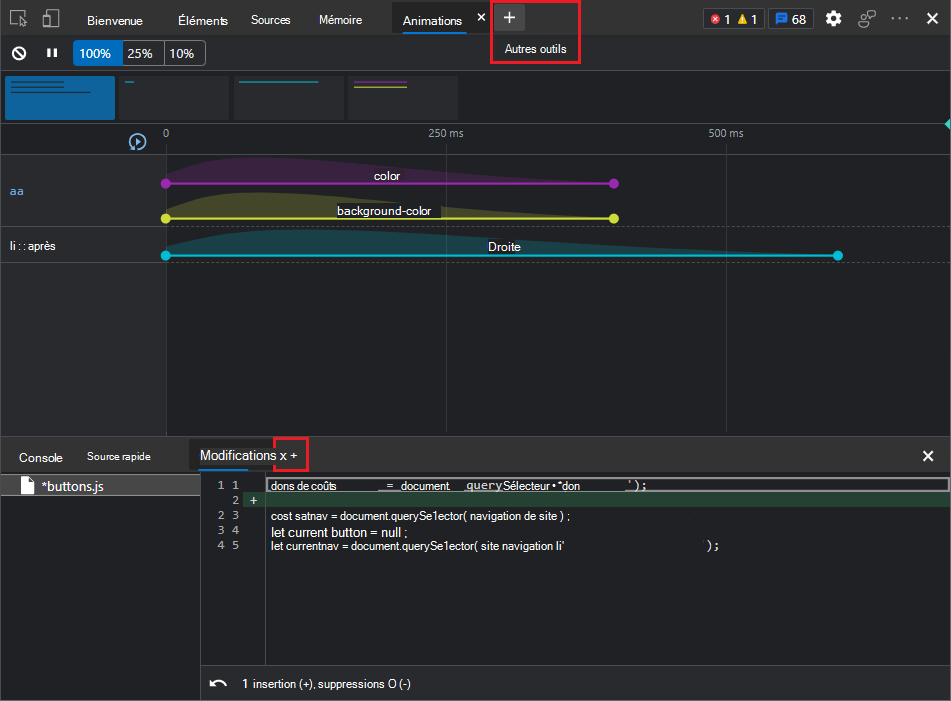
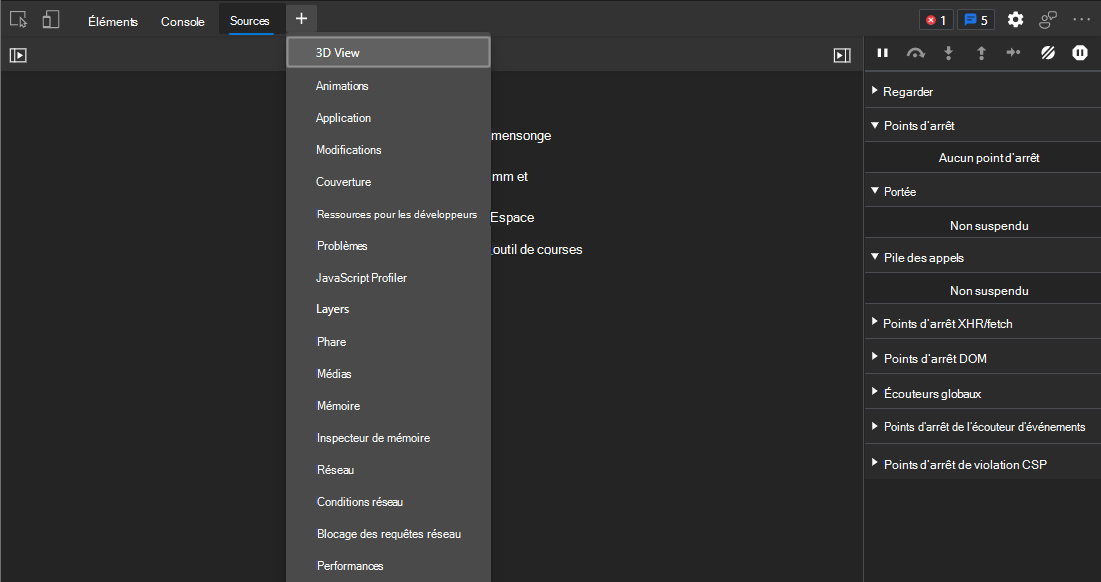
Il existe une nouvelle façon d’ouvrir d’autres outils dans Microsoft Edge DevTools : le menu Plus d’outils (+). Le menu Plus d’outils s’affiche dans la barre d’outils du volet principal et dans la barre d’outils du tiroir (désormais le panneau Affichage rapide ). La sélection d’un outil dans le menu Plus d’outils l’ajoute à la barre d’outils.
Pour réorganiser les onglets de l’une des barres d’outils, sélectionnez et faites glisser les onglets.
Le menu Plus d’outils était disponible en tant qu’expérience dans Microsoft Edge version 89 et est désormais toujours présent.
Voir aussi :
- Plus d’outils dans À propos de la liste des outils
Améliorations apportées aux outils de pointage, de sélection et de fermeture
Les onglets de chaque outil ont été reformatés pour réduire le risque de fermeture accidentelle d’un outil. Dans chaque onglet de la barre d’outils principale et dans la barre d’outils du Tiroir (désormais le panneau Affichage rapide ), les éléments suivants ont été ajoutés :
- Espacement autour de l’onglet.
- Espacement autour du bouton fermer (
x) dans l’onglet. - Couleur d’arrière-plan lorsque vous pointez sur l’onglet.
- Info-bulle pour le bouton Fermer (
x) de l’onglet. - Contraste plus élevé pour le bouton fermer (
x) de l’onglet.
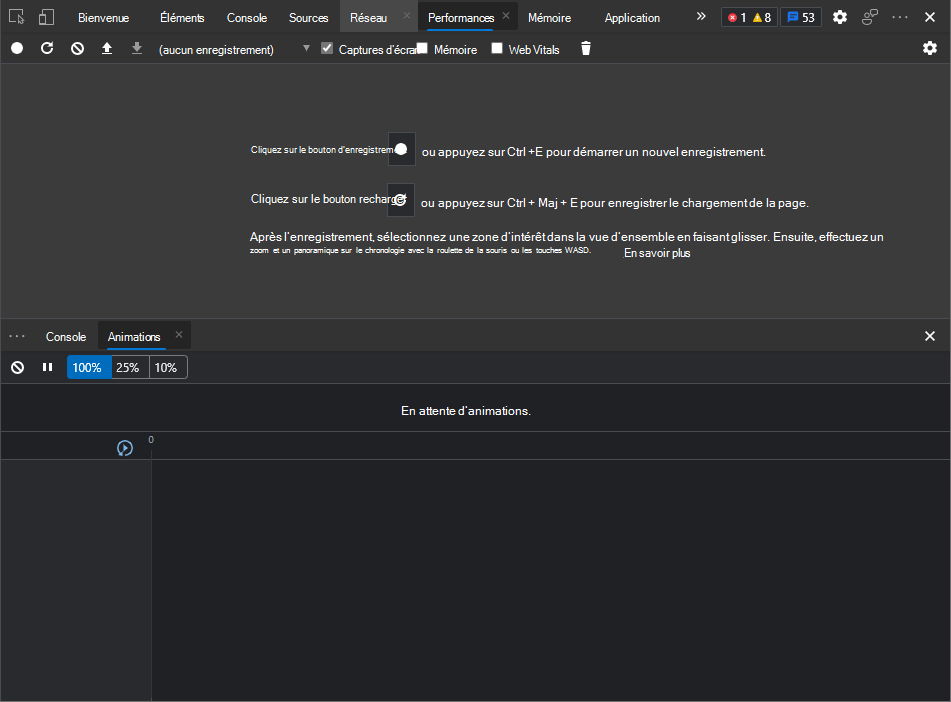
Par exemple, lorsque vous êtes dans l’outil Performances et que vous pointez sur l’onglet de l’outil Réseau , ces améliorations permettent d’éviter de fermer accidentellement l’outil Réseau .
Onglets avant le reformatage :
Onglets après le reformatage :
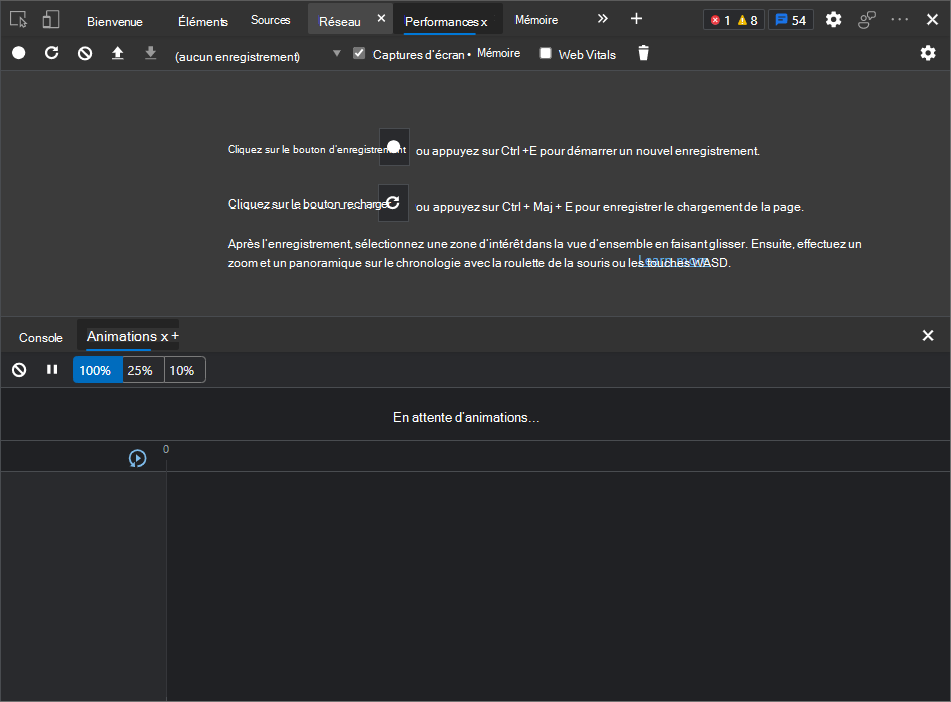
Ces améliorations sont particulièrement pertinentes pour les utilisateurs de DevTools localisés, dans lesquels les onglets peuvent être plus étroits et plus faciles à fermer accidentellement :
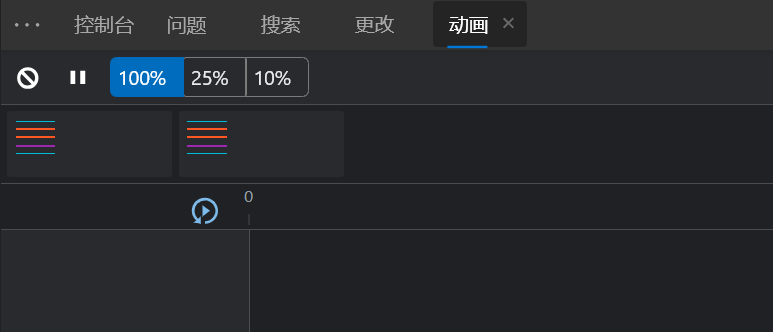
Il est désormais plus simple de ré-ajouter un outil que vous avez fermé : un menu Plus d’outils a été ajouté à la barre d’outils principale et à la barre d’outils Tiroir (désormais Affichage rapide).
Voir aussi :
Meilleure prise en charge des lecteurs d’écran dans la console
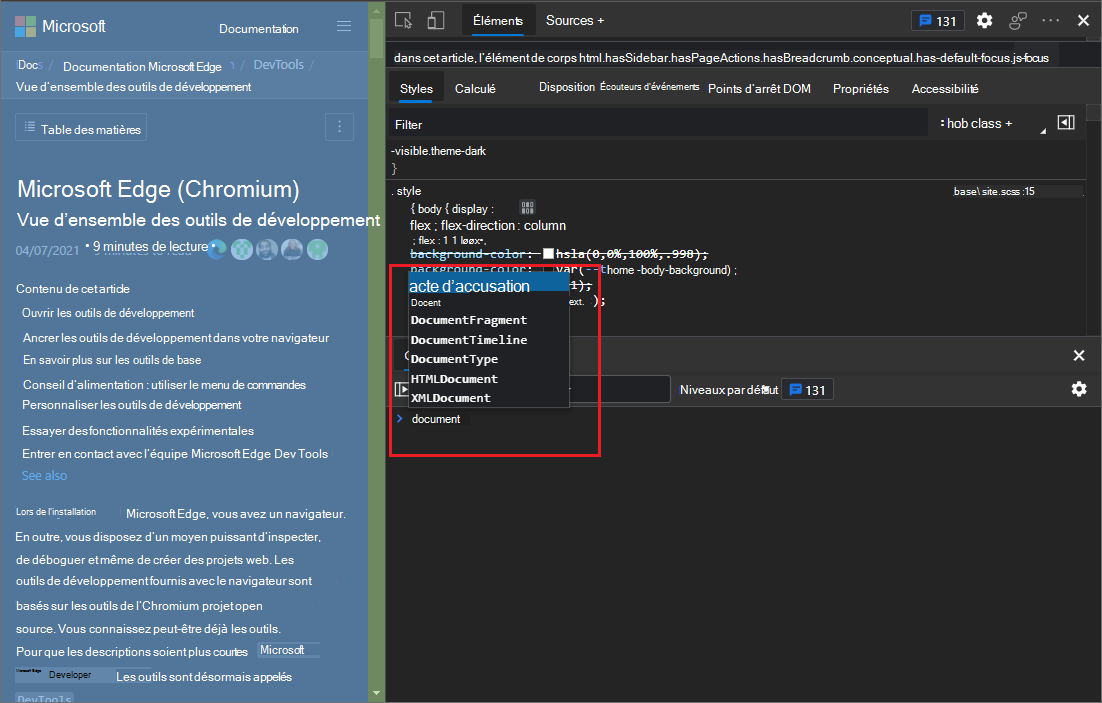
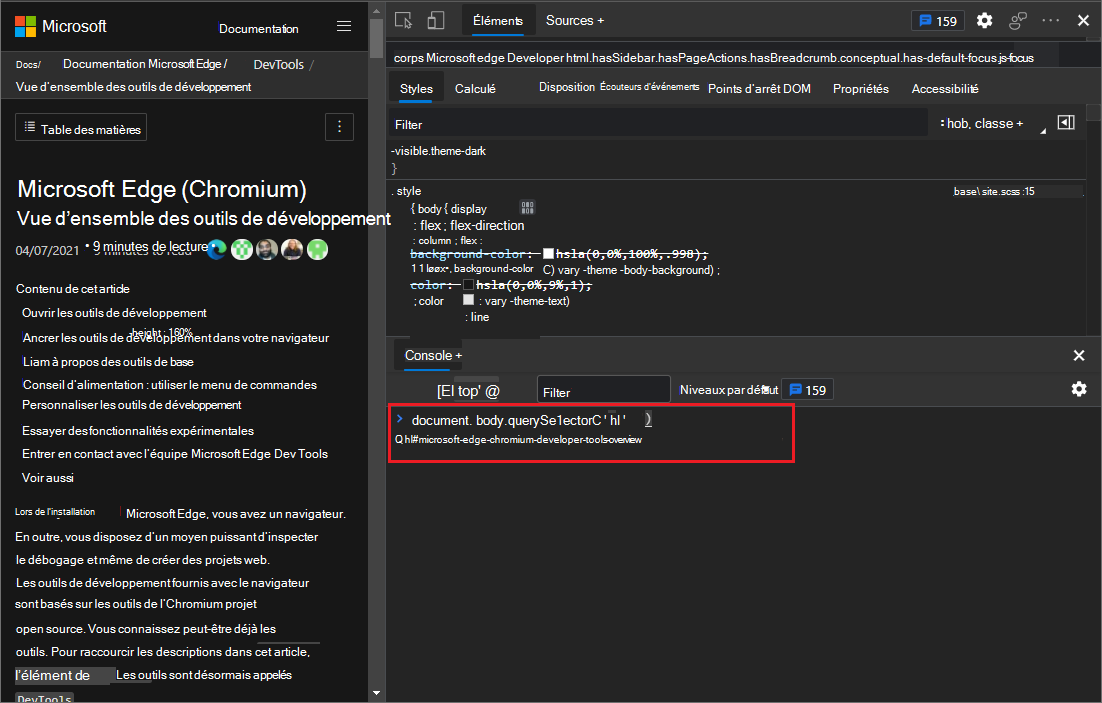
Avant Microsoft Edge version 92, dans la console, les technologies d’assistance telles que les lecteurs d’écran n’annonçaient pas les suggestions de saisie semi-automatique ou les résultats des expressions évaluées. Ce problème a été résolu.
Dans la console, les lecteurs d’écran annoncent désormais la suggestion de saisie semi-automatique actuellement sélectionnée :
Dans la console, les lecteurs d’écran annoncent maintenant le résultat d’une expression évaluée :
Voir aussi :
Afficher la commande de source
Vous pouvez maintenant afficher l’ordre des éléments sources superposés sur la page web rendue, pour une meilleure inspection de l’accessibilité.
L’ordre du contenu dans un document HTML est important pour l’optimisation et l’accessibilité du moteur de recherche. CSS permet aux développeurs de créer du contenu qui semble différent dans son ordre à l’écran de l’ordre dans le document source HTML. Il s’agit d’un problème d’accessibilité, car les utilisateurs de lecteur d’écran peuvent obtenir une expérience déroutante.
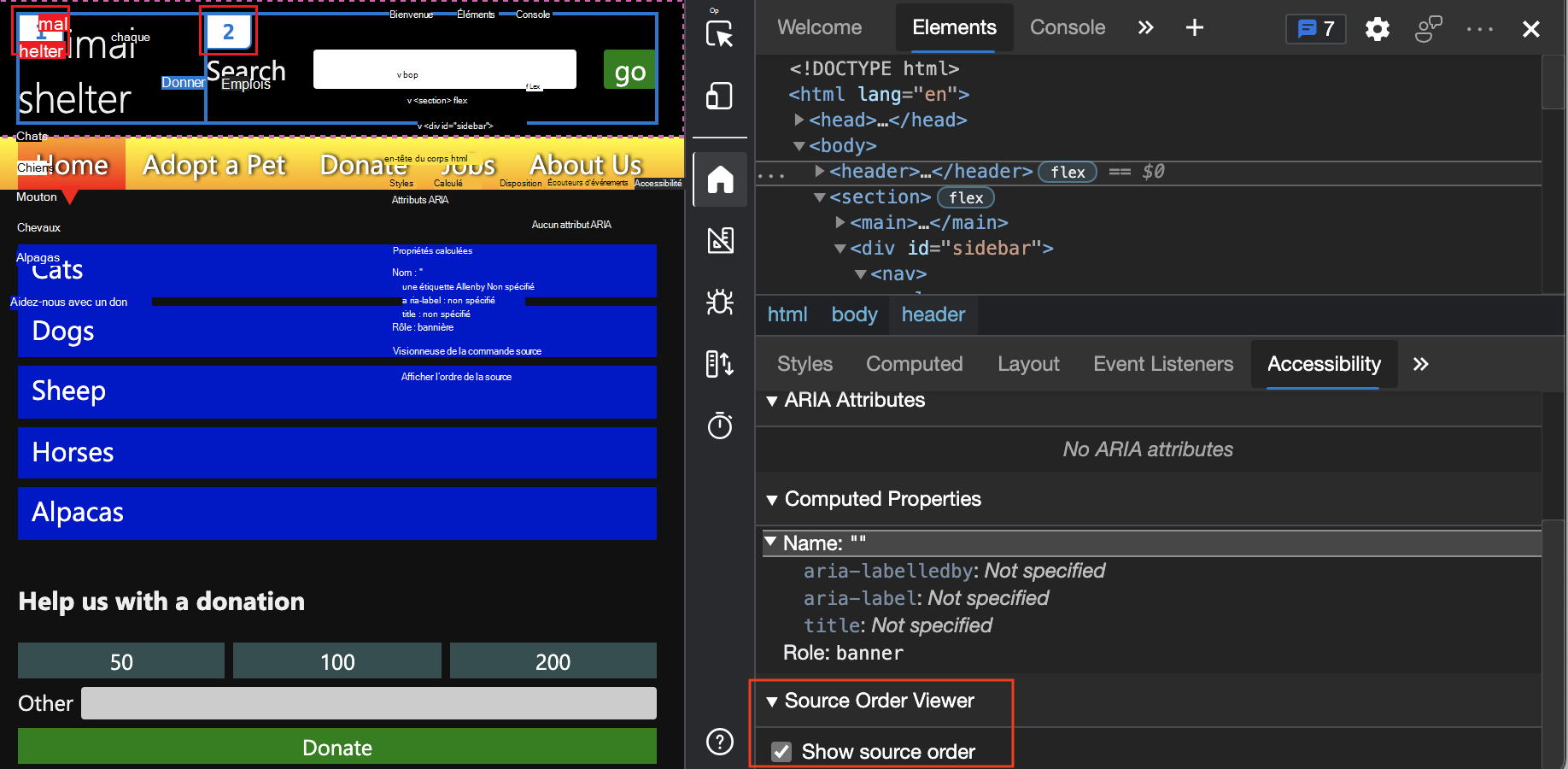
Voir Tester la prise en charge du clavier à l’aide de la Visionneuse de commande source.
Pour consulter l’historique de cette fonctionnalité dans le projet open source Chromium, consultez Problème 1094406.
User-Agent Client Hints pour les appareils dans l’onglet Conditions du réseau
User-Agent Les indicateurs client sont désormais appliqués pour les appareils dans le champ Agent utilisateur de l’outil Conditions réseau . User-Agent Les indicateurs clients sont une nouvelle extension de l’API Client Hints qui vous permet d’accéder aux informations sur le navigateur d’un utilisateur d’une manière ergonomique qui préserve la confidentialité.
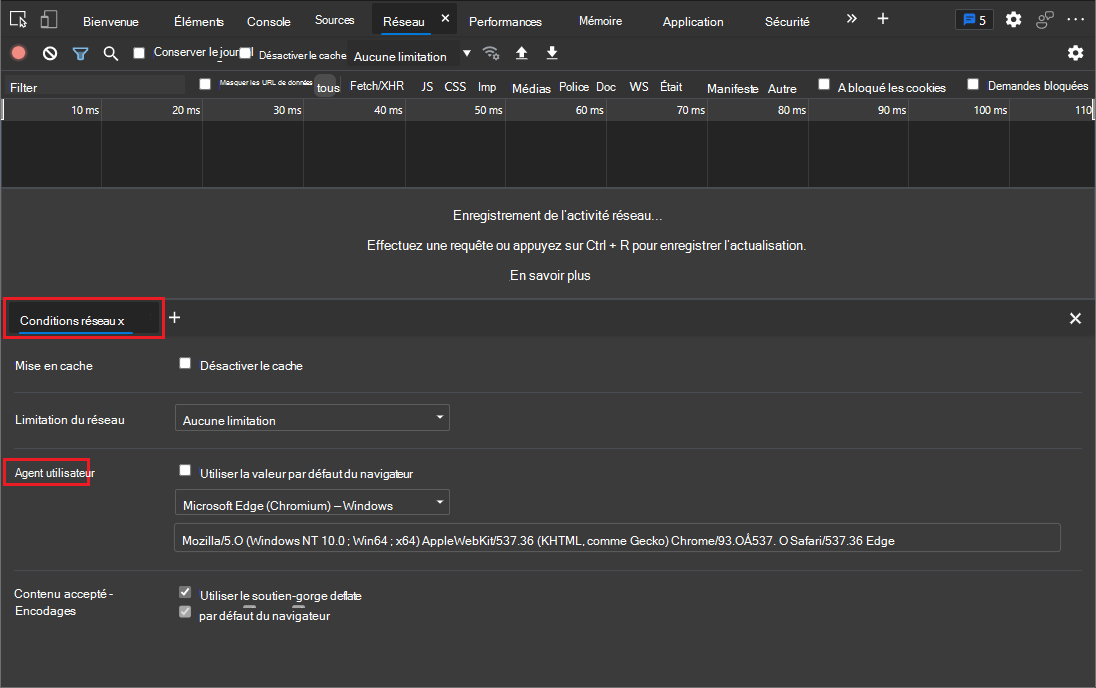
Voir Conseils Clients User-Agent.
Pour consulter l’historique de cette fonctionnalité dans le projet open source Chromium, consultez Problème 1174299.
Microsoft Edge Developer Tools pour Visual Studio Code version 1.1.8
L’extension Microsoft Edge Developer Tools pour Visual Studio Code version 1.1.8 pour Microsoft Visual Studio Code comporte les modifications suivantes depuis la version précédente. Microsoft Visual Studio Code met automatiquement à jour les extensions. Pour mettre à jour manuellement la version 1.1.8, voir Mettre à jour une extension manuellement.
Vous pouvez générer des problèmes et contribuer à l’extension sur le référentiel GitHub vscode-edge-devtools.
Documentation en contexte et interface utilisateur pour faciliter l’utilisation de l’extension DevTools
La version 1.1.8 de l’extension Microsoft Edge Outils de développement pour Visual Studio Code offre désormais un moyen plus simple de démarrer une nouvelle instance de Microsoft Edge, en présentant des instructions, des boutons, des liens et une page de documentation pour vous guider.
Lorsque vous sélectionnez le bouton Outils Microsoft Edge dans la barre d’activité de Visual Studio Code, le panneau Outils Microsoft Edge : Cibles présente désormais un texte explicatif, des boutons et des liens pour vous guider, au lieu d’un panneau vide.
Lorsque vous ouvrez une nouvelle instance de Microsoft Edge à partir de Visual Studio Code, Microsoft Edge affiche maintenant une page de démarrage qui explique comment utiliser l’extension Outils de développement, au lieu d’une page vide.
Le panneau Cibles des outils Microsoft Edge dispose désormais d’un bouton Générer launch.json et d’instructions pour vous aider à lancer votre projet pour le débogage dans Microsoft Edge.
Voir aussi :
Annonces du projet Chromium
Les sections suivantes annoncent des fonctionnalités supplémentaires disponibles dans Microsoft Edge qui ont été apportées au projet open source Chromium.
Éditeur de grille CSS
Vous pouvez désormais afficher un aperçu et créer des dispositions de grille CSS à l’aide du nouvel éditeur de grille CSS.
Lorsqu’un élément HTML de votre page a display: grid ou display: inline-grid lui est appliqué, une icône de grille s’affiche à côté dans l’onglet Styles . Cliquez sur l’icône de grille pour afficher ou masquer l’éditeur de grille CSS. Dans l’éditeur de grille CSS, sélectionnez l’une des icônes (par exemple justify-content: space-around) pour afficher un aperçu de la disposition dans la page rendue. La disposition flexible fonctionne de la même façon.

Pour consulter l’historique de cette fonctionnalité dans le projet open source Chromium, consultez Problème 1203241.
Voir aussi :
Prise en charge des redéclarations const dans la console
La console prend désormais en charge la letclass nouvelle déclaration de variables dans des scripts REPL distincts (par exemple, lorsque vous exécutez une instruction dans la console), en plus des const nouvelles déclarations. Cette prise en charge vous permet d’expérimenter différentes déclarations pour const les variables sans actualiser la page. Auparavant, DevTools a généré une erreur de syntaxe si vous avez déclaré une const liaison à nouveau.
Reportez-vous à l’exemple ci-dessous.
const la nouvelle déclaration est prise en charge dans des scripts REPL distincts (reportez-vous à la variable a). Notez que les scénarios suivants ne sont pas pris en charge, par conception :
-
constla nouvelle déclaration des scripts de page n’est pas autorisée dans les scripts REPL. -
constla nouvelle déclaration dans le même script REPL n’est pas autorisée (reportez-vous à la variableb).
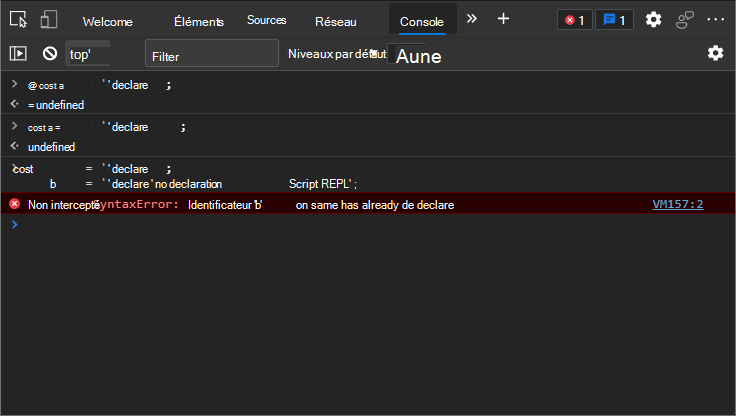
Pour découvrir comment exécuter un script REPL unique ou un script REPL multi-ligne, voir Exécuter JavaScript dans la console.
Pour consulter l’historique de cette fonctionnalité dans le projet open source Chromium, consultez Problème 1076427.
Nouveau raccourci pour afficher les détails de iframe
Pour afficher iframe rapidement les détails, vous pouvez désormais cliquer avec le bouton droit sur un iframe élément dans l’outil Éléments , puis sélectionner Afficher les détails iframe.
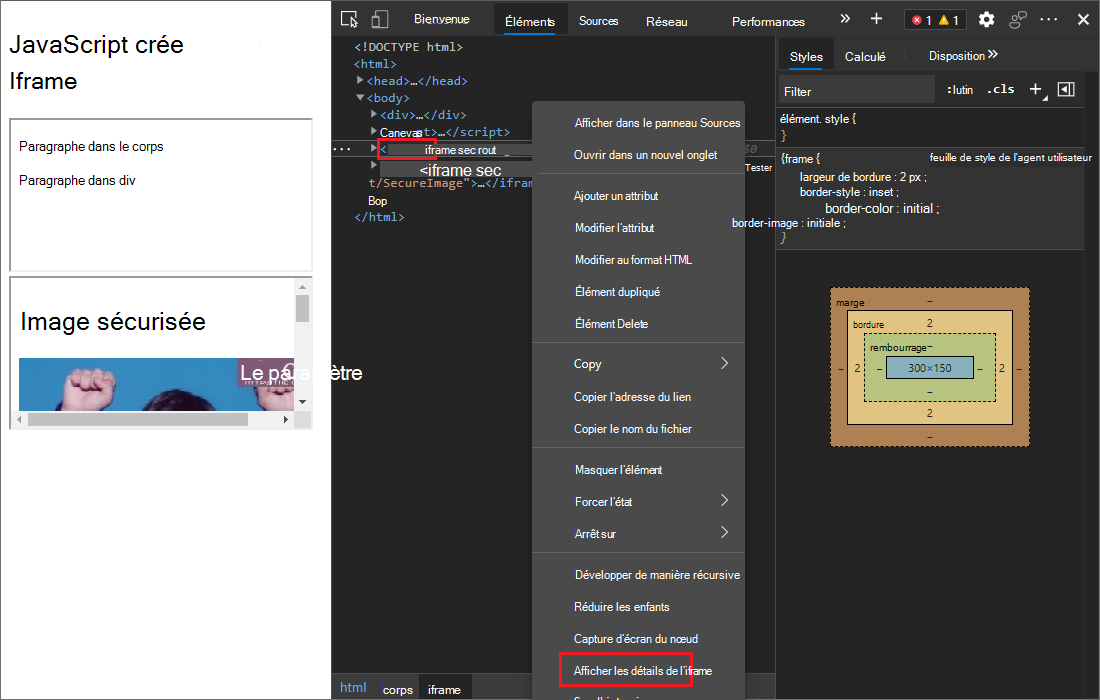
Cette action affiche les détails sur dans l’outil iframeApplication . Dans l’outil Application, vous pouvez examiner les détails du document, le status de sécurité et d’isolation, la stratégie d’autorisations, etc., pour déboguer les problèmes potentiels.
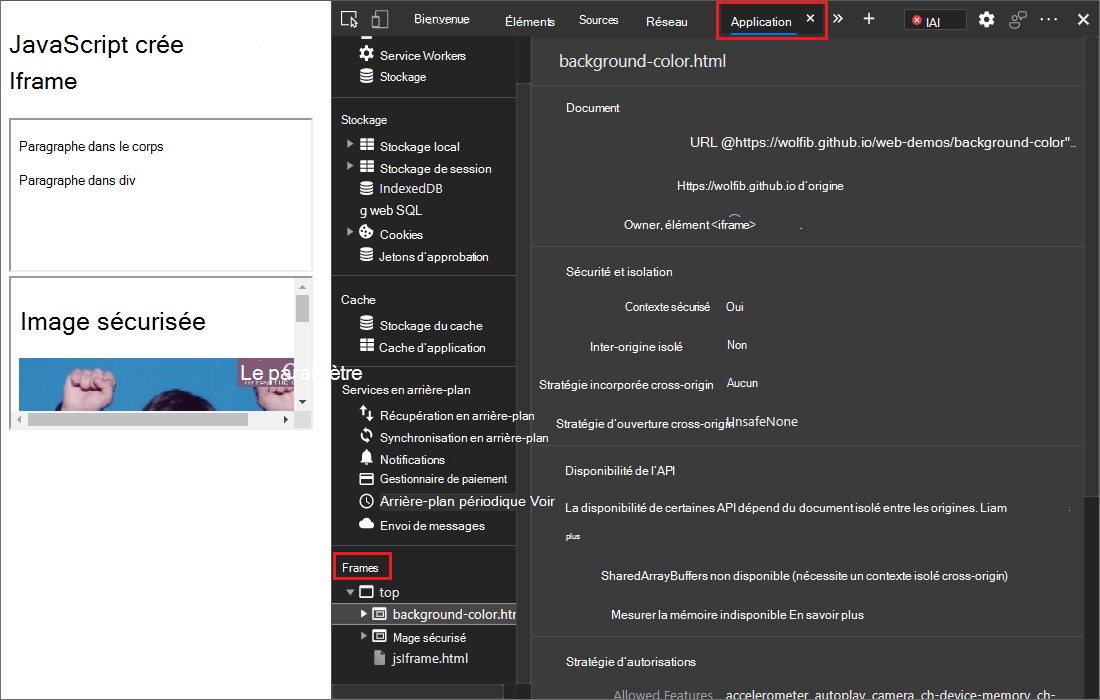
Voir aussi :
- Outil d’application, pour gérer le stockage
- Inspecter, modifier et déboguer du code HTML et CSS à l’aide de l’outil Elements
Pour consulter l’historique de cette fonctionnalité dans le projet open source Chromium, consultez Problème 1192084.
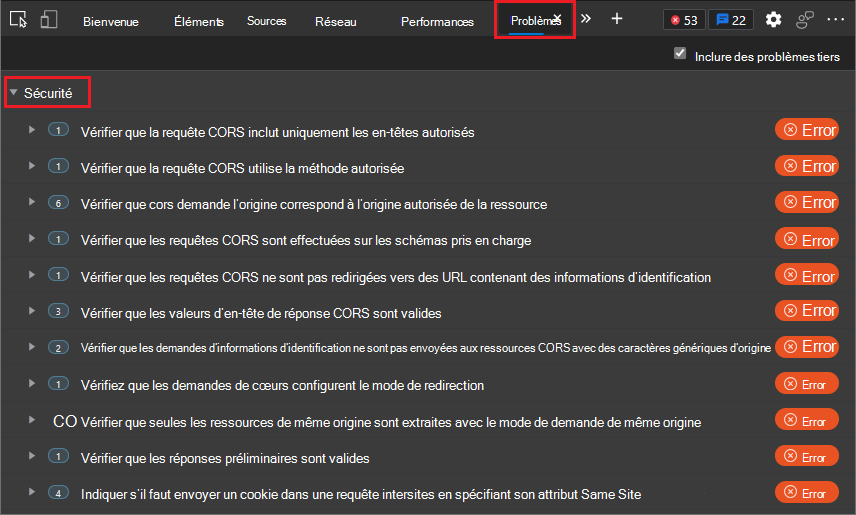
Prise en charge améliorée du débogage CORS
Les erreurs de partage des ressources cross-origin (CORS) sont désormais signalées dans l’outil problèmes . Il existe différentes causes potentielles d’erreurs CORS. Cliquez sur chaque problème pour le développer et voir les causes et solutions potentielles.
Voir aussi :
- Signaler les erreurs CORS dans l’outil Réseau dans Nouveautés de DevTools (Microsoft Edge 88)
- Rechercher et résoudre des problèmes à l’aide de l’outil Problèmes
Pour consulter l’historique de cette fonctionnalité dans le projet open source Chromium, consultez Problème 1141824.
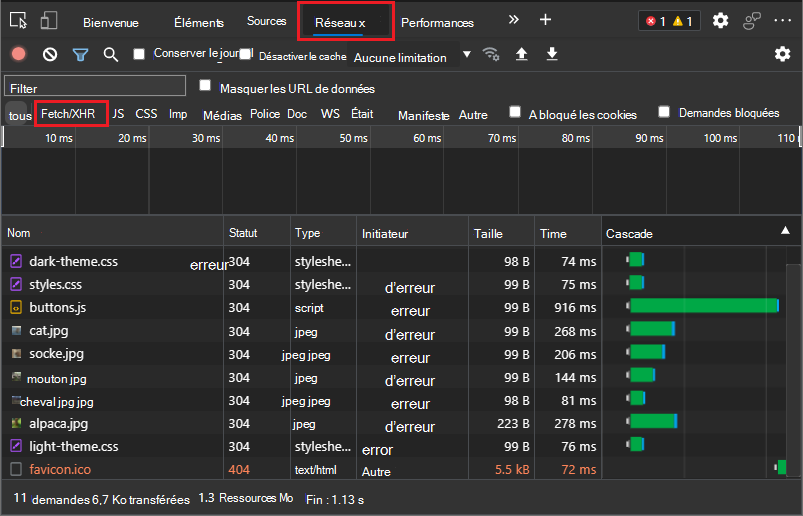
Filtre XHR renommé en fetch/XHR
Dans l’outil Réseau, le filtre XHR est maintenant renommé Fetch/XHR. Cette modification précise que ce filtre inclut à la fois les XMLHttpRequest demandes réseau et Fetch les demandes réseau d’API.
Voir aussi :
Pour consulter l’historique de cette fonctionnalité dans le projet open source Chromium, consultez Problème 1201398.
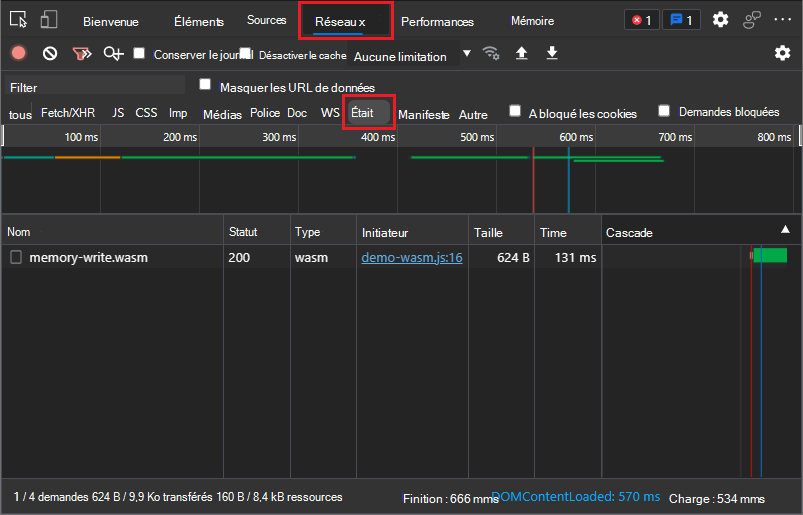
Filtrer le type de ressource Wasm dans l’outil Réseau
Dans l’outil Réseau , vous pouvez maintenant sélectionner le nouveau filtre Wasm pour filtrer les demandes réseau WebAssembly.
Voir aussi :
- Filtrer les ressources dans Inspecter l’activité réseau
Pour consulter l’historique de cette fonctionnalité dans le projet open source Chromium, consultez Problème 1103638.
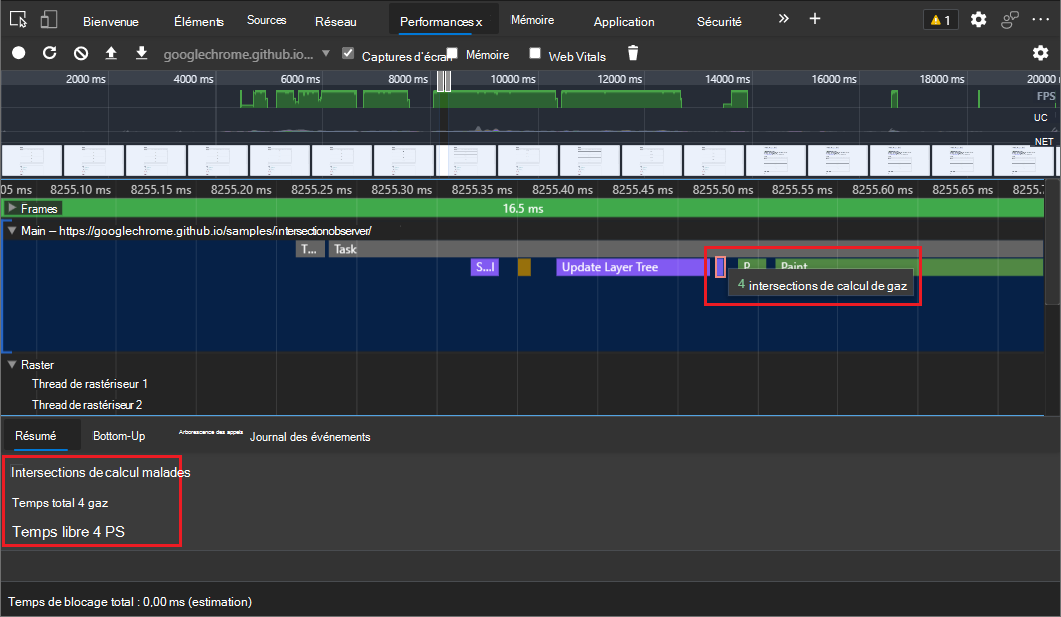
Les intersections de calcul sont désormais incluses dans l’outil Performances
Dans l’outil Performances , DevTools affiche désormais les intersections de calcul dans le graphique en courbes. Ces modifications vous aident à identifier les événements des observateurs d’intersection et à déboguer la surcharge de performances potentielle des observateurs d’intersection.
Voir aussi :
Pour consulter l’historique de cette fonctionnalité dans le projet open source Chromium, consultez Problème 1199137.
Remarque
Certaines parties de cette page sont des modifications basées sur le travail créé et partagé par Google et utilisé conformément aux conditions décrites dans la licence internationale Creative Commons Attribution 4.0. La page originale se trouve ici et est écrite par Jecelyn Yeen.
 Ce travail est sous licence Creative Commons Attribution 4.0 International.