Remarque
L’accès à cette page nécessite une autorisation. Vous pouvez essayer de vous connecter ou de modifier des répertoires.
L’accès à cette page nécessite une autorisation. Vous pouvez essayer de modifier des répertoires.
Il s’agit des dernières fonctionnalités DevTools de la version stable de Microsoft Edge.
Vidéo : Microsoft Edge | Nouveautés de DevTools 93
Appliquer des thèmes de Visual Studio Code à DevTools
Mise à jour : à partir de la version 131 de Microsoft Edge, la fonctionnalité de thèmes de Visual Studio Code est supprimée et ces thèmes reviennent aux thèmes par défaut :
- Clair+
- Foncé+
En plus des thèmes clairs et sombres existants, Microsoft Edge DevTools prend désormais en charge certains des thèmes de couleur les plus populaires de Visual Studio Code. Pour sélectionner un thème de couleur, cliquez sur le bouton Paramètres DevTools ( ), puis sélectionnez un thème dans la liste déroulante Thème.
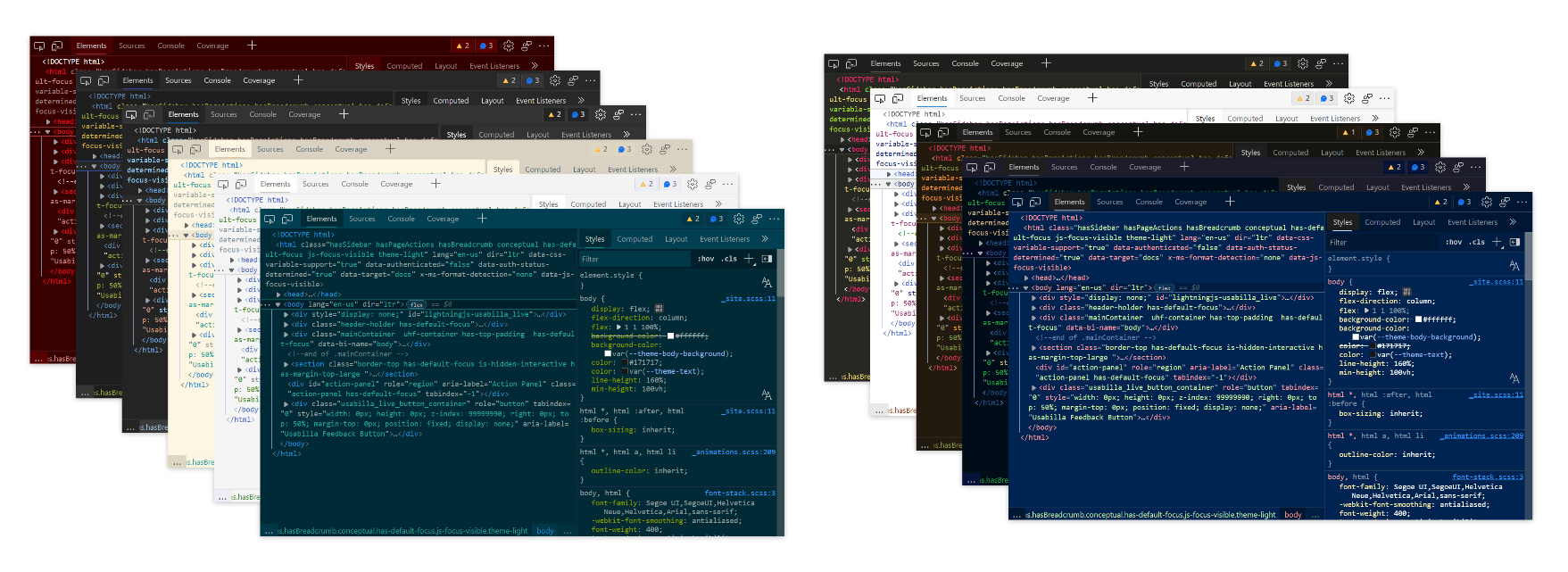
Les thèmes Visual Studio Code pris en charge sont les suivants :
Thèmes clairs :
- Lumière solarisée
- Lumière silencieuse
Thèmes foncés :
- Abysse
- Kimbie Dark
- Monokai
- Monokai Dimmed
- Sombre solarisé
- Rouge
- Tomorrow Night Blue
Déboguer les fuites de mémoire de nœud DOM avec le nouvel outil Éléments détachés
Mise à jour de mars 2025 : l’outil Éléments détachés a été supprimé. Pour déboguer les fuites de mémoire DOM, utilisez le type de profilage des éléments détachés dans l’outil Mémoire .
Un nœud DOM est considéré comme « détaché » lorsqu’il n’est plus attaché à aucun élément du DOM, mais qu’il est toujours conservé en mémoire par Microsoft Edge. Le navigateur ne peut pas nettoyer l’élément, car un code JavaScript fait toujours référence à l’élément même s’il n’est plus sur la page ou dans une partie du DOM.
Le type de profilage Éléments détachés dans l’outil Mémoire recherche tous les éléments détachés sur votre page et les affiche. Vous pouvez développer et réduire un élément détaché pour afficher les nœuds parent et enfant qui sont également conservés. Vous pouvez déclencher le nettoyage de la mémoire du navigateur en sélectionnant Collecter la mémoire et valider que vous avez une fuite de mémoire lorsqu’un élément détaché ne peut pas être collecté. Enfin, vous pouvez accéder à JavaScript qui fait référence à l’élément détaché en prenant un instantané de tas avec le bouton Analyser.
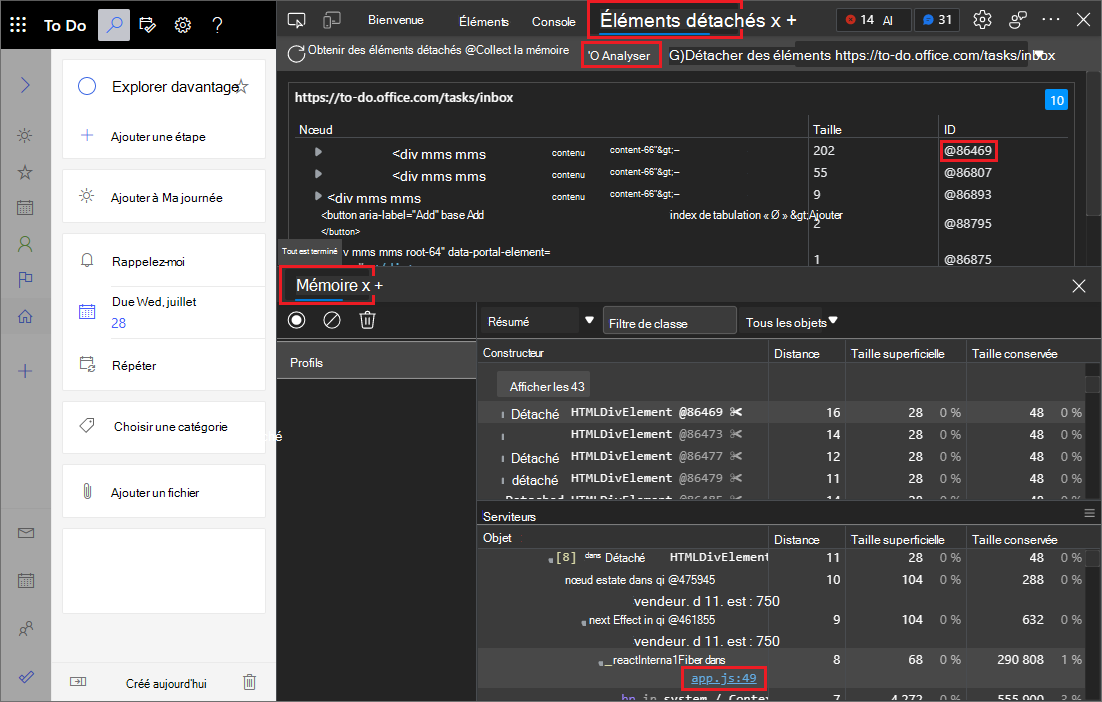
Mise à jour : cette fonctionnalité a été publiée et n’est plus expérimentale.
Voir aussi :
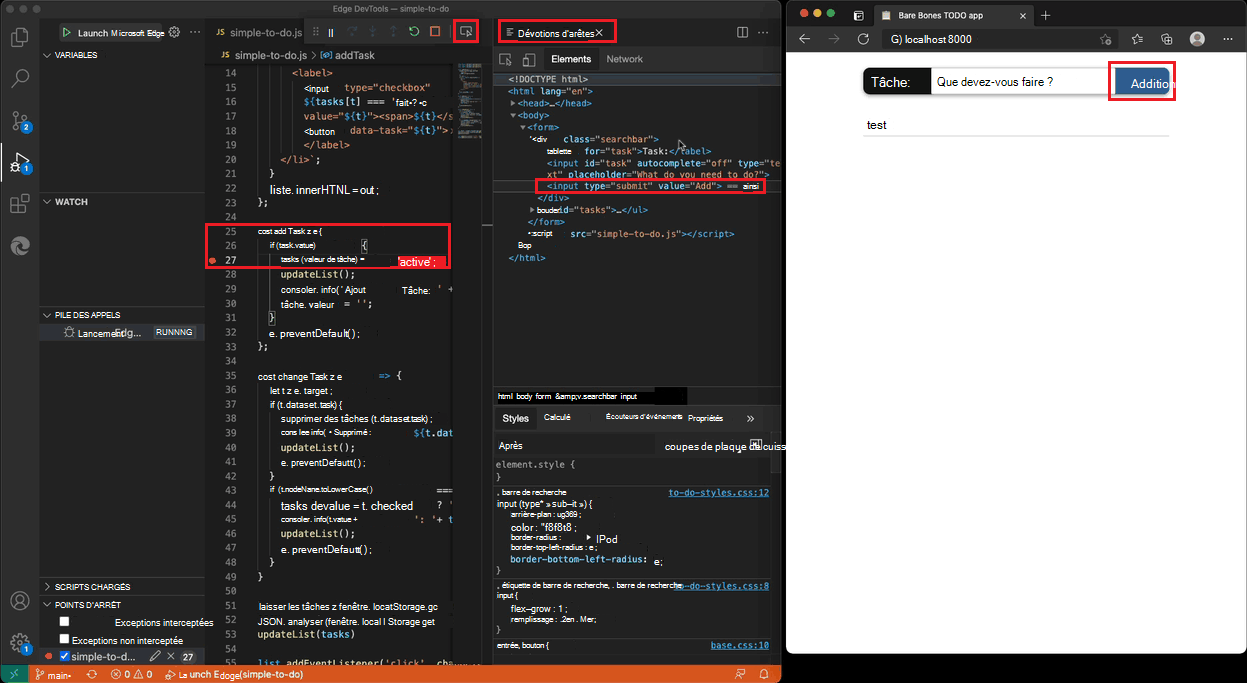
Le débogueur Visual Studio Code s’intègre désormais à l’extension DevTools
Si vous utilisez le débogage JavaScript dans Visual Studio Code, vous pouvez maintenant lancer l’extension Microsoft Edge Developer Tools pour Visual Studio Code en sélectionnant le bouton Inspecter.
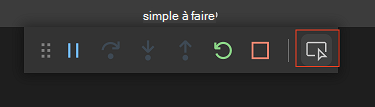
Cette fonctionnalité intègre le débogage DOM et CSS avec le débogage JavaScript dans Visual Studio Code. Si l’extension DevTools n’est pas installée, lorsque vous sélectionnez le bouton Inspecter, Visual Studio Code vous invite à installer l’extension.
Les autres nouvelles fonctionnalités sont les suivantes :
- Les outils s’actualisent automatiquement lorsque vous basculez entre différentes cibles de débogage.
- Plusieurs correctifs de bogues.
- Documentation plus détaillée de l’extension.
Pour plus de détails sur les améliorations et les correctifs, consultez le fichier du journal des case activée dans le vscode-edge-devtools dépôt.
Voir aussi :
Obtenez l’extension Microsoft Edge Developer Tools pour Visual Studio Code. Microsoft Visual Studio Code met à jour les extensions automatiquement ; pour mettre à jour cette extension manuellement, consultez Mettre à jour une extension manuellement.
Vous pouvez générer des problèmes et contribuer à l’extension sur le référentiel GitHub vscode-edge-devtools.
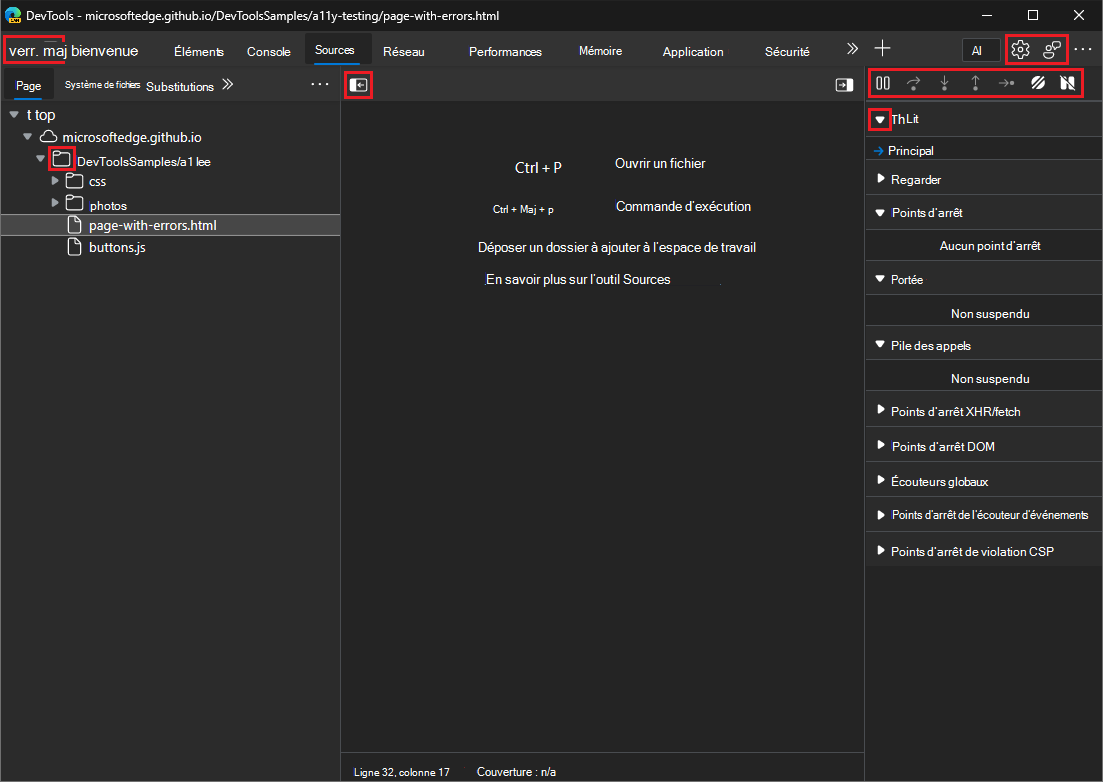
Nouvelles icônes Fluent UI pour DevTools
Microsoft Edge DevTools a adopté l’interface utilisateur Fluent, ce qui donne aux boutons et aux menus une apparence plus moderne qui s’aligne mieux sur le reste du navigateur Microsoft Edge.
Modifiez la langue d’affichage de DevTools directement à partir des paramètres
Auparavant, pour modifier la langue d’affichage dans DevTools, vous deviez modifier la langue du navigateur. Vous pouvez désormais changer facilement la langue d’affichage dans les paramètres de DevTools, sans avoir à modifier les paramètres de votre navigateur. Pour ce faire, ouvrez Paramètres, puis dans Préférences, sélectionnez une langue dans la liste déroulante Langue .
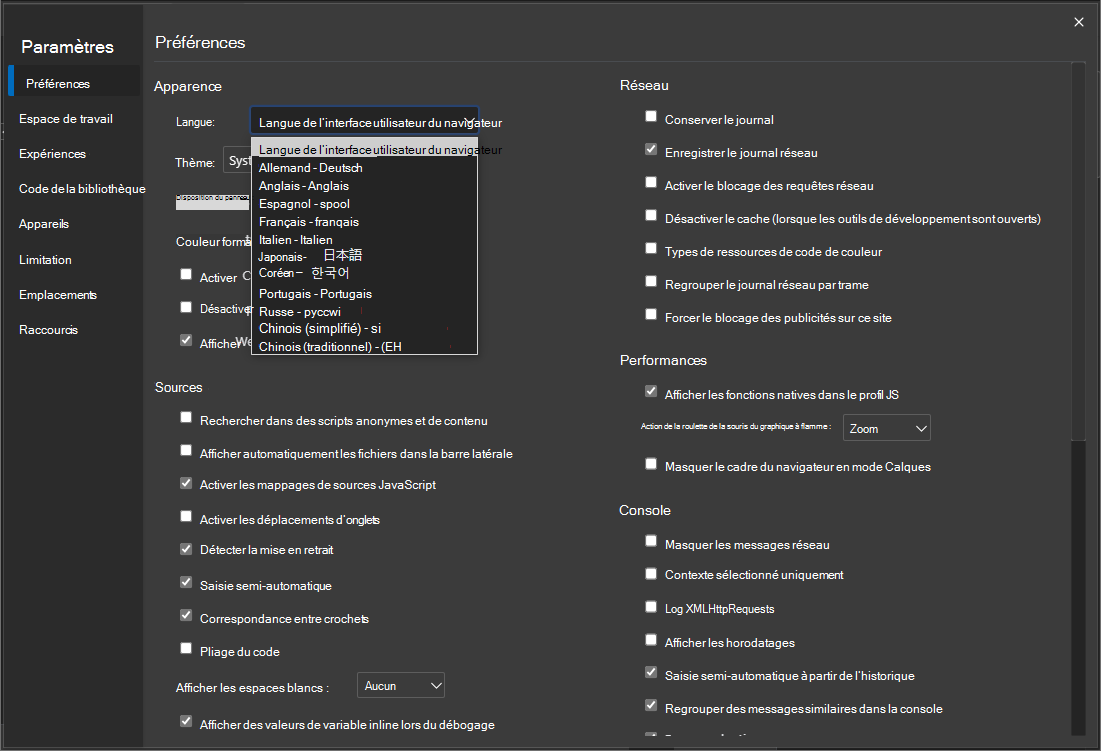
Par défaut, DevTools correspond à la langue d’affichage de votre navigateur. Consultez Modifier les paramètres de langue de DevTools.
Pour consulter l’historique de cette fonctionnalité dans le projet open source Chromium, consultez Problème 2882756.
Copier une déclaration dans le volet Styles pour les bibliothèques CSS-in-JS
Auparavant, lors de l’utilisation de bibliothèques CSS-in-JS, vous ne pouviez pas copier les déclarations CSS (une propriété et une valeur CSS) au format JavaScript. Vous devrez modifier le CSS copié pour qu’il corresponde à la syntaxe de JavaScript.
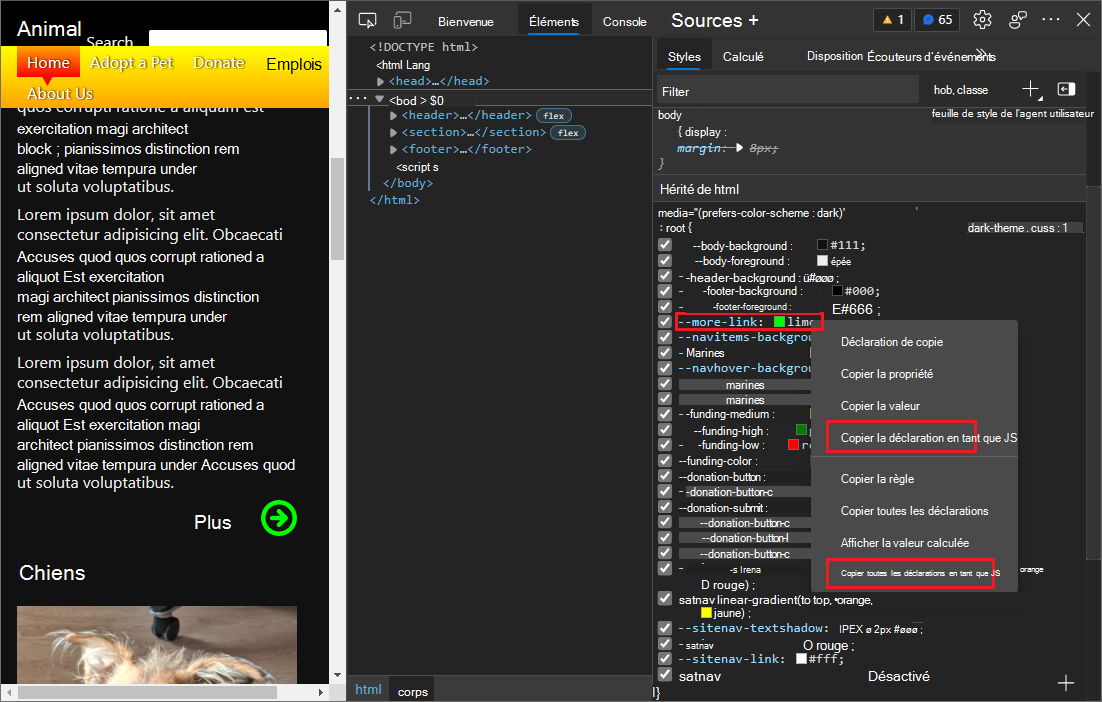
Désormais, dans Microsoft Edge version 93, vous pouvez copier une seule déclaration CSS ou toutes les déclarations d’une règle de style et les coller directement dans un fichier JavaScript sans rencontrer de problèmes de syntaxe. Pour essayer cette fonctionnalité :
Dans le volet Styles de l’outil Éléments , cliquez avec le bouton droit sur une déclaration dans une règle de style.
Sélectionnez Copier la déclaration au format JS ou Copier toutes les déclarations au format JS.
Collez le CSS copié dans un fichier JavaScript de votre éditeur de texte, tel que Visual Studio Code. Par exemple :
'--more-link': 'lime'.
Pour en savoir plus sur l’affichage et la modification de CSS, consultez Référence des fonctionnalités CSS.
Personnalisation plus facile des conseils client User-Agent
User-Agent clients Hints rend les informations du navigateur plus accessibles qu’une chaîne de User-Agent délimitée par des points-virgules et améliore la compatibilité du site. Initialement, les tests et les débogages des conseils client User-Agent prenaient beaucoup de temps. Il y avait moins de contrôle sur les indices du client, et les indices du client devaient être remplis correctement pour que le formulaire fonctionne.
Dans cette version, nous avons repensé l’expérience de débogage afin que vous puissiez facilement modifier User-Agent indicateurs client via une interface utilisateur avec plusieurs champs et contrôles distincts. En outre, vous pouvez désormais tester simultanément vos indications client User-Agent personnalisées et une chaîne de User-Agent. Vous pouvez désormais définir des indications client User-Agent pour un périphérique personnalisé dans Paramètres ou dans l’outil Conditions réseau .
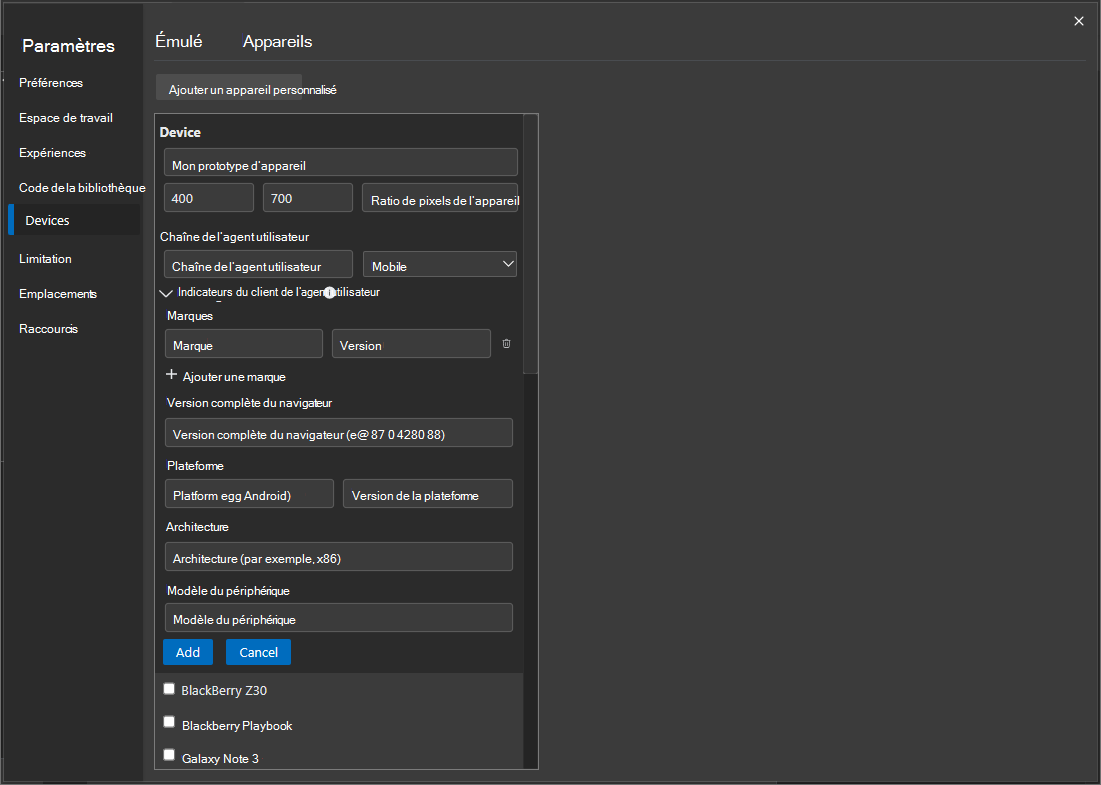
Pour plus d’informations sur la définition d’indicateurs dans Paramètres, consultez Définir des indicateurs client d’agent utilisateur.
Vous pouvez également remplacer les indicateurs client User-Agent pour la page active à l’aide de l’outil Conditions réseau .
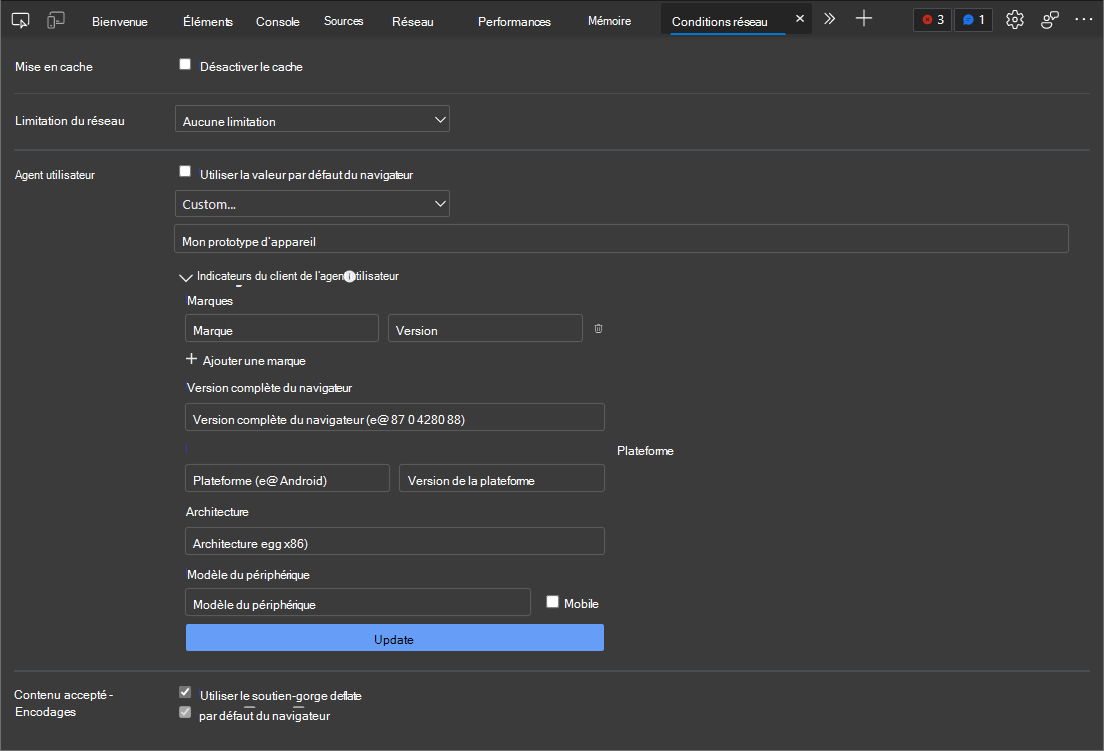
Pour plus d’informations sur la définition d’indicateurs dans l’outil Conditions réseau , consultez Définir des indicateurs client d’agent utilisateur.
Pour consulter l’historique de cette fonctionnalité dans le projet open source Chromium, consultez Problème 1174299.
Les lecteurs d’écran annoncent désormais les erreurs, les avertissements et les problèmes dans la barre d’outils et la console
Auparavant, les utilisateurs de lecteurs d’écran n’entendaient que le nombre d’erreurs, d’avertissements ou de problèmes annoncés dans la barre d’outils DevTools. Les informations supplémentaires sur le type de notification annoncée n’étaient pas incluses, telles que « Erreur », « Avertissement » ou « Problème ». Par exemple, si les DevTools ont signalé 3 erreurs, les lecteurs d’écran annoncent simplement « 3 ».
Désormais, dans Microsoft Edge version 93, les lecteurs d’écran annoncent correctement le type et le nombre de notifications ; Erreurs, avertissements ou problèmes. Par exemple, si DevTools signale 3 erreurs et 5 avertissements, les lecteurs d’écran annoncent maintenant « 3 erreurs, 5 avertissements ». Ce correctif a été appliqué aux notifications dans la barre d’outils DevTools et dans la console.

Pour plus d’informations sur le débogage des erreurs de la console, consultez Correction des erreurs JavaScript signalées dans la console. Pour plus d’informations sur les problèmes détectés par DevTools et les améliorations que vous pouvez apporter à une page web, consultez Rechercher et résoudre des problèmes à l’aide de l’outil Problèmes.
Pour consulter l’historique de cette fonctionnalité dans le projet open source Chromium, consultez Problème 1223208.
Copier en tant que PowerShell dans l’outil Réseau inclut désormais des cookies
Auparavant, dans l’outil Réseau , l’option de menu contextuel Copier>la copie en tant que PowerShell n’incluait pas les cookies lors de la génération d’une commande PowerShell pour une demande réseau donnée dans le journal d’activité réseau. Cela signifiait que la commande PowerShell générée ne pouvait pas effectuer la même demande réseau si des cookies étaient nécessaires.
Désormais, dans Microsoft Edge version 93, l’option de menu contextuel Copier en tant que PowerShell définit correctement la chaîne de User-Agent et les cookies observés par DevTools. La commande PowerShell générée peut désormais effectuer la même demande réseau que celle observée par DevTools, même aux serveurs qui dépendent des cookies.
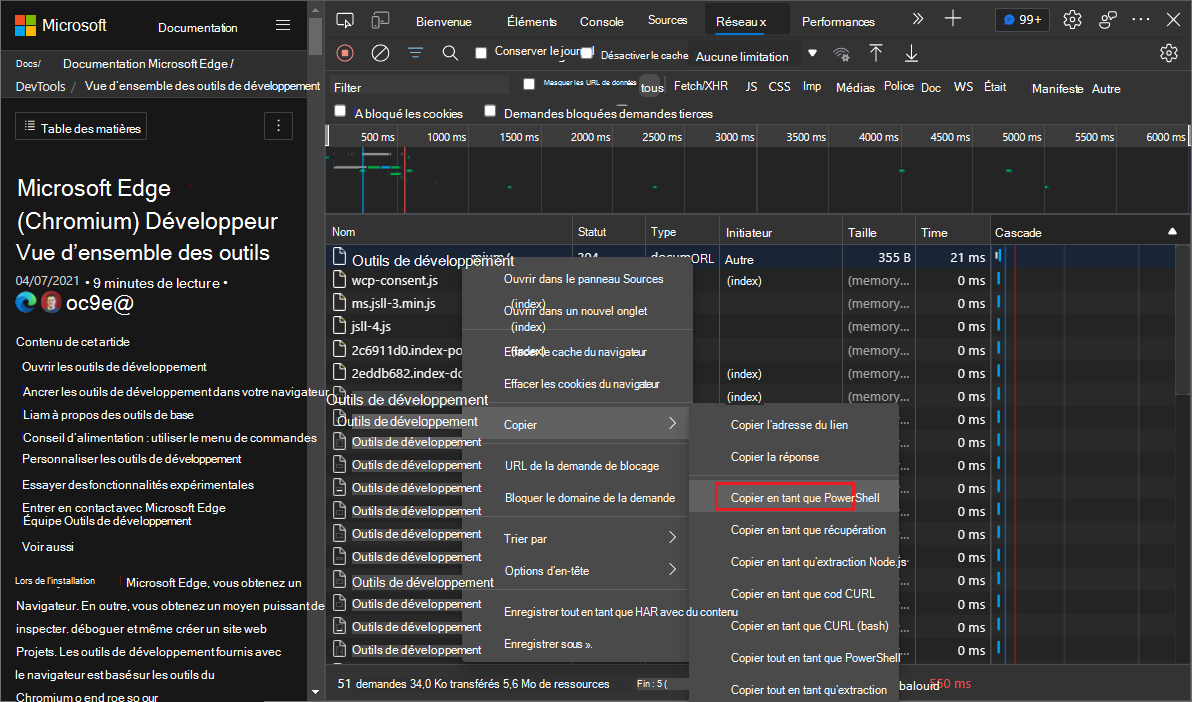
Pour plus d’informations sur le journal d’activité réseau, consultez Référence des fonctionnalités réseau.
Pour consulter l’historique de cette fonctionnalité, consultez Problème 932971.
Remarque
Certaines parties de cette page sont des modifications basées sur le travail créé et partagé par Google et utilisé conformément aux conditions décrites dans la licence internationale Creative Commons Attribution 4.0. La page originale se trouve ici et est écrite par Jecelyn Yeen.
 Ce travail est sous licence Creative Commons Attribution 4.0 International.