Remarque
L’accès à cette page nécessite une autorisation. Vous pouvez essayer de vous connecter ou de modifier des répertoires.
L’accès à cette page nécessite une autorisation. Vous pouvez essayer de modifier des répertoires.
Il s’agit des dernières fonctionnalités DevTools de la version stable de Microsoft Edge.
Vidéo : Microsoft Edge | Nouveautés de DevTools 95
Synchroniser les modifications dynamiques à partir de l’outil Styles dans l’extension Visual Studio Code
L’extension Microsoft Edge DevTools pour Visual Studio Code propose désormais une expérience appelée CSS Mirror Editing. À l’aide de cette fonctionnalité, vous pouvez utiliser l’outil Styles pour ajuster votre CSS, et les modifications que vous appliquez sont automatiquement ajoutées aux fichiers sources CSS dans l’éditeur de Visual Studio Code. Vous pouvez activer ou désactiver cette fonctionnalité.
Pour plus d’informations, voir Mettre à jour .css fichiers à partir de l’onglet Styles (CSS miroir modification).
Pour fournir des commentaires, dans Visual Studio Code, dans la barre d’activité, cliquez sur Outils Microsoft Edge, puis dans la section Modification du miroir CSS, cliquez sur le lien Laisser un commentaire ici.

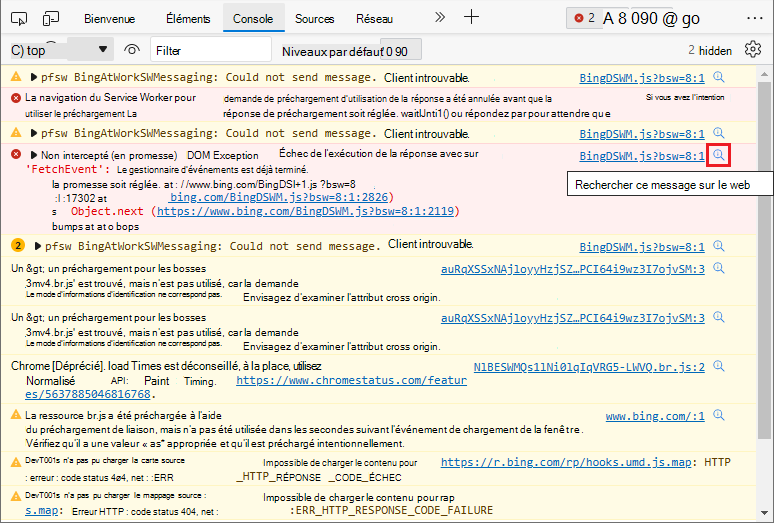
Tous les messages d’erreur et d’avertissement de la console ont désormais une icône de recherche sur le web
La fonction Rechercher ce message sur l’icône Web est désormais disponible pour toutes les erreurs et tous les avertissements dans la console. Auparavant, cette icône n’apparaissait que pour certaines des erreurs et avertissements courants. L’icône a été ajoutée pour les erreurs et avertissements restants. Cliquez sur l’icône Rechercher ce message pour effectuer une recherche sur le Web à l’aide de la chaîne d’erreur ou d’avertissement appropriée.
Pour plus d’informations, consultez Rechercher des erreurs de console sur le web.
Voir aussi :
- Recherchez sur le web une chaîne de message d’erreur de console dans lavue d’ensemble de la console.
Amélioration de l’accès clavier pour la définition d’indicateurs client User-Agent
À partir Microsoft Edge version 92, vous pouvez spécifier User-Agent conseils client. Vous pouvez spécifier User-Agent conseils client à deux endroits :
- Lors de la définition de la chaîne de l’agent utilisateur dans l’outil Conditions du réseau.
- Lors de l’ajout d’un appareil personnalisé à émuler dans Paramètres.
Dans Microsoft Edge antérieur à la version 95, lors de l’ajout d’un appareil personnalisé à émuler à partir de la section Appareils des Paramètres, la sélection du bouton Conseils du client agent utilisateur avec le clavier provoquait l’activation d’un élément d’interface utilisateur incorrect. Au lieu de développer la section Conseils du client de l’agent utilisateur pour que vous puissiez la remplir, il a sélectionné le bouton Ajouter . Le périphérique que vous commenciez à définir a été ajouté immédiatement, en utilisant des champs vides dans la section Conseils client de l’agent utilisateur .
Dans Microsoft Edge version 95, ce problème a été résolu. La sélection du bouton Conseils client agent utilisateur à l’aide du clavier développe désormais un formulaire dans lequel vous pouvez spécifier des conseils client pour l’appareil personnalisé.
Pour en savoir plus sur User-Agent conseils client, voir Détection de Microsoft Edge à partir de votre site web.

Pour afficher l’historique de cette fonctionnalité dans le Chromium projet open source, consultez Problème 1243827 : accessibilité du formulaire d’indications du client de l’agent utilisateur.
Les filtres de console affichent désormais des messages groupés si le filtre correspond au titre du groupe
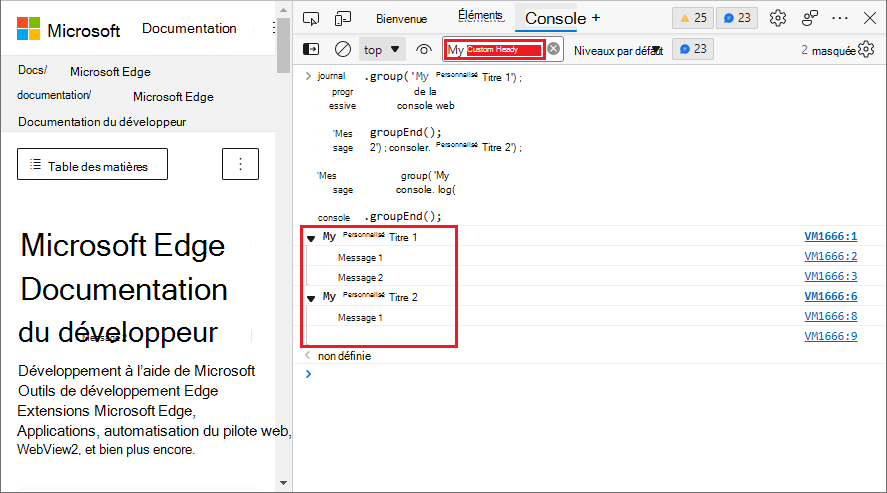
Vous pouvez utiliser console.group() pour étiqueter un groupe de messages et fournir une certaine organisation pour les messages de la console. Dans les versions antérieures de Microsoft Edge, il existait plusieurs problèmes lors de la tentative de filtrage de messages groupés dans la console. Lors du filtrage par étiquette de groupe, la console n’afficherait pas les messages individuels à l’intérieur du groupe. En outre, le filtrage ne masquait pas les étiquettes de groupe, même si l’étiquette ne correspondait pas au filtre.
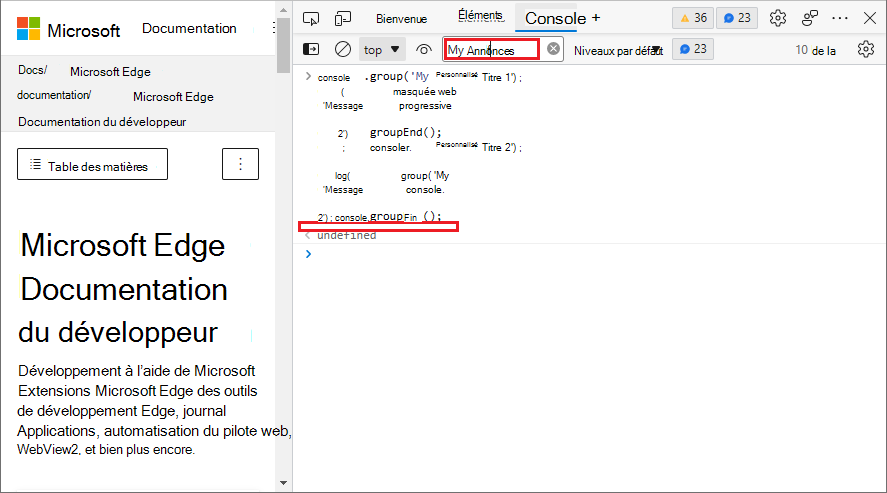
Ces problèmes ont été résolus dans Microsoft Edge version 95. Le filtrage par étiquette affiche désormais l’étiquette du groupe et les messages individuels à l’intérieur du groupe. Lorsque le filtre ne correspond pas à l’étiquette du groupe, le groupe entier est masqué.
Lorsque la chaîne de filtre correspond à une étiquette de groupe, le groupe et ses membres sont affichés :
Lorsque la chaîne de filtre ne correspond pas à une étiquette de groupe, ni le groupe ni ses membres ne sont affichés :
Voir aussi :
- dans la référence de l’API d’objet console.
Pour afficher l’historique de cette fonctionnalité dans le projet open source Chromium, voir Problème 363796 : ☂ Le filtre de console masque de manière inappropriée le contenu groupé et ne masque pas les titres de groupe.
Annonces du projet Chromium
Voici quelques-unes des fonctionnalités supplémentaires disponibles dans Microsoft Edge version 95 qui ont été apportées au projet open source Chromium.
Amélioration de l’affichage des propriétés
DevTools améliore l’affichage des propriétés en :
- Mettez toujours en gras et en triant vos propres propriétés en premier, dans la console, dans l’outil Sources et dans l’onglet Propriétés de l’outil Éléments . (Une propriété propre est une propriété définie directement sur l’objet.)
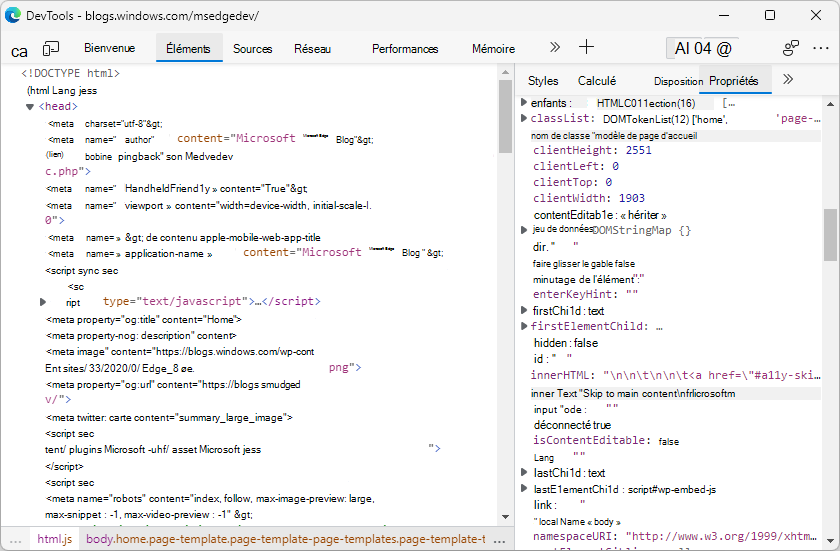
- Aplatissement de l’affichage des propriétés dans le volet Propriétés .
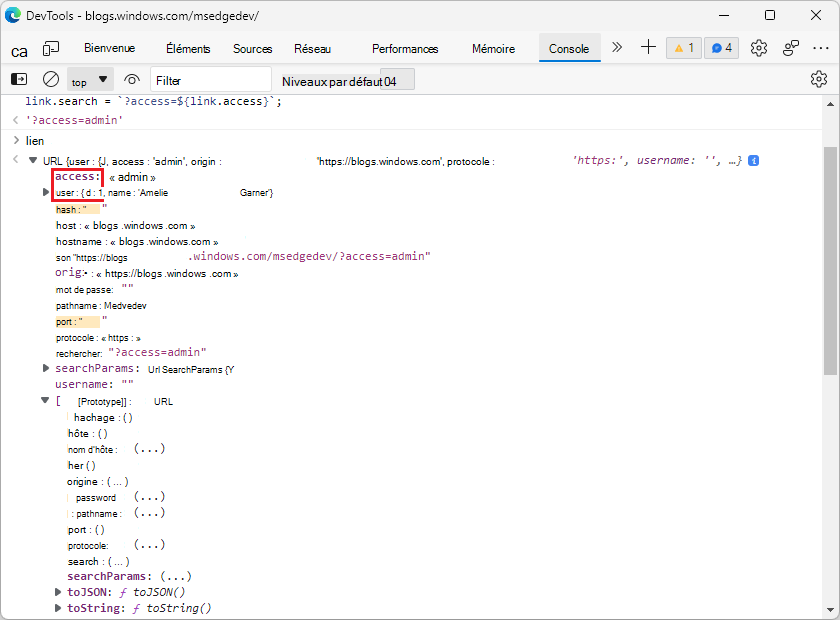
Par exemple, l’extrait ci-dessous crée un objet linkURL avec deux propriétés propres : user and access, puis met à jour la valeur d’une propriété héritée, search:
const link = new URL('https://blogs.windows.com/msedgedev/');
link.user = { id: 1, name: 'Amelie Garner' };
link.access = 'admin';
link.search = `?access=${link.access}`;
Après avoir entré le code ci-dessus dans la console, essayez de vous connecter link. Les propriétés propres sont désormais en gras et sont les premières dans l’ordre de tri. Ces modifications facilitent la repérage des propriétés personnalisées, en particulier pour les API Web (telles URLque ) qui ont de nombreuses propriétés héritées :
Dans le volet Propriétés de l’outil Éléments , la liste des propriétés est désormais aplatie pour une meilleure expérience lors du débogage des propriétés DOM, en particulier pour les composants Web :
Voir aussi :
Pour passer en revue l’historique de cette fonctionnalité, consultez Chromium problèmes 1076820 et 1119900.
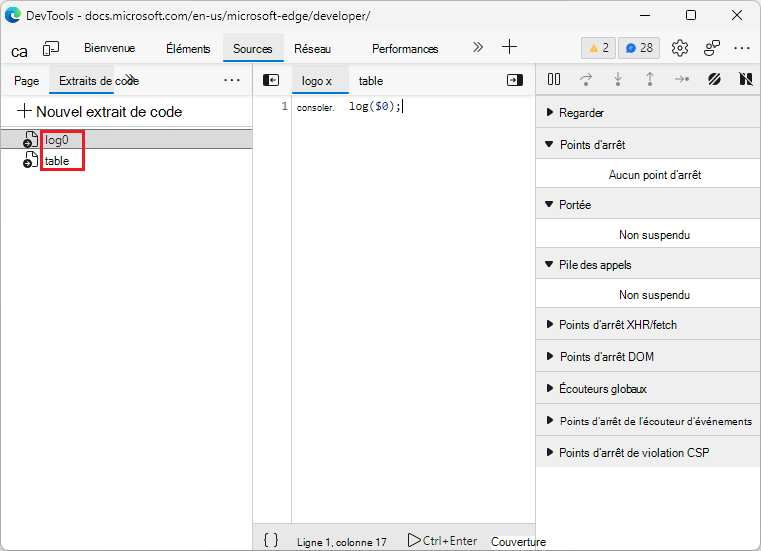
Les extraits de code sont désormais triés dans le panneau Sources
Dans l’onglet Extraits de code de l’outil Sources , les extraits de code n’étaient précédemment pas triés. Les extraits de code sont désormais triés par ordre alphabétique :
Voir aussi :
- Exécuter des extraits de code JavaScript sur n’importe quelle page web
- Chrome 85 - Nouveautés de DevTools - vidéo.
Pour consulter l’historique de cette fonctionnalité, consultez Chromium problème : 1243976.
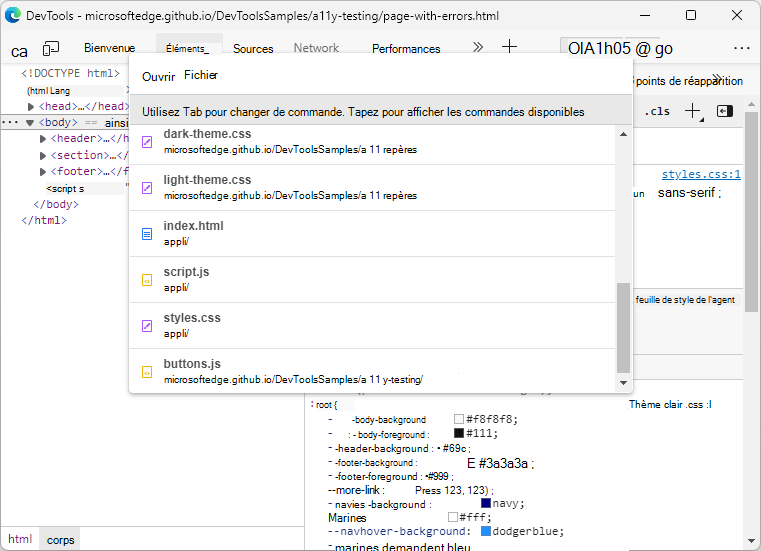
Interface utilisateur améliorée pour le menu de commande DevTools
Le menu de commande a été amélioré pour faciliter la recherche d’un fichier. Lorsque vous appuyez sur Ctrl+P sous Windows et Linux ou Cmd+P sous macOS, le menu Commande affiche désormais les noms de fichiers en gras, ainsi qu’une icône indiquant le type de fichier :
Voir aussi :
Pour consulter l’historique de cette fonctionnalité, consultez Chromium problème 1201997.
Remarque
La section « Annonces du projet Chromium » de cette page est une modification basée sur le travail créé et partagé par Google conformément aux politiques du site, et est utilisée conformément aux conditions décrites dans la licence internationale Creative Commons Attribution 4.0. La page originale des annonces du projet Chromium est What’s New in DevTools (Chrome 95), créé par Jecelyn Yeen.
 Ce travail est sous licence Creative Commons Attribution 4.0 International.