Remarque
L’accès à cette page nécessite une autorisation. Vous pouvez essayer de vous connecter ou de modifier des répertoires.
L’accès à cette page nécessite une autorisation. Vous pouvez essayer de modifier des répertoires.
Il s’agit des dernières fonctionnalités DevTools de la version stable de Microsoft Edge.
Améliorations apportées à la connexion de DevTools au serveur de symboles Azure Artifacts
Dans Microsoft Edge 115, il est plus facile et plus personnalisable de connecter DevTools au serveur de symboles Azure Artifacts. Dans les versions précédentes de Microsoft Edge, pour s’authentifier auprès du serveur de symboles, vous deviez générer des jetons d’accès personnels (PAT) dans Azure DevOps, puis les coller dans DevTools. À présent, tant que vous êtes connecté à Microsoft Edge à l’aide d’un compte professionnel, vous pouvez vous connecter au serveur de symboles à l’aide de Microsoft Entra ID.
En outre, vous pouvez désormais vous connecter à plusieurs serveurs de symboles, au cas où vous auriez besoin d’extraire des sourcemaps de différentes organisations Azure DevOps. Vous pouvez également filtrer les sourcemaps que vous souhaitez que DevTools récupère à partir du serveur de symboles, en spécifiant les URL sourcemap dans une liste d’inclusion ou d’exclusion.
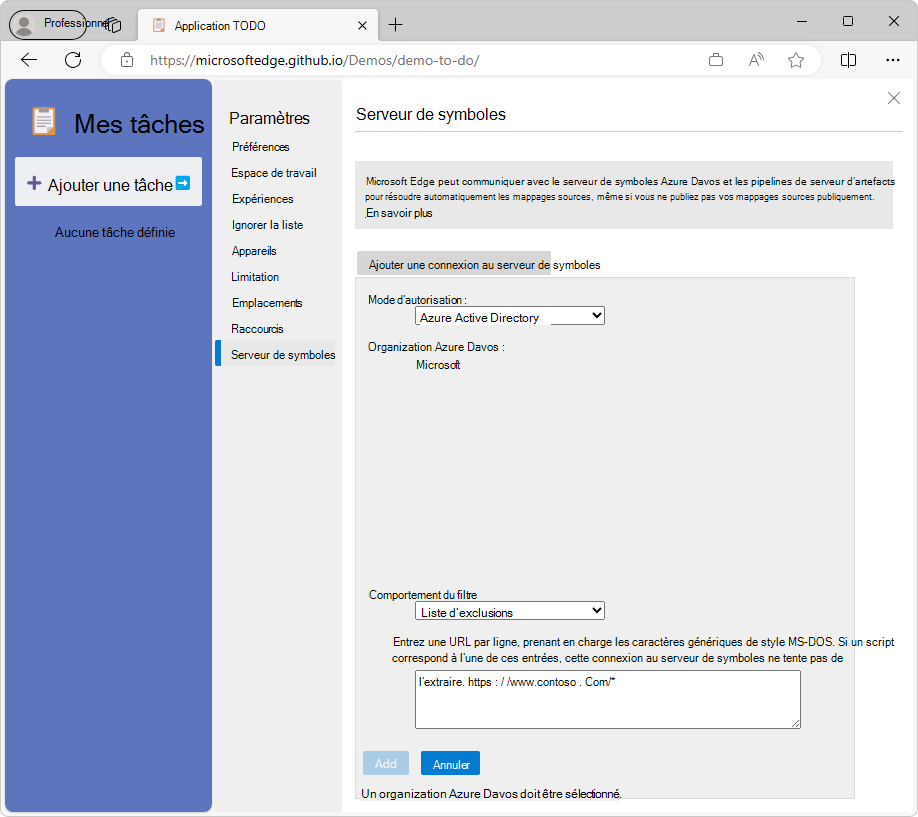
Le message « Une organisation Azure DevOps doit être sélectionnée » signifie que double-cliquez sur l’organisation ou cliquez dessus et appuyez sur Entrée.
Caractères génériques
Dans la zone de texte Comportement du filtre , les caractères génériques suivants sont pris en charge :
| Caractère générique | Signification |
|---|---|
| ? | Correspond à un seul caractère. |
| * | Correspond à un ou plusieurs de n’importe quel caractère. |
Si vous sélectionnez Liste d’exclusion, DevTools tente de rechercher des cartes sources pour les scripts, à l’exception de ceux dont l’URL correspond à l’une des entrées de la liste.
Si vous sélectionnez Liste d’inclusions, DevTools tente uniquement de rechercher des cartes sources pour les scripts dont les URL correspondent à l’une des entrées de la liste. Par exemple, supposons que vous sélectionnez Liste d’inclusion dans la liste déroulante Comportement de filtre , puis que vous entrez ce qui suit dans la zone de texte Comportement de filtre :
https://cdn.contoso.com/*
https://packages.contoso.com/*
Dans cet exemple, DevTools tente uniquement de résoudre les cartes sources qui correspondent à ces deux modèles d’URL et ne tente pas de charger les cartes sources pour d’autres scripts.
Voir aussi :
- Déboguer en toute sécurité le code original en publiant des cartes de sources sur le serveur de symboles Azure Artifacts
- Déboguer en toute sécurité le code original en utilisant les cartes sources du serveur de symboles Azure Artifacts
Améliorations apportées à l’outil Mémoire
Dans les versions précédentes de Microsoft Edge, dans l’outil Mémoire, lors de l’utilisation de l’instrumentation d’allocation sur le type de profilage de la chronologie (renommé plus tard le bouton d’option Allocations sur la chronologie), l’outil Mémoire prend un échantillon du tas toutes les 50 millisecondes. Toutefois, la prise d’un échantillon du tas correspond à la taille du tas, donc avec une taille de tas de 200 Mo, la génération de l’échantillon prend en fait 1,5 seconde. Par conséquent, il reste peu de temps sur le thread principal de votre site web, en dehors de la génération d’exemples de tas. Lorsque l’instrumentation d’allocation sur la chronologie est en cours d’exécution, il peut sembler que votre contenu web est suspendu ou bloqué.
Dans Microsoft Edge 115, le taux d’échantillonnage du tas est désormais mis à l’échelle en fonction du temps nécessaire à la génération d’un échantillon, libérant ainsi le thread main de sorte que vous pouvez interagir avec votre contenu web lors du profilage.
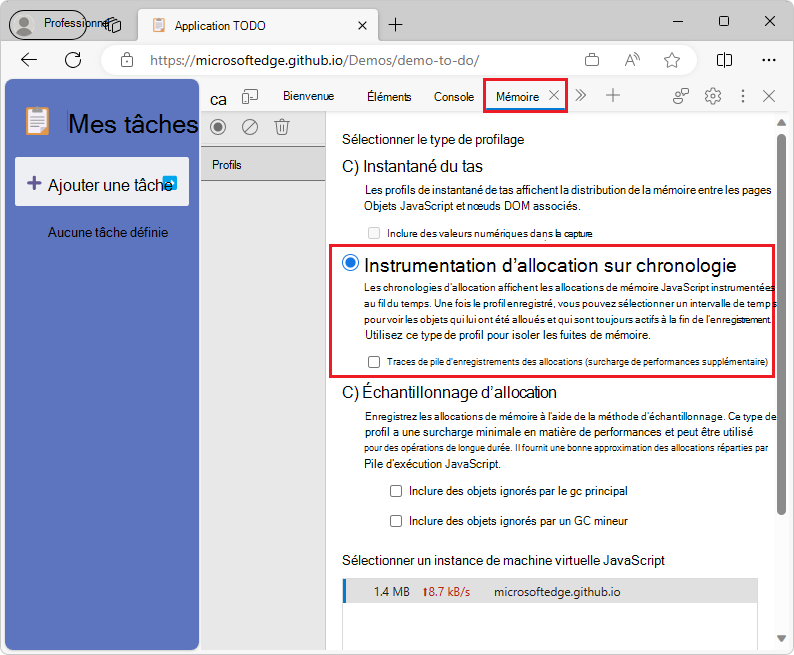
En outre, dans les versions précédentes de Microsoft Edge, les instantanés de segment de mémoire incluaient parfois des objets qui auraient dû être ramassés par la mémoire. Dans Microsoft Edge 115, ce problème a été résolu et les instantanés de segment de mémoire sont désormais plus précis.
Voir aussi :
- Limiter la proportion de temps processeur accordée à requestHeapStatsUpdate (4469909) · Révision du code Gerrit
- Rendre les instantanés de tas plus précis (4499405) · Révision du code Gerrit
Icônes et boutons DevTools actualisés
Dans Microsoft Edge 115, l’interface utilisateur de DevTools a été relookée avec de nouvelles icônes et de nouveaux boutons. Par exemple, lors du débogage dans l’outil Sources , l’image actuelle dans la pile des appels est indiquée par une flèche bleue pointant vers la droite. Cette icône est plus cohérente avec les icônes de débogage de Microsoft Visual Studio et de Microsoft Visual Studio Code :

Dans les versions précédentes de Microsoft Edge, dans la vue de bas en haut de l’outil Performances , les boutons triangle permettant de réduire et de développer les activités enregistrées s’affichaient de manière incorrecte. Dans Microsoft Edge 115, ce problème a été résolu et vous pouvez désormais développer et réduire des activités individuelles pour voir quelles fonctions les appellent :

Voir aussi :
- Pas à pas détaillé du code dans les fonctionnalités de débogage JavaScript.
- Onglet De bas en haut dans la référence des fonctionnalités de performances.
Les lecteurs d’écran annoncent correctement l’état de liste déroulante en mode Appareil
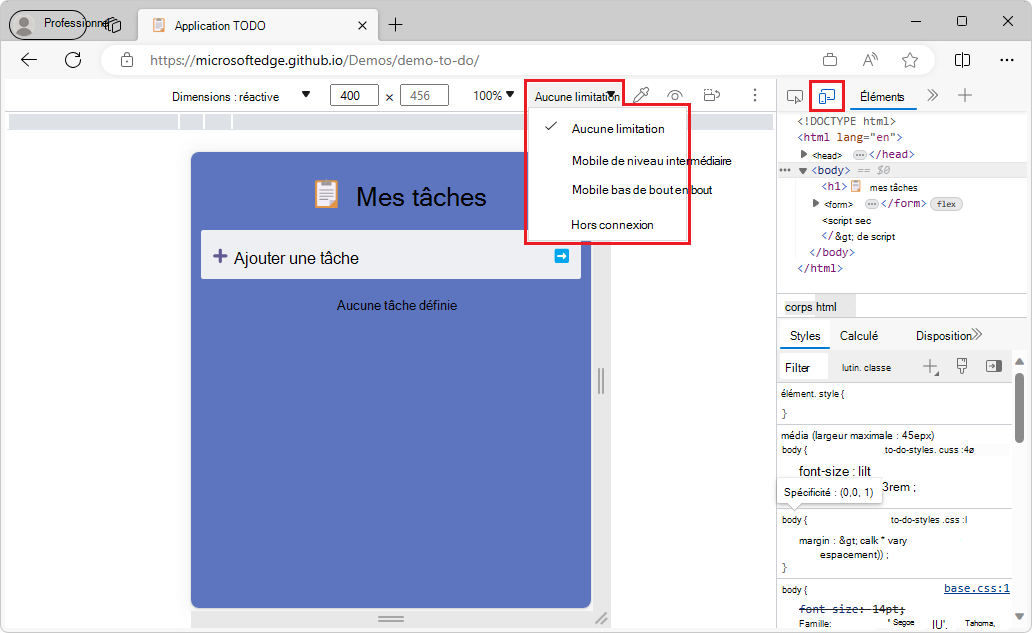
Dans les versions précédentes de Microsoft Edge, en mode Appareil, les lecteurs d’écran annonçaient à tort l’état des menus déroulants comme « développés » alors que ces menus étaient en fait réduits. Dans Microsoft Edge 115, ce problème a été résolu et les lecteurs d’écran annoncent désormais correctement l’état des menus déroulants en mode Appareil comme « réduit » ou « développé » :
Voir aussi :
Améliorations du profilage de l’outil Performances
Lors de l’enregistrement d’un profil dans l’outil Performances , le moteur JavaScript V8 prélève périodiquement des échantillons de toutes les fonctions JavaScript en cours d’exécution, afin d’indiquer avec précision le temps processeur dans le graphique en flammes. Lors du profilage d’un site web contenant de nombreux iframes inter-domaines, la collecte de ces échantillons prend beaucoup de temps. Il en résulte une surcharge importante, ralentissant le thread principal, ce qui ralentit les performances du site Web lors du profilage. Dans Microsoft Edge 115 sur Windows, V8 collecte ces échantillons plus efficacement, ce qui se traduit par de meilleures performances du site lors du profilage.
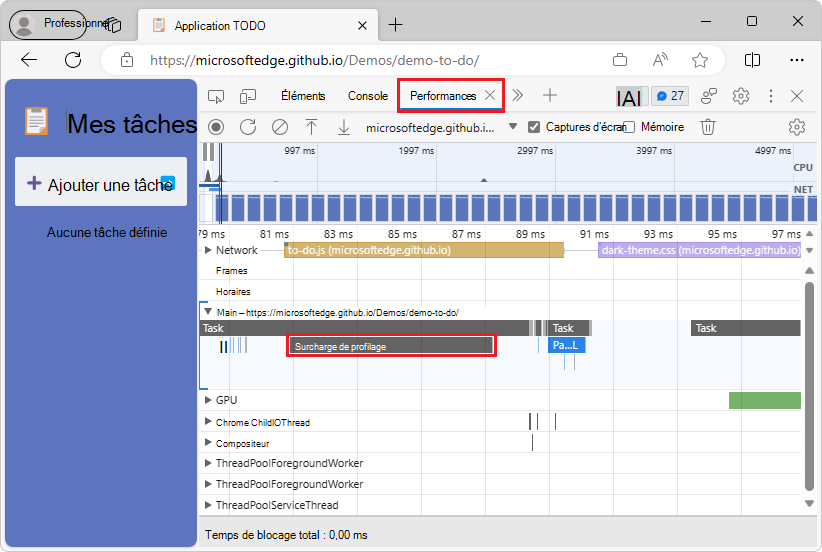
De plus, dans l’outil Performances , vous pouvez désormais voir une représentation de la surcharge du profileur dans le graphique en flammes lors de l’enregistrement d’un profil. Ce bloc de temps représente le temps processeur nécessaire pour échantillonner et analyser les événements lors de l’enregistrement d’un profil, et ne représente pas le temps processeur que les utilisateurs de votre site web rencontrent réellement. Des événements de surcharge de profilage ont été ajoutés au graphique en flammes pour vous aider à concentrer vos recherches de performances sur les événements de compilation de code et d’évaluation de script qui affectent vos utilisateurs réels, plutôt que sur les événements qui ne prennent que du temps pendant le profilage dans l’outil Performances :
Voir aussi :
- Évitez l’attente occupée dans le thread de l’échantillonneur si Windows prend en charge la veille précise (4453767) · Révision du code Gerrit
- Afficher V8. FinalizeDesérialization time as profiler overhead (4504370) · Révision du code Gerrit
- Problème 1428605 : La désérialisation du cache de code de la V8 est de 2 à 4 × plus lente qu’une compilation ordinaire non mise en cache lorsque le profilage CPU est activé
Annonces du projet Chromium
Microsoft Edge 115 inclut également les mises à jour suivantes du projet Chromium :
- Améliorations apportées aux éléments
- Améliorations des sources
- Atténuations du suivi des rebonds d’application >
- Ignorer les scripts de contenu par défaut
- Réponse réseau > : imprimer automatiquement par défaut