Remarque
L’accès à cette page nécessite une autorisation. Vous pouvez essayer de vous connecter ou de modifier des répertoires.
L’accès à cette page nécessite une autorisation. Vous pouvez essayer de modifier des répertoires.
Il s’agit des dernières fonctionnalités DevTools de la version stable de Microsoft Edge.
Nouveau bouton « Déplacer la barre d’activités » directement sur la barre d’activités
Mise à jour : La barre d’activité verticale n’est plus prise en charge dans Microsoft Edge 144 et les versions ultérieures.
En mode Focus, vous pouvez désormais déplacer rapidement la barre d’activité d’un simple clic de souris. Dans le coin supérieur gauche de DevTools, à côté du bouton Inspecter et du bouton Émulation de périphérique , il y a maintenant un bouton Déplacer la barre d’activités vers la gauche ou Déplacer la barre d’activités vers le haut :
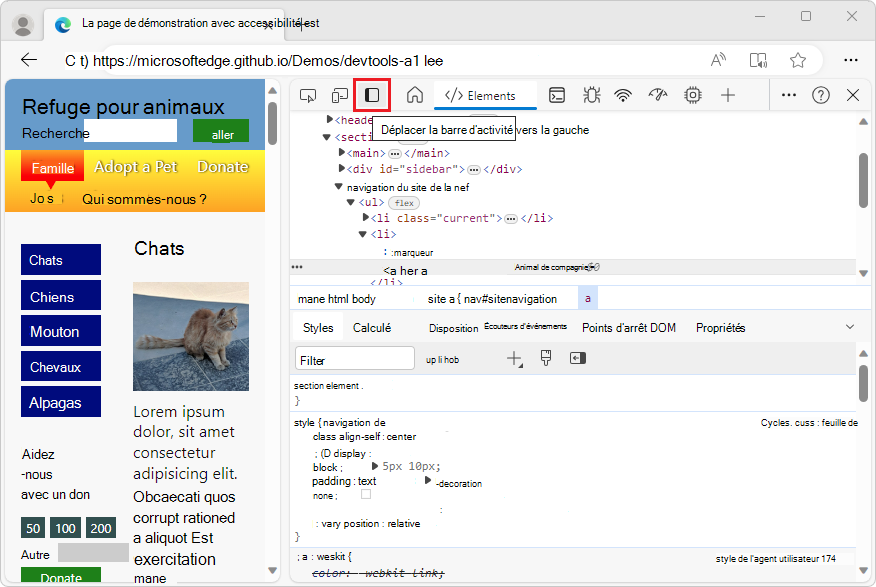
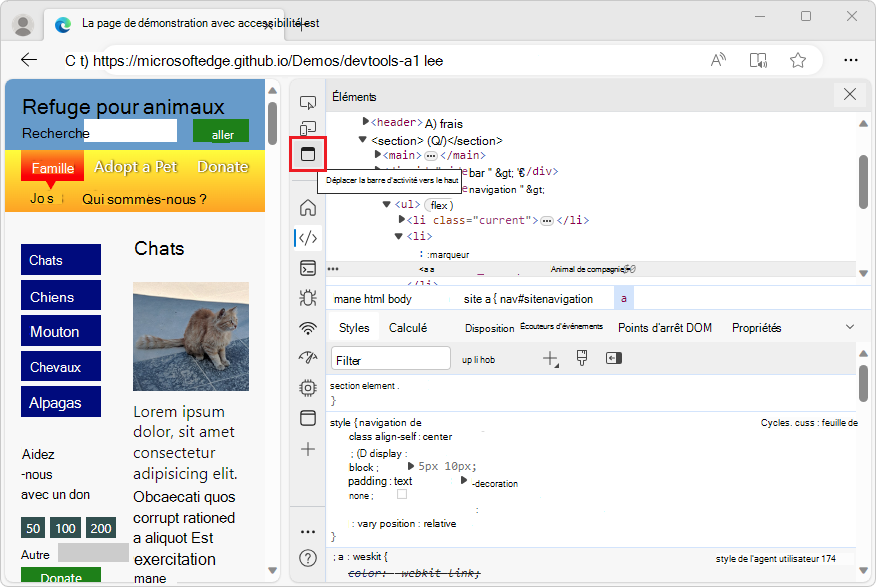
Par exemple, par défaut, la barre d’activités est horizontale, mais vous pouvez la changer en verticale en cliquant simplement sur le nouveau bouton Déplacer la barre d’activités vers la gauche dans la barre d’activités, au lieu d’aller dans le menu Paramètres de DevTools (...)
Voir aussi :
React’extension Outils de développement conserve l’état des outils
Avant la version 116 de Microsoft Edge, si vous étiez en mode Focus lors de l’utilisation de l’extension React Developer Tools, l’état d’un outil dans DevTools n’était pas conservé lorsque vous basculiez vers un autre outil, puis reveniez. Le problème a été corrigé.
Voir aussi :
- Extension des outils de développement React sur le site Web des modules complémentaires Microsoft Edge.
- Nouveautés concernant le mode Focus
Affichage « Diff de conservation » dans l’outil Mémoire lorsque plusieurs instantanés de segment de mémoire
Dans l’outil Mémoire, lorsqu’il y a plus d’un instantané de tas, une vue Diff de Containment est désormais disponible dans le menu déroulant Perspective en haut à gauche de l’outil Mémoire :
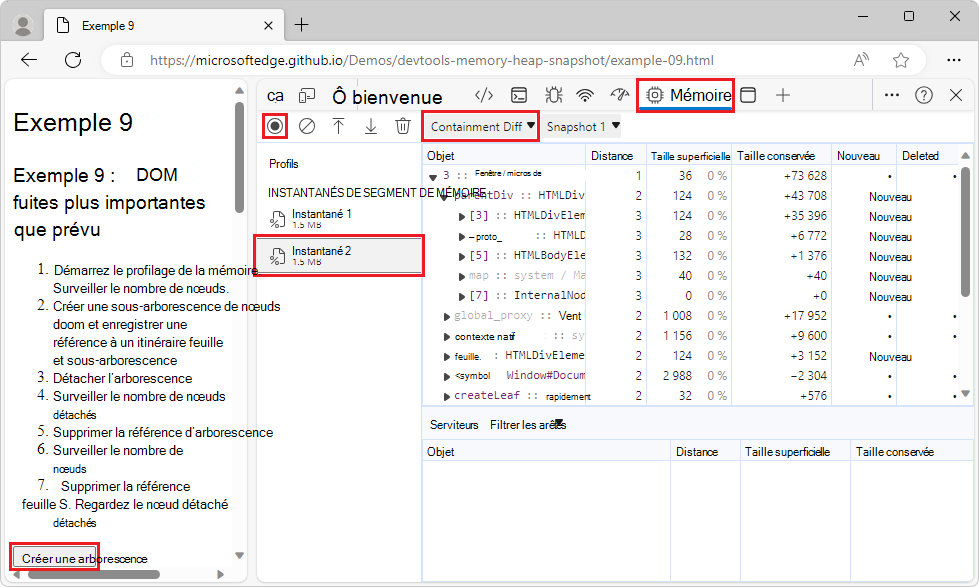
La vue Diff de confinement affiche uniquement les objets nouveaux, supprimés ou de la chaîne de rétention qui mèneront finalement à un nœud nouveau ou supprimé. Le symbole de point ( ) signifie qu’il s’agit d’un nœud de la chaîne de retenue. Le développement de la vue affiche le nœud nouveau ou supprimé.
Par exemple :
Ouvrez la page Web d’exemple Exemple 9 : Fuite de DOM plus importante que prévu dans une nouvelle fenêtre ou un nouvel onglet.
Cliquez avec le bouton droit sur la page web, puis sélectionnez Inspecter. DevTools s’ouvre.
Dans la barre d’activité, sélectionnez l’outil Mémoire .
Cliquez sur le bouton Prendre un instantané de segment de mémoire dans le coin supérieur gauche. L’instantané 1 est répertorié dans la section Profils .
Dans la page Web d’exemple rendu, cliquez sur le bouton Créer une arborescence .
Dans l’outil Mémoire, cliquez à nouveau sur le bouton Prendre un instantané de tas. L’instantané 2 est ajouté dans la section Profils .
Dans le menu déroulant Perspective , au lieu de Résumé, sélectionnez Diffment de confinement.
Dans la colonne Objet , développez une entrée.
Voir aussi :
- Enregistrer des instantanés de segment de mémoire à l’aide de l’outil Mémoire (type de profilage « instantané de tas »)
- Page web de démonstration : Exemple 9 : Fuites DOM plus importantes que prévu dans Enregistrer des instantanés de tas à l’aide de l’outil Mémoire (type de profilage « instantané de tas »).
Annonces du projet Chromium
Microsoft Edge 116 inclut également les mises à jour suivantes du projet Chromium :
- Amélioration du débogage des feuilles de style manquantes
- Prise en charge du minutage linéaire dans Elements > Styles > Éditeur d’accélération
- Prise en charge des compartiments de stockage et affichage des métadonnées
- Accessibilité : commandes clavier et lecture d’écran améliorée