Remarque
L’accès à cette page nécessite une autorisation. Vous pouvez essayer de vous connecter ou de modifier des répertoires.
L’accès à cette page nécessite une autorisation. Vous pouvez essayer de modifier des répertoires.
Les API d’assistance à l’écriture sont des API web expérimentales qui vous permettent de résumer, d’écrire et de réécrire du texte à l’aide d’un petit modèle de langage (SLM) intégré à Microsoft Edge, à partir du code JavaScript de votre site web ou de votre extension de navigateur.
Pour plus d’informations sur l’API de résumé, l’API d’écriture et l’API de réécriture, consultez Explication des API d’assistance à l’écriture.
Contenu détaillé :
- Disponibilité des API d’aide à l’écriture
- Alternatives et avantages des API d’assistance à l’écriture
- Petits modèles linguistiques intégrés à Microsoft Edge
- Le modèle Phi-4-mini
- Modèle Aion-1.0-Instruct
- Activer les API d’assistance à l’écriture
- Voir des exemples pratiques
- Utiliser les API d’aide à l’écriture
- Envoyer des commentaires
- Voir aussi
Disponibilité des API d’aide à l’écriture
L’API d’écriture et les API de réécriture sont disponibles en tant qu’aperçu pour les développeurs dans les canaux Microsoft Edge Canary et Edge Dev, à partir de la version 138.0.3309.2. L’API Summarizer est activée par défaut depuis cette version.
Les API d’assistance à l’écriture sont optimisées pour les tâches spécifiques à la génération, à la modification et à la synthèse de contenu textuel. Pour en savoir plus sur une alternative à des scénarios d’ingénierie d’invite plus personnalisés qui peuvent ne pas être pris en charge par ces API, consultez Demander un modèle de langage intégré avec l’API d’invite.
Alternatives et avantages des API d’assistance à l’écriture
Pour tirer parti des fonctionnalités d’IA dans les sites web et les extensions de navigateur, vous pouvez également utiliser les méthodes suivantes :
Envoyez des requêtes réseau aux services d’IA basés sur le cloud, tels que les solutions d’IA Azure.
Exécutez des modèles IA locaux à l’aide de l’API Web Neural Network (WebNN) ou du runtime ONNX pour le Web.
Les API d’assistance à l’écriture utilisent un petit modèle de langage (SLM) qui s’exécute sur le même appareil que celui où les entrées et les sorties du modèle sont utilisées (c’est-à-dire localement). Cela présente les avantages suivants par rapport aux solutions basées sur le cloud :
Coût réduit : L’utilisation d’un service d’IA cloud n’implique aucun coût.
Indépendance du réseau : Au-delà du téléchargement initial du modèle, il n’y a pas de latence réseau lors de l’invite du modèle, et peut également être utilisé lorsque l’appareil est hors ligne.
Confidentialité améliorée : Les données entrées dans le modèle ne quittent jamais l’appareil et ne sont pas collectées pour entraîner les modèles d’IA.
Les API d’assistance à l’écriture utilisent un modèle fourni par Microsoft Edge et intégré au navigateur, qui présente des avantages supplémentaires par rapport aux solutions locales personnalisées telles que celles basées sur WebGPU, WebNN ou WebAssembly :
Coût unique partagé : Le modèle fourni par le navigateur est téléchargé la toute première fois que l’API est appelée et partagé sur tous les sites Web qui s’exécutent dans le navigateur, ce qui réduit les coûts réseau pour l’utilisateur et le développeur.
Utilisation simplifiée pour les développeurs web : Le modèle intégré peut être exécuté à l’aide d’API web simples et ne nécessite pas d’expertise en IA/ML ni d’infrastructures tierces.
Petits modèles linguistiques intégrés à Microsoft Edge
Dans les canaux Microsoft Edge Canary et Edge Dev, à partir de la version 138.0.3309.2, les API d’assistance à l’écriture utilisent le modèle Phi-4-mini, qui est intégré à Microsoft Edge.
À partir de la version 150.0.4070, les API d’assistance à l’écriture peuvent également être utilisées avec la version préliminaire du modèle Aion-1.0-Instruct, également intégré à Microsoft Edge. Aion-1.0-Instruct est un modèle plus petit, plus rapide et plus efficace que Phi-4-mini, et est pris en charge sur les appareils dotés de GPU moins performants ou sans GPU, via l’inférence CPU. Si la classe de performances de votre appareil n’est pas suffisamment élevée pour prendre en charge Phi-4-mini, vous pouvez tester la version préliminaire du modèle Aion-1.0-Instruct.
Pour en savoir plus sur les deux modèles et sur la façon d’activer Aion-1.0-Instruct, lisez les sections ci-dessous.
Le modèle Phi-4-mini
Les API d’assistance à l’écriture utilisent le modèle Phi-4-mini, un petit modèle de langage puissant qui excelle dans les tâches textuelles, intégré à Microsoft Edge. Pour en savoir plus sur Phi-4-mini et ses fonctionnalités, consultez la carte modèle sur microsoft/Phi-4-mini-instruct.
Clause d’exclusion de responsabilité
Comme d’autres modèles de langage, la famille de modèles Phi peut potentiellement se comporter de manière injuste, peu fiable ou offensante. Pour en savoir plus sur les considérations relatives à l’IA du modèle, consultez Considérations relatives à l’IA responsable.
Configuration matérielle requise
La préversion des API d’assistance à l’écriture pour les développeurs est destinée à fonctionner sur des appareils dotés de capacités matérielles qui produisent des sorties SLM avec une qualité et une latence prévisibles.
Les API d’assistance à l’écriture sont actuellement limitées aux éléments suivants :
Système d’exploitation : Windows 10 ou 11 et macOS 13.3 ou version ultérieure.
Stockage : Au moins 20 Go disponibles sur le volume qui contient votre profil Edge. Si le stockage disponible tombe en dessous de 10 Go, le modèle est supprimé pour s’assurer que les autres fonctionnalités du navigateur disposent de suffisamment d’espace pour fonctionner.
GPU : 5,5 Go de VRAM ou plus.
Réseau : Forfait de données illimité ou connexion illimitée. Le modèle n’est pas téléchargé si vous utilisez une connexion limitée.
Pour case activée si votre appareil prend en charge la préversion des API d’assistance à l’écriture pour les développeurs, consultez Activer les API d’assistance à l’écriture ci-dessous et case activée la classe de performances de votre appareil.
En raison de la nature expérimentale des API d’assistance à l’écriture, vous pouvez observer des problèmes sur des configurations matérielles spécifiques. Si vous rencontrez des problèmes sur des configurations matérielles spécifiques, faites-nous part de vos commentaires en ouvrant un nouveau problème dans le référentiel MSEdgeExplainers.
Disponibilité du modèle Phi-4-mini
Un téléchargement initial du modèle Phi-4-mini est requis la première fois qu’un site web appelle une API IA intégrée. Vous pouvez surveiller le téléchargement du modèle Phi-4-mini à l’aide de l’option de surveillance lors de la création d’une nouvelle session d’API Summarizer, Writer ou Rewriter. Pour en savoir plus, consultez Suivre la progression du téléchargement du modèle, ci-dessous.
Modèle Aion-1.0-Instruct
Dans Microsoft Edge Canary ou Edge Dev, à partir de la version 150.0.4070, les API d’assistance à l’écriture peuvent également être utilisées avec la version préliminaire du modèle Aion-1.0-Instruct, intégré à Microsoft Edge.
Ce modèle Aion-1.0-Instruct est nettement plus petit, plus rapide et plus efficace que Phi-4-mini, et est pris en charge sur les appareils dotés de GPU moins performants ou sans GPU, via l’inférence CPU.
Aion-1.0-Instruct devrait être disponible en tant que modèle open source en juillet 2026.
Activer Aion-1.0-Instruct pour les API d’assistance à l’écriture
Par défaut, les API d’assistance à l’écriture utilisent le modèle Phi-4-mini. Pour utiliser Aion-1.0-Instruct dans Microsoft Edge Canary ou Edge Dev, activez l’indicateur Activer le modèle de langue de la version préliminaire sur l’appareil, comme suit. Lorsque cet indicateur est activé, Aion-1.0-Instruct remplace Phi-4-mini comme modèle par défaut pour les API d’assistance à l’écriture.
Assurez-vous d’utiliser la dernière version de Edge Canary ou Edge Dev (version 150.0.4070 ou ultérieure). Consultez Devenir un Microsoft Edge Insider.
Dans Edge Canary ou Edge Dev, ouvrez un nouvel onglet ou une nouvelle fenêtre et accédez à
edge://flags.Dans la zone de recherche en haut de la page, entrez Activer le modèle de langue de l’appareil de préversion.
Dans la liste déroulante Activer le modèle de langue de la préversion sur l’appareil , sélectionnez Activé, puis cliquez sur le bouton Redémarrer :
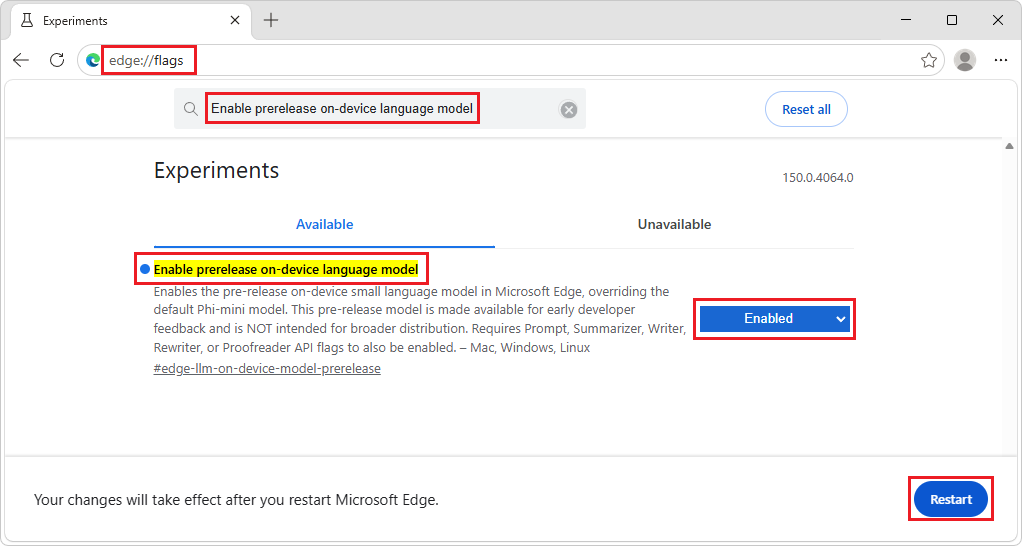
Pour vérifier que la case activée Aion-1.0-Instruct est utilisé comme modèle de langue sur l’appareil, accédez à
edge://on-device-internals, cliquez sur État du modèle et cochez la case activée que le nom du modèle est défini sur Aion-1.0-Instruct.
Clause d’exclusion de responsabilité
Le modèle Aion-1.0-Instruct est disponible dans Microsoft Edge pour les premiers tests et commentaires des développeurs. Outre les considérations relatives à l’IA responsable répertoriées ci-dessus, notez que, compte tenu de son état en préversion, les comportements et les fonctionnalités du modèle sont susceptibles de changer.
Disponibilité du modèle Aion-1.0-Instruct
Un téléchargement initial du modèle Aion-1.0-Instruct est requis la première fois qu’un site web appelle une API qui nécessite un modèle sur l’appareil. Vous pouvez surveiller le téléchargement du modèle Aion-1.0-Instruct à l’aide de l’option monitor lors de la création d’une nouvelle session d’API Summarizer, Writer ou Rewriter. Pour en savoir plus, consultez Suivre la progression du téléchargement du modèle, ci-dessous.
Activer les API d’assistance à l’écriture
Pour utiliser l’API d’écriture ou l’API de réécriture dans Microsoft Edge :
Vérifiez que vous utilisez la dernière version de Microsoft Edge Canary ou Edge Dev (version 138.0.3309.2 ou ultérieure). Consultez Devenir un Microsoft Edge Insider.
Dans Edge Canary ou Edge Dev, ouvrez un nouvel onglet ou une nouvelle fenêtre et accédez à
edge://flags.Dans la zone de texte Indicateurs de recherche en haut de la page, entrez API Writer.
Les deux indicateurs suivants sont répertoriés :
- API d’écriture pour le modèle de langage sur l’appareil. (Par le biais du dispositif Edge 149, l’étiquette de cet indicateur était API d’écriture pour Phi mini.)
- API de réécriture pour le modèle de langage sur l’appareil. (Par le biais du dispositif Edge 149, l’étiquette de cet indicateur était API d’écriture pour Phi mini.)
(L’API Summarizer est activée par défaut. Dans les versions antérieures de Microsoft Edge, pour activer l’API Summarizer, vous deviez entrer l’API Summarization pour Phi mini ici, puis activer cet indicateur.)
En regard de l’indicateur de l’API, sélectionnez Activé :

Si vous le souhaitez, pour enregistrer localement les informations qui peuvent être utiles pour les problèmes de débogage, activez également l’indicateur Activer sur l’appareil les journaux de débogage du modèle IA .
Cliquez sur le bouton Redémarrer .
Pour case activée si votre appareil répond à la configuration matérielle requise pour la prévisualisation des API d’assistance à l’écriture, ouvrez un nouvel onglet, accédez à
edge://on-device-internals, puis case activée la valeur de classe de performances de l’appareil.Si la classe de performances de votre appareil est Élevée ou supérieure, les API d’assistance à l’écriture sont prises en charge sur votre appareil.
Si la classe de performances de votre appareil est Moyenne ou Faible, les API d’assistance à l’écriture sont uniquement prises en charge via la préversion du modèle Aion-1.0-Instruct, disponible à partir de la version Edge 150.0.4070. Pour tester le modèle Aion-1.0-Instruct, consultez Activer Aion-1.0-Instruct pour les API d’assistance à l’écriture, ci-dessus.
Si vous remarquez des problèmes avec ces modèles, veuillez signaler un nouveau problème dans le dépôt MSEdgeExplainers.
Voir des exemples pratiques
Pour voir les API d’assistance à l’écriture en action et examiner le code existant qui utilise ces API :
Activez les API d’assistance à l’écriture, comme décrit ci-dessus.
Dans Microsoft Edge Canary ou Edge Dev, ouvrez un onglet ou une fenêtre et accédez au terrain de jeu de l’API Summarizer.
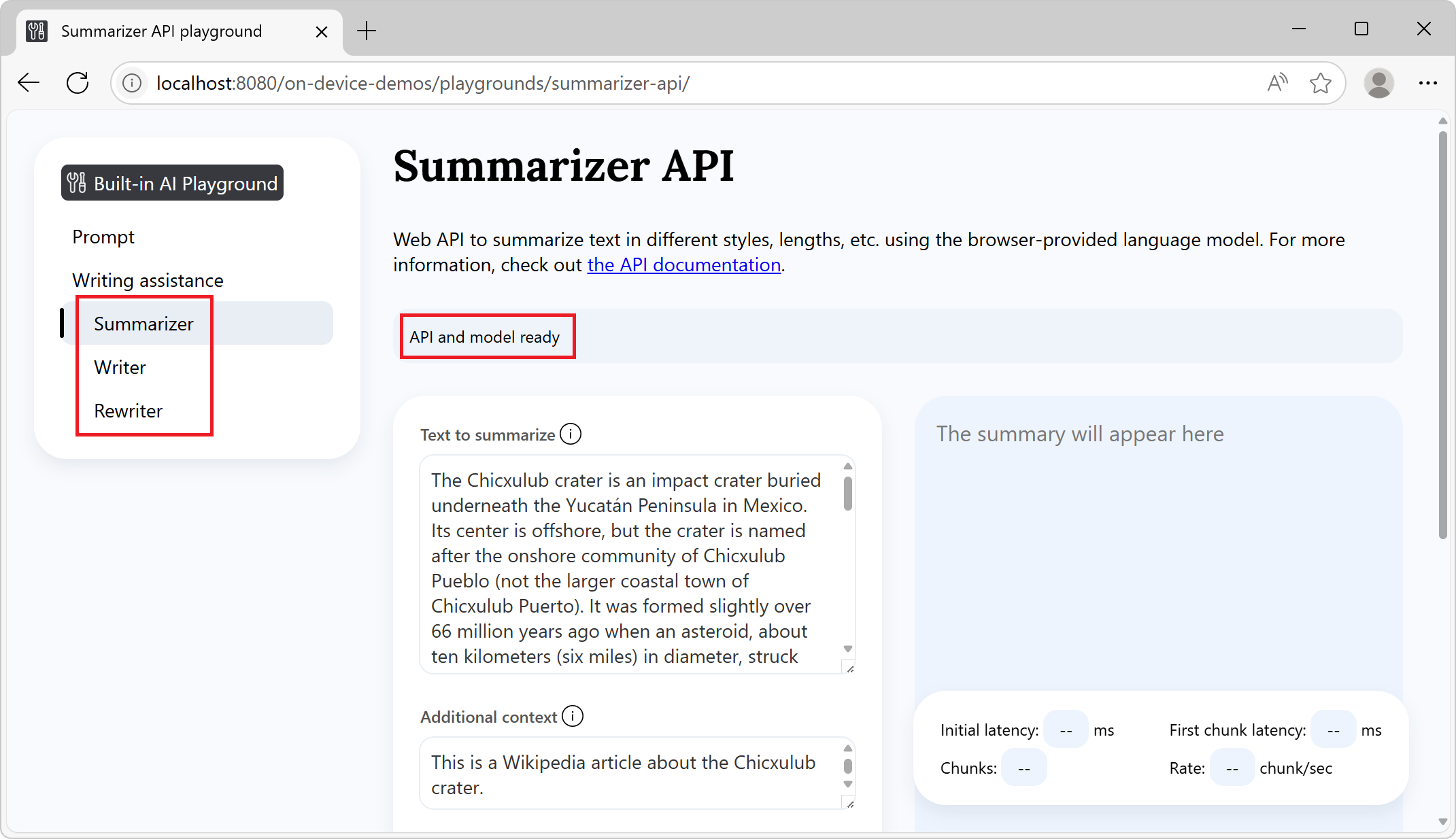
Dans la navigation des terrains de jeu IA intégrés à gauche :
- Pour le terrain de jeu de l’API Summarizer, cliquez sur Summarizer.
- Pour le terrain de jeu de l’API Writer, cliquez sur Writer.
- Pour le terrain de jeu de l’API de réécriture, cliquez sur Réécrit.
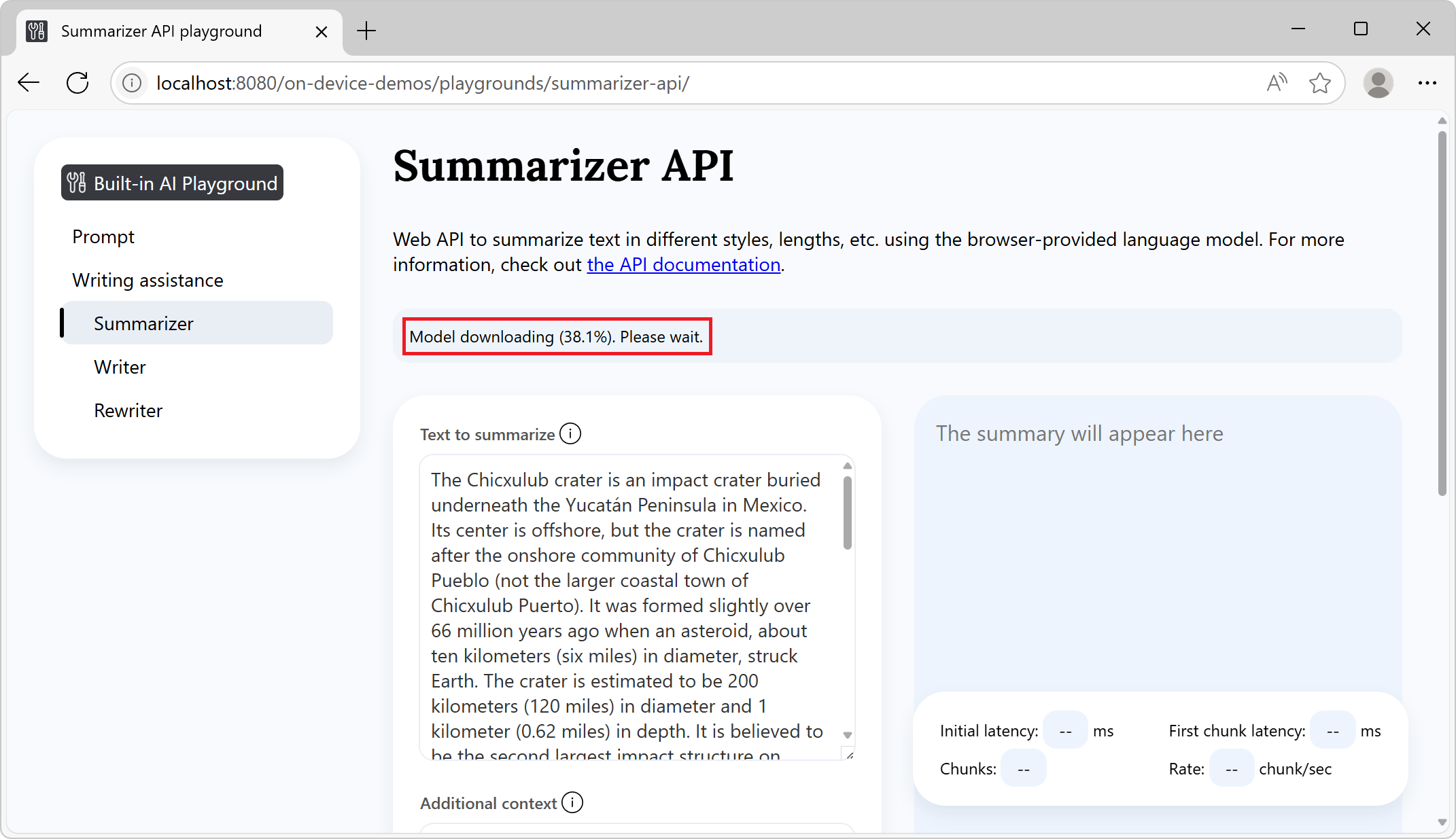
Dans la bannière d’informations en haut, cochez la case status : elle indique initialement Téléchargement du modèle, veuillez patienter :
Une fois le modèle téléchargé, la bannière d’informations indique API et le modèle prêts, indiquant que l’API et le modèle peuvent être utilisés :
Si le téléchargement du modèle ne démarre pas, redémarrez Microsoft Edge et réessayez.
Les API d’assistance à l’écriture ne sont prises en charge que sur les appareils qui répondent à certaines configurations matérielles requises. Pour plus d’informations, consultez la section Configuration matérielle requise ci-dessus.
Vous pouvez également modifier les paramètres des pages de l’espace de jeu, tels que le texte à résumer, écrire ou réécrire, ou la longueur et le format de la sortie attendue.
Cliquez sur le bouton Résumer, Écrire ou Réécrire , en bas de la page.
La sortie est générée dans la section de réponse de la page :

Pour arrêter de générer la réponse, à tout moment, cliquez sur le bouton Arrêter .
Voir aussi :
- /built-in-ai/ - Code source et Lisez-moi pour la démonstration des terrains de jeu IA intégrés.
Utiliser les API d’aide à l’écriture
Les trois API d’aide à l’écriture (Summarizer, Writer et Rewriter) sont utilisées de manière très similaire et sont documentées ensemble dans les sections ci-dessous.
Vérifier si les API sont activées
Avant d’utiliser l’une des API d’assistance à l’écriture dans le code de votre site web, assurez-vous, en testant la case activée de l’API en testant la Summarizerprésence des objets , Writerou Rewriter :
if (!Summarizer) {
  // The Summarizer API is not available.
}

if (!Writer) {
  // The Writer API is not available.
}

if (!Rewriter) {
  // The Rewriter API is not available.
}
Vérifier si le modèle peut être utilisé
Les API d’assistance à l’écriture ne peuvent être utilisées que si l’appareil prend en charge l’exécution du modèle, et une fois que le modèle de langage et l’environnement d’exécution du modèle ont été téléchargés par Microsoft Edge.
Pour case activée si l’API peut être utilisée, utilisez la méthode de l’APIavailability(). Par exemple, pour vérifier la disponibilité du modèle avec l’API d’écriture en case activée :
const availability = await Writer.availability();

if (availability == "unavailable") {
  // The model is not available.
}

if (availability == "downloadable" || availability == "downloading") {
  // The model can be used, but it needs to be downloaded first.
}

if (availability == "available") {
  // The model is available and can be used.
}
Pour case activée la disponibilité du modèle avec les API Rewriter et Summarizer, modifiez WriterRewriter le Summarizer code ci-dessus.
Créer une session
La création d’une session indique au navigateur de charger le modèle de langage en mémoire afin qu’il puisse être utilisé. Avant de pouvoir utiliser les API d’assistance à l’écriture pour résumer, écrire ou réécrire du texte, créez une session à l’aide de la create() méthode :
// Create a Summarizer session.
const summarizerSession = await Summarizer.create();

// Create a Writer session.
const writerSession = await Writer.create();

// Create a Rewriter session.
const rewriterSession = await Rewriter.create();
Pour personnaliser la session de modèle, vous pouvez transmettre des options à la create() méthode :
// Create a Writer session with options.
const session = await Writer.create(options);
Certaines options sont communes aux trois API d’assistance à l’écriture, tandis que d’autres options sont différentes ou prennent des valeurs différentes. Les options disponibles, par API, sont répertoriées ci-dessous :
| Option | Summarizer API | API d’écriture | API de réécriture |
|---|---|---|---|
monitor |
Objet moniteur | Objet moniteur | Objet moniteur |
type |
Chaîne : "tl;dr", , "key-points""teaser","headline" |
Non pris en charge | Non pris en charge |
tone |
Non pris en charge | Chaîne : "formal", , "neutral""casual" |
Chaîne : "as-is", , "more-formal""more-casual" |
length |
Chaîne : "short", , "medium""long" |
Chaîne : "short", , "medium""long" |
Chaîne : "as-is", , "shorter""longer" |
format |
String : "plain-text", "markdown" |
String : "plain-text", "markdown" |
Chaîne : "as-is", , "plain-text""markdown" |
Ces options sont documentées ci-dessous.
Surveiller la progression du téléchargement du modèle
Vous pouvez suivre la progression du téléchargement du modèle en utilisant l’option monitor . Ceci est utile lorsque le modèle n’a pas encore été entièrement téléchargé sur l’appareil où il sera utilisé, pour informer les utilisateurs de votre site web qu’ils doivent attendre.
// Create a Summarizer session with the monitor option to monitor the model
// download.
const session = await Summarizer.create({
  monitor: m => {
    // Use the monitor object argument to add an listener for the
    // downloadprogress event.
    m.addEventListener("downloadprogress", event => {
      // The event is an object with the loaded and total properties.
      if (event.loaded == event.total) {
        // The model is fully downloaded.
      } else {
        // The model is still downloading.
        const percentageComplete = (event.loaded / event.total) * 100;
      }
    });
  }
});
Définir le type de résumé
L’option type est uniquement prise en charge par l’API Summarizer. Utilisez l’option type permettant de demander au modèle de langue de générer un résumé de l’un des types suivants :
tl;drkey-pointsteaserheadline
Exemple de création d’une Summarizer session avec l’option de résumé type de key-points:
const session = await Summarizer.create({
  type: "key-points"
});
Définir la tonalité du texte généré
Les API Writer et Rewriter prennent en charge l’option tone .
Utilisez l’option tone pour définir le ton du texte qui sera écrit ou réécrit.
L’API Writer prend en charge les valeurs suivantes pour l’option tone :
formalneutralcasual
L’API de réécriture prend en charge les valeurs suivantes pour l’option tone :
as-ismore-formalmore-casual
Exemple de création d’une Rewriter session, demandant au modèle de réécrire le texte pour utiliser un tone de more-formal:
const session = await Rewriter.create({
  tone: "more-formal"
});
Définissez la longueur du texte généré
L’option length est prise en charge par les API Summarizer, Writer et Rewriter, et est utilisée pour contrôler la longueur du texte généré.
Les API Writer et Summarizer prennent en charge les valeurs suivantes :
shortmediumlong
L’API de réécriture prend en charge les valeurs suivantes :
as-isshorterlonger
Exemple de création d’une Writer session, demandant au modèle de générer du texte avec length de long:
const session = await Writer.create({
  length: "long"
});
Définir le format du texte généré
L’option format est prise en charge par les API Summarizer, Writer et Rewriter, et est utilisée pour demander au modèle de générer soit du texte brut, soit du texte au format Markdown.
Les API Writer et Summarizer prennent en charge les valeurs suivantes :
plain-textmarkdown
L’API de réécriture prend en charge les valeurs suivantes :
as-isplain-textmarkdown
Exemple de création d’une Rewriter session, demandant au modèle de réécrire le texte fourni pour produire le format comme :markdown
const session = await Rewriter.create({
  format: "markdown"
});
Exécuter les API d’assistance à l’écriture
Pour générer du texte à l’aide des API Summarizer, Writer ou Rewriter, après avoir créé la session de modèle correspondante, utilisez les méthodes suivantes :
summarizerSession.summarize()writerSession.write()rewriterSession.rewrite()
Ou, pour afficher le texte généré au fur et à mesure de sa génération, utilisez les versions de diffusion en continu des méthodes ci-dessus :
summarizerSession.summarizeStreaming()writerSession.writeStreaming()rewriterSession.rewriteStreaming()
Les deux versions de ces méthodes sont documentées ci-dessous.
Attendez que le texte soit généré
Pour attendre que le texte soit entièrement généré avant de continuer à exécuter le code, utilisez les summarize()méthodes , write(), et asynchrone rewrite() . Ces méthodes retournent une promesse qui se résout une fois que l’API correspondante a fini de générer du texte.
Exemple d’utilisation de la summarize() méthode asynchrone de l’API Summarizer :
// Create a Summarizer session.
const summarizerSession = await Summarizer.create();

// Summarize text and wait for the summary to be done.
const summary = await summarizerSession.summarize(textToBeSummarized);

// Use the summary.
console.log(summary);
Afficher les jetons au fur et à mesure qu’ils sont générés
Pour afficher les jetons au fur et à mesure de leur génération, utilisez plutôt les versions de diffusion en continu des méthodes ci-dessus. Les summarizeStreaming()méthodes , writeStreaming()et rewriteStreaming() renvoient immédiatement un objet flux. Utilisez l’objet Stream renvoyé pour afficher les jetons de réponse lors de leur génération.
Exemple d’utilisation de la summarizeStreaming() méthode asynchrone de l’API Summarizer :
// Create a Summarizer session.
const session = await Summarizer.create();

// Ask the model to summarize text.
const stream = session.summarizeStreaming(textToBeSummarized);

// Use the stream object to display tokens that are generated by the model, as
// they are being generated.
for await (const chunk of stream) {
  console.log(chunk);
}
Arrêter la génération de texte
Pour arrêter la génération de texte avant que la promesse ou le flux renvoyé par les méthodes ci-dessus n’ait été résolu ou terminé, utilisez un AbortController signal :
Exemple de Rewriter session utilisant un AbortController signal :
// Create a Rewriter session.
const session = await Rewriter.create();

// Create an AbortController object.
const abortController = new AbortController();

// Use the model session to generate some text and pass the AbortController
// object by using the signal option.
const stream = session.rewriteStreaming(textToBeRewritten, {
    signal: abortController.signal
});

// Later, perhaps when the user presses a "Stop" button, call the abort()
// method on the AbortController object to stop generating text.
abortController.abort();
Pour une Summarizer session ou Writer , dans le code ci-dessus :
- Changer
Rewriter.create()enSummarizer.create()ouWriter.create(). - Changer l’utilisation
session.rewriteStreaming()de .
Détruire une session
Détruisez la session pour faire savoir au navigateur que vous n’avez plus besoin du modèle de langage, afin que le modèle puisse être déchargé de la mémoire.
Vous pouvez détruire une session de deux manières différentes :
- En utilisant la
destroy()méthode. - En utilisant un
AbortControllerfichier .
Détruire une session en utilisant la méthode destroy()
Vous pouvez utiliser la destroy() méthode avec une session, Writer, Summarizerou Rewriter .
Exemple d’utilisation d’une Summarizer session :
const session = await Summarizer.create();

// Later, destroy the session by using the destroy method.
session.destroy();
Détruire une session à l’aide d’un AbortController
Vous pouvez également créer un AbortController objet, créer un , Writerou Rewriter une Summarizersession, puis appeler abort().
Exemple d’utilisation d’une Writer session :
// Create an AbortController object.
const controller = new AbortController();

// Create a Summarizer, Writer, or Rewriter session and pass the
// AbortController object by using the signal option.
const session = await Writer.create({ signal: controller.signal });

// Later, perhaps when the user interacts with the UI, destroy the session by
// calling the abort() function of the AbortController object.
controller.abort();
Envoyer des commentaires
Nous souhaitons en savoir plus sur :
- Plage de scénarios pour lesquels vous envisagez d’utiliser les API d’assistance à l’écriture.
- Tout problème avec les API d’assistance à l’écriture.
- Tout problème avec les modèles de langage.
- Si de nouvelles API spécifiques aux tâches seraient utiles.
Pour envoyer des commentaires sur vos scénarios et les tâches que vous souhaitez accomplir, ajoutez un commentaire au problème de commentaires des API d’assistance à l’écriture.
Si vous remarquez des problèmes lors de l’utilisation des API à la place, signalez-les sur le dépôt.
Vous pouvez également contribuer à la discussion sur la conception des API d’aide à l’écriture dans le référentiel du groupe de travail Web Machine Learning du W3C.
Voir aussi
- API d’assistance à l’écriture Explicateur, sur le référentiel GitHub d’apprentissage automatique Web.
- Demander un modèle de langage intégré avec l’API Prompt
- Corriger les fautes de grammaire, d’orthographe et de ponctuation dans le texte avec l’API Correcteur
- Traduire du texte avec l’API Translator
GitHub :
- /built-in-ai/ : code source et fichier Lisez-moi pour la démonstration des terrains de jeu IA intégrés