Remarque
L’accès à cette page nécessite une autorisation. Vous pouvez essayer de vous connecter ou de modifier des répertoires.
L’accès à cette page nécessite une autorisation. Vous pouvez essayer de modifier des répertoires.
Une application UWP WebView2 est une application de plateforme Windows universelle (UWP) qui héberge le contrôle WebView2. Pour rendre une application UWP WebView2 largement disponible, vous pouvez la publier sur le Microsoft Store, en suivant les étapes ci-dessous.
Contenu détaillé :
- Introduction
- Étape 1 : configurer un compte Microsoft Store dans Visual Studio
- Étape 2 : Tester l’application hôte non empaquetée
- Étape 3 : Créer un package de l’application hôte
- Étape 4 : tester le package
- Étape 5 : exécuter le Kit de certification des applications application Windows (WACK)
- Étape 6 : Télécharger le package d’application
- Voir aussi
Introduction
Une application UWP WebView2 est une application de plateforme Windows universelle (UWP) qui héberge le contrôle WebView2. Pour rendre une application UWP WebView2 largement disponible, vous pouvez la publier sur le Microsoft Store, en suivant les étapes ci-dessous.
Pour obtenir des informations générales sur la publication dans le Windows Store, consultez Prise en main : Publier votre première application dans le Microsoft Store. Les étapes ci-dessous fournissent les détails spécifiques sur la publication d’une application UWP WebView2.
Étape 1 : configurer un compte Microsoft Store dans Visual Studio
Vérifiez que vous avez un compte Microsoft Store configuré dans Microsoft Visual Studio. Consultez S’inscrire en tant que développeur pour Microsoft Store.
Étape 2 : Tester l’application hôte non empaquetée
Testez ces problèmes de base courants avant de soumettre votre application au Microsoft Store. Cela permet d’éviter les échecs de certification du Store, qui retarderaient la mise à disposition de votre application.
Assurez-vous que l’application s’exécute correctement au démarrage.
Assurez-vous que l’application fonctionne correctement pendant le mode veille.
Étape 3 : Créer un package de l’application hôte
Le Microsoft Store exige l’envoi d’une application empaquetée. Packagez votre application comme suit :
Mettez à jour le avec tout le contenu nécessaire, tel que les ressources visuelles, le nom de l’empaquetage et les informations sur l’application
package.appxmanifest. Si vous ne procédez pas, l’étape de validation du Microsoft Store échouera. Passez ensuite aux étapes ci-dessous.Dans l’Espace partenaires, sélectionnezPublierProject>, puis réservez un nom d’application.
Associez l’application au nom réservé, en sélectionnant Project>Publish>Associer l’application au Store.
Créez le package d’application en sélectionnant Publier Project>Créer>des packages d’application. Sélectionnez les configurations cibles :
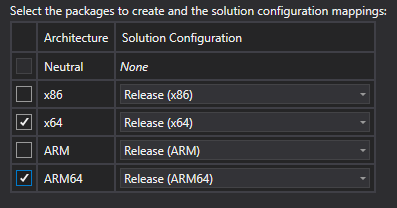
Les versions 32 bits et 64 bits du runtime WebView2 fonctionnent dans UWP sur les plates-formes non ARM. La version 32 bits n’est pas prise en charge pour ARM en raison de dépendances vis-à-vis de Microsoft Edge. La version 64 bits est prise en charge sur ARM.
Une fois le package d’application créé pour vos configurations, la fenêtre Créer des packages d’application affiche la boîte de dialogue Création du package terminée :

Dans la boîte de dialogue, notez l’emplacement de l’ensemble du package. Ces informations sont également affichées dans la fenêtre de génération.
Cliquez sur le bouton Fermer .
Étape 4 : tester le package
Pour vous assurer que tous les fichiers de contenu requis sont présents dans le package et que les autorisations des fichiers sont appropriées, testez votre application empaquetée comme suit :
Utilisez le package d’application généré pour installer l’application sur votre ordinateur. Recherchez les éventuelles bizarreries concernant les packages et les fonctionnalités requis.
Si possible, installez également votre application sur d’autres ordinateurs. Recherchez les éventuelles bizarreries concernant les packages et les fonctionnalités requis.
Étape 5 : exécuter le Kit de certification des applications application Windows (WACK)
Le Kit de certification des applications application Windows (WACK) est une application qui est un outil de certification. Cet outil évalue votre application hôte par rapport aux exigences du Microsoft Store.
Une fois que vous êtes satisfait du fonctionnement de votre application empaquetée, exécutez le Kit de certification des applications application Windows (WACK) :
Générez à nouveau le package d’application, comme ci-dessus. Il s’agit de la méthode la plus simple pour accéder au processus du Kit de certification des applications application Windows (WACK).
Une fois la création du package terminée, sélectionnez Lancer le Kit de certification des applications application Windows.
Vous devez approuver la boîte de dialogue Access Control utilisateur (UAC) pour que le kit de certification application Windows (WACK) s’exécute correctement.
Sélectionnez Tout pour la suite de tests, puis cliquez sur Suivant.
Après quelques minutes, le Kit de certification des applications application Windows (WACK) affiche une page de résultats. Si l’application a échoué, cliquez sur le lien pour consulter les résultats.
Résolution des tests
La page des résultats de l’application application Windows Certification Kit (WACK) affiche tous les tests qui doivent être résolus.
Espace de noms restreint
Si votre application a échoué à l’case activée d’espace de noms restreint, modifiez le package.appxmanifest fichier et supprimez la ligne ainsi que toutes les restrictedcapabilities fonctionnalités qui utilisent rescap.
WebView2 ne devrait pas nécessiter de capacités restreintes pour fonctionner. Si votre application a besoin de fonctionnalités restreintes, vous devez demander une exception du Store via l’Espace partenaires ou distribuer l’application uniquement via des canaux non-Store.
Personnalisation
Si votre application a échoué aux vérifications de personnalisation , mettez à jour toutes les ressources visuelles dans le manifeste comme décrit ci-dessus.
Fonctionnalités de l’application
Si votre application n’a pas réussi aux tests des fonctionnalités de l’application , désactivez toutes les fonctionnalités inutiles. Si vous avez besoin d’une fonctionnalité d’utilisation spéciale, vous devrez obtenir l’approbation du Microsoft Store ou utiliser des méthodes de distribution autres que le Store.
Exactitude générale des métadonnées
Si votre application a échoué aux tests d’exactitude des métadonnées générales avec une erreur dans , mettez à IPopup4jour Microsoft . Package NuGet UI.xaml vers la version Microsoft.UI.Xaml.2.8.0-prerelease.220118001 ou ultérieure. Il y avait un bogue dans les manifestes, avant cette version.
API prise en charge
Dans ce test, WACK vérifie les API Windows que votre application hôte appelle pour s’assurer qu’elles sont prises en charge.
Si votre application a échoué au test de l’API prise en charge, mettez à jour le SDK Windows vers la version 22000 ou ultérieure pour obtenir la dernière version de la liste des API autorisées. Il ne doit y avoir aucune API de blocage pour WebView2 dans le SDK Windows actuel.
Étape 6 : Télécharger le package d’application
Une fois que tous les tests du Kit de certification des applications application Windows (WACK) ont réussi, chargez votre package d’application dans le Windows Store en utilisant l’une ou l’autre des approches suivantes :
Approche 1 : Dans le Kit de certification des applications application Windows (WACK), sélectionnezPublier>Project>Charger des packages d’applications.
Approche 2 : Accédez à l’Espace partenaires et téléchargez votre package d’application dans le Windows Store via l’Espace partenaires.