Notes
L’accès à cette page nécessite une autorisation. Vous pouvez essayer de vous connecter ou de modifier des répertoires.
L’accès à cette page nécessite une autorisation. Vous pouvez essayer de modifier des répertoires.
S’APPLIQUE À : Réunions Webinaires Mairies Appels
Résumé intelligent pour Microsoft Teams utilise la technologie IA pour améliorer la productivité et l’efficacité de vos utilisateurs. Cet article est conçu pour vous guider, en tant qu’administrateur, dans la compréhension des prérequis et des fonctionnalités du récapitulatif intelligent.
Pour en savoir plus sur la façon dont vos utilisateurs utilisent le récapitulatif intelligent dans leurs réunions, consultez Récapitulatif des réunions dans Microsoft Teams.
Remarque
Pour les webinaires et les assemblées, le résumé intelligent est disponible uniquement pour les organisateurs, les coorganisateurs et les présentateurs. Les participants n’ont pas accès à un récapitulatif intelligent.
Conditions préalables
Le récapitulatif intelligent est automatiquement disponible pour les utilisateurs de votre organization avec les licences et stratégies requises suivantes :
Gestion des licences
- Vous devez attribuer à vos utilisateurs un abonnement Microsoft 365 qui inclut Teams ou un abonnement Microsoft 365 (sans Teams) avec une licence Teams distincte.
- Vous devez attribuer une licence Teams Premium ou une licence Microsoft 365 Copilot à vos utilisateurs.
- Pour les appels RTC (Public Switched Telephone Network), vous devez également attribuer une licence Téléphonie Teams et disposer d’un plan d’appels pour vos utilisateurs. Pour plus d’informations sur les licences Téléphonie Teams, consultez Licences de module complémentaire Microsoft Teams. Pour en savoir plus sur les options de connectivité RTC, consultez Options de connectivité RTC.
Stratégies
Transcription
Pour permettre à vos utilisateurs d’utiliser un récapitulatif intelligent, vous devez activer la transcription :
- RTC, 1:1 appels VoIP (Peer-to-Peer Voice over Internet Protocol) : Pour activer la transcription, consultez Configurer l’enregistrement, la transcription et les légendes des appels dans Teams.
- Réunions, événements et appels VoIP de groupe : Pour activer la transcription, consultez Administrateurs - Gérer la transcription et les légendes pour les réunions Teams.
Enregistrement
Pour obtenir un récapitulatif complet des réunions et des événements, vous devez affecter une stratégie qui autorise l’enregistrement pour vos utilisateurs. Si l’enregistrement est désactivé, les utilisateurs peuvent faire l’expérience d’un récapitulatif sans l’enregistrement, les intervenants, les rubriques et les chapitres. Pour activer l’enregistrement des réunions et des événements, consultez Gérer les stratégies d’enregistrement Teams pour les réunions et les événements.
Récapitulatif des appels intelligents
Le récapitulatif intelligent des appels utilise l’IA pour permettre à vos utilisateurs de se concentrer pendant leurs appels et de gagner du temps sur les suivis.
Appels RTC
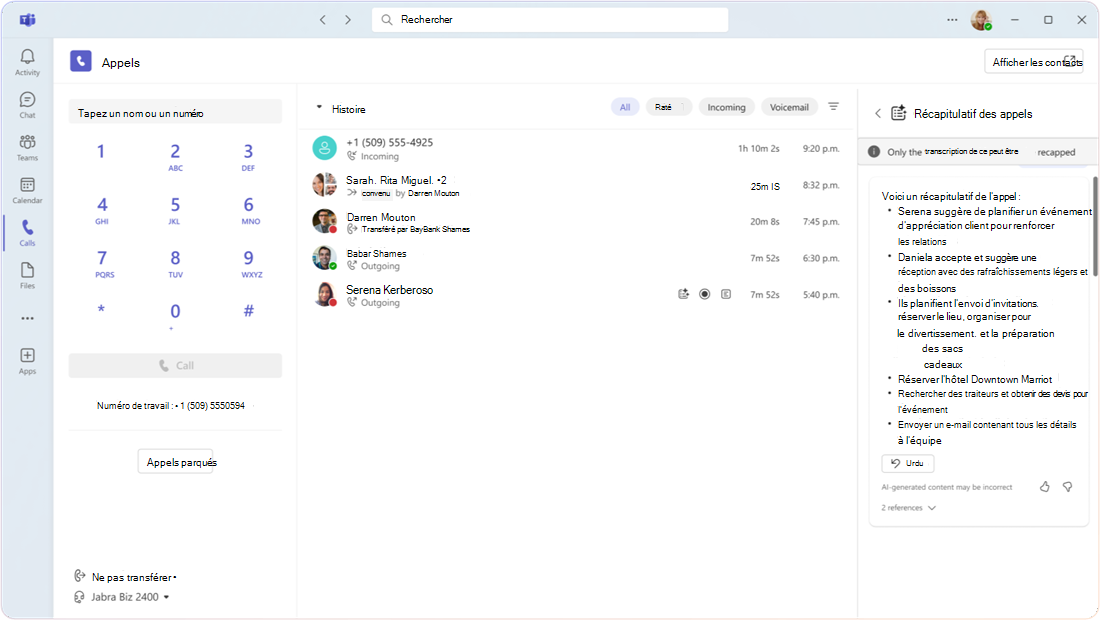
Les appels RTC sont effectués et reçus à l’aide d’un numéro de téléphone. Vos utilisateurs peuvent accéder aux notes générées par l’IA et aux tâches recommandées pour les appels RTC via le bouton Récapituler dans l’application Appels dans Teams.
Appels VoIP pair à pair et de groupe 1:1
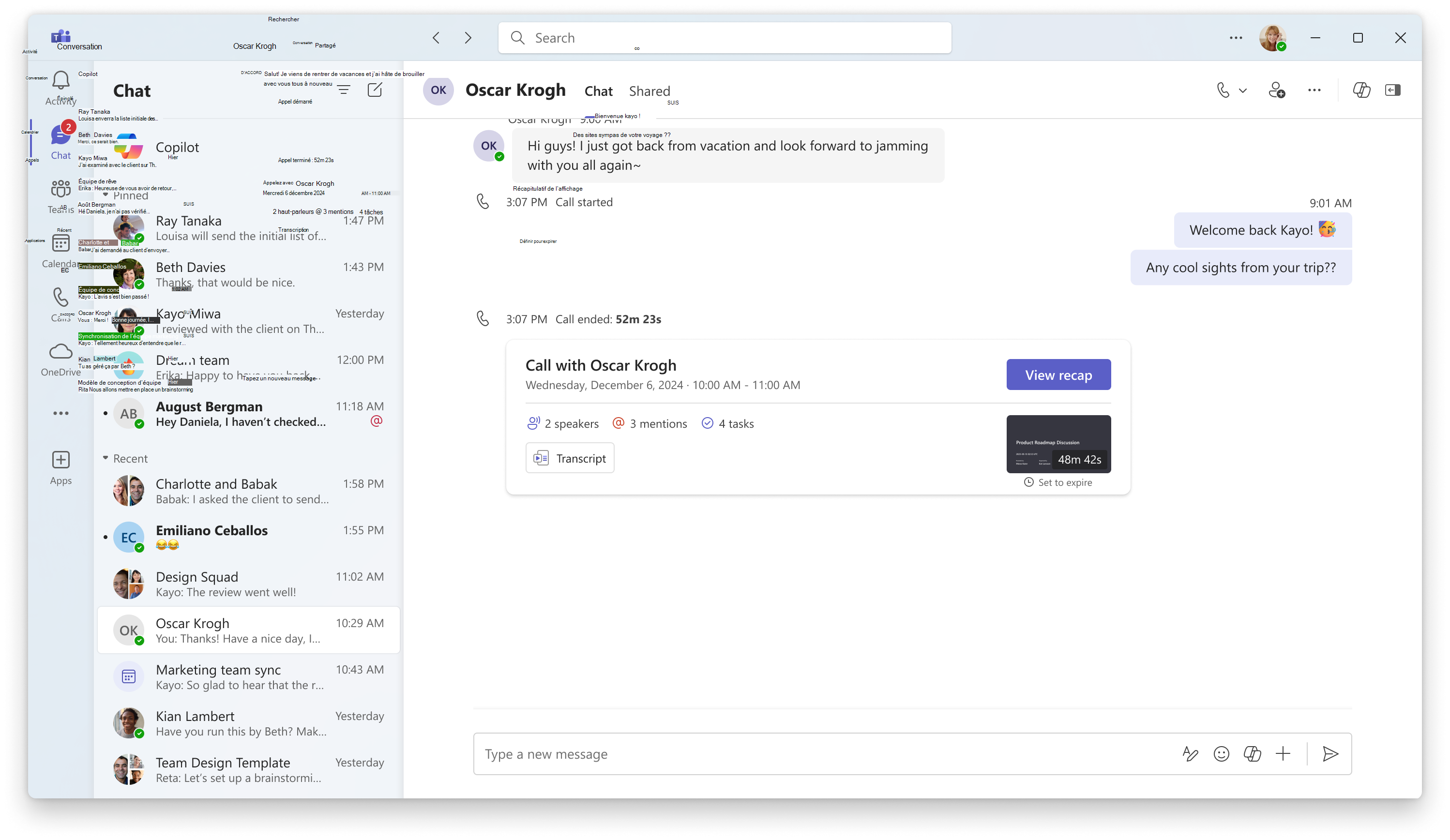
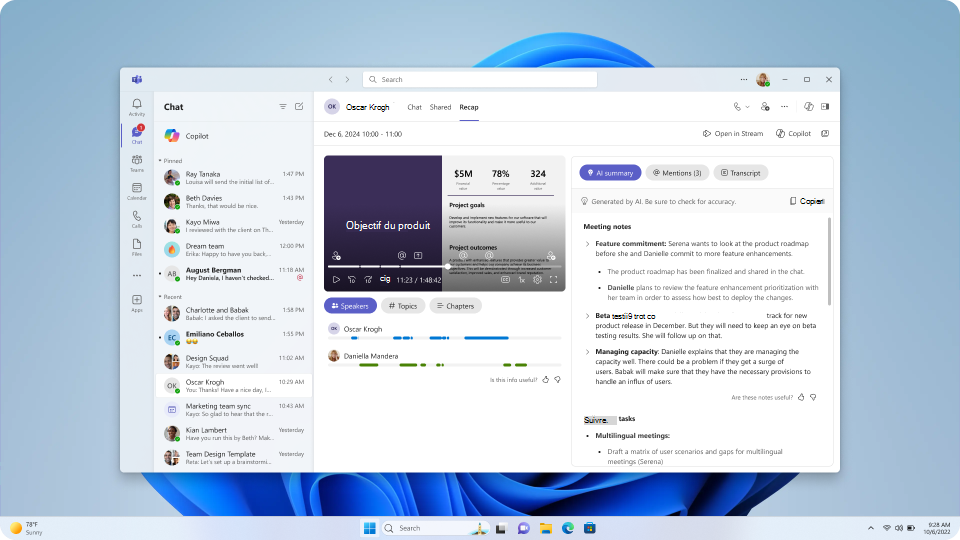
Les appels VoIP 1:1 pair à pair et de groupe sont effectués entre les utilisateurs Teams. Vos utilisateurs peuvent accéder aux notes générées par l’IA, aux tâches recommandées, aux intervenants, aux rubriques, aux mentions et aux chapitres pour les appels 1:1 et regrouper des appels pair à pair via le bouton Récapituler dans la conversation de l’appel dans Teams.
Récapitulatif de Réunion intelligente
Le récapitulatif intelligent des réunions utilise l’IA pour aider vos utilisateurs à se concentrer sur la discussion de réunion au lieu de prendre des notes. Cette fonctionnalité leur permet de trouver des informations clés, d’accéder aux points forts et de gagner du temps sur les suivis.
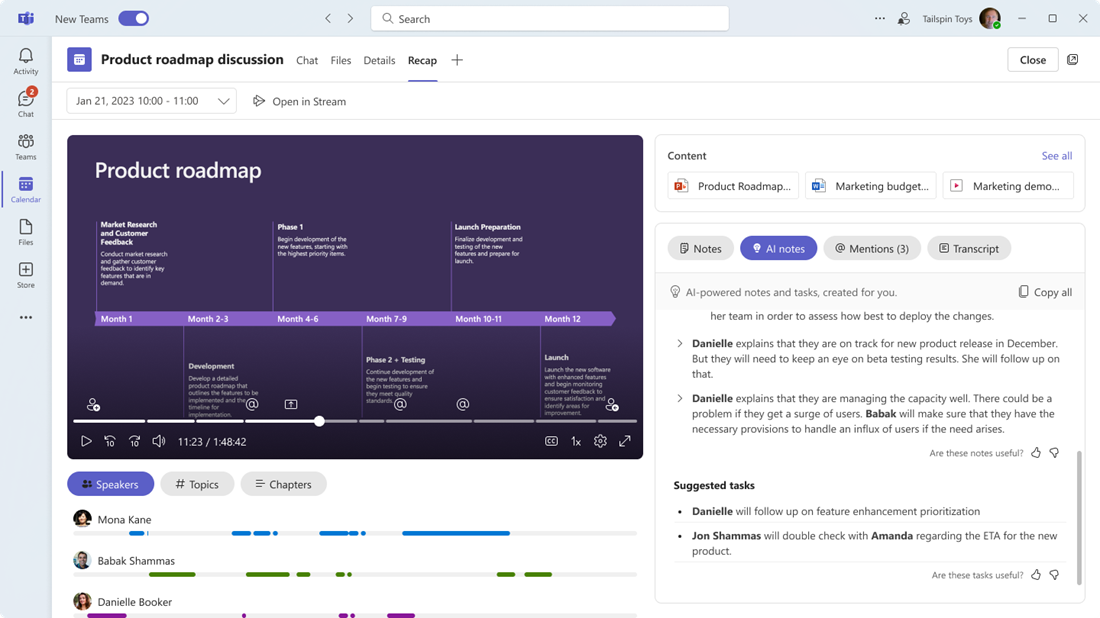
Une fois la réunion ou l’événement terminé, vos utilisateurs peuvent accéder aux fonctionnalités d’IA suivantes pour leurs réunions via l’onglet Récapitulatif dans le calendrier et la conversation Teams :
- Notes de réunion IA
- Tâches recommandées par l’IA
- Les marqueurs de chronologie personnalisés indiquent quand les noms des utilisateurs ont été mentionnés, quand des écrans ont été partagés et quand ils ont rejoint ou quitté la réunion.
- Les marqueurs chronologie de l’orateur indiquent qui a parlé pendant la réunion, quand ils ont parlé et permettent à vos utilisateurs de passer à ce moment.
- Les chapitres de réunion divisent la réunion en chapitres et les rubriques de réunion qui permettent à vos utilisateurs d’accéder à un point de la réunion lorsqu’un certain sujet a été abordé.
Récapitulatif intelligent des réunions externes
Le récapitulatif intelligent des réunions pour les réunions externes permet à vos utilisateurs de partager le récapitulatif de la réunion avec des participants externes. Pour partager le récapitulatif via Outlook avec des participants externes spécifiés, après la réunion, sous l’onglet Récapitulatif , les utilisateurs peuvent sélectionner Partager>via Outlook.
Pour gérer les stratégies qui permettent aux participants externes d’assister à des réunions dans votre organization, consultez Administrateurs informatiques - Gérer les réunions externes et discuter avec des personnes et des organisations à l’aide d’identités Microsoft.
Récapitulatif intelligent pour les réunions multilingues
Remarque
Cette fonctionnalité est actuellement en préversion publique.
Remarque
Le récapitulatif intelligent des réunions pour les réunions multilingues ne prend actuellement pas en charge les assemblées publiques.
Le récapitulatif intelligent des réunions pour les réunions multilingues traduit le résumé de la réunion dans la langue de chaque participant. Une fois la réunion terminée, le récapitulatif s’affiche dans la langue que chaque participant a sélectionnée pour la transcription traduite en direct. Résumé intelligent des réunions pour les réunions multilingues prend actuellement en charge la traduction dans les langues suivantes : anglais, espagnol, japonais, français, allemand, portugais, italien, mandarin (chinois simplifié) et coréen.
Pour en savoir plus sur la transcription traduite en direct, consultez Afficher la transcription en direct dans les réunions Microsoft Teams.
Réunions et types d’appels pris en charge
Le récapitulatif intelligent est pris en charge sur les types de réunions et d’appels suivants :
- Réunions : réunions planifiées dans le client Teams, réunions planifiées dans Outlook, réunion maintenant, webinaires, assemblées publiques
- Appels : PSTN, 1:1, groupe pair à pair
Prise en charge de la plateforme
Pour afficher la liste des plateformes qui prennent en charge cette fonctionnalité, consultez Microsoft Teams Premium - Vue d’ensemble pour les administrateurs.
Données et confidentialité
Pour plus d’informations sur les données et la confidentialité pour un récapitulatif intelligent, consultez Données, confidentialité et sécurité pour un récapitulatif intelligent dans Teams Premium.
Articles connexes
- Microsoft Teams Premium - Vue d’ensemble pour les administrateurs
- Configurer l’enregistrement, la transcription et les sous-titres des appels dans Teams
- Configurer la transcription et les légendes pour les réunions Teams
- Planifier des réunions Teams
- Planifier des webinaires Teams
- Planifier des assemblées Teams