Remarque
L’accès à cette page nécessite une autorisation. Vous pouvez essayer de vous connecter ou de modifier des répertoires.
L’accès à cette page nécessite une autorisation. Vous pouvez essayer de modifier des répertoires.
Cet article se concentre sur les erreurs courantes lors de la restauration des packages et des étapes pour les résoudre.
La restauration de package tente d’installer toutes les dépendances de package à l’état approprié correspondant aux références de package dans votre fichier projet (.csproj) ou votre fichier packages.config . (Dans Visual Studio, les références apparaissent dans l’Explorateur de solutions sous les dépendances \ NuGet ou le nœud Références .) Pour suivre les étapes requises pour restaurer des packages, consultez Restaurer des packages. Si les références de package dans votre fichier projet (.csproj) ou votre fichier packages.config sont incorrectes (elles ne correspondent pas à l’état souhaité après la restauration du package), vous devez installer ou mettre à jour des packages au lieu d’utiliser la restauration de package.
Si les instructions ici ne fonctionnent pas pour vous, envoyez un problème sur GitHub afin que nous puissions examiner votre scénario plus attentivement. N’utilisez pas le contrôle « Cette page est-elle utile ? » qui peut apparaître sur cette page, car elle ne nous donne pas la possibilité de vous contacter pour plus d’informations.
Solution rapide pour les utilisateurs de Visual Studio
Si vous utilisez Visual Studio, activez d’abord la restauration de package comme suit. Sinon, passez aux sections qui suivent.
- Sélectionnez la commande Outils > Gestionnaire de package NuGet > Paramètres du Gestionnaire de package.
- Définissez les deux options sous Restauration de package.
- Cliquez sur OK.
- Générez à nouveau votre projet.
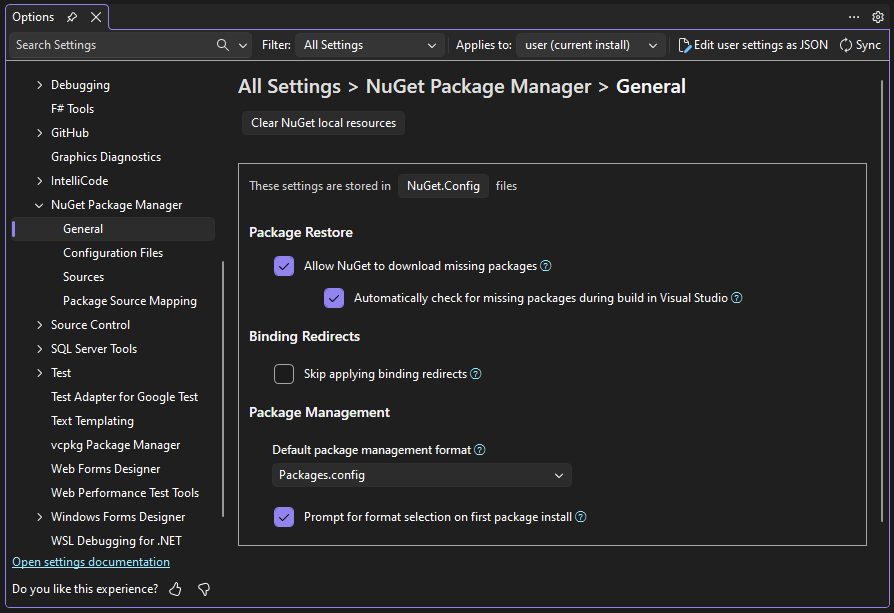
Ces paramètres peuvent également être modifiés dans votre NuGet.Config fichier ; consultez la section consentement . Si votre projet est un projet plus ancien qui utilise la restauration de package intégrée à MSBuild, vous devrez peut-être migrer vers la restauration automatique des packages.
Ce projet fait référence aux packages NuGet manquants sur cet ordinateur
Message d’erreur complet :
This project references NuGet package(s) that are missing on this computer.
Use NuGet Package Restore to download them. The missing file is {name}.
Cette erreur se produit lorsque vous tentez de générer un projet qui contient des références à un ou plusieurs packages NuGet, mais ces packages ne sont pas actuellement installés sur l’ordinateur ou dans le projet.
- Lorsque vous utilisez le format de gestion PackageReference , cette erreur peut être un reste d’un packages.config à la migration de PackageReference et doit être supprimée manuellement du fichier projet.
- Lorsque vous utilisez packages.config, l’erreur signifie que le package n’est pas installé dans le dossier à la
packagesracine de la solution.
Cette situation se produit généralement lorsque vous obtenez le code source du projet à partir du contrôle de code source ou d’un autre téléchargement. Les packages sont généralement omis à partir du contrôle de code source ou des téléchargements, car ils peuvent être restaurés à partir de flux de package tels que nuget.org (voir Packages et contrôle de code source). L'inclusion de ces fichiers alourdirait autrement le référentiel ou créerait inutilement des fichiers .zip encombrants.
L’erreur peut également se produire si votre fichier projet contient des chemins d’accès absolus aux emplacements du package et que vous déplacez le projet.
Utilisez l’une des méthodes suivantes pour restaurer les packages :
- Si vous avez déplacé le fichier projet, modifiez le fichier directement pour mettre à jour les références de package.
- Visual Studio (restauration automatique ou restauration manuelle)
- dotnet CLI
- nuget.exe CLI
- MSBuild
- Azure Pipelines
- Serveur Azure DevOps
Après une restauration réussie, le package doit être présent dans le dossier global-packages . Pour les projets utilisant PackageReference, une restauration doit recréer le obj/project.assets.json fichier ; pour les projets utilisant packages.config, le package doit apparaître dans le dossier du packages projet. Le projet devrait maintenant se construire avec succès. Si ce n’est pas le cas, déposez un problème sur GitHub afin que nous puissions effectuer un suivi avec vous.
Fichier de ressources project.assets.json introuvable
Message d’erreur complet :
Assets file '<path>\project.assets.json' not found. Run a NuGet package restore to generate this file.
Le project.assets.json fichier gère le graphique de dépendances d’un projet lors de l’utilisation du format de gestion PackageReference, qui est utilisé pour s’assurer que tous les packages nécessaires sont installés sur l’ordinateur. Étant donné que ce fichier est généré dynamiquement par le biais de la restauration de package, il n’est généralement pas ajouté au contrôle de code source. Par conséquent, cette erreur se produit lors de la génération d’un projet avec un outil tel que msbuild celui-ci ne restaure pas automatiquement les packages.
Dans ce cas, exécutez msbuild -t:restore suivi de msbuild, ou utilisez dotnet build (qui restaure automatiquement les packages). Vous pouvez également utiliser l’une des méthodes de restauration de package dans la section précédente.
Un ou plusieurs packages NuGet doivent être restaurés, mais cela n'a pas pu être fait car le consentement n’a pas été accordé
Message d’erreur complet :
One or more NuGet packages need to be restored but couldn't be because consent has
not been granted. To give consent, open the Visual Studio Options dialog, click on
the NuGet Package Manager node and check 'Allow NuGet to download missing packages
during build.' You can also give consent by setting the environment variable
'EnableNuGetPackageRestore' to 'true'. Missing packages: {name}
Cette erreur indique que la restauration de package est désactivée dans votre configuration NuGet.
Vous pouvez modifier les paramètres applicables dans Visual Studio, comme décrit précédemment sous Solution rapide pour les utilisateurs de Visual Studio.
Vous pouvez également modifier ces paramètres directement dans le fichier applicable nuget.config (généralement %AppData%\NuGet\NuGet.Config sur Windows et ~/.nuget/NuGet/NuGet.Config sur Mac/Linux). Assurez-vous que les clés enabled et automatic sous packageRestore sont définies sur Vrai :
<!-- Package restore is enabled -->
<configuration>
    <packageRestore>
        <add key="enabled" value="True" />
        <add key="automatic" value="True" />
    </packageRestore>
</configuration>
Important
Si vous modifiez les packageRestore paramètres directement dans nuget.config, redémarrez Visual Studio afin que la boîte de dialogue Options affiche les valeurs actuelles.
Autres conditions potentielles
Vous pouvez rencontrer des erreurs de génération en raison de fichiers manquants, avec un message indiquant d’utiliser la restauration NuGet pour les télécharger. Toutefois, l’exécution d’une restauration peut indiquer que « Tous les packages sont déjà installés et il n’y a rien à restaurer ». Dans ce cas, supprimez le
packagesdossier (lors de l’utilisationpackages.config) ou le fichier (lors de l’utilisationobj/project.assets.jsonde PackageReference) et réexécutez la restauration.Lorsque vous obtenez un projet à partir du contrôle de code source, vos dossiers de projet peuvent être définis en lecture seule. Modifiez les autorisations du dossier et réessayez de restaurer des packages.
Vous utilisez peut-être une ancienne version de NuGet. Vérifiez nuget.org/downloads pour connaître les dernières versions recommandées. Pour Visual Studio 2015, nous vous recommandons 3.6.0.
Si vous rencontrez d’autres problèmes, déposez un problème sur GitHub afin que nous puissions obtenir plus de détails à partir de vous.