Remarque
L’accès à cette page nécessite une autorisation. Vous pouvez essayer de vous connecter ou de modifier des répertoires.
L’accès à cette page nécessite une autorisation. Vous pouvez essayer de modifier des répertoires.
Cet article fournit une procédure pas à pas détaillée sur la façon de restaurer des packages dans le cadre de Team Services Build à la fois pour Git et Team Services Version Control.
Bien que cette procédure pas à pas soit spécifique au scénario d’utilisation de Visual Studio Team Services, les concepts s’appliquent également à d’autres systèmes de contrôle de version et de génération.
S’applique à :
- Projets MSBuild personnalisés s’exécutant sur n’importe quelle version de TFS
- Team Foundation Server 2012 ou version antérieure
- Modèles de processus de génération Team Foundation personnalisés migrés vers TFS 2013 ou version ultérieure
- Générer des modèles de processus avec la fonctionnalité restauration Nuget supprimée
Si vous utilisez Visual Studio Team Services ou Team Foundation Server 2013 avec ses modèles de processus de génération, la restauration automatique des packages se produit dans le cadre du processus de génération.
Approche générale
Un avantage de l’utilisation de NuGet est que vous pouvez l’utiliser pour éviter la vérification des fichiers binaires dans votre système de contrôle de version.
Cela est particulièrement intéressant si vous utilisez un système de contrôle de version distribué comme git, car les développeurs doivent cloner l’intégralité du référentiel, y compris l’historique complet, avant de commencer à travailler localement. L’archivage des fichiers binaires peut entraîner un ballonnement significatif du référentiel, car les fichiers binaires sont généralement stockés sans compression delta.
NuGet a pris en charge la restauration de packages dans le cadre du processus de construction depuis un certain temps. L’implémentation précédente a rencontré un problème insoluble pour les packages qui souhaitent étendre le processus de construction, car NuGet restaurait les packages en même temps que la construction du projet. Toutefois, MSBuild n’autorise pas l’extension de la build pendant la build ; on pourrait faire valoir que c’est un problème dans MSBuild, mais je dirais que c’est un problème inhérent. Selon l’aspect que vous devez étendre, il pourrait être trop tard pour s’inscrire une fois que votre paquet est restauré.
La solution à ce problème consiste à s’assurer que les packages sont restaurés lors de la première étape du processus de génération :
nuget restore path\to\solution.sln
Lorsque votre processus de génération restaure les packages avant de générer le code, vous n’avez pas besoin de valider les fichiers .targets.
Note
Les packages doivent être créés pour autoriser le chargement dans Visual Studio. Sinon, vous souhaiterez peut-être toujours valider des .targets fichiers afin que d’autres développeurs puissent simplement ouvrir la solution sans avoir à restaurer les packages d'abord.
Le projet de démonstration suivant montre comment configurer la compilation de telle sorte que les packages dossiers et .targets fichiers n’ont pas besoin d’être soumis. Il montre également comment configurer une build automatisée sur team Foundation Service pour cet exemple de projet.
Structure du référentiel
Notre projet de démonstration est un outil en ligne de commande simple qui utilise l’argument de ligne de commande pour interroger Bing. Il cible .NET Framework 4 et utilise de nombreux packages BCL (Microsoft.Net.Http, Microsoft.Bcl, Microsoft.Bcl.Async et Microsoft.Bcl.Build).
La structure du référentiel se présente comme suit :
<Project>
    │   .gitignore
    │   .tfignore
    │   build.proj
    │
    ├───src
    │   │   BingSearcher.sln
    │   │
    │   └───BingSearcher
    │       │   App.config
    │       │   BingSearcher.csproj
    │       │   packages.config
    │       │   Program.cs
    │       │
    │       └───Properties
    │               AssemblyInfo.cs
    │
    └───tools
        └───NuGet
                nuget.exe
Vous pouvez voir que nous n’avons pas archivé le packages dossier ni aucun .targets fichier.
Toutefois, nous avons intégré la version nuget.exe car elle est nécessaire lors de la compilation. En suivant des conventions largement adoptées, nous l'avons vérifié dans un dossier partagé tools.
Le code source se trouve sous le src dossier. Bien que notre démonstration utilise une seule solution, vous pouvez facilement imaginer que ce dossier contient plusieurs solutions.
Ignorer les fichiers
Note
Il existe actuellement un [known bug in the NuGet client](https://nuget.codeplex.com/workitem/4072) qui entraîne le client à toujours ajouter le dossier packages au contrôle de version. Une solution de contournement consiste à désactiver l’intégration du contrôle de code source. Pour ce faire, vous avez besoin d’un Nuget.Config fichier dans le .nuget dossier qui est parallèle à votre solution. Si ce dossier n’existe pas encore, vous devez le créer. Dans Nuget.Config, ajoutez le contenu suivant :
<configuration>
    <solution>
        <add key="disableSourceControlIntegration" value="true" />
    </solution>
</configuration>
Pour communiquer avec le contrôle de version que nous n'avons pas l'intention de valider les dossiers de packages, nous avons également ajouté des fichiers d'exclusion pour git (.gitignore) ainsi que pour le contrôle de version TF (.tfignore). Ces fichiers décrivent les modèles de fichiers que vous ne souhaitez pas archiver.
Le .gitignore fichier se présente comme suit :
syntax: glob
*.user
*.suo
bin
obj
packages
*.nupkg
project.lock.json
project.assets.json
Le .gitignore fichier est assez puissant. Par exemple, si vous souhaitez généralement ne pas archiver le contenu du dossier packages, mais voulez suivre les instructions précédentes d'archivage des fichiers .targets, vous pouvez appliquer la règle suivante à la place :
packages
!packages/**/*.targets
Cela exclut tous les packages dossiers, mais réinscrira tous les fichiers contenus .targets . D'ailleurs, vous pouvez trouver un modèle spécifiquement adapté aux besoins des développeurs Visual Studio pour les fichiers .gitignoreici.
Le contrôle de version TF prend en charge un mécanisme très similaire via le fichier .tfignore . La syntaxe est pratiquement la même :
*.user
*.suo
bin
obj
packages
*.nupkg
project.lock.json
project.assets.json
build.proj
Pour notre démonstration, nous conservons le processus de génération assez simple. Nous allons créer un projet MSBuild qui génère toutes les solutions tout en vous assurant que les packages sont restaurés avant de créer les solutions.
Ce projet aura les trois cibles Cleanconventionnelles, Build ainsi Rebuild qu’une nouvelle cible RestorePackages.
- Les cibles
BuildetRebuilddépendent toutes deux deRestorePackages. Cela garantit que vous pouvez à la fois exécuterBuildetRebuildet compter sur la restauration des paquets. -
Clean,BuildetRebuildappeler la cible MSBuild correspondante sur tous les fichiers de solution. - La cible
RestorePackagesinvoquenuget.exepour chaque fichier solution. Pour ce faire, utilisez la fonctionnalité de traitement par lots de MSBuild.
Le résultat se présente comme suit :
<?xml version="1.0" encoding="utf-8"?>
<Project ToolsVersion="4.0"
DefaultTargets="Build"
xmlns="http://schemas.microsoft.com/developer/msbuild/2003">
<PropertyGroup>
<OutDir Condition=" '$(OutDir)'=='' ">$(MSBuildThisFileDirectory)bin\</OutDir>
<Configuration Condition=" '$(Configuration)'=='' ">Release</Configuration>
<SourceHome Condition=" '$(SourceHome)'=='' ">$(MSBuildThisFileDirectory)src\</SourceHome>
<ToolsHome Condition=" '$(ToolsHome)'=='' ">$(MSBuildThisFileDirectory)tools\</ToolsHome>
</PropertyGroup>
<ItemGroup>
<Solution Include="$(SourceHome)*.sln">
<AdditionalProperties>OutDir=$(OutDir);Configuration=$(Configuration)</AdditionalProperties>
</Solution>
</ItemGroup>
<Target Name="RestorePackages">
<Exec Command=""$(ToolsHome)NuGet\nuget.exe" restore "%(Solution.Identity)"" />
</Target>
<Target Name="Clean">
<MSBuild Targets="Clean"
Projects="@(Solution)" />
</Target>
<Target Name="Build" DependsOnTargets="RestorePackages">
<MSBuild Targets="Build"
Projects="@(Solution)" />
</Target>
<Target Name="Rebuild" DependsOnTargets="RestorePackages">
<MSBuild Targets="Rebuild"
Projects="@(Solution)" />
</Target>
</Project>
Configuration de la build d’équipe
Team Build propose différents modèles de processus. Pour cette démonstration, nous utilisons team Foundation Service. Les installations locales de TFS seront très similaires.
Git et TF Version Control ont différents modèles Team Build. Les étapes suivantes varient donc selon le système de contrôle de version que vous utilisez. Dans les deux cas, vous devez sélectionner le fichier build.proj comme projet que vous souhaitez générer.
Tout d’abord, examinons le modèle de processus pour Git. Dans le modèle git basé, le build est sélectionné via la propriété Solution to build:
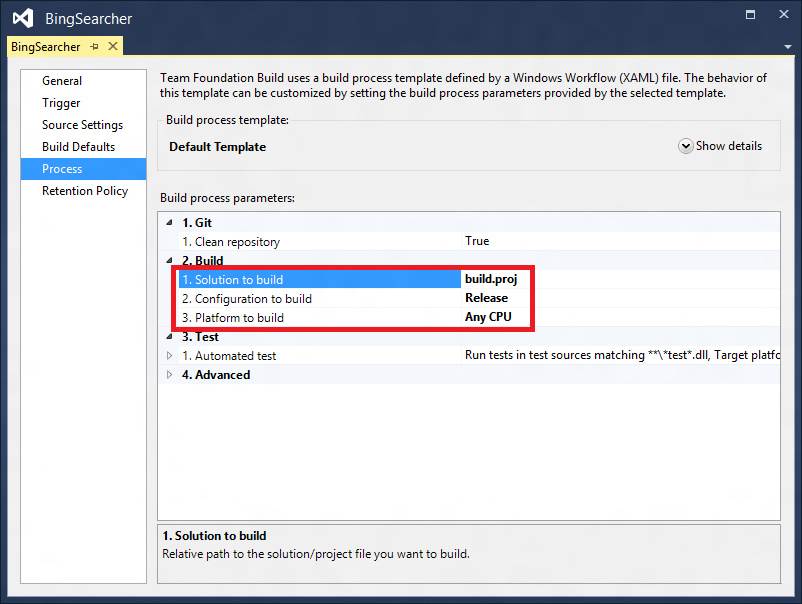
Veuillez noter que cette propriété correspond à un emplacement dans votre dépôt. Comme nous build.proj sommes à la racine, nous avons simplement utilisé build.proj. Si vous placez le fichier de build sous un dossier appelé tools, la valeur serait tools\build.proj.
Dans le modèle de contrôle de version TF, le projet est sélectionné via la propriété Projects:
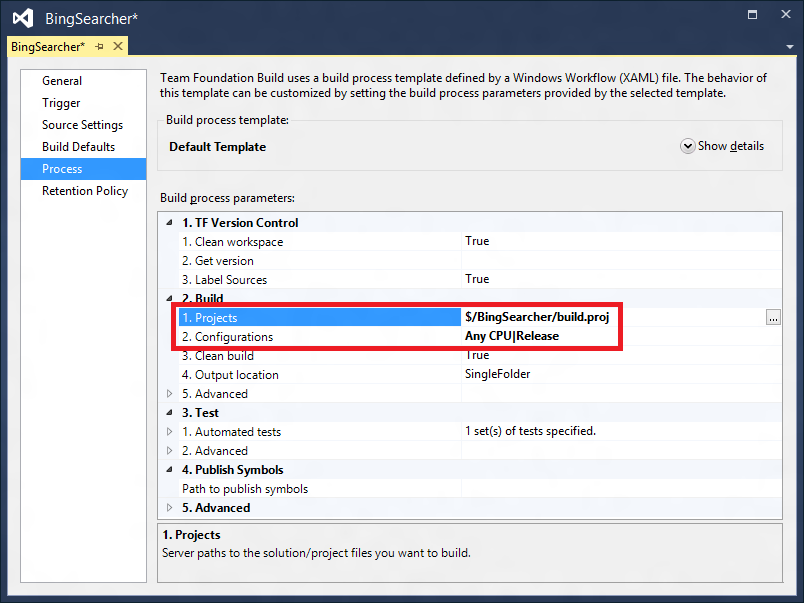
Contrairement au modèle git, le contrôle de version TF prend en charge les sélecteurs (le bouton situé à droite avec les trois points). Par conséquent, pour éviter toute erreur de saisie, nous vous suggérons de les utiliser pour sélectionner le projet.