Événements
Championnats du monde Power BI DataViz
14 févr., 16 h - 31 mars, 16 h
Avec 4 chances d’entrer, vous pourriez gagner un package de conférence et le rendre à la Live Grand Finale à Las Vegas
En savoir plusCe navigateur n’est plus pris en charge.
Effectuez une mise à niveau vers Microsoft Edge pour tirer parti des dernières fonctionnalités, des mises à jour de sécurité et du support technique.
S’APPLIQUE À :  Power BI Desktop Service Power BI
Les petits multiples, ou treillis, divisent un visuel en plusieurs versions de lui-même. Cet article explique comment tirer le meilleur parti de l’interaction avec eux.

Vous souhaitez créer des petits multiples ? Consultez Créer des petits multiples dans Power BI.
Les petits multiples peuvent contenir plusieurs graphiques individuels qui peuvent tenir dans la grille. Dans ce cas, vous pouvez faire défiler vers le bas pour afficher vos autres catégories.
Pour un axe X catégorique avec de nombreuses catégories, vous disposez également d’une barre de défilement pour chaque copie de cet axe. Le défilement sur cet axe déplace tous les éléments à la fois. Si vous utilisez une roulette de défilement, maintenez la touche Maj enfoncée pour faire défiler les axes catégoriques.
Vous pouvez sélectionner différents sous-ensembles de données en choisissant différentes parties du visuel.
Placez le curseur sur le point de données d’un multiple pour afficher l’info-bulle dans ce multiple. Vous voyez également une ligne de repère sur l’axe des X pour les graphiques en courbes. Sélectionnez ce point de données pour mettre en surbrillance croisée d’autres visuels à la fois selon la valeur de l’axe et la catégorie de petite multiple, tout en estompant les autres multiples.
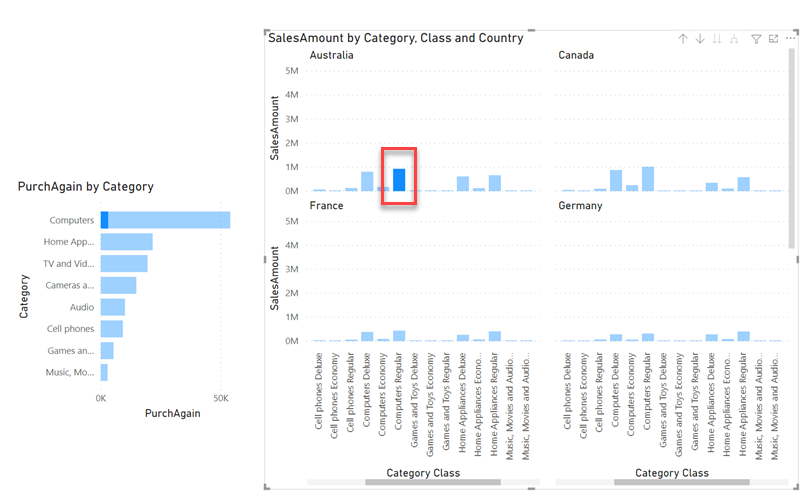
Sélectionnez une étiquette de catégorie pour mettre en surbrillance croisée d’autres visuels selon cette valeur d’axe.
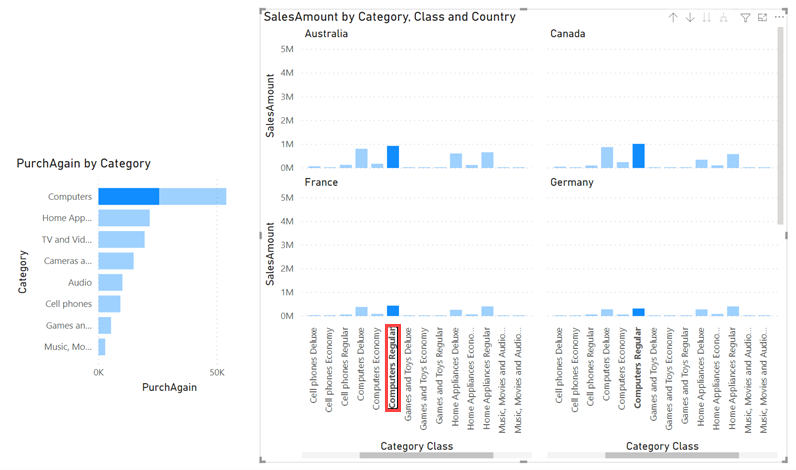
Sélectionnez le titre d’un multiple pour mettre en surbrillance croisée les autres visuels de la catégorie dans ce sous-titre.

Sélectionnez une catégorie de légende pour mettre en surbrillance d’autres visuels et d’autres multiples.

La fonctionnalité de tri vous permet de trier plusieurs aspects d’un visuel à la fois. Vous pouvez trier par catégorie, et également par axe dans chaque multiple.

Événements
Championnats du monde Power BI DataViz
14 févr., 16 h - 31 mars, 16 h
Avec 4 chances d’entrer, vous pourriez gagner un package de conférence et le rendre à la Live Grand Finale à Las Vegas
En savoir plusEntrainement
Module
Concevoir des expériences de données interactives avec Power BI Desktop - Training
Power BI permet de produire des rapports interactifs qui utilisent des visuels, des segments, des signets, etc.
Certification
Microsoft Certified: Power BI Data Analyst Associate - Certifications
Démontrez des méthodes et les meilleures pratiques qui s’alignent sur les exigences métier et techniques pour la modélisation, la visualisation et l’analyse des données avec Microsoft Power BI.
Documentation
Créer des petits multiples dans Power BI - Power BI
Les petits multiples, ou treillis, fractionnent un visuel en plusieurs versions de lui-même, présentées côte à côte, avec les données partitionnées entre ces versions selon une dimension choisie.
Graphiques de compartimentage dans Power BI - Power BI
Découvrez comment créer et configurer des treemaps dans le service Power BI et Power BI Desktop.
Nuages de points, graphiques en bulles et graphiques à points dans Power BI - Power BI
Découvrez comment utiliser des graphiques à nuages de points, des graphiques à points et des graphiques en bulles dans Power BI Desktop et le service Power BI.