Remarque
L’accès à cette page nécessite une autorisation. Vous pouvez essayer de vous connecter ou de modifier des répertoires.
L’accès à cette page nécessite une autorisation. Vous pouvez essayer de modifier des répertoires.
Microsoft Project Online sera mis hors service en septembre 2026. Pour plus d’informations, reportez-vous à cette annonce : Microsoft Project Online est en cours de mise hors service : Ce que vous devez savoir
Résumé: Découvrez comment utiliser la fonctionnalité d’analyse de portefeuille PWA pour modéliser la combinaison optimale de projets dans votre budget planifié.
S’applique à : Project Online, Project Server 2016, Project Server 2013
L’analyse des coûts est le processus qui consiste à faire correspondre la demande de travail avec le financement disponible. Il s’agit de l’une des méthodes d’analyse de portefeuille de projets activées par l’application web Project (PWA). L’analyse des coûts est une fonctionnalité de base de PWA, disponible dans les versions Project Online et prises en charge de Project Server.
PWA prend également en charge l’analyse des contraintes de ressources pour faire correspondre la demande de travail à l’offre de ressources.
Trois entrées sont nécessaires pour effectuer l’analyse des coûts dans PWA :
Portefeuille de projets défini, avec estimation des coûts
Hiérarchisation du projet
Compréhension des fonds disponibles
Ces fonctionnalités peuvent être combinées pour créer des scénarios spécifiques. Par exemple, un scénario peut supposer des niveaux de financement annuels de 20 000 000 $. D’autres scénarios peuvent supposer des niveaux de financement de 10 000 000 $. Certains scénarios peuvent hiérarchiser la croissance. D’autres scénarios peuvent donner la priorité à l’atténuation des risques.
Cet article vous apprend à interpréter et à utiliser l’écran Analyser les coûts dans PWA pour créer ces scénarios.
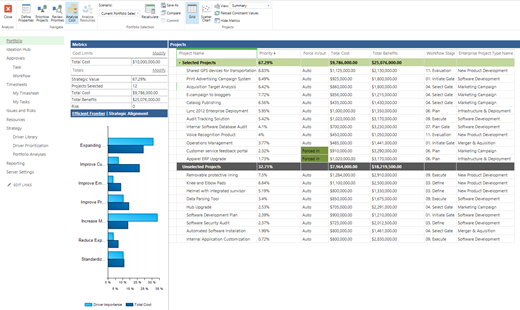
Cet écran est divisé en trois composants :
Mesures
Limite efficace du portefeuille (ou alignement stratégique)
Résumé du portefeuille de projet (représenté sous la forme d’une grille ou d’un nuage de points)
Mesures
La grille des métriques en haut à gauche de l’écran affiche des calculs de scénario de haut niveau. Vous pouvez également utiliser cette grille pour ajouter de nouvelles contraintes au calcul des coûts.
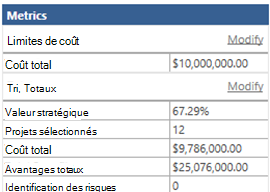
Pour ajouter des contraintes, cliquez sur le lien Modifier dans la section Limites des coûts de la grille Métriques .
Ajoutez des champs supplémentaires à partir de la liste Contraintes disponibles . Ces champs s’affichent désormais dans la section Limites des coûts .
Cliquez dans la section Limites des coûts pour affecter une contrainte au champ qui vient d’être ajouté.
Cliquez sur Recalculer dans l’onglet Analyse pour recalculer le portefeuille en fonction des nouvelles contraintes.
Frontière efficace
La frontière efficace est un outil couramment utilisé dans la modélisation de scénarios.
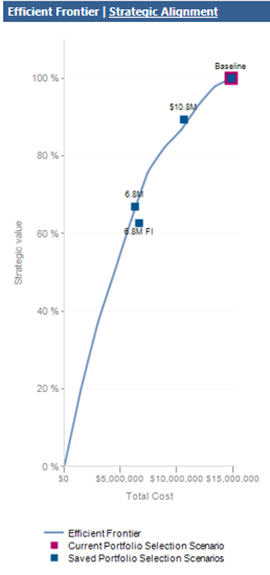
Chaque projet est classé par estimation des avantages et des coûts. La combinaison optimale de projets s’affiche ensuite pour chaque point de coût.
Un portefeuille qui se trouve à la frontière efficace représente la valeur la plus élevée qui puisse être obtenue pour ce coût. Un portefeuille en dessous de la frontière efficace indique qu’il est possible d’obtenir plus de valeur pour le même coût.
Vous pouvez utiliser la frontière efficace pour communiquer les compromis de valeur qui ont lieu dans le cadre des discussions sur la hiérarchisation de votre portefeuille.
Alignement stratégique
Vous pouvez utiliser le graphique d’alignement stratégique pour évaluer si vos projets sont alignés sur vos objectifs.
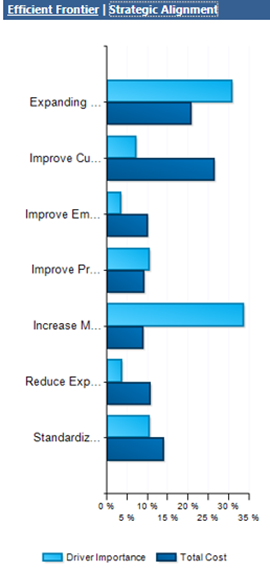
Par exemple, vous avez peut-être dit que l’extension de la base de clients est votre objectif principal de l’organisation. Le graphique d’alignement stratégique montre que la plupart de vos dépenses sont consacrées à l’amélioration de la satisfaction client. Vous souhaiterez peut-être reconsidérer la façon dont vos dépenses sont allouées.
Grille de données du projet
La grille de données du projet est votre interface principale sur cet écran.
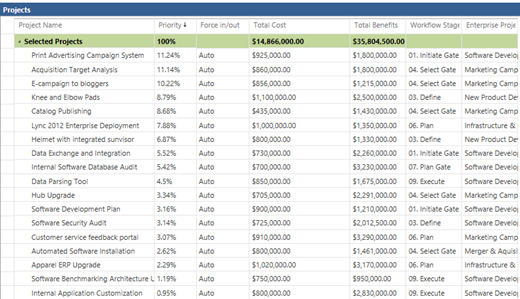
Passez en revue les colonnes de cette grille pour comprendre l’état du portefeuille. Votre administrateur PWA est chargé de modifier les colonnes qui s’affichent à l’écran.
Dans cette grille, vous pouvez indiquer à PWA de forcer l’entrée ou la sortie d’un projet particulier dans l’analyse. Vous pouvez le faire si un projet doit être terminé pour maintenir votre organization en conformité réglementaire.
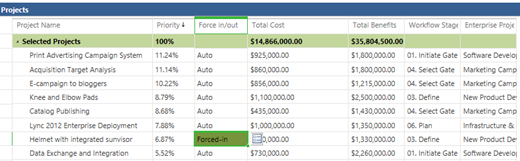
Le fait de forcer l’entrée ou la sortie de projets dans un scénario entraîne souvent un portefeuille de projets non optimal. Reportez-vous à la frontière efficace après avoir recalculé votre portefeuille pour évaluer les impacts de forcer l’entrée ou la sortie d’un projet.
Nuage de points
Vous pouvez également examiner le portefeuille sur un nuage de points.

Le nuage de points affiche tous les projets en fonction de leur coût total et de leur valeur totale livrée.
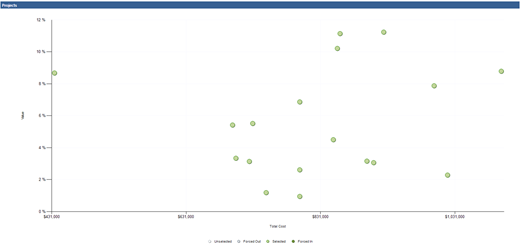
Le nuage de points est codé en couleur selon quatre classifications possibles différentes pour chaque projet :
| État | Définition |
|---|---|
| Sélectionné | Le projet a été sélectionné dans le scénario en cours d’analyse. |
| Non sélectionné | Le projet n’a pas été sélectionné dans le scénario en cours d’analyse. |
| Entrée forcée | Le projet a été forcé d’entrer dans le scénario en cours d’examen. |
| Out forcé | Le projet a été exclu du scénario en cours d’examen. |
Vue d’analyse des coûts
Utilisez les contrôles de la section Projets du ruban pour modifier l’affichage ou charger de nouvelles valeurs de contrainte.
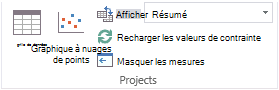
Vous rechargez les valeurs de contrainte si vous avez modifié le coût sous-jacent des projets dans l’analyse du portefeuille et que vous devez mettre à jour les calculs avec le nouveau coût.
Les autres contrôles de la section Projects sont les suivants :
| Contrôle | Description |
|---|---|
| Grille | Cliquez sur Grille pour afficher une grille de projets, leurs priorités, leurs coûts et d’autres informations. |
| Graphique à nuages de points | Cliquez sur Graphique à nuages de points pour afficher un graphique comparant le coût et la valeur du projet. |
| View | Utilisez le menu Affichage pour sélectionner un affichage. Vous pouvez ajouter de nouveaux affichages à la page Paramètres Project Web App. |
| Recharger les valeurs de contrainte | Cliquez sur Recharger les valeurs de contrainte pour recharger les valeurs de contrainte à partir de la base de données Project Web App. Utilisez cette option si les valeurs ont été mises à jour depuis le début de l’analyse. |
| Masquer les mesures | Cliquez sur Masquer les mesures pour masquer le tableau des mesures et le graphique de limite efficace. Cliquez de nouveau sur Masquer les mesures pour les afficher. |
Le calcul initial est automatiquement enregistré en tant que scénario de base. Le scénario de référence représente la sélection sans contrainte de chaque projet au sein du portefeuille. Les utilisateurs peuvent effectuer une analyse de scénario sur le scénario en modifiant les différentes options et en recalculant la solution optimale dans les nouveaux paramètres.
Enregistrement du scénario
Vous pouvez enregistrer n’importe quel scénario créé pour une révision plus approfondie.
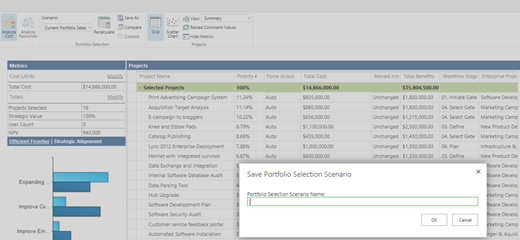
Le scénario est maintenant ajouté à la liste des scénarios disponibles pour révision.
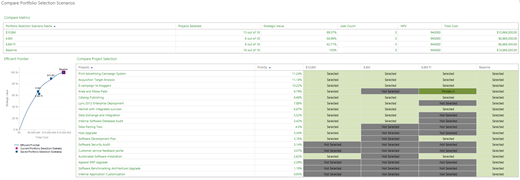
Après avoir créé un modèle de scénario, enregistrez le scénario pour une révision plus approfondie. Si vous avez configuré l’analyse des ressources lors de la création de l’analyse, l’enregistrement d’un scénario active le bouton Analyser les ressources .

Cela vous permettra d’examiner plus en détail votre scénario à la recherche de problèmes potentiels de capacité des ressources.
Vous pouvez également envisager de finaliser le scénario en commitant vos projets sélectionnés en cours d’exécution.