Rédigez des e-mails attrayants à l’aide de Copilot dans Microsoft Outlook
Importante
Copilot dans Outlook prend uniquement en charge les comptes professionnels ou scolaires et les comptes Microsoft utilisant des adresses e-mail outlook.com, hotmail.com, live.com et msn.com. Les comptes Microsoft utilisant un autre fournisseur de messagerie tel que Gmail, Yahoo ou iCloud peuvent toujours utiliser Outlook, mais n’ont pas accès aux fonctionnalités Copilot dans Outlook.
La gestion des e-mails à grande échelle nécessite plus que de la rapidité. Cela nécessite un jugement sur ce qui nécessite votre attention, quand répondre et comment votre message va atterrir.
Copilot dans Microsoft Outlook prend en charge chacune de ces décisions via un flux de travail connecté : tri de votre boîte de réception, résumé des conversations, rédaction des réponses et affinement de votre écriture avant l’envoi.
Triez votre boîte de réception avec Copilot
Avant d’écrire quoi que ce soit, vous devez comprendre ce qui nécessite réellement une réponse.
Copilot dans Outlook vous permet de poser des questions en langage naturel sur votre boîte aux lettres et votre calendrier afin d’identifier les messages prioritaires sans analyser manuellement votre boîte de réception.
Ouvrez Copilot à l’aide de l’icône Copilot dans la barre de navigation ou le ruban. Posez ensuite des questions ciblées telles que :
- Me montrer les e-mails où je me trouve sur la ligne À auxquels je n’ai pas répondu.
- Trouvez les e-mails de [nom] cette semaine.
- Est-ce que j’ai des réunions demain après-midi ?
- Quels e-mails de mon responsable ne sont toujours pas lus ?
Copilot retourne les résultats dans le panneau de conversation avec des liens vers les messages correspondants. Cela fait passer la révision de la boîte de réception du défilement à l’interrogation afin que vous puissiez vous concentrer sur ce qui nécessite une attention particulière.
Conseil
Copilot répond également aux questions du calendrier. Posez-le Que contient mon calendrier pour jeudi ? ou Ai-je des conflits la semaine prochaine ? sans basculer vers l’affichage Calendrier.
Conseil
Vous pouvez ancrer les réponses de Copilot en ajoutant du contenu à votre invite. Sélectionnez un e-mail ou surlignez un texte spécifique et insérez-le dans la conversation. Cela produit des résultats plus ciblés et contextuels. Disponible dans Outlook pour Windows et le web.
Copilot peut également agir sur les messages, pas seulement les trouver. Utilisez des invites basées sur des actions pour gérer directement votre boîte de réception :
- Épingler mes e-mails à partir de mon responsable.
- Archivez tous les e-mails non lus de [nom] aujourd’hui.
- Marquez ce message.
- Marquez cet e-mail comme non lu.
Copilot termine l’action dans Outlook. Lorsqu’une commande affecte plus de cinq messages, elle affiche une confirmation avant de continuer.
Conseil
Pour réduire le bruit de la boîte de réception avant la requête, pensez à activer Donner la priorité à ma boîte de réception. Copilot examine les messages entrants et affecte une priorité (élevée, normale ou faible) à chacun d’eux, avec une brève raison visible dans le volet de lecture. Activez-la à partir des paramètres> d’Outlook,Copilot>Prioritize. Une fois activé, vous pouvez filtrer ou trier votre boîte de réception par priorité Copilot et personnaliser les critères dans les paramètres (par exemple, « cela vient de mon responsable » ou « il mentionne l’évaluation trimestrielle ».
Résumer les fils de discussion et les pièces jointes
Une fois que vous avez identifié un message, l’étape suivante consiste à le comprendre rapidement.
Sélectionnez Résumé par Copilot (ou Résumer, selon votre version d’Outlook) au-dessus d’un e-mail pour générer un résumé du thread. Copilot met en évidence les points clés et identifie les actions si possible.
Après avoir examiné le résumé, posez des questions de suivi pour obtenir des détails spécifiques :
- Quelle décision a été prise concernant la chronologie ?
- Y a-t-il des dates que je devrais connaître ?
- Qu’est-ce que [nom] a dit à propos du budget ?
Ce suivi est particulièrement utile lorsque vous revenez à un thread après une absence ou lorsque vous avez été ajouté à une conversation à mi-chemin et que vous avez rapidement besoin de contexte.
Conseil
Copilot peut également résumer les pièces jointes. Après avoir sélectionné Résumé par Copilot sur une conversation qui inclut des fichiers PDF, PowerPoint ou Word, sélectionnez Résumer un fichier pour générer un résumé. Cette vue d’ensemble rapide vous permet d’évaluer si un document nécessite toute votre attention avant de l’ouvrir.
Rédiger un e-mail à l’aide de Copilot
Une fois que vous savez quels e-mails nécessitent une réponse, Copilot peut vous aider à la rédiger.
- Sélectionnez Accueil>Nouveau courrier.
- Dans le corps de l’e-mail, sélectionnez Aidez-moi à écrire.
- Entrez une invite décrivant ce que vous souhaitez communiquer, puis sélectionnez Générer.
- Si le brouillon n’est pas correct, sélectionnez l’icône Ouvrir Copilot à l’écran en regard de votre message, puis utilisez les options Ajuster pour modifier le ton ou la longueur, ou entrez une nouvelle invite et sélectionnez Générer à nouveau.
- Lorsque vous êtes satisfait, sélectionnez Conserver, puis modifier et envoyer.
La qualité de votre invite affecte directement la sortie. Précisez le contexte, le destinataire et l’objectif :
- Rédigez une réponse à l’équipe du projet confirmant que nous pouvons respecter le délai révisé, et demandez-leur d’envoyer les affectations de tâches mises à jour d’ici vendredi.
- Écrivez un e-mail au client résumant les trois résultats clés de l’appel d’examen d’hier.
- Compose un message à mon responsable demandant l’approbation de déplacer la date de lancement d’une semaine, avec une brève explication.
Conseil
Pour affiner une partie d’un message, mettez en surbrillance une section et demandez à Copilot de réécrire uniquement ce contenu. Cela vous permet d’améliorer des sections spécifiques sans régénérer le brouillon complet.
Conseil
Pour une rédaction plus itérative, utilisez Copilot directement dans le message. Sélectionnez Aidez-moi à écrire ou Aidez-moi à répondre pour ouvrir la conversation en même temps que votre brouillon et le mettre à jour en temps réel.
Personnaliser les brouillons avec des instructions personnalisées
Au lieu de répéter les préférences de ton et de style dans chaque invite, vous pouvez les définir une seule fois.
Sélectionnez les points de suspension (...) dans le volet Copilot, puis accédez à Personnalisation des paramètres>Personnalisez>Copilot et entrez vos préférences pour le ton, la structure ou le contexte. Par exemple :
Utilisez un ton professionnel mais direct. Gardez les réponses concises. Incluez une courte ligne de contexte lorsque vous écrivez à des contacts externes.
Copilot applique automatiquement ces instructions à tous les futurs brouillons. Mettez-les à jour à mesure que vos besoins de communication évoluent.
Affinez votre brouillon avec Coaching par Copilot
Avant d’envoyer un message important, examinez-le.
Sélectionnez l’icône Ouvrir Copilot dans le message, puis choisissez Coaching par Copilot dans le menu qui s’affiche. Copilot analyse votre brouillon et suggère des améliorations au ton, à la clarté et à la structure.
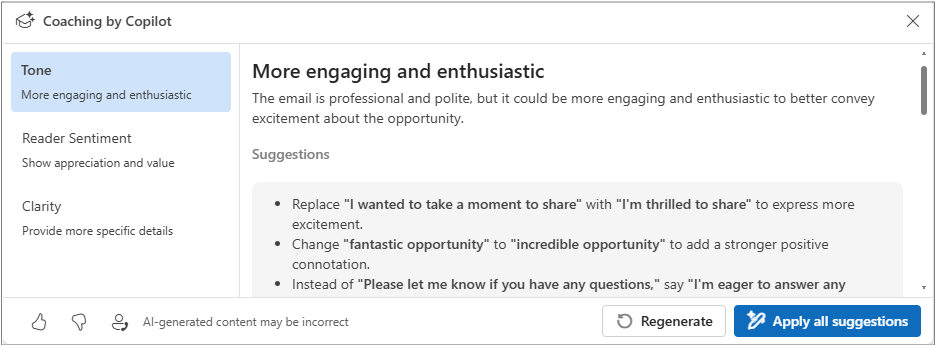 Vous pouvez :
- Appliquer les suggestions individuellement pour un contrôle total
- Sélectionnez Appliquer toutes les suggestions pour une passe d’affinement rapide et cohérente
Utilisez Appliquer tout lorsque le brouillon est déjà fermé. Examinez individuellement lorsque le ton ou la formulation nécessite un jugement minutieux.
Pour obtenir des commentaires plus approfondis, utilisez Assistant d’écriture dans Microsoft Copilot Chat.
L’Assistant d’écriture fournit une révision plus détaillée et itérative et est préférable lorsque :
- Le message est long ou complexe
- Vous devez ajuster considérablement le ton pour une audience spécifique
- Vous souhaitez affiner le brouillon à travers plusieurs passes
Ouvrez Copilot Chat et recherchez l’Assistant d’écriture dans le magasin d’assistants, ou sélectionnez-le parmi vos agents récents si vous l’avez déjà utilisé. Collez votre brouillon, décrivez votre objectif et itérez sur les commentaires.
Remarque
L’assistant d’écriture est plus efficace lorsque vous vous concentrez sur une demande à la fois. Appliquez un retour d’information avant de passer au perfectionnement suivant.