Exercice : ajouter des signets à un état
Maintenant que notre état est prêt, nous allons utiliser des signets pour raconter l’histoire de nos découvertes. Les signets capturent la vue actuellement configurée d’une page d’état, y compris le filtrage et l’état des visuels, ce qui facilite la présentation de l’histoire.
Section 1 : ajouter des signets
Veillez à utiliser le fichier MyFirstPowerBIModel sur lequel vous avez travaillé dans les unités précédentes.
Cliquez sur l’onglet Affichage dans le ruban.
Cliquez sur le bouton Signets pour activer les signets. Le volet Signets s’ouvre.
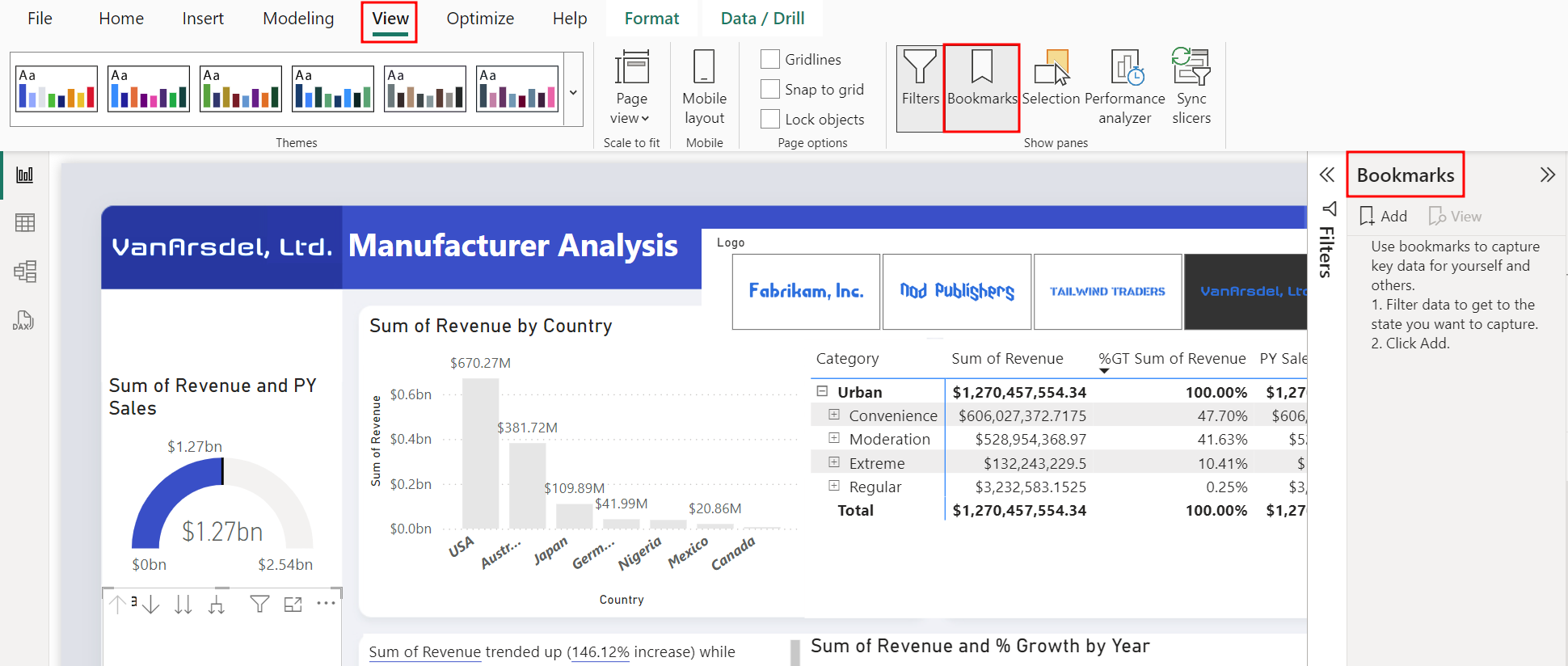
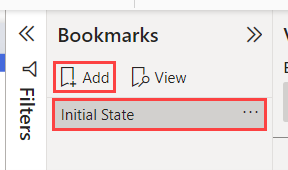
Cliquez sur Ajouter dans le volet Signets. Cette action ajoute l’état actuel du visuel au signet.
Cliquez sur les points de suspension (…) à droite du nouveau Signet 1.
Choisissez Renommer et spécifiez le nom Initial State.
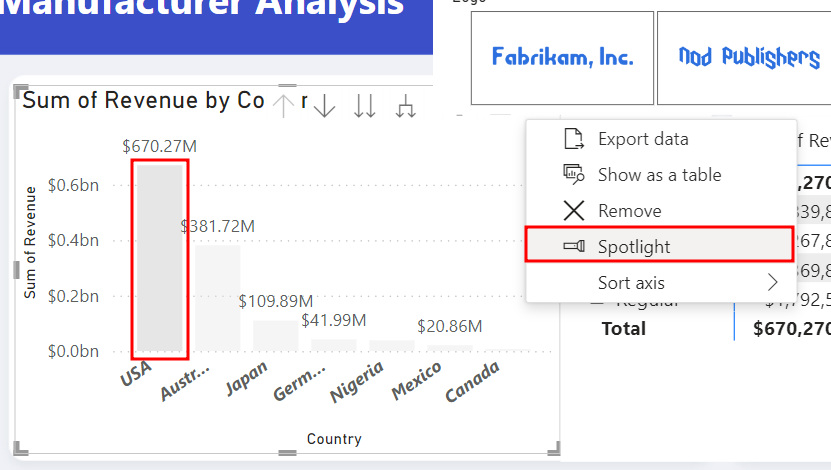
Dans le visuel Somme de Revenue par Country, sélectionnez la colonne USA.
Survolez le visuel Somme de Revenue par Country et cliquez sur les points de suspension (…) dans le coin supérieur droit.
Sélectionnez À la une.
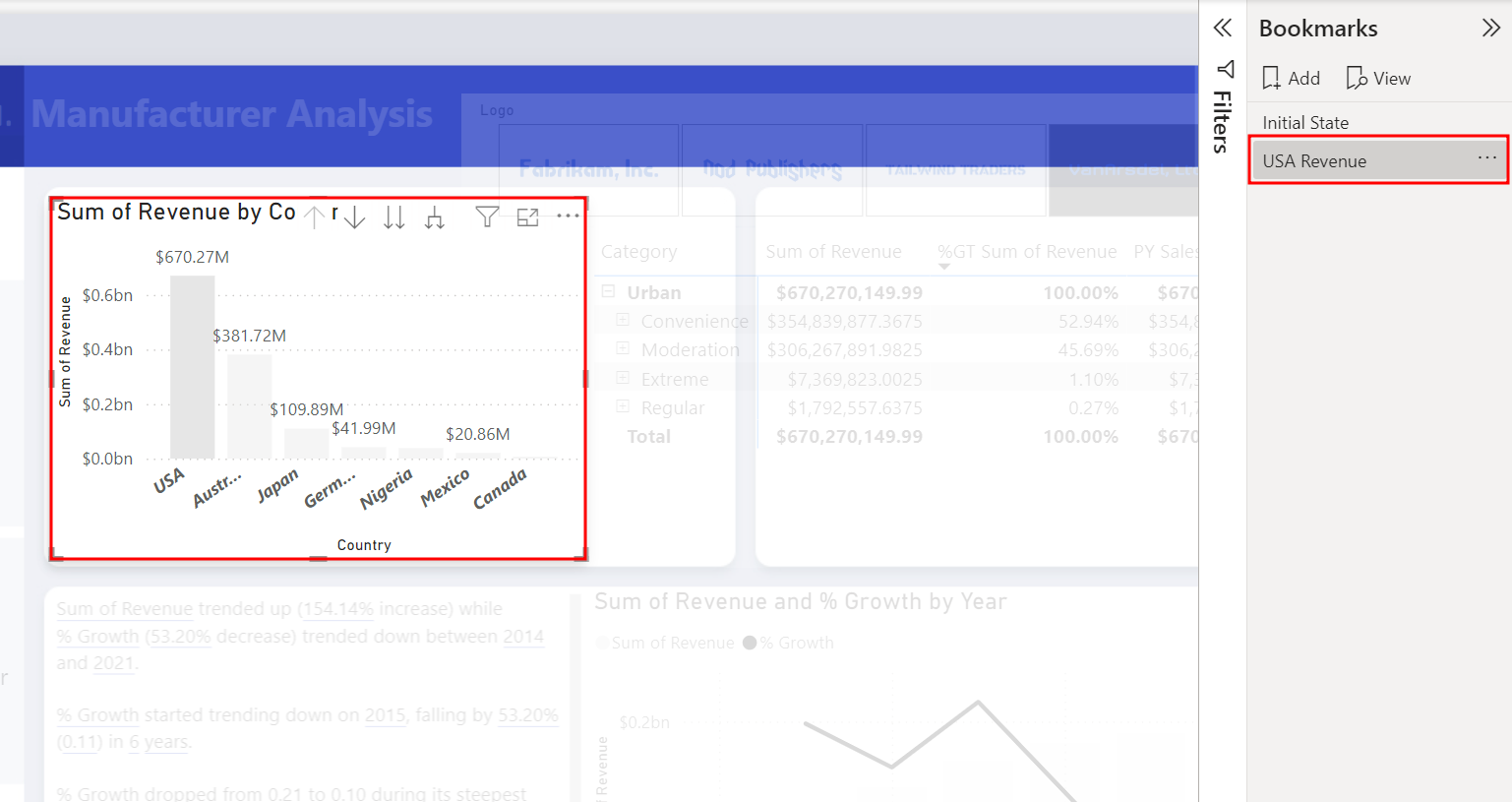
Dans le volet Signets, sélectionnez Ajouter. Cette action ajoute un nouveau signet avec l’état actuel de l’état.
Remplacez le nom du signet par USA Revenue.
Cliquez sur le canevas pour vous assurer que rien n’est actuellement sélectionné.
Cliquez sur Australia dans le visuel Somme de Revenue par Country.
Dans le volet Signets, sélectionnez Ajouter. Cette action ajoute un nouveau signet avec l’état actuel de l’état.
Remplacez le nom du signet par Australia Revenue.
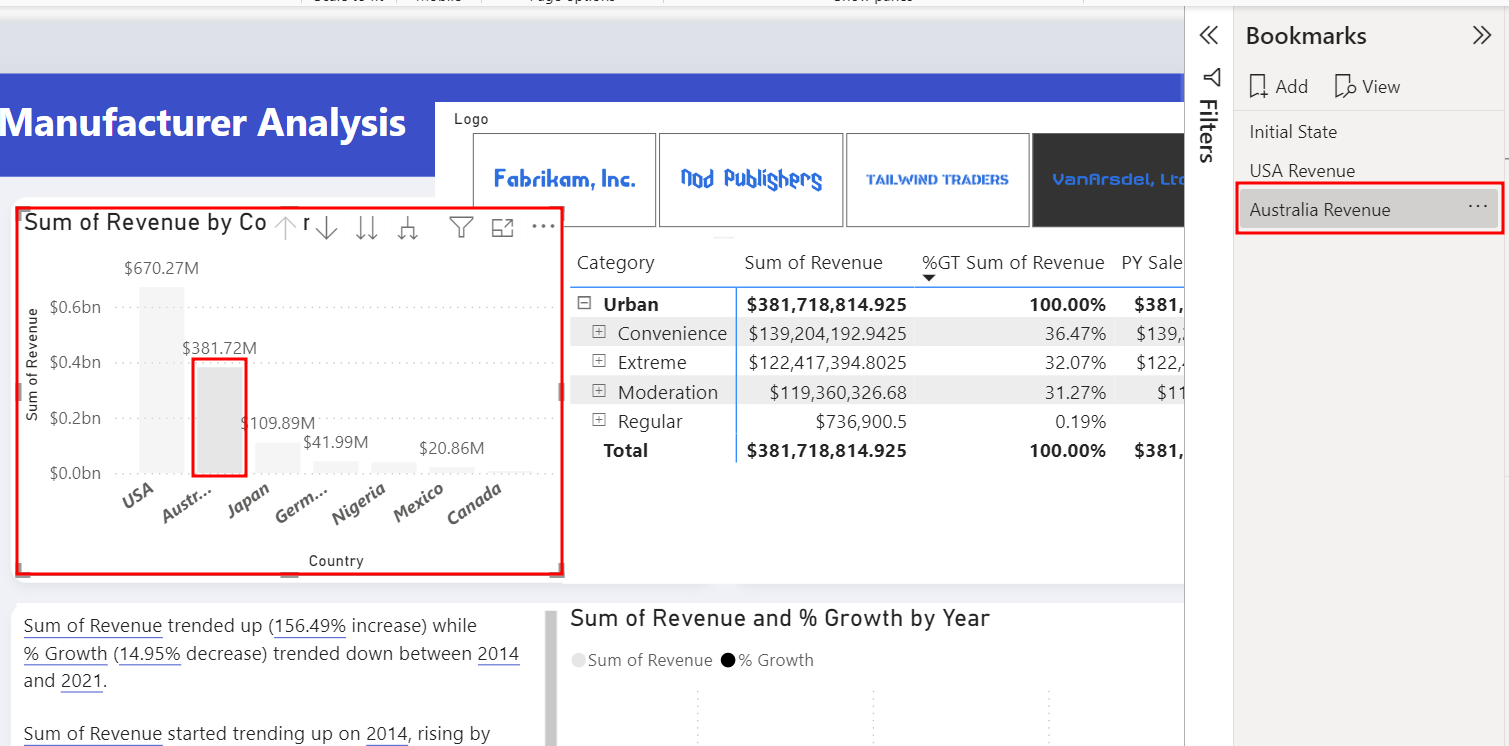
Dans le volet Signets, sélectionnez Affichage. Vous êtes maintenant en mode diaporama de signets. Vous êtes dans le premier signet nommé Initial State. Notez que dans la partie inférieure du volet d’état se trouve une option permettant de naviguer entre les signets.
Vous pouvez utiliser les flèches pour naviguer entre les signets et raconter votre histoire.
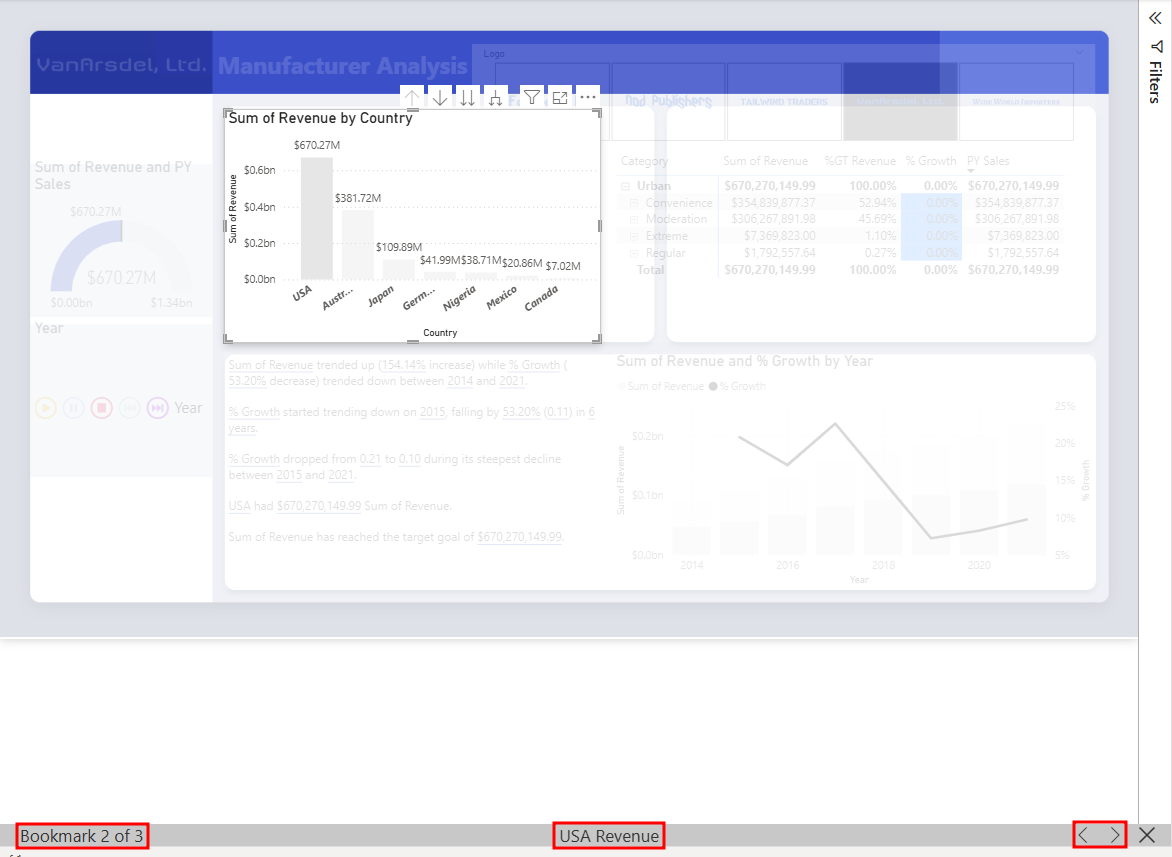
Dans le volet Signets, sélectionnez Quitter pour quitter le mode diaporama de signets.
Si le temps le permet, n’hésitez pas à explorer d’autres options disponibles avec les signets, comme les Visuels sélectionnés et bien plus encore à mesure que vous racontez votre histoire.
Cliquez sur l’onglet Affichage dans le ruban.
Désélectionnez le bouton Volet de Signets.
Réduisez les volets Visualisations et Filtres en sélectionnant les flèches situées dans le coin supérieur gauche de chaque volet.
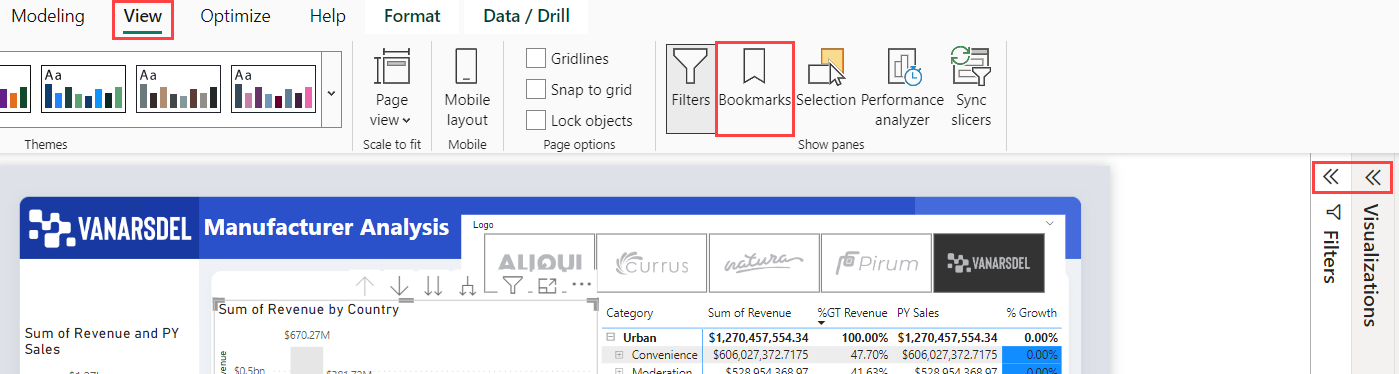
Ensuite, nous allons ajouter un Navigateur de signets pour basculer librement entre les signets.
Section 2 : ajouter un navigateur de signets
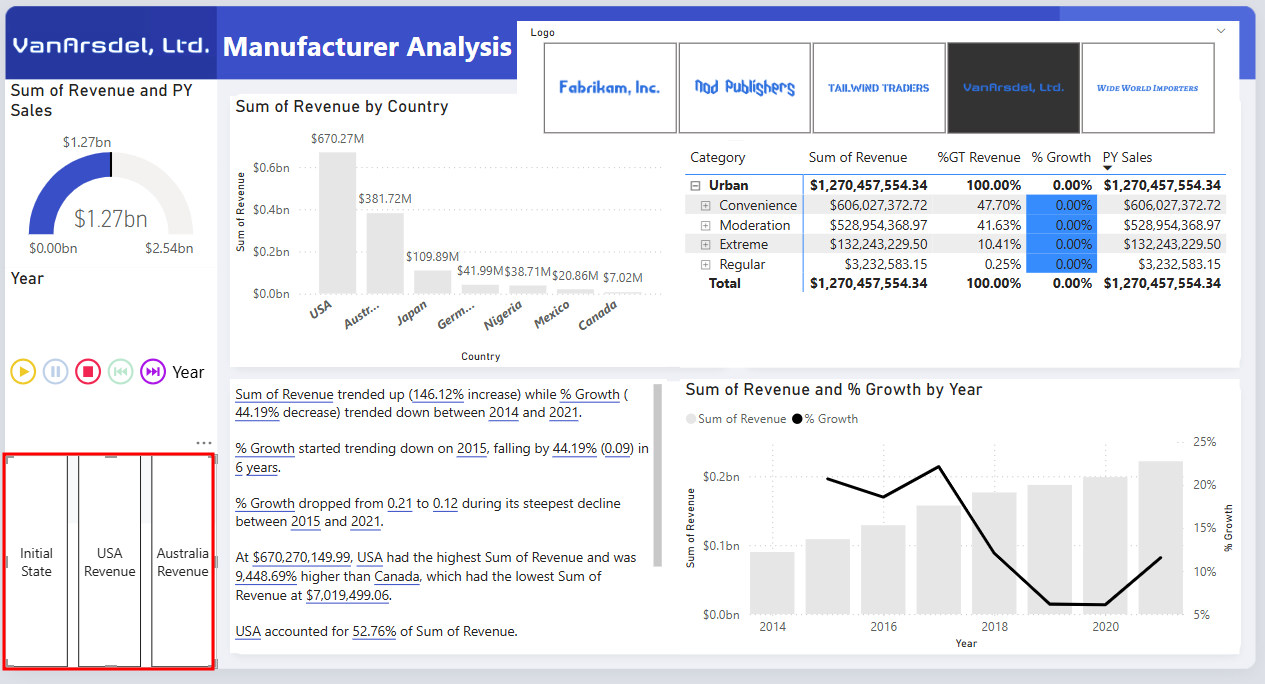
Ajoutons les boutons du navigateur de signets au canevas.
Dans le ruban, cliquez sur l’onglet Insérer.
Cliquez sur Boutons et choisissez Navigateur>Navigateur de signet.
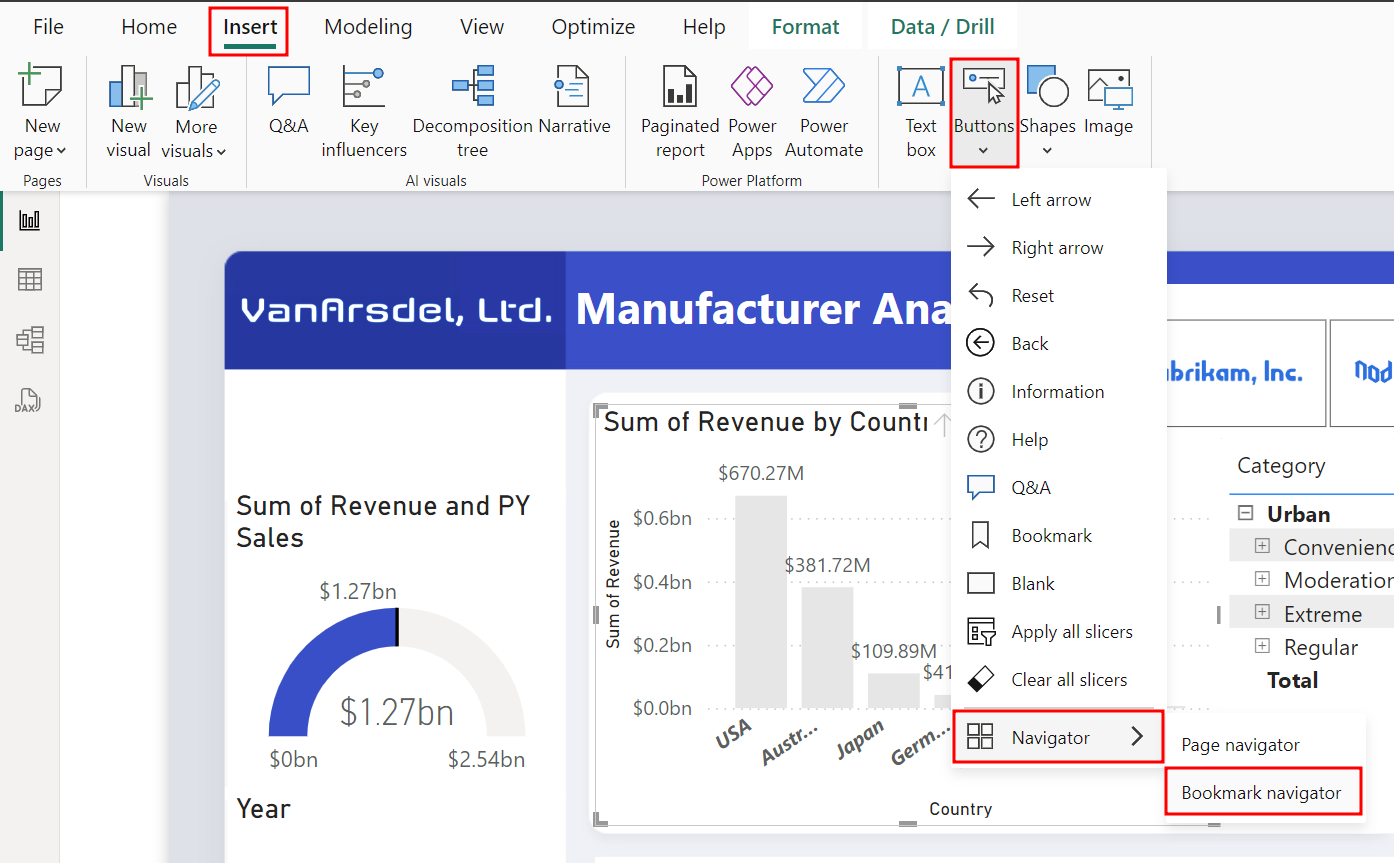
Organisez le navigateur de signets pour qu’il s’ajuste sur la page comme indiqué ci-dessous dans la figure :
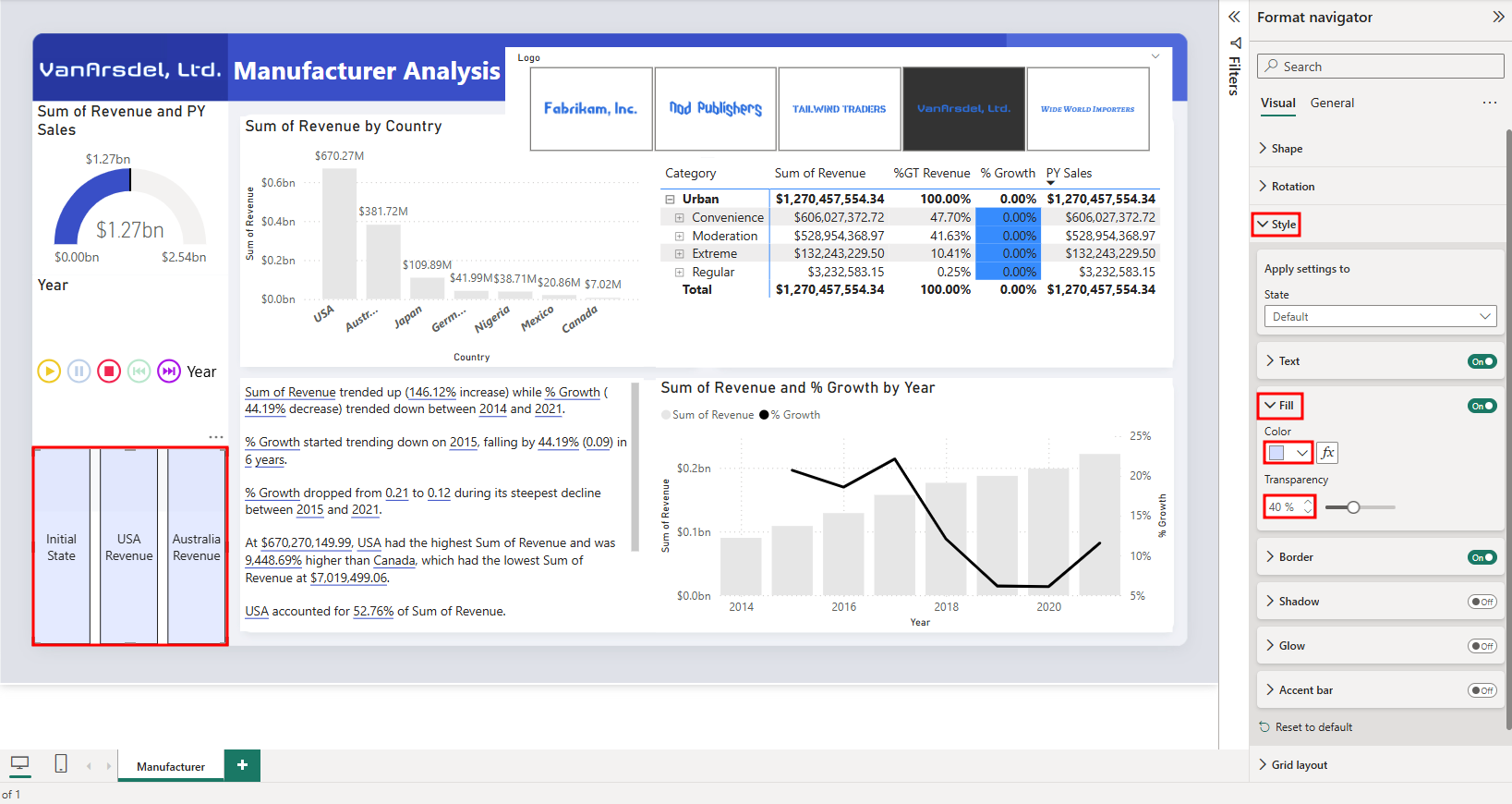
Tout en gardant les boutons visuels sélectionnés, naviguez jusqu’au volet Navigateur de mise en forme, développez la section Style, puis développez la section Remplissage.
Modifiez la Couleur de remplissage pour la définir sur un ton bleu clair et définissez la Transparence sur 40 %.
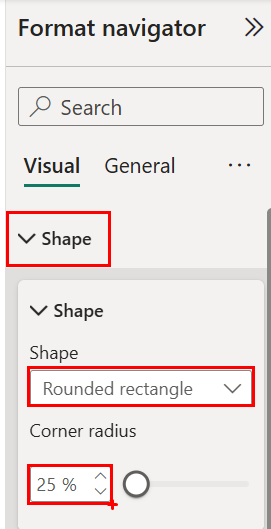
Toujours dans le volet Navigateur de mise en forme, développez la section Forme.
Depuis le menu déroulant Forme, sélectionnez Rectangle à coins arrondis.
Remarque
vous devrez peut-être ajuster la taille des boutons dans l’état après avoir modifié la forme.
N’hésitez pas à tester la nouvelle fonctionnalité.
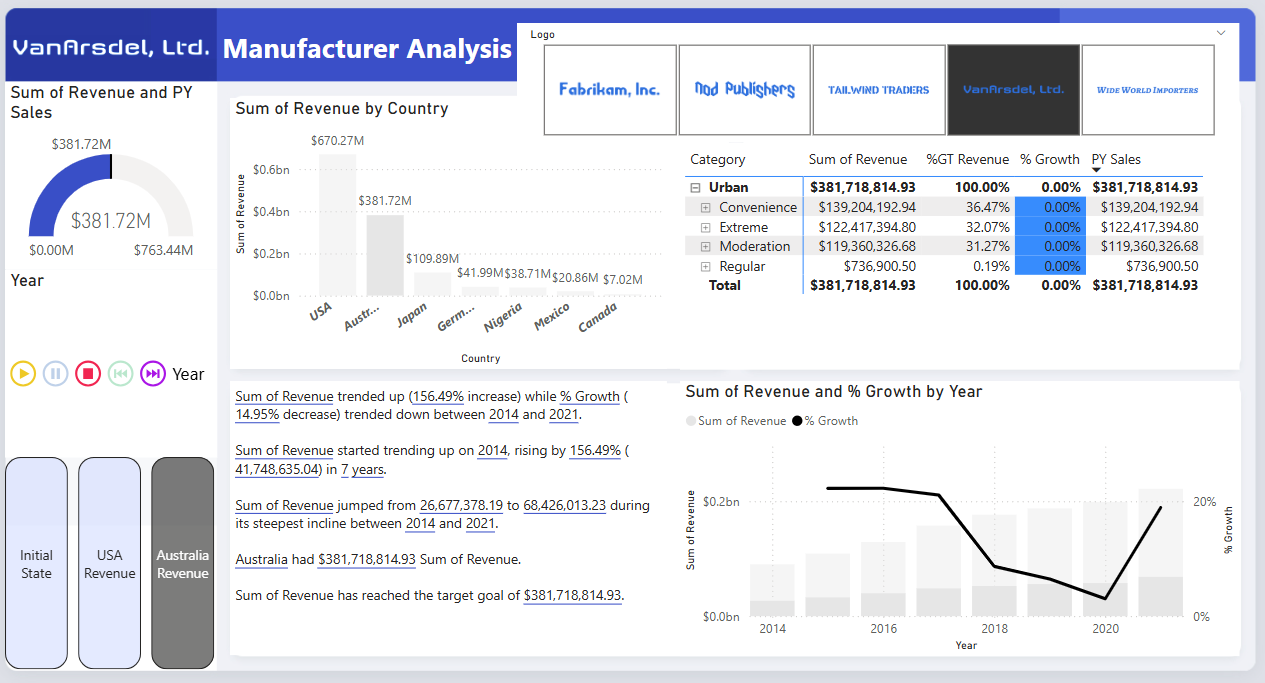
À l’aide de la touche Ctrl de votre clavier, sélectionnez le signet Australia Revenue dans le visuel. Notez comment les données évoluent dans les graphiques de l’état.
Remarque
pour utiliser les nouveaux boutons, vous devez utiliser la touche CTRL et sélectionner dans Power BI Desktop. Après avoir publié l’état, les utilisateurs finaux n’auront qu’à sélectionner les boutons sans avoir à maintenir la touche CTRL enfoncée.
Votre état doit ressembler à la figure ci-dessous. Pour finir, enregistrons le fichier.
Remarque
l’interaction avec l’état peut modifier considérablement l’apparence de celui-ci. Par exemple, en sélectionnant une année dans Somme de Revenue et % Growth par Year, vous activez la mise en forme conditionnelle dans la matrice.
Cliquez sur l’onglet Fichier dans le ruban.
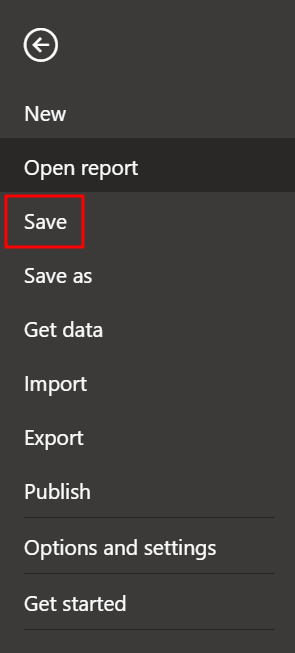
Dans le menu de gauche, sélectionnez Enregistrer.
Vous avez créé un état que vous pouvez partager avec votre équipe. Le module suivant explique comment créer un tableau de bord à partir de ce état afin de pouvoir le partager avec votre équipe. Vous avez vu un aperçu des fonctionnalités de Power BI Desktop. Vous pouvez explorer encore bien plus de fonctionnalités avec vos données dans les modules suivants.