Remarque
L’accès à cette page nécessite une autorisation. Vous pouvez essayer de vous connecter ou de modifier des répertoires.
L’accès à cette page nécessite une autorisation. Vous pouvez essayer de modifier des répertoires.
Bien que la création manuelle de chaque fichier d'icône offre l'expérience utilisateur la plus cohérente, les équipes en manque de ressources peuvent profiter du Designer de manifeste de Visual Studio. Cet outil peut créer un ensemble entier d’icônes d’application et d’images de vignette à partir d’une seule image. Cela est utile pour créer un ensemble initial d’icônes, mais n’obtiendra pas le même résultat que la fabrication manuelle de chaque fichier d’icônes, car Visual Studio devrez mettre à l’échelle votre image pour créer les tailles d’image requises.
Lancement du Concepteur de manifestes
- Utilisez Visual Studio pour ouvrir un projet WinUI ou UWP.
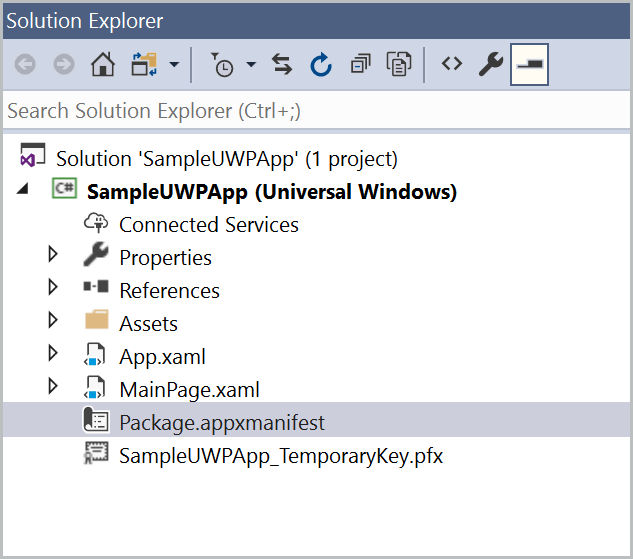
- Dans le Explorateur de solutions, double-cliquez sur le fichier Package.appxmanifest.
- Visual Studio affiche le Concepteur de manifestes.
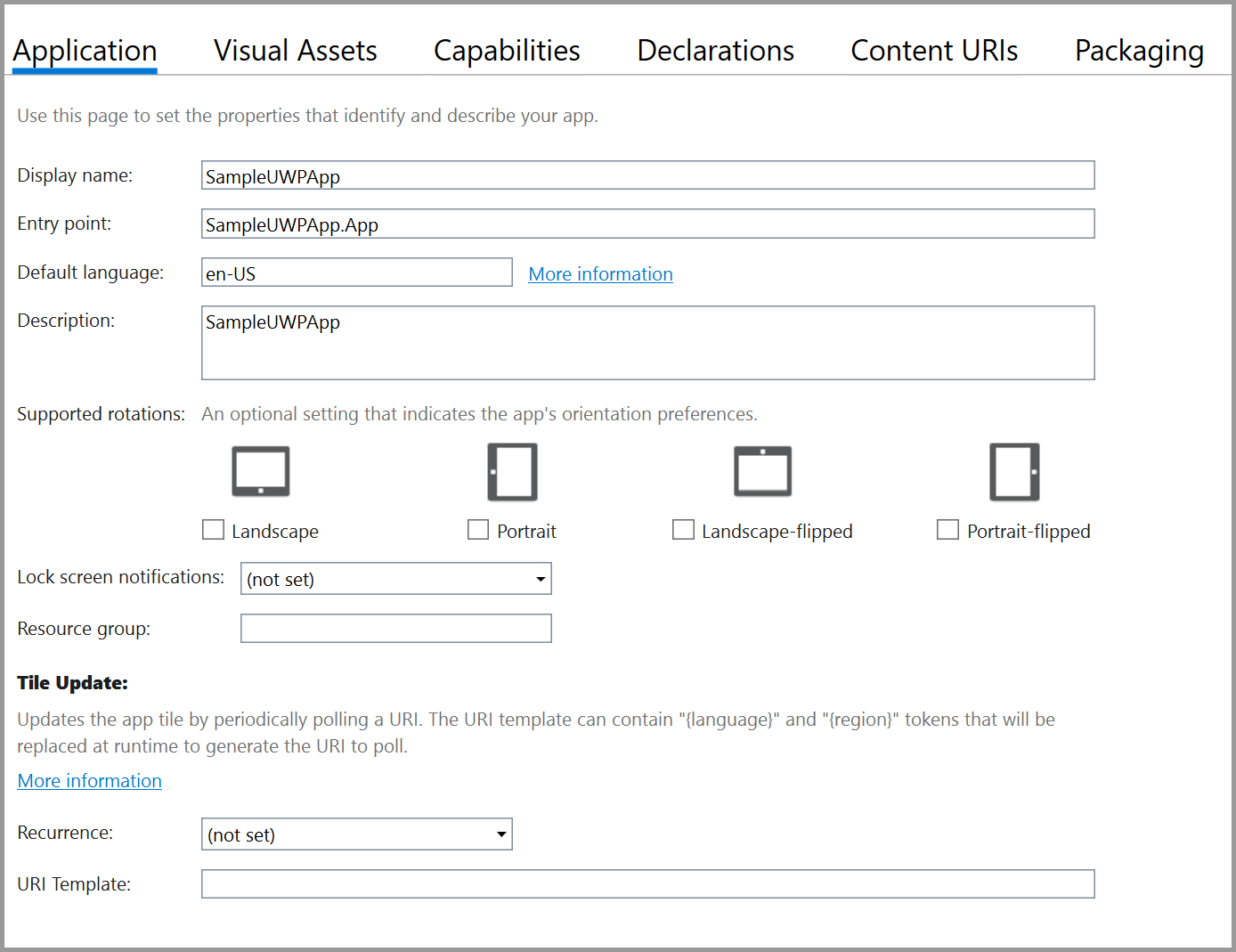
- Cliquez sur l’onglet Ressources visuelles .
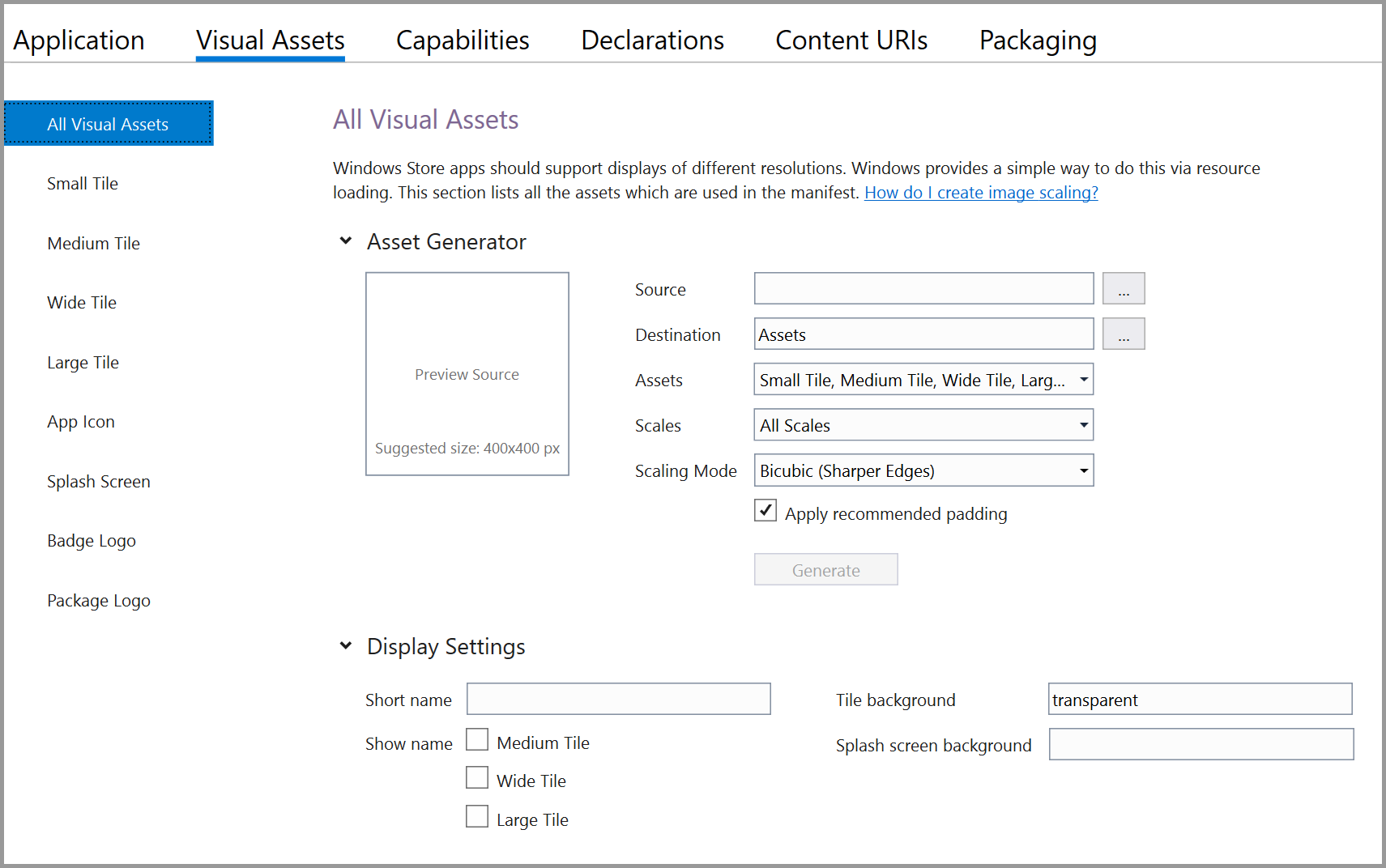
Génération d’icônes avec le Concepteur de manifeste
Cliquez sur le
...côté du champ Source et sélectionnez l’image que vous souhaitez utiliser. Pour obtenir de meilleurs résultats, utilisez une image vectorielle, un fichier Adobe Illustrator ou un fichier PDF. Si vous utilisez une image bitmap, vérifiez qu’il s’agit d’au moins 400 par 400 pixels afin d’obtenir des résultats nets.Dans la section Paramètres d’affichage, configurez ces options :
- Nom court : spécifiez un nom court pour votre application.
- Afficher le nom : indiquez si vous souhaitez afficher le nom court sur les vignettes moyennes, larges ou volumineuses.
- Arrière-plan de la vignette : spécifiez la valeur hexadécimal ou un nom de couleur pour la couleur d’arrière-plan de la vignette. Par exemple, #464646. La valeur par défaut est transparente. NOTE : Ce paramètre est ignoré sur les versions de Windows qui prennent en charge les vignettes dynamiques prenant en charge le thème.
- Arrière-plan de l’écran de démarrage (facultatif) : spécifiez la valeur hexadécimal ou le nom de couleur de l’arrière-plan de l’écran de démarrage.
Cliquez sur Générer.
Note
Le Concepteur de manifeste de Visual Studio ne génère pas de logo de badge par défaut. C’est parce que votre logo de badge est unique et ne doit probablement pas correspondre à vos autres icônes d’application. Pour plus d’informations, consultez notifications de badge pour les applications Windows.
Collaborer avec nous sur GitHub
La source de ce contenu se trouve sur GitHub, où vous pouvez également créer et examiner les problèmes et les demandes de tirage. Pour plus d’informations, consultez notre guide du contributeur.

Windows developer