Nota
O acceso a esta páxina require autorización. Pode tentar iniciar sesión ou modificar os directorios.
O acceso a esta páxina require autorización. Pode tentar modificar os directorios.
As táboas virtuais permiten integrar datos procedentes de fontes de datos externas representando perfectamente eses datos como táboas en Microsoft Dataverse, sen replicación de datos. As solucións, as aplicacións, os fluxos e moito máis poden usar táboas virtuais coma se fosen táboas nativas. Dataverse As táboas virtuais permiten privilexios completos de creación, lectura, actualización e eliminación a menos que a fonte de datos á que se conectan o prohíba especificamente. Máis información sobre as táboas virtuais: Crea e edita táboas virtuais que conteñan datos dunha fonte de datos externa.
Este documento abrangue a nova experiencia de uso de Power Apps (make.powerapps.com) para crear táboas virtuais empregando os seguintes provedores de conectores virtuais:
- SQL Server
- Microsoft SharePoint
- Microsoft Fabric (vista previa)
- Salesforce (vista previa)
- Oráculo (vista previa)
- Copo de neve (vista previa)
- PostgreSQL
Estes provedores de conectores virtuais usan un conector Power Platform . Máis información: Referencia do conector para provedores de conectores virtuais usados con táboas virtuais
Podes crear unha táboa virtual para Excel usando un proceso herdado cun provedor de conectores virtuais. Máis información: Crear táboas virtuais con Excel en Microsoft Dataverse
Visión xeral
As táboas virtuais inclúen os seguintes compoñentes:

- Orixe de datos: a localización onde se almacenan os datos externos.
- Provedor de datos: define o comportamento da táboa virtual.
- Conexión: configura a capacidade de conectarse á fonte de datos e a autenticación.
- Referencia de conexión: proporciona unha forma de usar a conexión á fonte de datos. Dataverse
Se tiveses que crear unha táboa virtual usando un provedor de datos personalizado, necesitarías escribir complementos que definan como cada API interactuaría coa API no sistema onde se almacenan os datos. Dataverse Este é un proceso longo que require coñecementos de programación. Os provedores de conectores virtuais simplifican a experiencia de creación ao automatizar parte da creación e eliminar a necesidade de usar código para crear as táboas virtuais.
Ao establecer unha conexión remota a unha orixe externa mediante unha orixe de datos de conector, o provedor de conectores virtual recupera automaticamente unha lista de todas as táboas e listas dispoñibles mediante a recuperación de definicións de táboas (metadatos) da orixe de datos externa. A continuación, selecciona estas táboas e listas para xerar a táboa virtual.
A orixe de datos subxacente é clave para permitir que o provedor estableza unha conexión remota autenticada cos datos externos. Usa unha referencia de conexión que almacena os detalles pertinentes sobre a fonte externa. A información almacenada na referencia de conexión é específica do tipo de conector e da conexión á que se refire.
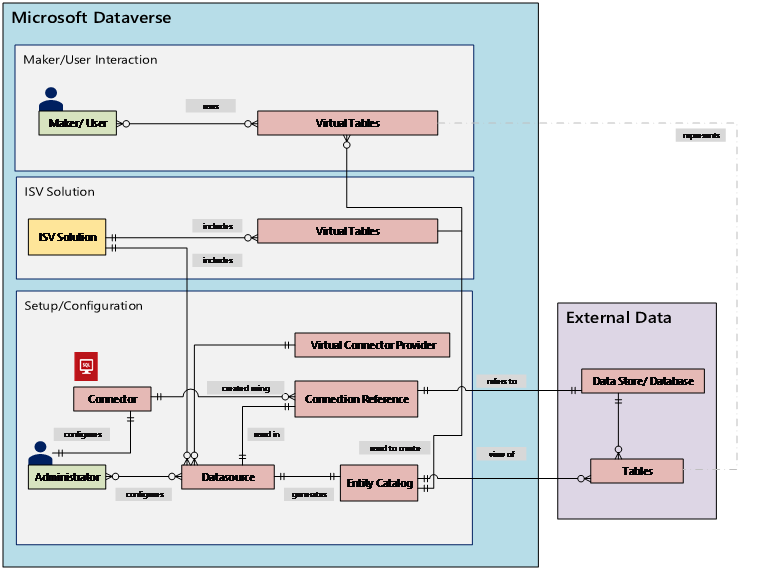
Ao configurar a conexión e a referencia de conexión para as fontes de datos, necesítase información específica. Por exemplo, o conector de SQL Server precisa o nome do servidor, o nome da base de datos, o método de autenticación, o nome de usuario, o contrasinal e (opcionalmente) os detalles da conexión da pasarela. Cada fonte de datos externa precisa dunha referencia de conexión definida para crear a táboa virtual. Ao usar a experiencia Power Apps (make.powerapps.com), a referencia de conexión pódese xerar automaticamente a non ser que queiras proporcionar nomes personalizados.
Os permisos do conector aplican a capacidade dos usuarios da organización para acceder e operar na táboa virtual. A conexión pódese compartir cun usuario ou con toda a organización. Isto permite aos usuarios acceder e operar táboas virtuais mediante unha conexión compartida. Mediante o uso de roles de seguranza, o acceso á táboa virtual pode restrinxirse a un conxunto específico de usuarios dentro da súa organización. Deste xeito, mesmo podes especificar que roles teñen privilexios de creación, lectura, actualización ou eliminación.
A xestión do ciclo de vida da aplicación (ALM) é compatible con táboas virtuais creadas mediante o provedor de conectores virtuais. Incluso podes crear as táboas virtuais directamente desde unha solución usando Power Apps (make.powerapps.com). As táboas virtuais deben formar parte dunha solución xestionada xunto coa referencia de conexión para distribuír a solución. A solución pode ter outros compoñentes, como unha aplicación dirixida por modelos que usa táboas virtuais.
Máis información sobre a xestión do ciclo de vida da aplicación (ALM) e solucións:
- Xestión do ciclo de vida das aplicacións (ALM) en Microsoft Power Platform
- Visión xeral das solucións
Requisitos previos
Para crear unha táboa virtual, debes ter unha licenza a través de Microsoft Dataverse ou Power Apps 365. Microsoft Dynamics Microsoft 365 ou as licenzas de Teams non se poden usar para crear táboas virtuais.
Crear unha táboa virtual en Power Apps
Crear unha táboa virtual en Power Apps (make.powerapps.com) usando o provedor de conectores virtuais inclúe os seguintes pasos:
- Escolle crear unha táboa usando unha fonte de datos externa
- Crear a táboa virtual
- Crear e seleccionar a referencia de conexión (opcional)
- Escolle os detalles da túa conexión e selecciona os teus datos SQL ou SharePoint.
- Configura os teus datos
- Configurar os nomes das columnas e das táboas (opcional)
- Completar a configuración
Escolle crear unha táboa usando unha fonte de datos externa
Estes pasos describen como crear unha táboa virtual a partir dunha solución. Siga pasos semellantes para crear unha táboa virtual indo a Táboas de datos>.
- Inicia sesión en Power Apps e, a seguir, selecciona Solucións no panel de navegación esquerdo. Se o elemento non está no panel lateral, selecciona …Máis e despois selecciona o elemento que queres.
- Crea unha nova solución ou abre unha solución non xestionada existente.
- Na barra de comandos, seleccione Nova>Táboa>Táboa virtual.
Crear a táboa virtual
Mira un vídeo curto que mostra como crear unha táboa virtual co provedor de conectores virtuais.
No asistente Nova táboa a partir de datos externos podes seleccionar unha conexión existente se tes unha ou optar por Engadir conexión.
- Se queres usar unha conexión existente, selecciona a conexión que queres e, a seguir, selecciona Seguinte.
- Se xa tes unha conexión pero queres crear unha nova, selecciona Nova conexión na barra de comandos.
- Se non tes conexións e queres crear unha nova, selecciona +Engadir conexión xunto ao tipo de conexión que queres.
Importante
As conexións que se comparten contigo non están dispoñibles para o seu uso con esta funcionalidade. Só as conexións creadas polo usuario actual aparecen no asistente da táboa virtual.
Dirixirémosche a unha nova lapela no teu navegador. Selecciona o teu método de autenticación. Dependendo do método de autenticación seleccionado, pode que se che solicite a información de credenciais necesaria para crear a conexión.
- Servidor SQL
- Microsoft SharePoint
- Microsoft Fabric (vista previa)
- Salesforce (vista previa)
- Oráculo (vista previa)
- Copo de neve (vista previa)
- PostgreSQL
Importante
Estas serán as credenciais que se usarán para toda a autenticación da táboa virtual, polo que se deben usar credenciais co nivel de permisos correcto con SQL Server.
- Microsoft Entra: Selecciona e inicia sesión coas túas credenciais.
- SQL Server: Nome do servidor, nome da base de datos, nome de usuario, contrasinal, porta de enlace (só para implementacións locais).

Opcionalmente, selecciona Opcións avanzadas para usar unha referencia de conexión e/ou unha variable de ambiente.
Ao crear unha táboa virtual, créase automaticamente unha referencia de conexión coa táboa virtual. Unha referencia de conexión é un compoñente da solución que contén información sobre o conector. Non obstante, quizais queiras crear o teu propio. Para facelo, selecciona Configurar manualmente a referencia de conexión. Máis información: Crear e seleccionar unha referencia de conexión (opcional)
Podes asociar unha táboa virtual coa súa propia variable de ambiente. Seleccione Usar variables de ambiente para vincular a variable de ambiente directamente ao provedor da táboa virtual, o que ofrece flexibilidade para modificar as fontes de datos ao importar a táboa virtual a un novo ambiente. Máis información: Variable de ambiente

Seleccione Crear.
Despois de crear a conexión, volva á lapela do navegador co asistente e seleccione Actualizar e, a seguir, seleccione a súa conexión.
Referencias de conexión e variables de ambiente
Crear e seleccionar unha referencia de conexión (opcional)
Ao crear unha táboa virtual, créase automaticamente unha referencia de conexión coa táboa virtual. Unha referencia de conexión é un compoñente da solución que contén información sobre o conector.
Non obstante, pode que queiras crear a túa propia referencia de conexión para a táboa virtual.
Nota
- A vantaxe de nomear opcionalmente a referencia da conexión é que pode ser máis doado atopala máis tarde se precisa detalles sobre ela.
- Se estás a usar unha conexión existente, podes seleccionar unha referencia de conexión existente ou crear unha nova. Crear unha nova referencia de conexión só se usa se queres segmentar as túas táboas virtuais en solucións completamente sen relación para usalas máis tarde.
Para crear unha referencia de conexión, ao crear a conexión para a táboa virtual, siga estes pasos:
Expande Opcións avanzadas e selecciona Configurar manualmente a referencia de conexión para crear unha referencia de conexión para a táboa virtual.
Na páxina Referencia de conexión , seleccione ou nomee a súa referencia de conexión e, a seguir, seleccione Seguinte.
- Se escolleu SQL e Microsoft Entra ID como método de autenticación, solicitarase o nome do servidor SQL e o nome da base de datos. Proporciona estes datos e selecciona Seguinte.
Variable do ambiente
As variables de ambiente xogan un papel fundamental no proceso de xestión do ciclo de vida das aplicacións (ALM), o que permite o movemento sen fisuras das aplicacións entre diferentes ambientes. Power Platform Ao crear unha táboa virtual, podes asociala á súa propia variable de ambiente. Para aproveitar esta funcionalidade, expanda Opcións avanzadas e, a seguir, seleccione Usar variables de ambiente ao escoller unha conexión para a súa orixe de datos durante a creación dunha táboa virtual.
Recomendacións de variables de ambiente con táboas virtuais
- Crear ou actualizar unha táboa virtual no contexto dunha solución.
- Se é necesario engadir unha táboa virtual existente cunha variable de ambiente a unha solución, entón a variable de ambiente relacionada con esta táboa virtual debe engadirse explicitamente á solución. Na área Solucións en Power Apps, selecciona Engadir unha variable de ambiente>existentee, a seguir, selecciona a variable de ambiente relacionada coa táboa virtual. Despois deste paso, selecciona a variable de ambiente e, a seguir, selecciona Avanzado e engade os obxectos necesarios.
- Se se crea unha táboa virtual sen especificar unha variable de ambiente, debes volver creala e seleccionar a opción da variable de ambiente.
Variables de ambiente con limitación de táboas virtuais
- A compatibilidade con variables de ambiente con táboas virtuais actualmente só funciona con conectores virtuais SharePoint e SQL.
Configura os teus datos
Se estás a crear unha táboa virtual, pídeselle que introduzas o URL do teu sitio ou que selecciones un dos sitios que usaches máis recentemente. SharePoint SharePoint SharePoint A lista usada máis recentemente complétase recompilando información sobre os sitios que usaches recentemente mediante Microsoft Graph e as túas credenciais. Microsoft Entra Se estás a pegar o URL, só inclúe a información ata o nome do sitio, como por exemplo. SharePoint https://microsoft.sharepoint.com/teams/Contoso
Móstrase unha páxina onde pode buscar na súa fonte de datos unha táboa ou lista específica ou seleccionar unha táboa ou lista da lista proporcionada.
Seleccione a caixa de verificación se desexa configurar o nome da táboa, os nomes das columnas e o campo principal.
Seleccione Seguinte.
Configurar os nomes das táboas e das columnas (opcional)
Ao crear unha táboa virtual, por defecto podes optar por cambiar os nomes suxeridos das táboas e columnas. Para facelo, siga estes pasos:
Seleccione Configurar os nomes das táboas e columnas que se usarán en Dataverse, acepte ou cambie as seguintes Dataverse propiedades da táboa:
- Nome para mostrar: O nome que se usa para identificar a táboa virtual.
- Nome en plural: O plural do nome da táboa virtual, usado en situacións axeitadas onde se fai referencia a un ou máis rexistros da táboa, como Cliente é a táboa para varios rexistros aos que se fai referencia como Clientes.
- Nome do esquema: O nome lóxico Dataverse que se usa para a táboa virtual, que inclúe o prefixo do publicador da solución.
- Campo principal: Este é o valor de texto que se usará ao buscar rexistros na táboa virtual. Só se poden seleccionar campos de cadea. Unha chave primaria é un campo obrigatorio, pero será escollida por Dataverse.
Na área Columna externa , escolla se desexa renomear algunha das súas columnas externas da fonte de datos. Ofrécense os seguintes campos:
- Nome do esquema (só lectura). Este é o nome de esquema da columna na fonte de datos. Esta propiedade é de só lectura.
- Nome para mostrar. O nome que se usa para identificar a túa columna.
- Nome do esquema. O nome lóxico Dataverse que se usará para a columna que incluirá o prefixo do publicador da solución. Hai unha opción Nomes de formato rápido na páxina, que ofrece suxestións de cambios de nome e pode ser útil se tes un gran número de campos que inclúen valores prefixados do teu servidor SQL, como <nome da táboa>.<nome da columna>. Por exemplo, Database12.Products cambiaría a Products.
Suxestión
En lugar de introducir a información, o comando Formato rápido de nomes suxire cambios de nome e pode ser útil se tes un gran número de campos que inclúen valores prefixados do teu servidor SQL, como nome da táboa.nome da columna. Por exemplo, Database12.Products cambiaría a Products.

Seleccionar Seguinte
Completar a configuración
- A páxina Revisar e rematar móstrache a táboa á que te estás conectando na túa fonte de datos e a táboa que se creará en Dataverse.
Nota
Seleccionar Escoller unha táboa diferente lévate de volta á pantalla de selección de táboas. Ao seleccionar Editar configuración da táboa , accederás á pantalla Configuración .
- Se todo é correcto, selecciona Seguinte.
Unha vez creada a táboa, accederás directamente á nova táboa virtual onde poderás ver os teus datos e comezar a traballar con eles.
Nota
Cando intentas crear unha táboa virtual que xa existe, recibes unha mensaxe que indica que a táboa xa existe e que a volverás crear. Non poderás cambiar o campo principal nin o nome do esquema se é este o caso. Ao volver crear a táboa, actualizaranse os cambios de columna que se fixeron na fonte de datos da táboa.
Referencia do conector para provedores de conectores virtuais usados con táboas virtuais
Para obter máis información sobre as accións e limitacións compatibles con cada conector, vaia a:
- Referencia do conector para o conector de SQL Server
- Referencia do conector para o conector de negocios en liña Microsoft Excel
- Referencia do conector para o conector en liña SharePoint
- Referencia do conector para o conector de Salesforce
- Referencia do conector para o conector de Oracle
- Referencia do conector para o conector Snowflake
- Referencia de conexión para o conector de PostgreSQL
Consulte tamén
Configurar unha relación de táboa virtual
Limitacións coñecidas e resolución de problemas con táboas virtuais
Guía para desenvolvedores: Introdución ás táboas virtuais (entidades)