Ovaj članak sadrži najčešća pitanja o upravljanju koje administratorima radnog prostora omogućuje konfiguriranje iskustva pojedinačnih korisnika u središtu za usluge.
Tko može pozvati osobe u središte za usluge?
Svaki registrirani korisnik središta za usluge s ulogom "Pozovi korisnike" može pozvati osobe u središte za usluge.
Mogu li partneru odobriti pristup Središtu za usluge?
Ponuda Microsoftove podrške trenutno ne podržava ovaj scenarij. Međutim, Središte za usluge neće ograničiti tko je pozvan da se pridruži.
Mogu li pozvati nekoga tko ima račun za Azure Active Directory, ali nema povezanu adresu e-pošte?
Da. Postoje dva načina za postizanje ovog postupka poziva:
1. opcija: Isto Azure AD okruženje
Postojeći korisnik središta za usluge koji ima dozvole "Pozovi korisnika" i povezan je s ciljnim okruženjem servisa Azure Active Directory može koristiti oblik UPN@domain za pozivanje korisnika u središte za usluge. (Primjer: contoso@contoso.onmicrosoft.com.)
U ovom scenariju oba su korisnika dio istog okruženja Azure AD, tako da novom korisniku nije potrebna e-pošta povezana s njegovim računom. Mogu se prijaviti izravno u Services Hub nakon što su pozvani.
2. opcija: Odvojeno Azure AD okruženje
Ako nema drugog korisnika povezanog s istim okruženjem Azure AD, slijedite sljedeće korake da biste pozvali novog korisnika u središte za usluge.
Prijavite se u središte za usluge s računom koji ima dozvolu "Pozovi korisnike".
Idite na stranicu Upravljanje korisnicima:
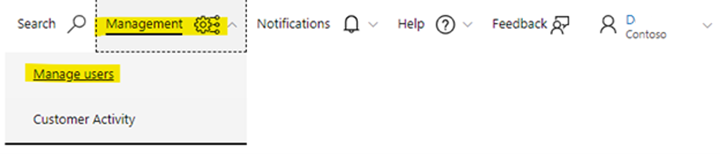
Odaberite "Dodaj korisnike".
U odjeljku "Pojedinačna pozivnica" upotrijebite format UPN@domain za dodavanje novog korisničkog računa. (Primjer: contoso@contoso.onmicrosoft.com)
Odaberite odgovarajuća dopuštenja za korisnika.
Odaberite "Dodaj korisnike" da biste dodali korisnika.
Upotrijebite okvir za pretraživanje da biste potražili korisnika:
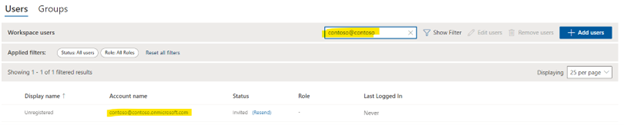
U stupcu "Status" odaberite "Ponovno pošalji" da biste generirali e-poštu s vezom za registraciju u Središte za usluge. Pazite da ne odaberete ovu vezu.
Kopirajte vezu za registraciju i dajte je novom korisniku.
Neka novi korisnik otvori privatnu sesiju pregledavanja i zalijepi svoju vezu za registraciju u taj prozor. Zatim bi se trebali prijaviti pomoću vjerodajnica povezanih s računom koji ste pozvali.
Mogu li svi vidjeti popis onih koji imaju pristup središtu za usluge?
Da. Svatko može vidjeti tko je pozvan i registriran u radnom prostoru svoje tvrtke.
Može li netko vidjeti razine pristupa koje imaju drugi ljudi u tvrtki?
Da. Svatko može vidjeti tko su administratori servisa i kontakti za podršku u odjeljku Upravljanje korisnicima u Središtu za usluge.
Kada bi novi korisnik trebao dobiti e-poštu i podsjetnik za registraciju?
Poruke e-pošte s pozivnicom za registraciju automatski se šalju svaki put kada je netko pozvan u središte za usluge. E-mail poruke s podsjetnicima šalju se ako izvornik nije iskorišten.
Koju adresu e-pošte trebam koristiti za pozivanje osoba u središte za usluge?
Trebali biste pozvati druge da se pridruže Središtu za usluge putem svoje poslovne adrese e-pošte.
Kada nekoga pozovem u središte za usluge, što čini promjena jezika na padajućem izborniku?
Kada promijenite jezik na stranici Pristup upravitelju prilikom pozivanja drugog korisnika, on će poslati registraciju na odabranom jeziku.
Tko me može postaviti kao kontakt za podršku?
Administrator usluga i tehnički upravitelj računa mogu promijeniti vaš status ili ukloniti vaš status imenovanog kontakta za podršku.
Zašto ne mogu promijeniti tko je kontakt za podršku?
Samo administrator usluga i tehnički upravitelj računa mogu promijeniti vaš status ili ukloniti vaš status imenovanog kontakta za podršku.
Zašto prekidač Kontakt za podršku nije dostupan na stranici Upravljanje korisnicima?
Dva su razloga zašto ne može biti dostupan.
Najčešći razlog je radni prostor koji ima više povezanih rasporeda s omogućenom podrškom. Prekidač nije dostupan jer sustav ne može automatski odrediti koja se prava rasporeda trebaju primijeniti na svakog korisnika. Da biste riješili problem, morate korisnika postaviti kao kontakt za podršku. Odaberite "Uredi korisnika". Nakon učitavanja stranice Uređivanje korisnika, možete pronaći zasebne prekidače za svaki od rasporeda omogućene podrške.
Drugi razlog zašto ne može biti dostupan je radni prostor koji nema povezane aktivne rasporede omogućene podrškom. Ako su rasporedi istekli ili još nisu aktivni zbog datuma početka u budućnosti, morate povezati aktivni raspored.
Što učiniti ako se moje ograničenje podrške prikaže kao prekoračeno?
Ako vidite da je ograničenje podrške prekoračeno, zamolite Microsoftova predstavnika da provjeri je li ograničenje podrške dosegnuto ili ne.
Kako mogu dodijeliti ili promijeniti tko je dodijeljen kao administratorski korisnici u Središtu za usluge?
Središte za usluge određuje koji su korisnici administratori na temelju toga koje je korisnike CSAM postavio kao "CSM" korisnike. Važno je napomenuti da se u ovom trenutku ovo prepoznavanje temelji na adresi e-pošte koja se odražava na stranici Upravljanje korisnicima u Središtu za usluge. Ako se adresa e-pošte koju je CSAM unio ne podudara s adresom e-pošte u Središtu za usluge, korisnik neće biti prepoznat kao administrator u Središtu za usluge.
Da bi korisnik bio prepoznat kao administrator/CSM, adresa e-pošte za CSM mora se ažurirati kako bi odgovarala adresi "Naziv računa" na stranici Upravljanje korisnicima u Središtu za usluge. Središte za usluge prepoznaje korisnike CSM-a podudaranjem adrese e-pošte na ugovoru s "Nazivom računa". Da biste izvršili bilo kakve prilagodbe o tome tko je administratorski korisnik, vaš CSAM morat će izmijeniti ugovor.
Zašto moji administratori/CSM korisnici nisu prepoznati u Središtu za usluge?
Središte za usluge prepoznaje tko je administrator na temelju adrese e-pošte korisnika na stranici Upravljanje korisnicima nakon što se registriraju. Adresa e-pošte uspoređena je s adresom e-pošte koja je unesena za korisnike CSM-a u ugovoru koji Services Hub prima od pozadine. Ako administratorski korisnici nisu prepoznati, to je obično zato što se adresa e-pošte u ugovoru ne podudara s adresom e-pošte u okviru Korisničko ime na korisničkom računu. Za MSA korisnike CSAM će morati izmijeniti adresu e-pošte u ugovoru kako bi odgovarala adresi e-pošte s kojom je MSA račun povezan.
NAPOMENA: Microsoft planira ukinuti mogućnost korisnicima podrške za velike tvrtke da koriste osobne Microsoftove račune (MSA) za izravnu prijavu u središte za usluge i Microsoft Engage Center. Dodatne informacije potražite u članku Povlačenje izravne MSA prijave za Services Hub i Microsoft Engage Center.
Kako mogu promijeniti zaslonsko ime za korisnika?
Zaslonsko ime na stranici Upravljanje korisnicima za svakog korisnika izvlači se iz okvira "Ime" i "Prezime" povezanih s računom koji se koristi za prijavu. Zaslonsko ime korisnika ažurira se svaki put kada se korisnik prijavi.
- Ako na računu nedostaje "Ime", Services Hub koristi zadanu vrijednost ServicesHub.
- Ako na računu nedostaje "Prezime", Services Hub koristi zadanu vrijednost Korisnik.
Da bi promijenio zaslonsko ime, korisnik mora ažurirati vrijednosti za svoj račun.
- Za račune tvrtke ili obrazovne ustanove korisnici se moraju obratiti administratoru računa za smjernice o promjeni te vrijednosti.
- Za "Osobne" račune korisnik može ažurirati ime uređivanjem profila na svom MSA računu.
Zašto se korisnici automatski pozivaju u objedinjene radne prostore?
Korisnici dodani u ugovor kao korisnici podrške automatski će biti pozvani u središte za usluge pod sljedećim uvjetima. 1. Kada se prvi radni prostor dodijeli za novi objedinjeni ugovor, korisnici će automatski biti pozvani u radni prostor kao kontakti za podršku kada nastupi datum aktivacije ugovora. 2. Ako postoji samo jedna postavka radnog prostora za objedinjeni ugovor, korisnici će automatski biti pozvani kada se dodaju u ugovor. Međutim, ako postoji više od jednog radnog prostora koji je postavljen za taj objedinjeni ugovor, oni neće biti automatski pozvani jer ne znamo u koji radni prostor korisnici trebaju biti dodani.
Zašto ne mogu promijeniti tko ima pristup servisu Azure Log Analytics?
Samo vlasnik pretplate na Azure koji je registriran u središtu za usluge i povezan na stranici Procjene stanja može promijeniti ili ukloniti status vlasnika/suradnika na platformi Azure.
Kako mogu upravljati svojim pristupnim ID-jem i lozinkom?
Središte za usluge ne obrađuje pristupne ID-ove i lozinke (dostupno na stranici Upravljanje korisnicima). Za sve upite u vezi s vašim pristupnim ID-jem i lozinkom slijedite ove korake za uklanjanje pristupnog ID-ja.
- Idite na Upravljanje korisnicima.
- Odaberite Upravljanje lozinkama za ID pristupa.
- Odaberite ID pristupa s padajućeg izbornika Odaberite Prekini povezivanje
- Odaberite Razdvoji u dijaloškom okviru.