Megjegyzés
Az oldalhoz való hozzáféréshez engedély szükséges. Megpróbálhat bejelentkezni vagy módosítani a címtárat.
Az oldalhoz való hozzáféréshez engedély szükséges. Megpróbálhatja módosítani a címtárat.
készítette : Rick Anderson
Az oktatóanyag frissített verziója itt érhető el a Visual Studio 2013 használatával. Az új oktatóanyag ASP.NET MVC 5-öt használ, amely számos fejlesztést biztosít az oktatóanyaghoz.
Ez az oktatóanyag bemutatja egy ASP.NET MVC 4-webalkalmazás Microsoft Visual Studio Express 2012 vagy Visual Web Developer 2010 Express Service Pack 1 használatával történő létrehozásának alapjait. A Visual Studio 2012 használata ajánlott, az oktatóanyag elvégzéséhez nem kell semmit telepítenie. Ha Visual Studio 2010-et használ, telepítenie kell az alábbi összetevőket. Az összeset az alábbi hivatkozásokra kattintva telepítheti:
- A Visual Studio Web Developer Express SP1 rendszerkövetelményei
- WPI-telepítő ASP.NET MVC 4-hez
- LocalDB
- SSDT
Ha Visual Web Developer 2010 helyett Visual Studio 2010-et használ, telepítse a WPI-telepítőt ASP.NET MVC 4-hez és a következő előfeltételekhez: Visual Studio 2010
A témakörhöz elérhető egy C#-forráskóddal rendelkező Visual Web Developer-projekt. Töltse le a C#-verziót.
Az oktatóanyagban az alkalmazást a Visual Studióban futtatja. Az alkalmazást az interneten keresztül is elérhetővé teheti, ha üzembe helyezi azt egy szolgáltatónál. A Microsoft ingyenes webszolgáltatást kínál akár 10 webhely számára egy ingyenes Windows Azure-próbaverziós fiókban. A Visual Studio-webprojektek Windows Azure-webhelyen való üzembe helyezéséről további információt a ASP.NET webhely és az SQL Database létrehozása és üzembe helyezése a Visual Studióval című témakörben talál. Ez az oktatóanyag azt is bemutatja, hogyan használhatja az Entity Framework Code First Migrationst az SQL Server-adatbázis Windows Azure SQL Database-ben (korábbi nevén SQL Azure) való üzembe helyezéséhez.
Ezt az oktatóanyagot Rick Anderson ( @RickAndMSFT ) írta.
Mit fog felépíteni?
Megjegyzés:
Frissített verzió, ha ez az oktatóanyag itt érhető el a Visual Studio 2013 használatával. Az új oktatóanyag ASP.NET MVC 5-öt használ, amely számos fejlesztést biztosít az oktatóanyaghoz.
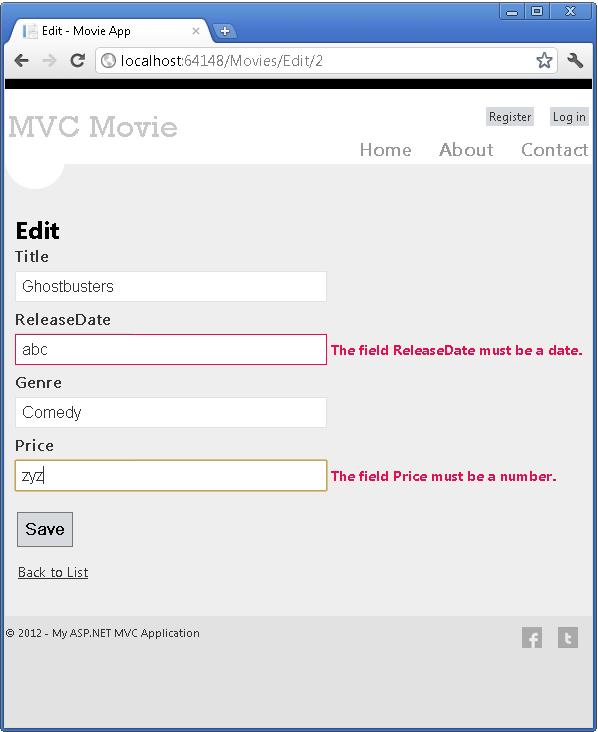
Egy egyszerű filmlistázási alkalmazást fog implementálni, amely támogatja az adatbázisokból származó filmek létrehozását, szerkesztését, keresését és listázását. Az alábbiakban két képernyőkép látható a létrehozni kívánt alkalmazásról. Tartalmaz egy oldalt, amely megjeleníti az adatbázisból származó filmek listáját:
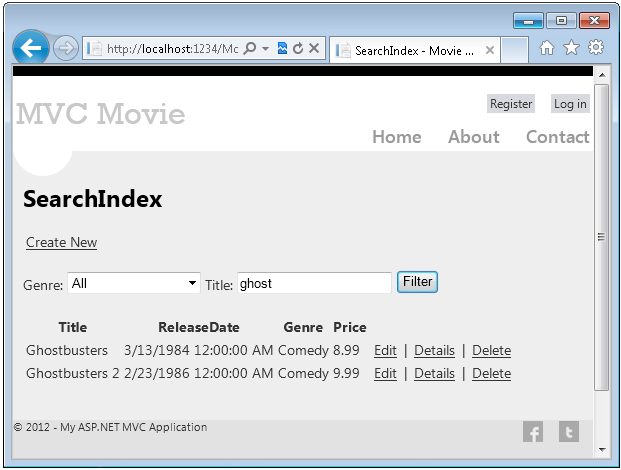
Az alkalmazás lehetővé teszi filmek hozzáadását, szerkesztését és törlését, valamint az egyes elemek részleteinek megtekintését is. Minden adatbeviteli forgatókönyv tartalmazza az érvényesítést annak érdekében, hogy az adatbázisban tárolt adatok helyesek legyenek.
Első lépések
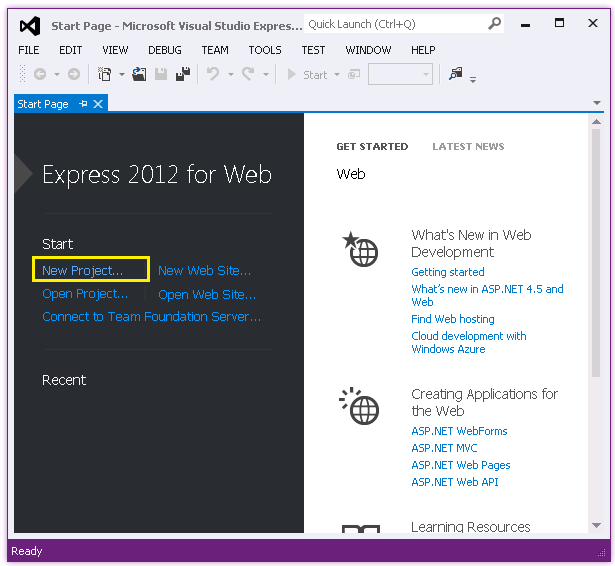
Kezdje a Visual Studio Express 2012 vagy a Visual Web Developer 2010 Express futtatásával. A sorozat legtöbb képernyőképe a Visual Studio Express 2012-t használja, de ezt az oktatóanyagot a Visual Studio 2010/SP1, a Visual Studio 2012, a Visual Studio Express 2012 vagy a Visual Web Developer 2010 Express használatával is elvégezheti. Válassza az Új projekt lehetőséget a kezdőlapon .
A Visual Studio egy IDE vagy integrált fejlesztési környezet. Ugyanúgy, mint a Microsoft Word használata a dokumentumok írásához, itt is egy IDE használatával hozhat létre alkalmazásokat. A Visual Studióban a tetején egy eszköztár látható, amelyen különböző lehetőségek érhetők el. Van egy menü is, amely egy másik módot kínál a feladatok végrehajtására az IDE-ben. (Például ahelyett, hogy az Új projekt lehetőséget választja a kezdőlapon, használhatja a menüt, és kiválaszthatja a Fájl> lehetőséget.Új projekt.)
Az első alkalmazás létrehozása
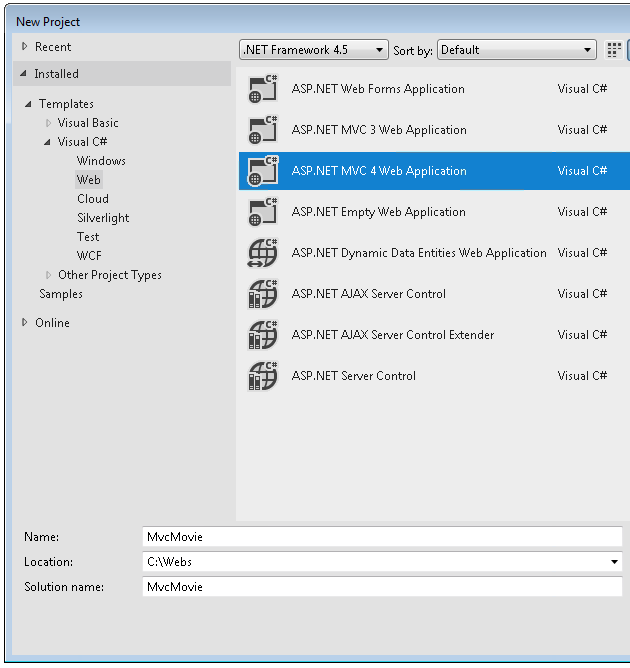
Programozási nyelvként Visual Basic vagy Visual C# használatával is létrehozhat alkalmazásokat. A bal oldalon válassza a Visual C# lehetőséget, majd válassza ASP.NET MVC 4 webalkalmazást. Nevezze el a projektet "MvcMovie"-nak, majd kattintson az OK gombra.
Az Új ASP.NET MVC 4 Projekt párbeszédpanelen válassza az Internet alkalmazás lehetőséget. Hagyja a Razort alapértelmezett nézetmotorként.
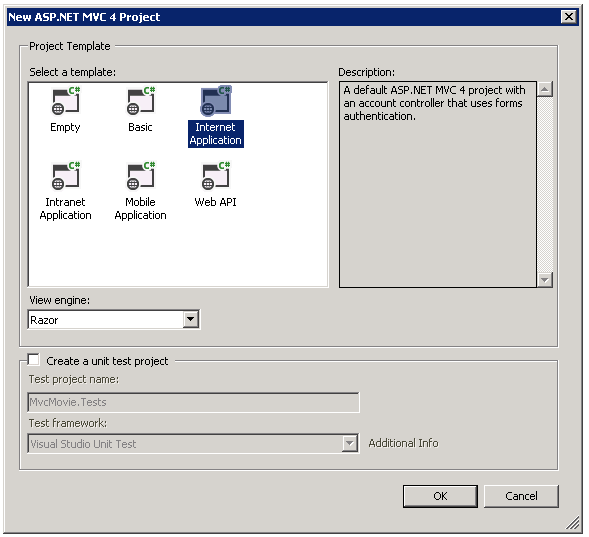
Kattintson az OK gombra. A Visual Studio egy alapértelmezett sablont használt az imént létrehozott ASP.NET MVC-projekthez, így most egy működő alkalmazással rendelkezik anélkül, hogy bármit is csinálna! Ez egy egyszerű "Hello World!" projekt, és jó hely az alkalmazás elindításához.
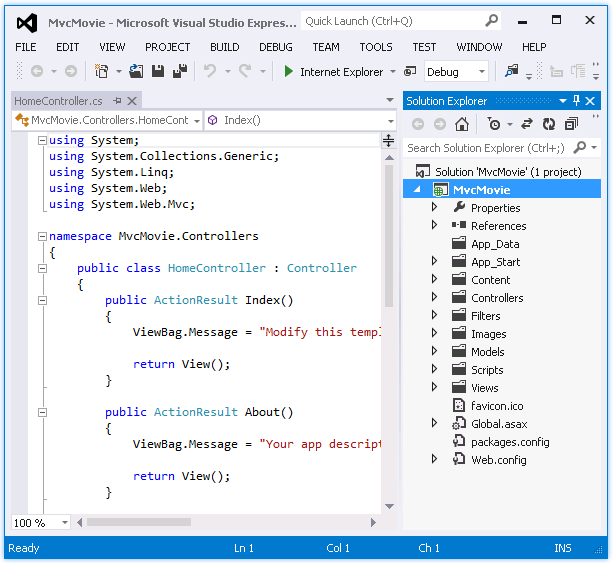
A Hibakeresés menüben válassza a Hibakeresés indítása lehetőséget.
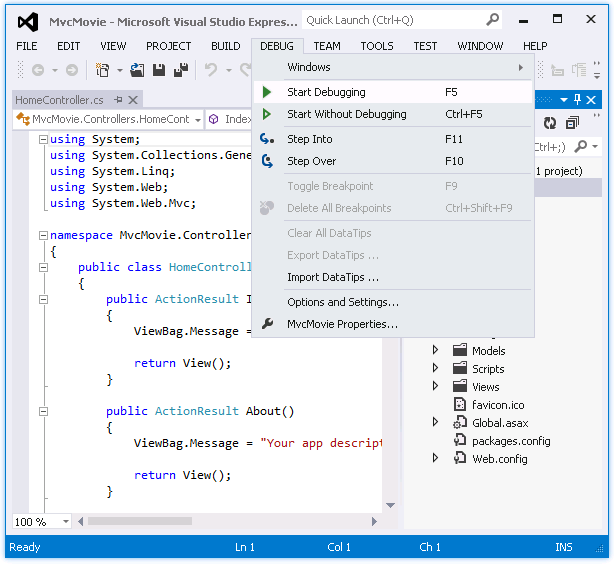
Figyelje meg, hogy a hibakeresés indításához használt billentyűparancs az F5.
Az F5 hatására a Visual Studio elindítja az IIS Expresst, és futtatja a webalkalmazást. A Visual Studio ezután elindít egy böngészőt, és megnyitja az alkalmazás kezdőlapját. Figyelje meg, hogy a böngésző címsora azt mondja localhost , és nem valami hasonlót example.com. Ennek az az oka localhost , hogy mindig a saját helyi számítógépére mutat, amely ebben az esetben az imént létrehozott alkalmazást futtatja. Amikor a Visual Studio webes projektet futtat, a rendszer véletlenszerű portot használ a webkiszolgálóhoz. Az alábbi képen a portszám 41788. Az alkalmazás futtatásakor valószínűleg egy másik portszám jelenik meg.
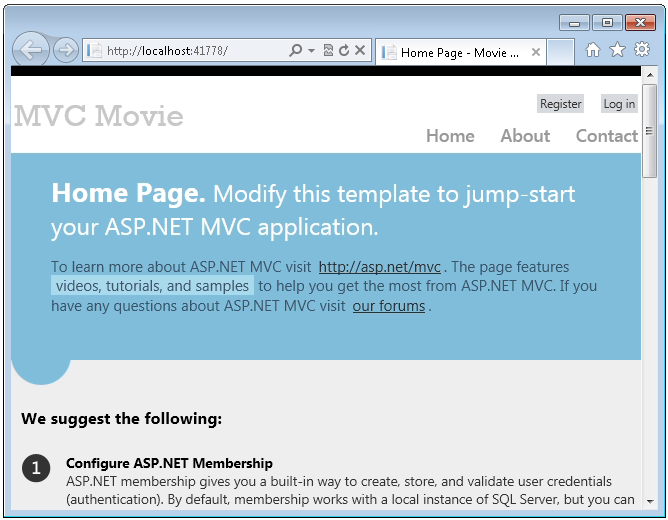
Ez az alapértelmezett sablon azonnal biztosítja a Kezdőlap, a Kapcsolat és a Rólunk oldalakat. Emellett támogatást nyújt a regisztrációhoz és a bejelentkezéshez, valamint a Facebookra és a Twitterre mutató hivatkozásokhoz. A következő lépés az alkalmazás működésének módosítása, és az MVC ASP.NET megismerése. Zárja be a böngészőt, és módosítsunk néhány kódot.