Megjegyzés
Az oldalhoz való hozzáféréshez engedély szükséges. Megpróbálhat bejelentkezni vagy módosítani a címtárat.
Az oldalhoz való hozzáféréshez engedély szükséges. Megpróbálhatja módosítani a címtárat.
Előfordulhat, hogy a régi stúdiókban, például az Azure OpenAI Studióban vagy a Speech Studióban használt Foundry Toolshoz már rendelkezik erőforrásokkal. A Microsoft Foundry portálon meglévő erőforrásaival felveheti a abbahagyott helyeket.
Ez a cikk azt ismerteti, hogyan használhat új vagy meglévő Foundry Tools-erőforrásokat egy Foundry-projektben.
Használati forgatókönyvek
A használni kívánt Öntödei eszköztől és modelltől függően használhatja őket az Foundry portálon a következő módon:
- Hozza be meglévő Foundry Tools-erőforrásait egy projektbe. A meglévő Foundry Tools-erőforrásokat egy Foundry-projektben használhatja, ha kapcsolatot hoz létre az erőforrással.
- A modellkatalógus. Nincs szükség projektre a Foundry Modellek tallózásához és felfedezéséhez. Az Öntödei eszközök némelyike projekt nélkül is kipróbálható a modellkatalóguson keresztül. Egyes Öntödei eszközök használatához projekt szükséges a játszótereken.
- A projektszintű játszóterek.
- Modellek finomhangolása . Az Foundry Portalon finomhangolhatja az Foundry Tools-modellek egy részhalmazát.
- Modellek üzembe helyezése . Az alapmodelleket és a finomhangolt modelleket éles környezetben is üzembe helyezheti. A Legtöbb Foundry Tools-modell már üzembe van helyezve, és használatra kész.
Az Öntödei eszközök csatlakoztatása a projekt létrehozása után
Miután létrehozott egy projektet, csatlakoztathatja az Foundry Tools-erőforrásokat egy Foundry-projekthez. Ha a meglévő Foundry Tools-erőforrásokat (például az Azure Speech in Foundry Toolst) szeretné használni egy Foundry-projektben, létre kell hoznia egy kapcsolatot az erőforrással.
Hozzon létre egy Foundry-projektet. Részletes útmutatásért lásd: Foundry-projekt létrehozása.
Nyissa meg a Foundry-projektet.
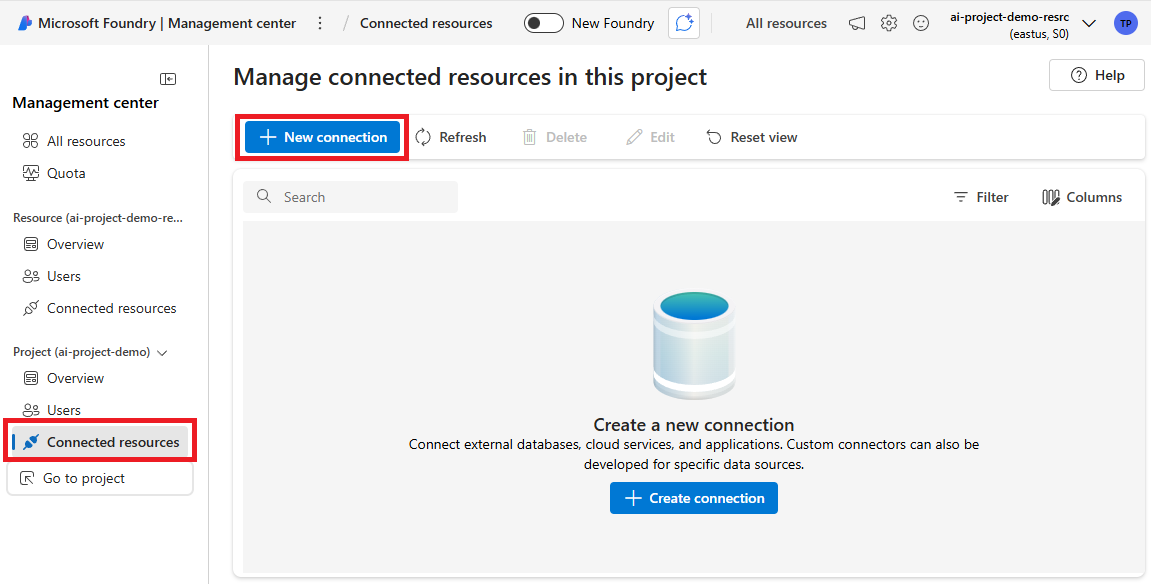
Válassza a Felügyeleti központ lehetőséget a bal oldali panelen.
Válassza a Kapcsolódó erőforrások lehetőséget a bal oldali panelon (a Projekt alatt).
Válassza az + Új kapcsolat lehetőséget.
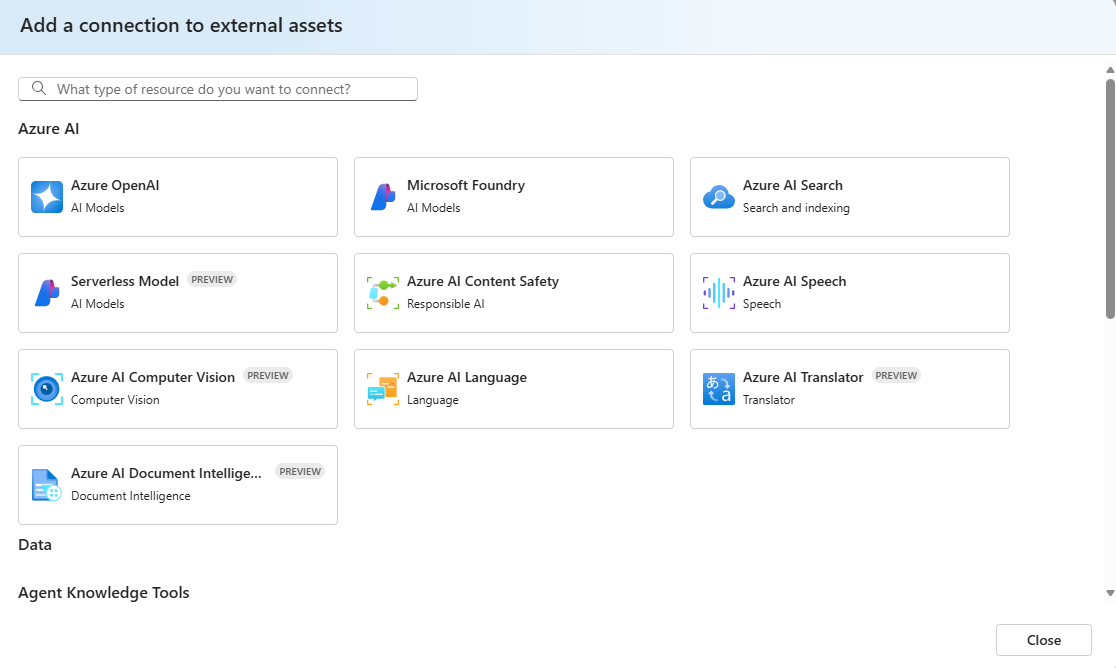
A Külső eszközökhöz való kapcsolat hozzáadása lapon válassza ki a projekthez csatlakozni kívánt erőforrástípust. Kiválaszthatja például az Öntödei eszközöket (egy erőforrás több szolgáltatásával való kapcsolathoz), az Azure OpenAI-t az Öntödei modellekben, az Azure Content Safetyet, az Azure Speechet, az Azure Languaget és más Öntödei eszközöket.
A varázsló következő lapján tallózással vagy kereséssel keresse meg a csatlakoztatni kívánt erőforrást. Ezután válassza a Kapcsolat hozzáadása lehetőséget.
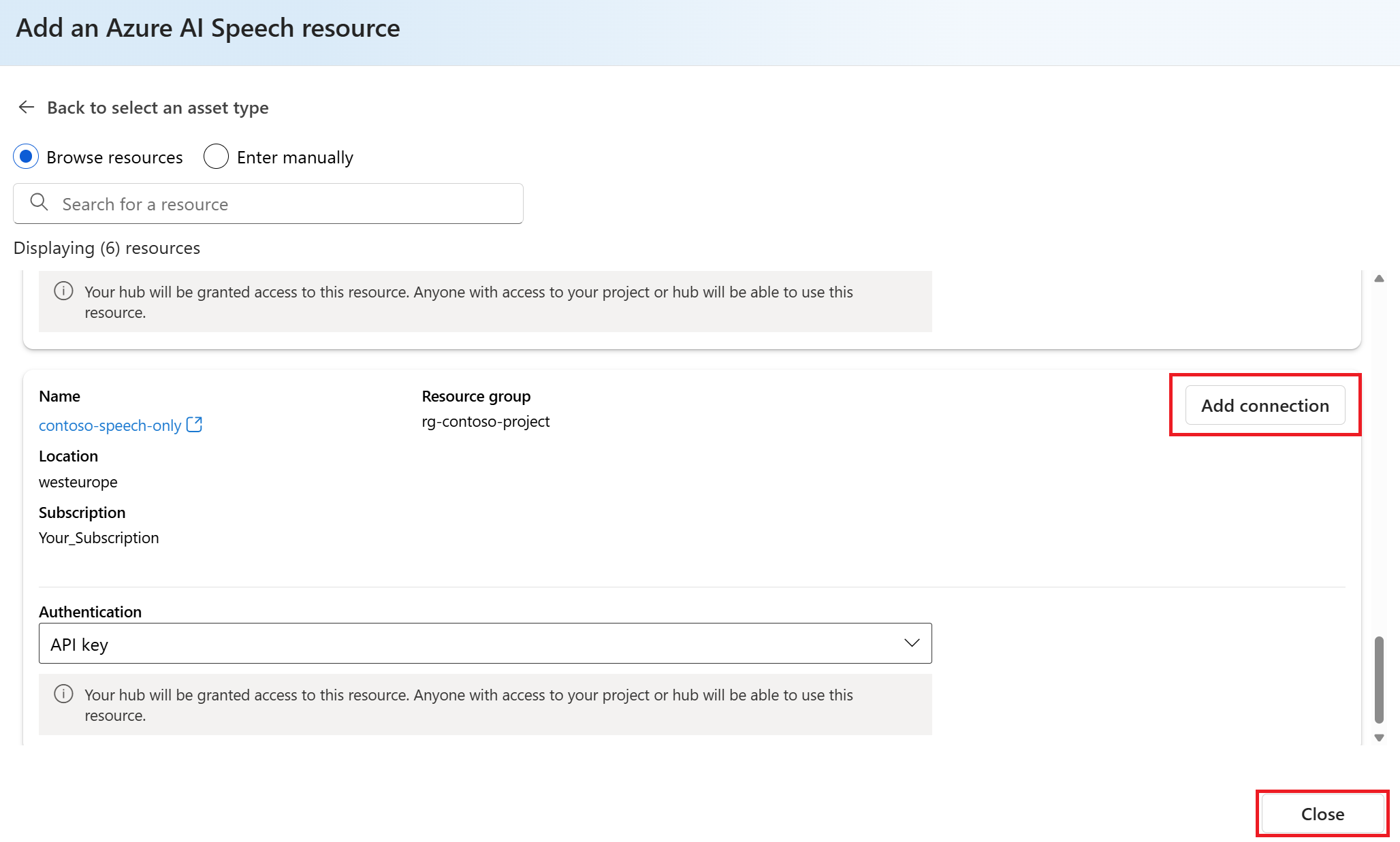
Miután a forrás csatlakozott, válassza a Bezárás lehetőséget, hogy visszatérjen a Csatlakoztatott források oldalra. Az új kapcsolatnak meg kell jelennie a listában.
Öntödei modellek felfedezése a modellkatalógusban
Az Öntödei modelleket projekt nélkül is felfedezheti a modellkatalógusban. Egyes Öntödei eszközök projekt nélkül is kipróbálhatóak a modellkatalóguson keresztül.
Nyissa meg az Azure Model katalóguslapját az Foundry portálon.
Görgessen lefelé az oldalon az elérhető modellek listájának megtekintéséhez. A keresőmezővel egy adott modellt is megkereshet.
A Gyűjtemények legördülő listában válassza a Microsoftot. Az Foundry Tools kereséséhez írja be az azure-ai kifejezést a keresőmezőbe.
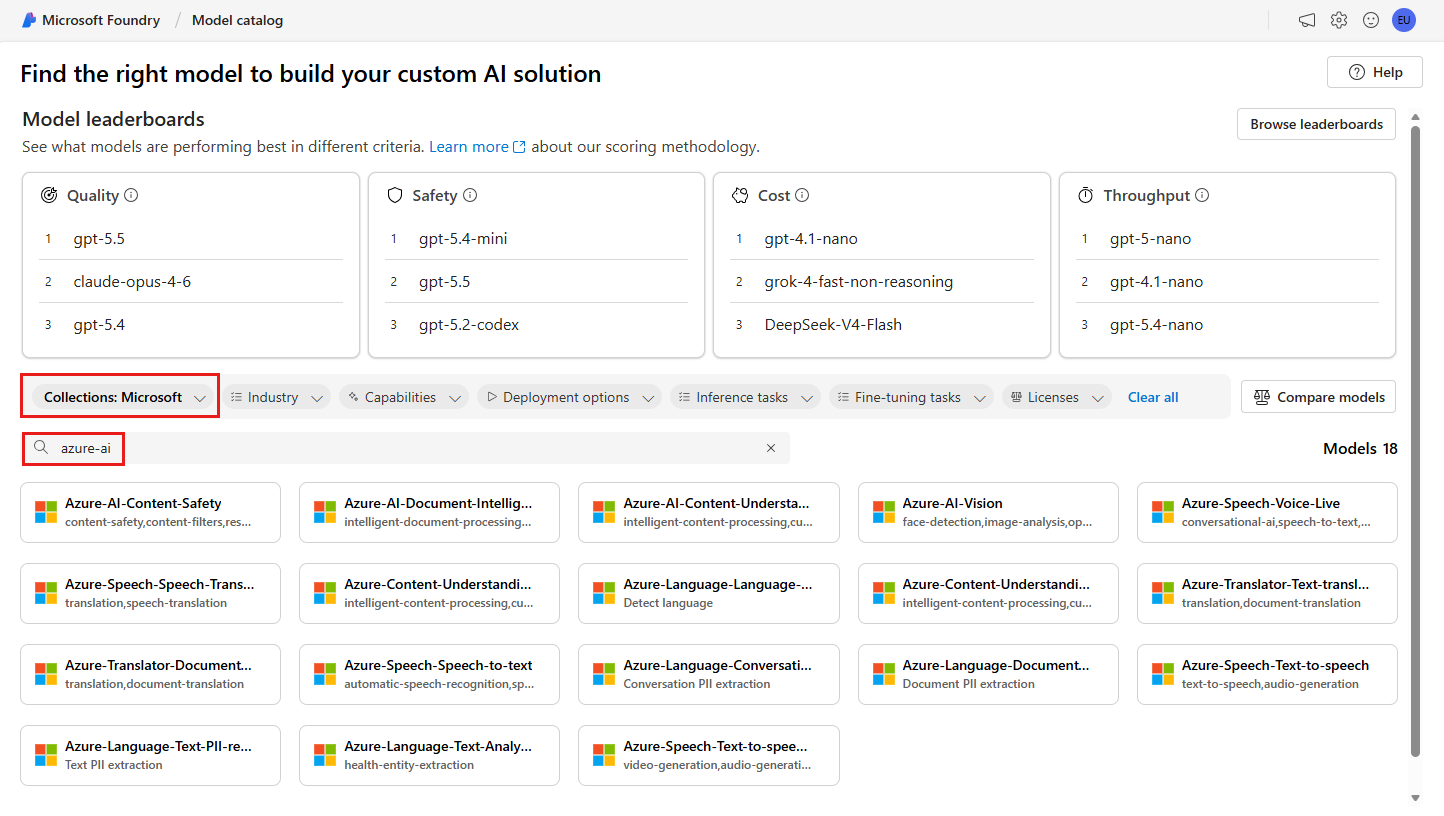
Válasszon ki egy modellt a további részletek megtekintéséhez. A modellt akkor is kipróbálhatja, ha projekt nélkül is kipróbálható.
Az Öntödei eszközök kipróbálása projektszintű játszótereken
A projektszintű játszótereken kipróbálhatja az Olyan Foundry-eszközöket, mint az Azure Speech és az Azure Language.
Nyissa meg a Foundry-projektet. Ha létre kell hoznia egy projektet, olvassa el a Foundry-projekt létrehozása című témakört.
A bal oldali panelen válassza a Játszóterek lehetőséget, majd válasszon egy használni kívánt játszóteret. Ebben a példában válassza a Speech-játszótér kipróbálása lehetőséget.


Öntödei eszközök finomhangolása
Foundry portálon finomhangolhat néhány Foundry Tools-t. Például finomhangolhat egy modellt az egyéni beszédhez.
Nyissa meg a Foundry-projektet. Ha létre kell hoznia egy projektet, olvassa el a Foundry-projekt létrehozása című témakört.
Válassza a Fine-tuning lehetőséget a bal oldali panelen.
Válassza az AI-szolgáltatás finomhangolását.
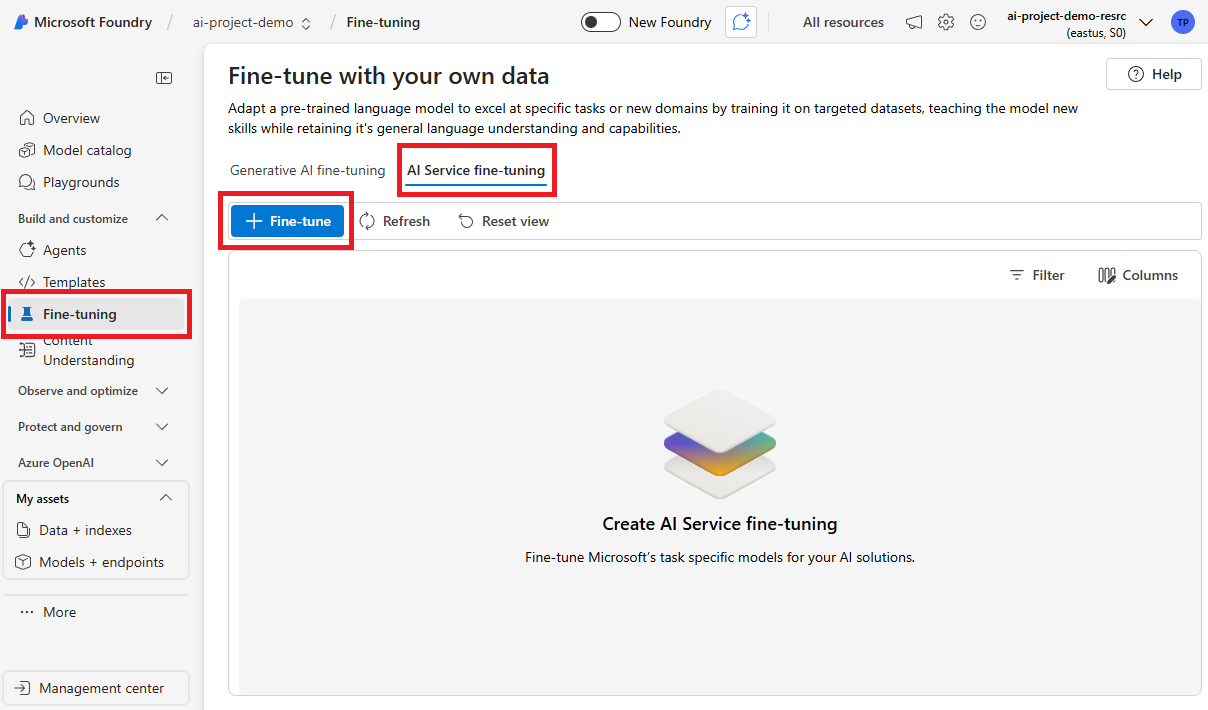
Válassza a + Finomhangolás parancsot.
A varázslót követve finomhangolhatja a kívánt képességeket tartalmazó modellt.
Modellek üzembe helyezése gyártásban
Ha már rendelkezik egy projektel, több Foundry-eszköz már üzembe van helyezve, és használatra kész.
Nyissa meg a Foundry-projektet.
A bal oldali panelen válassza a Modellek + végpontok lehetőséget (a Saját objektumok területen).
Válassza a Szolgáltatásvégpontok lapot a már üzembe helyezett Foundry Tools-modellek listájának megtekintéséhez.
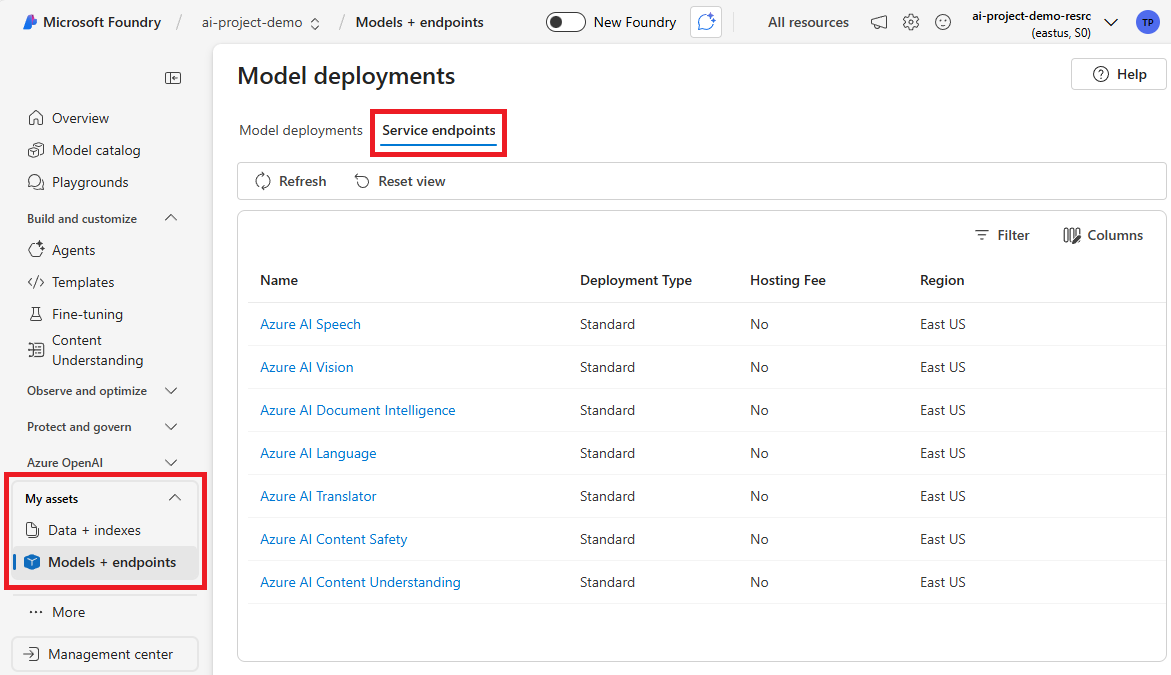
Ebben a példában hat Foundry Tools-üzembe helyezést látunk (például az Azure Speechet és az Azure Language-t) az alapértelmezett kapcsolaton keresztül. Ezek a modellek már használhatók voltak a projekt létrehozásakor.
Az Foundry Tools nem telepíthető a Models + Endpoints (Modellek + végpontok ) lapon. Az Foundry Tools-modellek már üzembe vannak helyezve, és használatra készek.
Üzembe helyezheti azonban a finomhangolt Foundry eszközöket. Előfordulhat például, hogy egy finomhangolt egyéni beszédmodellt szeretne üzembe helyezni. Ebben az esetben a modellt a megfelelő finomhangolási oldalról telepítheti.