Ebben a cikkben megtudhatja, hogyan finomhangolhatja a professzionális hangokat a Microsoft Foundry portálon keresztül.
A betanítás időtartama a használt adatok mennyiségétől függően változik. A professzionális hang finomhangolása átlagosan körülbelül 10 számítási órát vesz igénybe. Egy Microsoft Foundry standard (S0) erőforrással egyszerre négy hangot taníthat be. Ha eléri a korlátot, várjon, amíg az egyik hangmodell betanítása befejeződik, majd próbálkozzon újra.
Betanítási módszer kiválasztása
Az adatfájlok ellenőrzése után használja őket az egyéni hangmodell létrehozásához. Egyéni hang létrehozásakor az alábbi módszerek egyikével taníthatja be:
Neurális – HD Voice: HD-hang létrehozása a képzési adat azonos nyelvén. Azure neurális HD-hangok LLM-alapúak, dinamikus beszélgetésekhez optimalizálva. További információ a neurális HD-hangokról itt.
Neurális: Hozzon létre egy beszédhangot, amely megegyezik a betanítási adatainak nyelvével.
Neurális – többnyelvű: Több nyelvet beszélő hang létrehozása az egynyelvű betanítási adatok használatával. Az elsődleges betanítási en-US adatokkal például létrehozhat egy olyan hangot, amely beszélen-US, de-DEzh-CN stb. másodlagos nyelveket.
A betanítási adatok elsődleges nyelvének és a másodlagos nyelveknek a többnyelvű hangképzéshez támogatott nyelveken kell lenniük . A betanítási adatokat nem kell a másodlagos nyelveken előkészíteni.
Neurális – több stílus: Olyan egyéni hang létrehozása, amely több stílusban és érzelemben szólal meg, új betanítási adatok hozzáadása nélkül. A több stílusú hang használható videojáték-karakterek, beszélgetési csevegőrobotok, hangoskönyvek, tartalomolvasók és egyebek esetén.
Több stílusú hang létrehozásához elő kell készítenie egy általános betanítási adathalmazt, legalább 300 kimondott mondatot. Válasszon ki egy vagy több előre beállított beszédstílust. Több egyéni stílust is létrehozhat, ha stílusmintákat biztosít, stílusonként legalább 100 kimondott szövegből, és további betanítási adatokat biztosít ugyanahhoz a hanghoz. A támogatott előre beállított stílusok különböző nyelvektől függően változnak. Különböző nyelveken elérhető előre beállított stílusok megtekintése.
Neurális – többnyelvű: Olyan hang létrehozása, amely a betanítási adatoktól eltérő nyelvet beszél. A betanítási zh-CN adatokkal például létrehozhat egy beszédhangot en-US.
A betanítási adatok nyelvének és a célnyelvnek egyaránt azoknak a nyelveknek kell lennie, amelyek támogatják a nyelvközi hangképzést. A betanítási adatokat nem kell a célnyelven előkészíteni, de a tesztszkriptnek a célnyelven kell lennie.
Megjegyzés
A Neural - cross lingual 2026. augusztus 25-én kivezetésre kerül. Azok a hangmodellek, amelyeket már létrehozott ezekkel a kivezetett módszerekkel, nincsenek érintve.
A betanítási adatok nyelvének az egyéni hang- és nyelvközi vagy többstílusos betanításhoz támogatott nyelvek egyikének kell lennie.
Egyéni hangmodell betanítása
Ha egyéni hangot szeretne létrehozni Microsoft Foundry portálon, kövesse az alábbi lépéseket az alábbi módszerek egyikéhez:
Az új Microsoft Foundry portálon a Modell finomhangolása varázsló egyetlen Tanítási módszert minden változatot lefedő legördülő menüt használ. Ezek a lépések a Professzionális hang létrehozása varázslóból folytatódnak, miután feltöltötte a betanítási adatokat a Betanítási adatok panelre.
- A Betanítás adatpanelen válassza ki a forgatókönyvnek megfelelő Betanítási módszert . A lehetőségek közé tartozik a neurális – HD, neurális – alapértelmezett, neurális – többnyelvű, neurális – többstílusú és neurális – többnyelvű. Az egyes módszerekkel kapcsolatos részletekért lásd: Betanítási módszer kiválasztása.
- Válassza ki a betanítási recept verzióját. Alapértelmezés szerint a legújabb verzió van kiválasztva. A támogatott funkciók és a betanítási idő verziótól függően változhat. Bizonyos esetekben választhat egy korábbi verziót a betanítási idő csökkentéséhez.
- Erősítse meg a modell nyelvét.
- Az Adathalmaz kiválasztása legördülő listában válassza ki a feltöltött adathalmazt.
- Válassza a Tovább gombot.
- A Véleményezés panelen tekintse át a beállításokat, és fogadja el a használati feltételeket.
- Válassza a Betanítás lehetőséget a modell betanításának megkezdéséhez.
A Microsoft Foundry (klasszikus) portálon válasszon ki egy alábbi betanítási módszert, és kövesse a megfelelő lépéseket.
Jelentkezzen be a Microsoft Foundry portálra.
A bal oldali panelen válassza a Finomhangolás lehetőséget, majd válassza az AI-szolgáltatás finomhangolását.
Válassza ki a professzionális hang finomhangolási feladatát (modellnév alapján), amelyet a Professzionális hang létrehozása című cikkben leírtak szerint kezdett el.
Válassza a Modell betanítása>+ Modell betanítása lehetőséget.
Válassza a Neurális – HD lehetőséget a modell betanítási módszereként . Egy másik betanítási módszer használatához lásd: Neurális, Neurális – nyelvközi, Neurális – többstílusú vagy Neurális – többnyelvű.
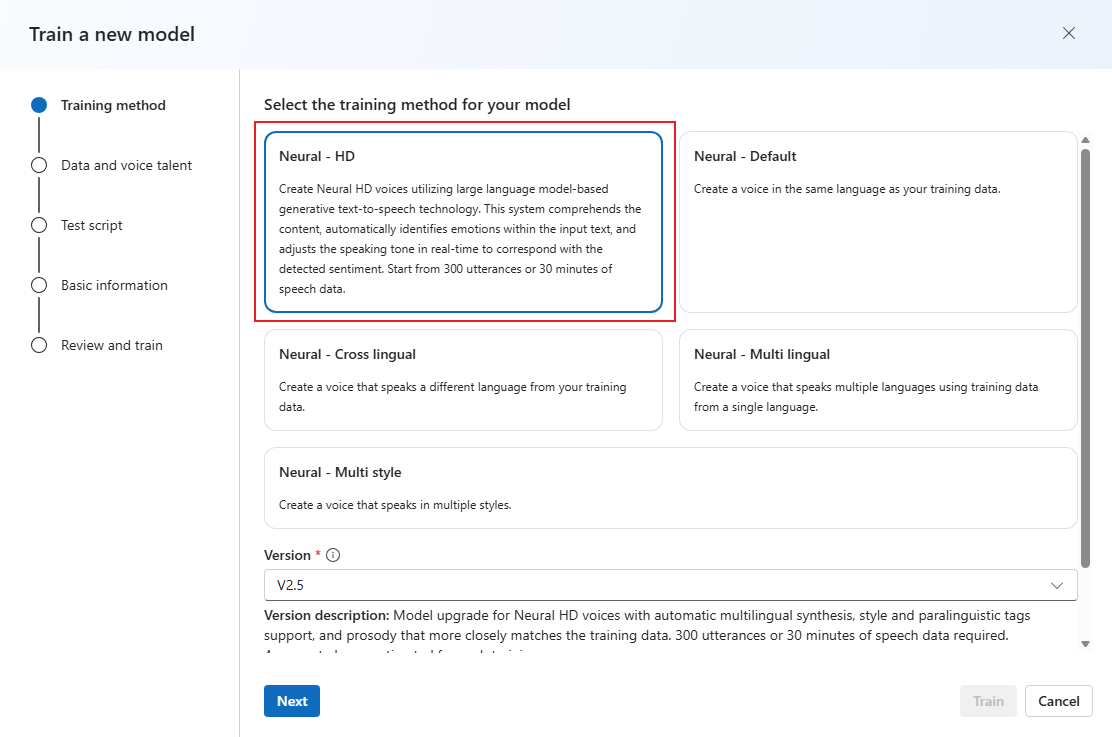
Válassza ki a modell betanítási receptjének egy verzióját. Alapértelmezés szerint a legújabb verzió van kiválasztva. A támogatott funkciók és a betanítási idő verziótól függően változhat. Általában a legújabb verziót használja. Bizonyos esetekben válasszon egy korábbi verziót a betanítási idő csökkentéséhez.
Jelölje ki a betanításhoz használni kívánt adatokat. A rendszer eltávolítja az ismétlődő hangfájlneveket a betanításból. Győződjön meg arról, hogy a kiválasztott adatok nem tartalmazzák ugyanazokat a hangneveket több .zip fájlban.
Csak a sikeresen feldolgozott adathalmazokat választhatja ki a betanításhoz. Ellenőrizze az adatfeldolgozás állapotát, ha nem látja a betanítási csoportot a listában.
Válasszon ki egy előadói fájlt a betanítási adatokban szereplő beszélőnek megfelelő hangtehetség-utasítással.
Válassza a Tovább gombot.
Válasszon ki egy tesztszkriptet, majd válassza a Tovább gombot.
- Minden betanítás 100 hangfájlmintát hoz létre automatikusan, hogy segítsen a modell alapértelmezett szkripttel való tesztelésében.
- Másik lehetőségként választhatja a Saját tesztszkript hozzáadása lehetőséget, és akár 100 kimondott szöveggel is elláthatja a tesztszkriptet a modell további költségek nélküli teszteléséhez. A létrehozott hangfájlok az automatikus tesztszkriptek és az egyéni tesztszkriptek kombinációját képezik. További információ: tesztszkriptkövetelmények.
Adjon meg egy hangmodellnevet. Válasszon nevet körültekintően. Az SDK és az SSML bemenete a beszédszintézis-kérésben a modell nevét használja hangnévként. Csak betűk, számok és írásjelek engedélyezettek. Használjon különböző neveket a különböző neurális hangmodellekhez.
Ha szeretné, írja be a leírást a modell azonosításához. A leírás gyakori használata a modell létrehozásához használt adatok nevének rögzítése.
Jelölje be a jelölőnégyzetet a használati feltételek elfogadásához, majd válassza a Tovább gombot.
Tekintse át a beállításokat, és válassza ki a jelölőnégyzetet a használati feltételek elfogadásához.
Válassza a Betanítás lehetőséget a modell betanításának megkezdéséhez.
Jelentkezzen be a Microsoft Foundry portálra.
A bal oldali panelen válassza a Finomhangolás lehetőséget, majd válassza az AI-szolgáltatás finomhangolását.
Válassza ki a professzionális hang finomhangolási feladatát (modellnév alapján), amelyet a Professzionális hang létrehozása című cikkben leírtak szerint kezdett el.
Válassza a Modell betanítása>+ Modell betanítása lehetőséget.
Válassza a Neurális lehetőséget a modell betanítási módszereként . Egy másik betanítási módszer használatához lásd: Neurális – nyelvközi, Neurális – többstílusú, Neurális – többnyelvű vagy Neurális – HD Voice.
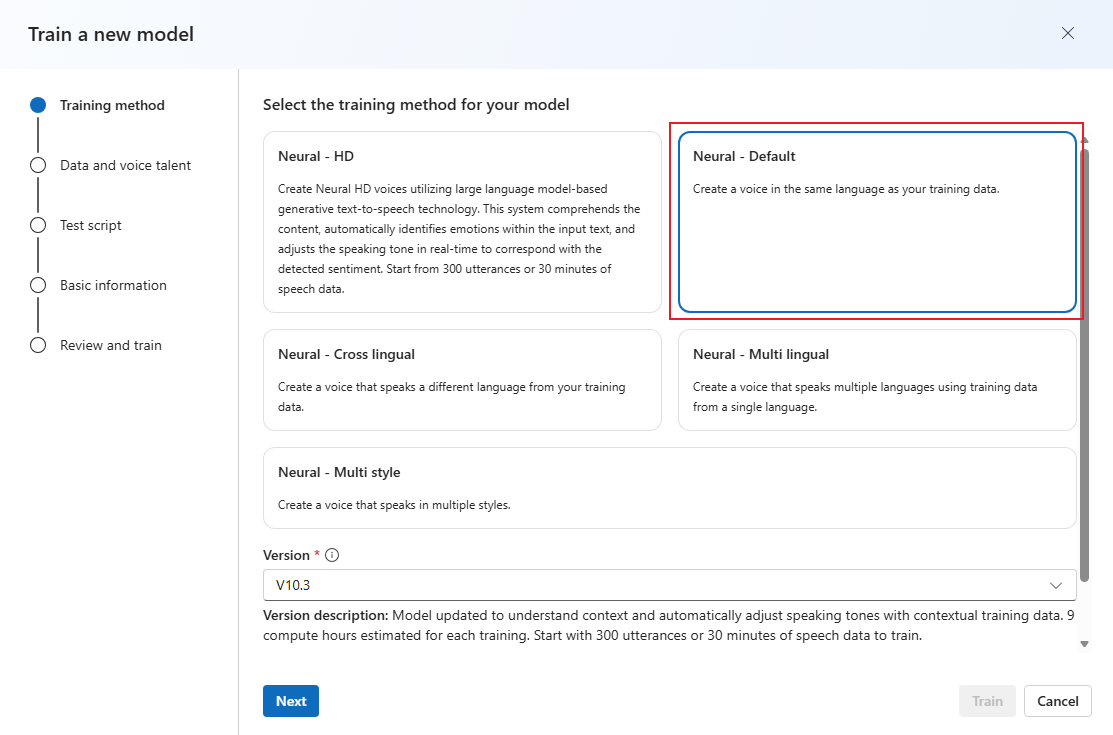
Válassza ki a modell betanítási receptjének egy verzióját. Alapértelmezés szerint a legújabb verzió van kiválasztva. A támogatott funkciók és a betanítási idő verziótól függően változhat. Általában a legújabb verziót használja. Bizonyos esetekben válasszon egy korábbi verziót a betanítási idő csökkentéséhez. A kétnyelvű képzésről és a területi különbségekről további információt a kétnyelvű képzésben talál.
Válassza a Tovább gombot.
Jelölje ki a betanításhoz használni kívánt adatokat. A rendszer eltávolítja az ismétlődő hangfájlneveket a betanításból. Győződjön meg arról, hogy a kiválasztott adatok nem tartalmazzák ugyanazokat a hangneveket több .zip fájlban.
Csak a sikeresen feldolgozott adathalmazokat választhatja ki a betanításhoz. Ha nem látja a tréningkészletet a listában, ellenőrizze az adatfeldolgozás állapotát.
Válasszon ki egy előadói fájlt a betanítási adatokban szereplő beszélőnek megfelelő hangtehetség-utasítással.
Válassza a Tovább gombot.
Válasszon ki egy tesztszkriptet, majd válassza a Tovább gombot.
- Minden betanítás 100 hangfájlmintát hoz létre automatikusan, hogy segítsen a modell alapértelmezett szkripttel való tesztelésében.
- Másik lehetőségként választhatja a Saját tesztszkript hozzáadása lehetőséget, és akár 100 kimondott szöveggel is elláthatja a tesztszkriptet a modell további költségek nélküli teszteléséhez. A létrehozott hangfájlok az automatikus tesztszkriptek és az egyéni tesztszkriptek kombinációját képezik. További információ: tesztszkriptkövetelmények.
Adjon meg egy hangmodellnevet. Válasszon nevet körültekintően. Az SDK és az SSML bemenete a beszédszintézis-kérésben a modell nevét használja hangnévként. Csak betűk, számok és írásjelek engedélyezettek. Használjon különböző neveket a különböző neurális hangmodellekhez.
Ha szeretné, írja be a leírást a modell azonosításához. A leírás gyakori használata a modell létrehozásához használt adatok nevének rögzítése.
Jelölje be a jelölőnégyzetet a használati feltételek elfogadásához, majd válassza a Tovább gombot.
Tekintse át a beállításokat, és válassza ki a jelölőnégyzetet a használati feltételek elfogadásához.
Válassza a Betanítás lehetőséget a modell betanításának megkezdéséhez.
Kétnyelvű képzés
Ha a neurális betanítási típust választja, hangokat taníthat be több nyelven való beszédre. A zh-CN, zh-HK és zh-TW területek támogatják a hang kétnyelvű képzését, hogy beszéljen mind kínaiul, mind angolul. A betanítási adatokat figyelembe véve a szintetizált hang képes angolul beszélni natív angol akcentussal, vagy olyan angol akcentussal, amely megegyezik a betanítási adatok akcentusával.
Megjegyzés
Ha engedélyezni szeretné, hogy a kínai nyelvterületen a hang a mintaadatokkal megegyező ékezettel beszéljen angolul, töltsön fel legalább 100 mondatot vagy 10 perc angol nyelvű tartalmat tartalmazó angol adatokat, és ne lépje túl a kínai tartalom mennyiségét.
Jelentkezzen be a Microsoft Foundry portálra.
A bal oldali panelen válassza a Finomhangolás lehetőséget, majd válassza az AI-szolgáltatás finomhangolását.
Válassza ki a professzionális hang finomhangolási feladatát (modellnév alapján), amelyet a Professzionális hang létrehozása című cikkben leírtak szerint kezdett el.
Válassza a Modell betanítása>+ Modell betanítása lehetőséget.
Válassza a Neurális – többnyelvű lehetőséget a modell betanítási módszereként . Egy másik betanítási módszer használatához lásd: Neurális, Neurális – keresztnyelvi, Neurális – többstílusú vagy Neurális – HD Voice.
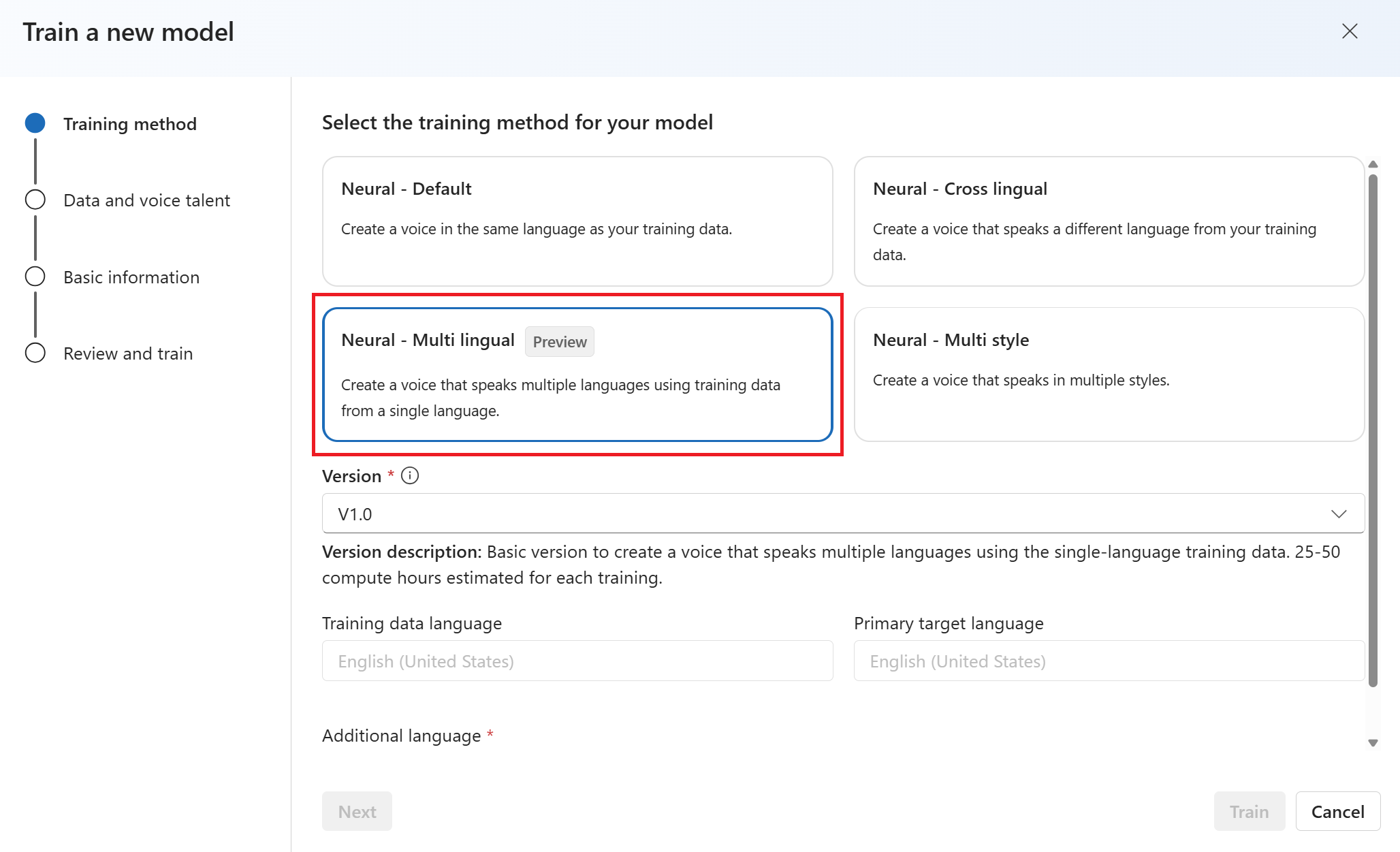
Válassza ki a modell betanítási receptjének egy verzióját. Alapértelmezés szerint a legújabb verzió van kiválasztva. A támogatott funkciók és a betanítási idő verziótól függően változhat. Általában a legújabb verziót javasoljuk. Bizonyos esetekben választhat egy korábbi verziót a betanítási idő csökkentéséhez.
Válassza ki a hang által beszélt további nyelvet . Egy hangmodellhez kiválaszthat egy vagy több másodlagos nyelvet, a hang pedig a betanítási adatokból kiválasztott nyelveket beszéli.
Jelölje ki a betanításhoz használni kívánt adatokat. A rendszer eltávolítja az ismétlődő hangfájlneveket a betanításból. Győződjön meg arról, hogy a kiválasztott adatok nem tartalmazzák ugyanazokat a hangneveket több .zip fájlban.
Csak a sikeresen feldolgozott adathalmazokat választhatja ki a betanításhoz. Ellenőrizze az adatfeldolgozás állapotát, ha nem látja a betanítási csoportot a listában.
Válasszon ki egy előadói fájlt a betanítási adatokban szereplő beszélőnek megfelelő hangtehetség-utasítással.
Válassza a Tovább gombot.
Válasszon ki egy tesztszkriptet, majd válassza a Tovább gombot.
- Minden betanítás 100 hangfájlmintát hoz létre automatikusan, hogy segítsen a modell alapértelmezett szkripttel való tesztelésében.
- Másik lehetőségként választhatja a Saját tesztszkript hozzáadása lehetőséget, és akár 100 kimondott szöveggel is elláthatja a tesztszkriptet a modell további költségek nélküli teszteléséhez. A létrehozott hangfájlok az automatikus tesztszkriptek és az egyéni tesztszkriptek kombinációját képezik. További információ: tesztszkriptkövetelmények.
Adjon meg egy hangmodellnevet. Válasszon nevet körültekintően. Az SDK és az SSML bemenete a beszédszintézis-kérésben a modell nevét használja hangnévként. Csak betűk, számok és írásjelek engedélyezettek. Használjon különböző neveket a különböző neurális hangmodellekhez.
Ha szeretné, írja be a leírást a modell azonosításához. A leírás gyakori használata a modell létrehozásához használt adatok nevének rögzítése.
Jelölje be a jelölőnégyzetet a használati feltételek elfogadásához, majd válassza a Tovább gombot.
Tekintse át a beállításokat, és válassza ki a jelölőnégyzetet a használati feltételek elfogadásához.
Válassza a Betanítás lehetőséget a modell betanításának megkezdéséhez.
Jelentkezzen be a Microsoft Foundry portálra.
A bal oldali panelen válassza a Finomhangolás lehetőséget, majd válassza az AI-szolgáltatás finomhangolását.
Válassza ki a professzionális hang finomhangolási feladatát (modellnév alapján), amelyet a Professzionális hang létrehozása című cikkben leírtak szerint kezdett el.
Válassza a Modell betanítása>+ Modell betanítása lehetőséget.
Válassza ki a Neurális – több stílus lehetőséget a modell betanítási módszeréhez. Egy másik betanítási módszer használatához lásd: Neurális, Neurális – nyelvközi, Neurális – többnyelvű vagy Neurális – HD Voice.
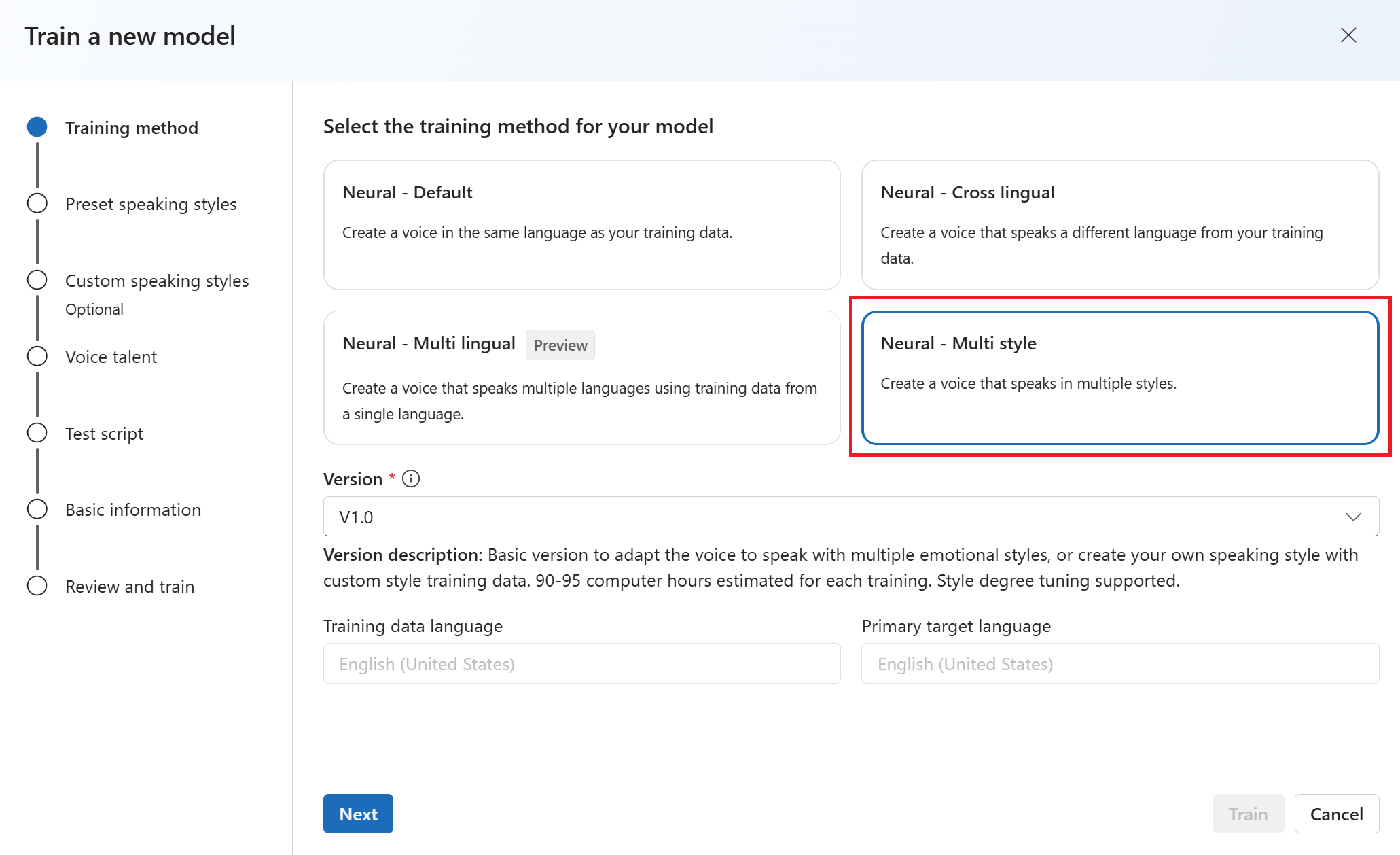
Válassza ki a modell betanítási receptjének egy verzióját. Alapértelmezés szerint a legújabb verzió van kiválasztva. A támogatott funkciók és a betanítási idő verziótól függően változhat. Általában a legújabb verziót javasoljuk. Bizonyos esetekben választhat egy korábbi verziót a betanítási idő csökkentéséhez.
Válassza a Tovább gombot.
Válasszon ki egy vagy több előre beállított beszédstílust a betanítása érdekében.
Jelölje ki a betanításhoz használni kívánt adatokat. A rendszer eltávolítja az ismétlődő hangfájlneveket a betanításból. Győződjön meg arról, hogy a kiválasztott adatok nem tartalmazzák ugyanazokat a hangneveket több .zip fájlban.
Csak a sikeresen feldolgozott adathalmazokat választhatja ki a betanításhoz. Ellenőrizze az adatfeldolgozás állapotát, ha nem látja a betanítási csoportot a listában.
Válassza a Tovább gombot.
Igény szerint más egyéni beszédstílusokat is hozzáadhat. Az egyéni stílusok maximális száma nyelvek szerint változik: English (Egyesült Államok) legfeljebb 10 egyéni stílust engedélyez, Chinese (Mandarin, Simplified) legfeljebb négy egyéni stílust, a Japanese (Japan) pedig legfeljebb öt egyéni stílust tesz lehetővé.
- Válassza a + Egyéni stílus hozzáadása lehetőséget, és adja meg a kívánt egyéni stílusnevet. Ezt a nevet használja az alkalmazás a
styleSpeech Synthesis Markup Language (SSML) elemén belül.
- Stílusminták kiválasztása betanítási adatokként. Győződjön meg arról, hogy az egyéni beszédstílusok betanítási adatai ugyanabból a beszélőből származnak, mint az alapértelmezett stílus létrehozásához használt adatok.
Válassza a Tovább gombot.
Válasszon ki egy előadói fájlt a betanítási adatokban szereplő beszélőnek megfelelő hangtehetség-utasítással.
Válassza a Tovább gombot.
Válasszon ki egy tesztszkriptet, majd válassza a Tovább gombot.
- Minden betanítás 100 hangfájlmintát hoz létre automatikusan, hogy segítsen a modell alapértelmezett szkripttel való tesztelésében.
- Másik lehetőségként választhatja a Saját tesztszkript hozzáadása lehetőséget, és akár 100 kimondott szöveggel is elláthatja a tesztszkriptet a modell további költségek nélküli teszteléséhez. A létrehozott hangfájlok az automatikus tesztszkriptek és az egyéni tesztszkriptek kombinációját képezik. További információ: tesztszkriptkövetelmények.
Adjon meg egy hangmodellnevet. Válasszon nevet körültekintően. Az SDK és az SSML bemenete a beszédszintézis-kérésben a modell nevét használja hangnévként. Csak betűk, számok és írásjelek engedélyezettek. Használjon különböző neveket a különböző neurális hangmodellekhez.
Ha szeretné, írja be a leírást a modell azonosításához. A leírás gyakori használata a modell létrehozásához használt adatok nevének rögzítése.
Jelölje be a jelölőnégyzetet a használati feltételek elfogadásához, majd válassza a Tovább gombot.
Tekintse át a beállításokat, és válassza ki a jelölőnégyzetet a használati feltételek elfogadásához.
Válassza a Betanítás lehetőséget a modell betanításának megkezdéséhez.
Különböző nyelveken elérhető előre beállított stílusok
Az alábbi táblázat összefoglalja a különböző előre beállított stílusokat különböző nyelvek szerint.
| Beszédstílus |
Nyelv (területi beállítás) |
| Dühös |
Nyelv: angol (Amerikai Egyesült Államok) (en-US)
Japán (Japán) (ja-JP) 1
Kínai (mandarin, egyszerűsített) (zh-CN) 1 |
| Nyugodt |
Kínai (mandarin, egyszerűsített) (zh-CN) 1 |
| csevegés |
Kínai (mandarin, egyszerűsített) (zh-CN) 1 |
| Vidám |
Nyelv: angol (Amerikai Egyesült Államok) (en-US)
Japán (Japán) (ja-JP) 1
Kínai (mandarin, egyszerűsített) (zh-CN) 1 |
| Frusztrált |
Kínai (mandarin, egyszerűsített) (zh-CN) 1 |
| Izgatott |
Nyelv: angol (Amerikai Egyesült Államok) (en-US) |
| Félős |
Kínai (mandarin, egyszerűsített) (zh-CN) 1 |
| Barátságos |
Nyelv: angol (Amerikai Egyesült Államok) (en-US) |
| Reményteljes |
Nyelv: angol (Amerikai Egyesült Államok) (en-US) |
| szomorú |
Nyelv: angol (Amerikai Egyesült Államok) (en-US)
Japán (Japán) (ja-JP) 1
Kínai (mandarin, egyszerűsített) (zh-CN) 1 |
| Kiabálás |
Nyelv: angol (Amerikai Egyesült Államok) (en-US) |
| Súlyos |
Kínai (mandarin, egyszerűsített) (zh-CN) 1 |
| Rémült |
Nyelv: angol (Amerikai Egyesült Államok) (en-US) |
| Barátságtalan |
Nyelv: angol (Amerikai Egyesült Államok) (en-US) |
| Suttogó |
Nyelv: angol (Amerikai Egyesült Államok) (en-US) |
1 A neurális hangstílus nyilvános előzetes verzióban érhető el. A nyilvános előzetes verzióban a stílusokat támogató régiók aktuális listáját a Speech service regions (Beszédszolgáltatás régiói) táblában találja.
Jelentkezzen be a Microsoft Foundry portálra.
A bal oldali panelen válassza a Finomhangolás lehetőséget, majd válassza az AI-szolgáltatás finomhangolását.
Válassza ki a professzionális hang finomhangolási feladatát (modellnév alapján), amelyet a Professzionális hang létrehozása című cikkben leírtak szerint kezdett el.
Válassza a Modell betanítása>+ Modell betanítása lehetőséget.
Válassza a Neurális – Keresztnyelv lehetőséget a modell betanítási módszereként . Egy másik betanítási módszer használatához lásd: Neurális, Neurális– többstílusú, Neurális – többnyelvű vagy Neurális – HD Voice.
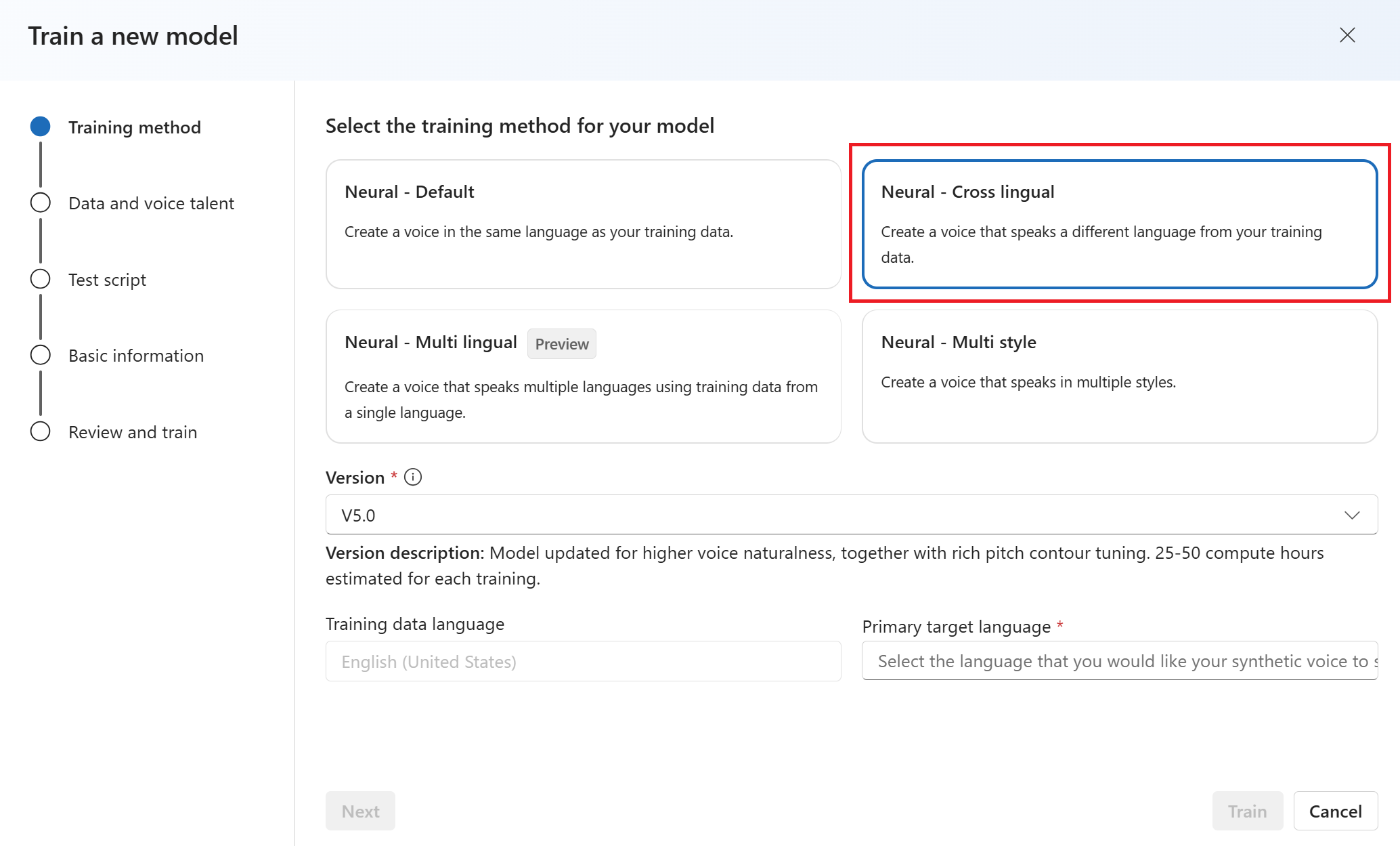
Válassza ki a modell betanítási receptjének egy verzióját. Alapértelmezés szerint a legújabb verzió van kiválasztva. A támogatott funkciók és a betanítási idő verziótól függően változhat. Általában a legújabb verziót javasoljuk. Bizonyos esetekben választhat egy korábbi verziót a betanítási idő csökkentéséhez.
Válassza ki a hang által beszélt elsődleges célnyelvet . A hang a betanítási adatoktól eltérő nyelvet beszél. A hangmodellhez csak egy célnyelvet választhat.
Válassza a Tovább gombot.
Jelölje ki a betanításhoz használni kívánt adatokat. A rendszer eltávolítja az ismétlődő hangfájlneveket a betanításból. Győződjön meg arról, hogy a kiválasztott adatok nem tartalmazzák ugyanazokat a hangneveket több .zip fájlban.
Csak a sikeresen feldolgozott adathalmazokat választhatja ki a betanításhoz. Ellenőrizze az adatfeldolgozás állapotát, ha nem látja a betanítási csoportot a listában.
Válasszon ki egy előadói fájlt a betanítási adatokban szereplő beszélőnek megfelelő hangtehetség-utasítással.
Válassza a Tovább gombot.
Válasszon ki egy tesztszkriptet, majd válassza a Tovább gombot.
- Minden betanítás 100 hangfájlmintát hoz létre automatikusan, hogy segítsen a modell alapértelmezett szkripttel való tesztelésében.
- Másik lehetőségként választhatja a Saját tesztszkript hozzáadása lehetőséget, és akár 100 kimondott szöveggel is elláthatja a tesztszkriptet a modell további költségek nélküli teszteléséhez. A létrehozott hangfájlok az automatikus tesztszkriptek és az egyéni tesztszkriptek kombinációját képezik. További információ: tesztszkriptkövetelmények.
Adjon meg egy hangmodellnevet. Válasszon nevet körültekintően. Az SDK és az SSML bemenete a beszédszintézis-kérésben a modell nevét használja hangnévként. Csak betűk, számok és írásjelek engedélyezettek. Használjon különböző neveket a különböző neurális hangmodellekhez.
Ha szeretné, írja be a leírást a modell azonosításához. A leírás gyakori használata a modell létrehozásához használt adatok nevének rögzítése.
Jelölje be a jelölőnégyzetet a használati feltételek elfogadásához, majd válassza a Tovább gombot.
Tekintse át a beállításokat, és válassza ki a jelölőnégyzetet a használati feltételek elfogadásához.
Válassza a Betanítás lehetőséget a modell betanításának megkezdéséhez.
A betanítási folyamat figyelése
A Trénelés modell táblázat egy új bejegyzést jelenít meg, amely megfelel az újonnan létrehozott modellnek. Az állapot az adatok hangmodellté alakításának folyamatát tükrözi az alábbi táblázatban leírtak szerint:
| Állami |
Jelentése |
| Feldolgozás |
A hangmodell létrehozása folyamatban van. |
| Sikerült |
A hangmodell létrejött, és üzembe helyezhető. |
| Nem sikerült |
A hangmodell betanítása sikertelen volt. A hiba oka lehet például a nem látható adatproblémák vagy a hálózati problémák. |
| Visszavont |
A hangmodell betanítása megszakadt. |
Amíg a modell állapota feldolgozás, kiválaszthatja a modellt, majd a Betanítás megszakítása gombra kattintva megszakíthatja a betanítást. A megszakított képzésért nem számítunk fel díjat.
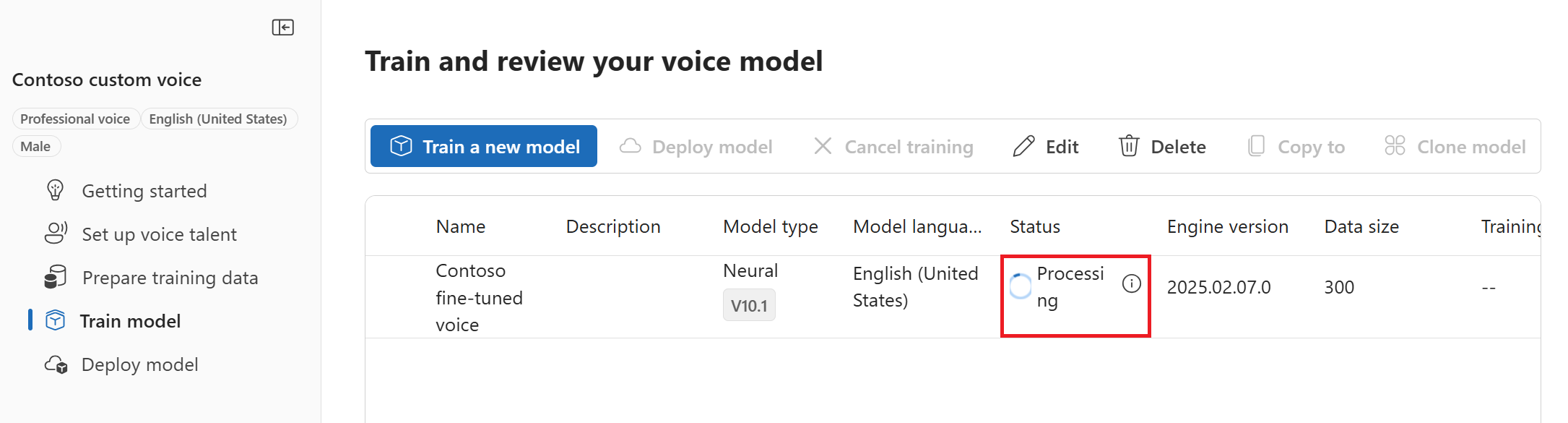
A modell sikeres betanítása után áttekintheti a modell részleteit, és tesztelheti a hangmodellt.
A modell átnevezése
A modell átnevezéséhez klónoznia kell a modellt. A modellt nem nevezheti át közvetlenül.
- Válassza ki a modellt.
- Válassza a Klónozási modell lehetőséget a modell klónjának létrehozásához új névvel az aktuális projektben.
- Adja meg az új nevet a Hangmodell klónozása ablakban.
- Válassza a Küldés lehetőséget. A rendszer automatikusan hozzáadja a neurális szöveget az új modellnév utótagjaként.
Hangmodell tesztelése
A hangmodell sikeres létrehozása után a létrehozott minta hangfájlokkal tesztelheti azt az üzembe helyezés előtt.
A hang minősége számos tényezőtől függ, például:
- A betanítási adatok mérete.
- A felvétel minősége.
- Az átiratfájl pontossága.
- Milyen jól illeszkedik a betanítási adatokban rögzített hang a tervezett hang személyiségéhez a kívánt használati esethez.
Válassza a DefaultTests lehetőséget a Tesztelés alatt a minta hangfájlok meghallgatásához. Az alapértelmezett tesztminták 100 minta hangfájlt tartalmaznak, amelyek automatikusan generálódnak a betanítás során a modell teszteléséhez. Alapértelmezés szerint megadott 100 hangfájl mellett a saját tesztszkriptjeiből származó kimondott szövegek is hozzáadásra kerülnek a DefaultTests készlethez. Ez a kiegészítés legfeljebb 100 kijelentés. A DefaultTests használatával végzett tesztelésért nem kell fizetnie.
Ha saját tesztszkripteket szeretne feltölteni a modell további teszteléséhez, válassza a Tesztszkriptek hozzáadása lehetőséget a saját tesztszkript feltöltéséhez.
A tesztszkript feltöltése előtt ellenőrizze a tesztszkript követelményeit. A kötegszintézissel végzett extra tesztelésért a számlázható karakterek száma alapján kell fizetnie. Lásd: Azure Speech az Foundry Tools díjszabásában.
A Tesztszkriptek hozzáadása csoportban válassza a Tallózás a fájlhoz lehetőséget a saját szkript kiválasztásához, majd a Hozzáadás gombra a feltöltéshez.
Szkriptkövetelmények tesztelése
A tesztszkriptnek 1 MB-nál kisebb .txt fájlnak kell lennie. A támogatott kódolási formátumok közé tartozik az ANSI/ASCII, az UTF-8, az UTF-8-BOM, az UTF-16-LE vagy az UTF-16-BE.
A betanítási átiratfájlokkal ellentétben a tesztszkriptnek ki kell zárnia a kimondott szöveg azonosítóját, amely az egyes kimondott szövegek fájlneve. Ellenkező esetben ezeket az azonosítókat a rendszer elhangozza.
Íme egy példa a kimondott szövegekre egy .txt fájlban:
This is the waistline, and it's falling.
We have trouble scoring.
It was Janet Maslin.
A kimondott szöveg minden egyes bekezdése külön hanganyagot eredményez. Ha az összes mondatot egyetlen hangba szeretné egyesíteni, egyetlen bekezdést kell létrehoznia.
Megjegyzés
A létrehozott hangfájlok az automatikus tesztszkriptek és az egyéni tesztszkriptek kombinációját képezik.
A hangmodell motorverziójának frissítése
Azure szöveg-beszédmotorok időről időre frissülnek, hogy rögzítsék a nyelv kiejtését meghatározó legújabb nyelvi modellt. A hang betanítása után a legújabb motorverzióra való frissítéssel alkalmazhatja a hangját az új nyelvi modellre.
- Ha új motor érhető el, a rendszer kérni fogja a neurális hangmodell frissítését.
- Nyissa meg a modell részleteit tartalmazó oldalt, és kövesse a képernyőn megjelenő utasításokat a legújabb motor telepítéséhez.
- Másik lehetőségként válassza a Legújabb motor telepítése később lehetőséget a modell legújabb motorverzióra való frissítéséhez. A motorfrissítésért nem kell fizetnie. Az előző verziók továbbra is megmaradnak.
- A motorverziók listájából ellenőrizheti a modell összes motorverzióját, vagy eltávolíthat egyet, ha már nincs rá szüksége.
A frissített verzió automatikusan alapértelmezettként van beállítva. Az alapértelmezett verziót azonban módosíthatja úgy, hogy kiválaszt egy verziót a legördülő listából, és kiválasztja a Beállítás alapértelmezettként lehetőséget.
Ha a hangmodell minden motorverzióját tesztelni szeretné, kiválaszthat egy verziót a listából, majd a Tesztelés területen válassza a DefaultTests (Alapértelmezett tesztek) lehetőséget a minta hangfájlok meghallgatásához. Ha saját tesztszkripteket szeretne feltölteni az aktuális motorverzió további teszteléséhez, először győződjön meg arról, hogy a verzió alapértelmezettként van beállítva, majd kövesse a hangmodell tesztelésének lépéseit.
A motor frissítése további költségek nélkül létrehozza a modell új verzióját. Miután frissítette a hangmodell motorverzióját, üzembe kell helyeznie az új verziót egy új végpont létrehozásához. Csak az alapértelmezett verziót helyezheti üzembe.
Miután létrehozott egy új végpontot, át kell vinnie a forgalmat a termék új végpontjához.
Ha többet szeretne megtudni a funkció képességeiről és korlátairól, valamint a modell minőségének javításához ajánlott eljárásról, tekintse meg az egyéni hang használatára vonatkozó jellemzőket és korlátozásokat.
Hangmodell másolása másik projektbe
Megjegyzés
Ebben a kontextusban a "projekt" egy finomhangolási feladatra utal, nem pedig egy Microsoft Foundry-projektre.
A betanítás után átmásolhatja a hangmodellt egy másik projektbe ugyanahhoz a régióhoz vagy egy másik régióhoz.
Az egyik régióban betanított professzionális hangmodellt például átmásolhatja egy másik régióhoz tartozó projektbe. A professzionális hang finomhangolása jelenleg csak bizonyos régiókban érhető el.
Az egyéni hangmodell másolása egy másik projektbe:
- A Modell betanítása lapon válassza ki a kívánt hangmodellt másolásra, majd válassza a Projektbe másolás lehetőséget.
- Válassza ki az Előfizetés, a Célrégió, a Csatlakoztatott AI-szolgáltatás erőforrása (Foundry-erőforrás) és a Cél finomhangolási feladatot , ahová a modellt át szeretné másolni.
- A modell másolásához válassza a Másolás lehetőséget.
- A sikeres másoláshoz válassza a Modell megtekintése lehetőséget az értesítési üzenet alatt.
Menjen arra a projektre, ahová a modellt másolta a modell másolat üzembe helyezéséhez.
Következő lépések
Ebből a cikkből megtudhatja, hogyan finomhangolhatja a professzionális hangokat a Speech Studio portálon keresztül.
Fontos
A professzionális hang finomhangolása jelenleg csak bizonyos régiókban érhető el. Miután a hangmodellt egy támogatott régióban betanította, szükség szerint átmásolhatja azt egy másik régióban a Speech Foundry-erőforrásba. További információkért tekintse meg a Speech szolgáltatás táblázatának lábjegyzeteit.
A betanítás időtartama a használt adatok mennyiségétől függően változik. A professzionális hang finomhangolása átlagosan körülbelül 10 számítási órát vesz igénybe. A standard előfizetés (S0) felhasználói egyszerre négy hangot taníthatnak be. Ha eléri a korlátot, várjon, amíg az egyik hangmodell betanítása befejeződik, majd próbálkozzon újra.
Betanítási módszer kiválasztása
Az adatfájlok ellenőrzése után használja őket az egyéni hangmodell létrehozásához. Egyéni hang létrehozásakor az alábbi módszerek egyikével taníthatja be:
Neurális – HD Voice: HD-hang készítése a betanítási adatok azonos nyelvén. Azure neurális HD-hangok LLM-alapúak, dinamikus beszélgetésekhez optimalizálva. További információ a neurális HD-hangokról itt.
Neurális: Hozzon létre egy beszédhangot, amely megegyezik a betanítási adatainak nyelvével.
Neurális – többnyelvű: Több nyelvet beszélő hang létrehozása az egynyelvű betanítási adatok használatával. Az elsődleges betanítási en-US adatokkal például létrehozhat egy olyan hangot, amely beszélen-US, de-DEzh-CN stb. másodlagos nyelveket.
A betanítási adatok elsődleges nyelvének és a másodlagos nyelveknek a többnyelvű hangképzéshez támogatott nyelveken kell lenniük . A betanítási adatokat nem kell a másodlagos nyelveken előkészíteni.
Neurális – több stílus: Olyan egyéni hang létrehozása, amely több stílusban és érzelemben szólal meg, új betanítási adatok hozzáadása nélkül. A több stílusú hang használható videojáték-karakterek, beszélgetési csevegőrobotok, hangoskönyvek, tartalomolvasók és egyebek esetén.
Több stílusú hang létrehozásához elő kell készítenie egy általános betanítási adathalmazt, legalább 300 kimondott mondatot. Válasszon ki egy vagy több előre beállított beszédstílust. Több egyéni stílust is létrehozhat, ha stílusmintákat biztosít, stílusonként legalább 100 kimondott szövegből, és további betanítási adatokat biztosít ugyanahhoz a hanghoz. A támogatott előre beállított stílusok különböző nyelvektől függően változnak. Különböző nyelveken elérhető előre beállított stílusok megtekintése.
Neurális – többnyelvű: Olyan hang létrehozása, amely a betanítási adatoktól eltérő nyelvet beszél. A betanítási zh-CN adatokkal például létrehozhat egy beszédhangot en-US.
A betanítási adatok nyelvének és a célnyelvnek egyaránt azoknak a nyelveknek kell lennie, amelyek támogatják a nyelvközi hangképzést. A betanítási adatokat nem kell a célnyelven előkészíteni, de a tesztszkriptnek a célnyelven kell lennie.
Megjegyzés
A Neural - cross lingual 2026. augusztus 25-én kivezetésre kerül. Azok a hangmodellek, amelyeket már létrehozott ezekkel a kivezetett módszerekkel, nincsenek érintve.
A betanítási adatok nyelvének az egyéni hang- és nyelvközi vagy többstílusos betanításhoz támogatott nyelvek egyikének kell lennie.
Egyéni hangmodell betanítása
Ha egyéni hangot szeretne létrehozni a Speech Studióban, kövesse az alábbi lépéseket az alábbi módszerek egyikéhez:
Jelentkezzen be a Speech Studióba.
Válassza az Egyéni hang><: A projekt neve>>Betanítási modell>Új modell betanítása.
Válassza a Neurális – HD Voice lehetőséget a modell betanítási módszereként . Egy másik betanítási módszer használatához lásd: Neurális, Neurális – nyelvközi, Neurális – többstílusú vagy Neurális – többnyelvű.
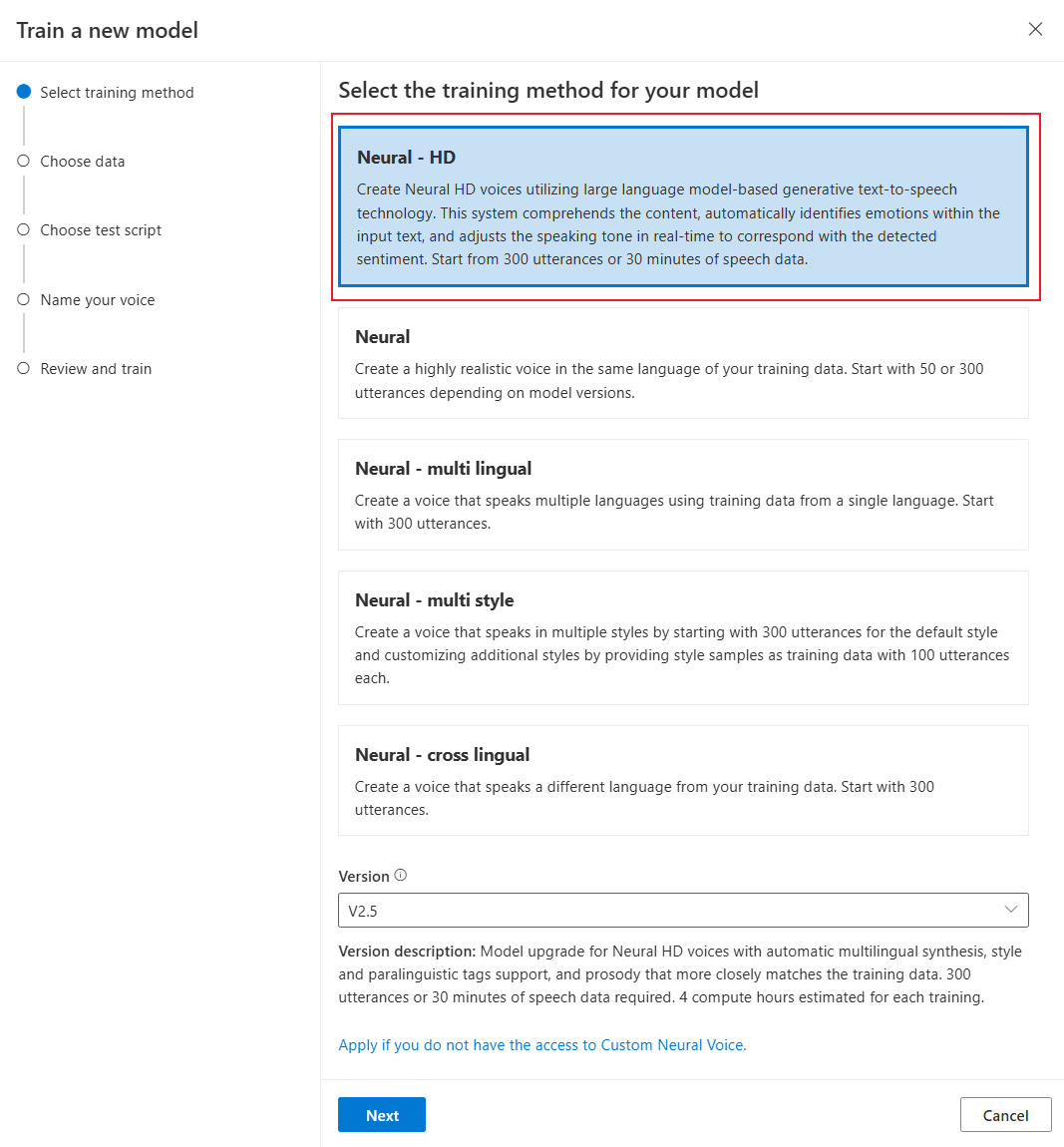
Megjegyzés
A HD-hangok csak olyan régiókban érhetők el, amelyek támogatják a nagy teljesítményű típust. Azokról a régiókról, ahol a nagy teljesítményű végponttípus támogatott, a Régiók tábla Szöveg–beszéd lapjának Egyéni hang magas teljesítményű végpont oszlopában talál további információt.
Jelölje ki a betanításhoz használni kívánt adatokat. A rendszer eltávolítja az ismétlődő hangfájlneveket a betanításból. Győződjön meg arról, hogy a kiválasztott adatok nem tartalmazzák ugyanazokat a hangneveket több .zip fájlban.
Csak a sikeresen feldolgozott adathalmazokat választhatja ki a betanításhoz. Ellenőrizze az adatfeldolgozás állapotát, ha nem látja a betanítási csoportot a listában.
A környezetfüggő adatok feldolgozását preferálja képzési adatként.
Válasszon ki egy előadói fájlt a betanítási adatokban szereplő beszélőnek megfelelő hangtehetség-utasítással.
Válassza a Tovább gombot.
Minden betanítási folyamat automatikusan létrehoz 100 elsődleges nyelvi mintafájlt a modell alapértelmezett szkripttel való teszteléséhez.
Ha szeretné, választhatja a Saját tesztszkript hozzáadása lehetőséget is, és akár 100 kimondott szöveggel is elláthatja saját tesztszkriptjeit, hogy extra költség nélkül tesztelje az alapértelmezett stílust. A létrehozott hangfájlok az automatikus tesztszkriptek és az egyéni tesztszkriptek kombinációját képezik. További információ: tesztszkriptkövetelmények.
- Adjon meg egy nevet a modell azonosításához. Válasszon nevet körültekintően. Az SDK és az SSML bemenete a beszédszintézis-kérésben a modell nevét használja hangnévként. Csak betűk, számok és írásjelek engedélyezettek. Használjon különböző neveket a különböző neurális hangmodellekhez. A Dragon HD utótag automatikusan hozzáadódik a modell nevéhez.
- Ha szeretné, írja be a leírást a modell azonosításához. A leírás gyakori használata a modell létrehozásához használt adatok nevének rögzítése.
- Válassza a Tovább gombot.
- Tekintse át a beállításokat, és válassza ki a jelölőnégyzetet a használati feltételek elfogadásához.
- Válassza a Küldés lehetőséget a modell betanításának megkezdéséhez.
Jelentkezzen be a Speech Studióba.
Válassza az Egyéni hang><: A projekt neve>>Betanítási modell>Új modell betanítása.
Válassza a Neurális lehetőséget a modell betanítási módszereként , majd válassza a Tovább lehetőséget. Egy másik betanítási módszer használatához lásd: Neurális – nyelvközi, Neurális – többstílusú, Neurális – többnyelvű vagy Neurális – HD Voice.
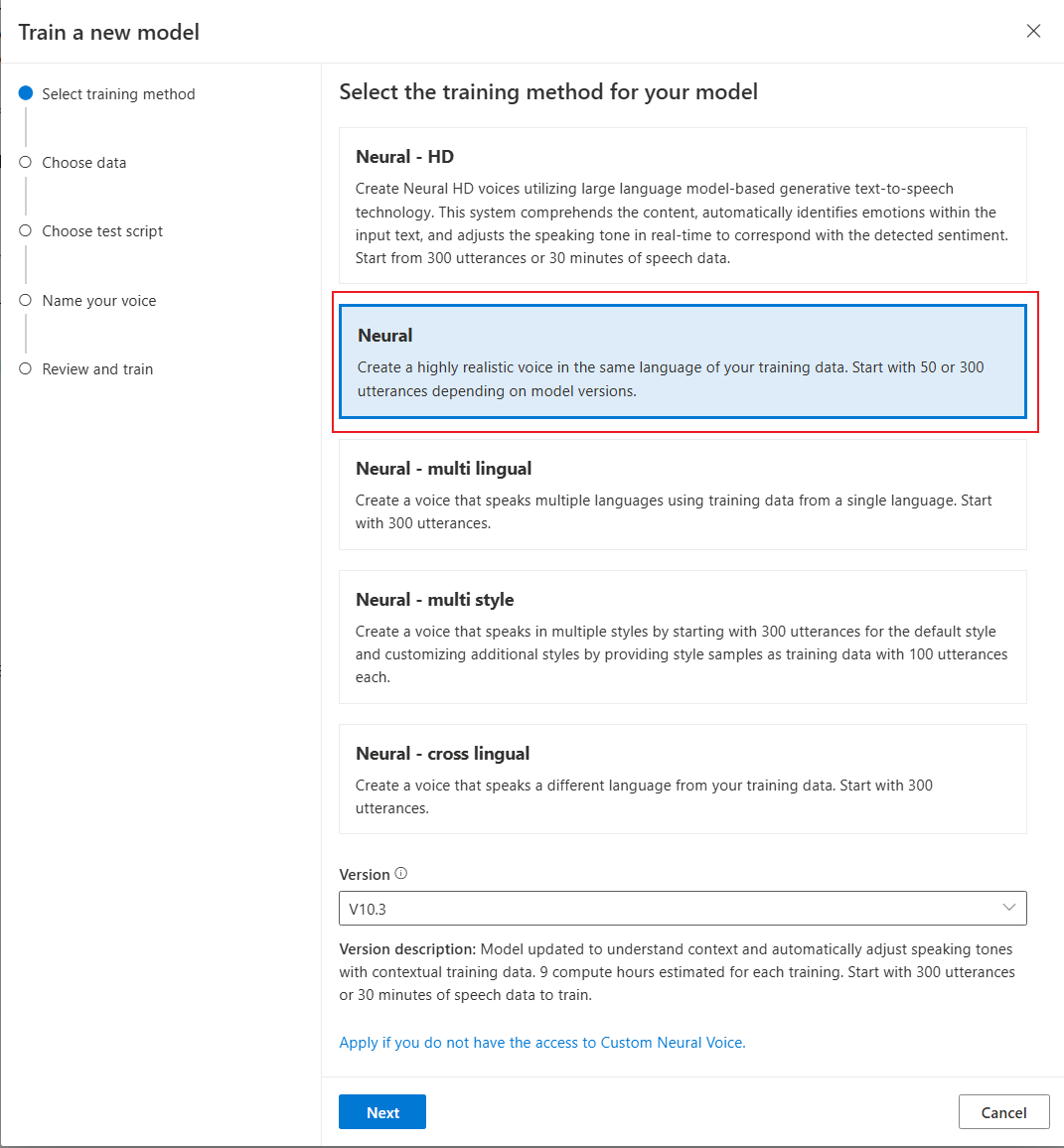
Válassza ki a modell betanítási receptjének egy verzióját. Alapértelmezés szerint a legújabb verzió van kiválasztva. A támogatott funkciók és a betanítási idő verziótól függően változhat. Általában a legújabb verziót használja. Bizonyos esetekben válasszon egy korábbi verziót a betanítási idő csökkentéséhez. A kétnyelvű képzésről és a területi különbségekről további információt a kétnyelvű képzésben talál.
Megjegyzés
A modellverziók V3.0V7.0V8.0 2025. július 25-én megszűnnek. A már létrehozott hangmodelleket nem érintik ezek a kivezetett verziók.
Jelölje ki a betanításhoz használni kívánt adatokat. A rendszer eltávolítja az ismétlődő hangfájlneveket a betanításból. Győződjön meg arról, hogy a kiválasztott adatok nem tartalmazzák ugyanazokat a hangneveket több .zip fájlban.
Csak a sikeresen feldolgozott adathalmazokat választhatja ki a betanításhoz. Ha nem látja a tréningkészletet a listában, ellenőrizze az adatfeldolgozás állapotát.
Válasszon ki egy előadói fájlt a betanítási adatokban szereplő beszélőnek megfelelő hangtehetség-utasítással.
Válassza a Tovább gombot.
Minden betanítási folyamat automatikusan létrehoz 100 minta hangfájlt, hogy segítsen a modell alapértelmezett szkripttel való tesztelésében.
Ha szeretné, választhatja a Saját tesztszkript hozzáadása lehetőséget is, és akár 100 kimondott szöveggel is elláthatja a saját tesztszkriptet a modell további költségek nélküli teszteléséhez. A létrehozott hangfájlok az automatikus tesztszkriptek és az egyéni tesztszkriptek kombinációját képezik. További információ: tesztszkriptkövetelmények.
Adjon meg egy nevet a modell azonosításához. Válasszon nevet körültekintően. Az SDK és az SSML bemenet a modell nevét használja hangnévként a beszédszintézis-kérésben. Csak betűk, számok és írásjelek engedélyezettek. Használjon különböző neveket a különböző neurális hangmodellekhez.
Ha szeretné, írja be a leírást a modell azonosításához. A leírás gyakori használata a modell létrehozásához használt adatok nevének rögzítése.
Válassza a Tovább gombot.
Tekintse át a beállításokat, és válassza ki a jelölőnégyzetet a használati feltételek elfogadásához.
Válassza a Küldés lehetőséget a modell betanításának megkezdéséhez.
Kétnyelvű képzés
Ha a neurális betanítási típust választja, hangokat taníthat be több nyelven való beszédre. A zh-CN, zh-HK és zh-TW területek támogatják a hang kétnyelvű képzését, hogy beszéljen mind kínaiul, mind angolul. A betanítási adatokat figyelembe véve a szintetizált hang képes angolul beszélni natív angol akcentussal, vagy olyan angol akcentussal, amely megegyezik a betanítási adatok akcentusával.
Megjegyzés
Ha engedélyezni szeretné, hogy a kínai nyelvterületen a hang a mintaadatokkal megegyező ékezettel beszéljen angolul, töltsön fel legalább 100 mondatot vagy 10 perc angol nyelvű tartalmat tartalmazó angol adatokat, és ne lépje túl a kínai tartalom mennyiségét.
Jelentkezzen be a Speech Studióba.
Válassza az Egyéni hang><: A projekt neve>>Betanítási modell>Új modell betanítása.
Válassza a Neurális – többnyelvű lehetőséget a modell betanítási módszereként . Egy másik betanítási módszer használatához lásd: Neurális vagy Neurális – többnyelvű vagy Neurális – többstílusú vagy Neurális – HD Voice.
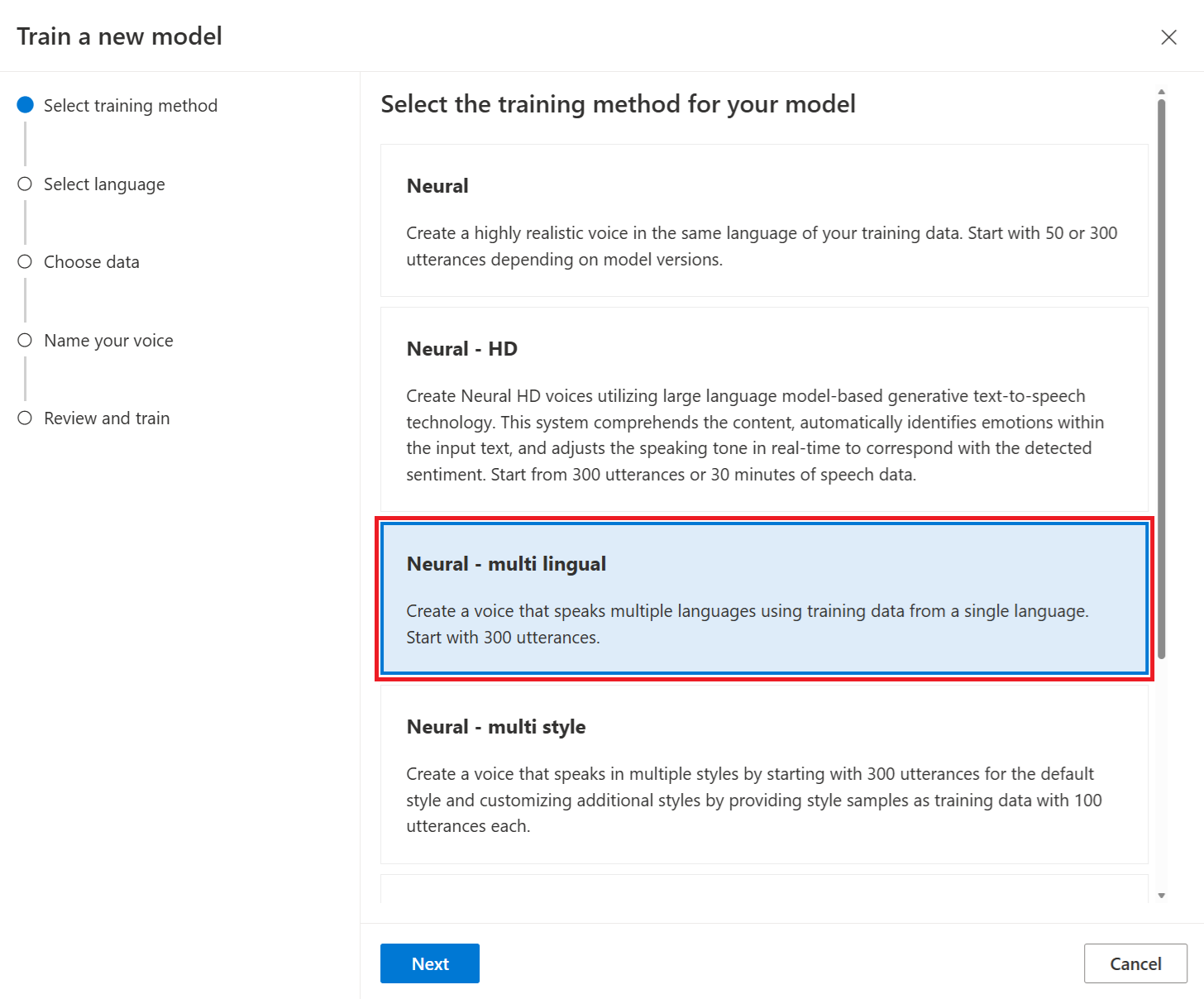
Válassza ki a hang által beszélt másodlagos nyelvet . Egy hangmodellhez kiválaszthat egy vagy több másodlagos nyelvet, a hang pedig a betanítási adatokból kiválasztott nyelveket beszéli.
Jelölje ki a betanításhoz használni kívánt adatokat. A rendszer eltávolítja az ismétlődő hangfájlneveket a betanításból. Győződjön meg arról, hogy a kiválasztott adatok nem tartalmazzák ugyanazokat a hangneveket több .zip fájlban.
Csak a sikeresen feldolgozott adathalmazokat választhatja ki a betanításhoz. Ellenőrizze az adatfeldolgozás állapotát, ha nem látja a betanítási csoportot a listában.
Válasszon ki egy előadói fájlt a betanítási adatokban szereplő beszélőnek megfelelő hangtehetség-utasítással.
Válassza a Tovább gombot.
Minden betanítás 100 elsődleges nyelvi mintafájlt hoz létre automatikusan, hogy segítsen a modell alapértelmezett szkripttel való tesztelésében.
Adjon meg egy nevet a modell azonosításához. Válasszon nevet körültekintően. Az SDK és az SSML bemenete a beszédszintézis-kérésben a modell nevét használja hangnévként. Csak betűk, számok és írásjelek engedélyezettek. Használjon különböző neveket a különböző neurális hangmodellekhez.
Ha szeretné, írja be a leírást a modell azonosításához. A leírás gyakori használata a modell létrehozásához használt adatok nevének rögzítése.
Válassza a Tovább gombot.
Tekintse át a beállításokat, és válassza ki a jelölőnégyzetet a használati feltételek elfogadásához.
Válassza a Küldés lehetőséget a modell betanításának megkezdéséhez.
Jelentkezzen be a Speech Studióba.
Válassza az Egyéni hang><: A projekt neve>>Betanítási modell>Új modell betanítása.
Válassza ki a Neurális – több stílus lehetőséget a modell betanítási módszeréhez. Egy másik betanítási módszer használatához lásd: Neurális vagy Neurális – nyelvközi vagy Neurális – többnyelvű vagy Neurális – HD Voice.

Válasszon ki egy vagy több előre beállított beszédstílust a betanítása érdekében.
Jelölje ki a betanításhoz használni kívánt adatokat. A rendszer eltávolítja az ismétlődő hangfájlneveket a betanításból. Győződjön meg arról, hogy a kiválasztott adatok nem tartalmazzák ugyanazokat a hangneveket több .zip fájlban.
Csak a sikeresen feldolgozott adathalmazokat választhatja ki a betanításhoz. Ellenőrizze az adatfeldolgozás állapotát, ha nem látja a betanítási csoportot a listában.
Válassza a Tovább gombot.
Igény szerint más egyéni beszédstílusokat is hozzáadhat. Az egyéni stílusok maximális száma nyelvek szerint változik: English (Egyesült Államok) legfeljebb 10 egyéni stílust engedélyez, Chinese (Mandarin, Simplified) legfeljebb négy egyéni stílust, a Japanese (Japan) pedig legfeljebb öt egyéni stílust tesz lehetővé.
- Válassza az Egyéni stílus hozzáadása lehetőséget, és adja meg a kívánt egyéni stílusnevet. Ezt a nevet használja az alkalmazás a
styleSpeech Synthesis Markup Language (SSML) elemén belül. Az egyéni stílusnevet SSML-ként is használhatja a Speech Studióban található Hangtartalom létrehozása eszközzel.
- Stílusminták kiválasztása betanítási adatokként. Győződjön meg arról, hogy az egyéni beszédstílusok betanítási adatai ugyanabból a beszélőből származnak, mint az alapértelmezett stílus létrehozásához használt adatok.
Válassza a Tovább gombot.
Válasszon ki egy előadói fájlt a betanítási adatokban szereplő beszélőnek megfelelő hangtehetség-utasítással.
Válassza a Tovább gombot.
Minden betanítás automatikusan létrehoz 100 minta hangfájlt az alapértelmezett stílushoz, és 20-t minden előre beállított stílushoz, hogy segítsen a modell alapértelmezett szkripttel való tesztelésében.
Ha szeretné, választhatja a Saját tesztszkript hozzáadása lehetőséget is, és akár 100 kimondott szöveggel is elláthatja saját tesztszkriptjeit, hogy extra költség nélkül tesztelje az alapértelmezett stílust. A létrehozott hangfájlok az automatikus tesztszkriptek és az egyéni tesztszkriptek kombinációját képezik. További információ: tesztszkriptkövetelmények.
- Adjon meg egy nevet a modell azonosításához. Válasszon nevet körültekintően. Az SDK és az SSML bemenete a beszédszintézis-kérésben a modell nevét használja hangnévként. Csak betűk, számok és írásjelek engedélyezettek. Használjon különböző neveket a különböző neurális hangmodellekhez.
- Ha szeretné, írja be a leírást a modell azonosításához. A leírás gyakori használata a modell létrehozásához használt adatok nevének rögzítése.
- Válassza a Tovább gombot.
- Tekintse át a beállításokat, és válassza ki a jelölőnégyzetet a használati feltételek elfogadásához.
- Válassza a Küldés lehetőséget a modell betanításának megkezdéséhez.
Különböző nyelveken elérhető előre beállított stílusok
Az alábbi táblázat összefoglalja a különböző előre beállított stílusokat különböző nyelvek szerint.
| Beszédstílus |
Nyelv (területi beállítás) |
| Dühös |
Nyelv: angol (Amerikai Egyesült Államok) (en-US)
Japán (Japán) (ja-JP) 1
Kínai (mandarin, egyszerűsített) (zh-CN) 1 |
| Nyugodt |
Kínai (mandarin, egyszerűsített) (zh-CN) 1 |
| csevegés |
Kínai (mandarin, egyszerűsített) (zh-CN) 1 |
| Vidám |
Nyelv: angol (Amerikai Egyesült Államok) (en-US)
Japán (Japán) (ja-JP) 1
Kínai (mandarin, egyszerűsített) (zh-CN) 1 |
| Frusztrált |
Kínai (mandarin, egyszerűsített) (zh-CN) 1 |
| Izgatott |
Nyelv: angol (Amerikai Egyesült Államok) (en-US) |
| Félős |
Kínai (mandarin, egyszerűsített) (zh-CN) 1 |
| Barátságos |
Nyelv: angol (Amerikai Egyesült Államok) (en-US) |
| Reményteljes |
Nyelv: angol (Amerikai Egyesült Államok) (en-US) |
| szomorú |
Nyelv: angol (Amerikai Egyesült Államok) (en-US)
Japán (Japán) (ja-JP) 1
Kínai (mandarin, egyszerűsített) (zh-CN) 1 |
| Kiabálás |
Nyelv: angol (Amerikai Egyesült Államok) (en-US) |
| Súlyos |
Kínai (mandarin, egyszerűsített) (zh-CN) 1 |
| Rémült |
Nyelv: angol (Amerikai Egyesült Államok) (en-US) |
| Barátságtalan |
Nyelv: angol (Amerikai Egyesült Államok) (en-US) |
| Suttogó |
Nyelv: angol (Amerikai Egyesült Államok) (en-US) |
1 A neurális hangstílus nyilvános előzetes verzióban érhető el. A nyilvános előzetes verzióban a stílusokat támogató régiók aktuális listáját a Speech service regions (Beszédszolgáltatás régiói) táblában találja.
Jelentkezzen be a Speech Studióba.
Válassza az Egyéni hang><: A projekt neve>>Betanítási modell>Új modell betanítása.
Válassza a Neurális – keresztnyelv lehetőséget a modell betanítási módszereként . Egy másik betanítási módszer használatához lásd: Neurális vagy Neurális – többstílusú vagy Neurális – többnyelvű vagy Neurális – HD Voice.
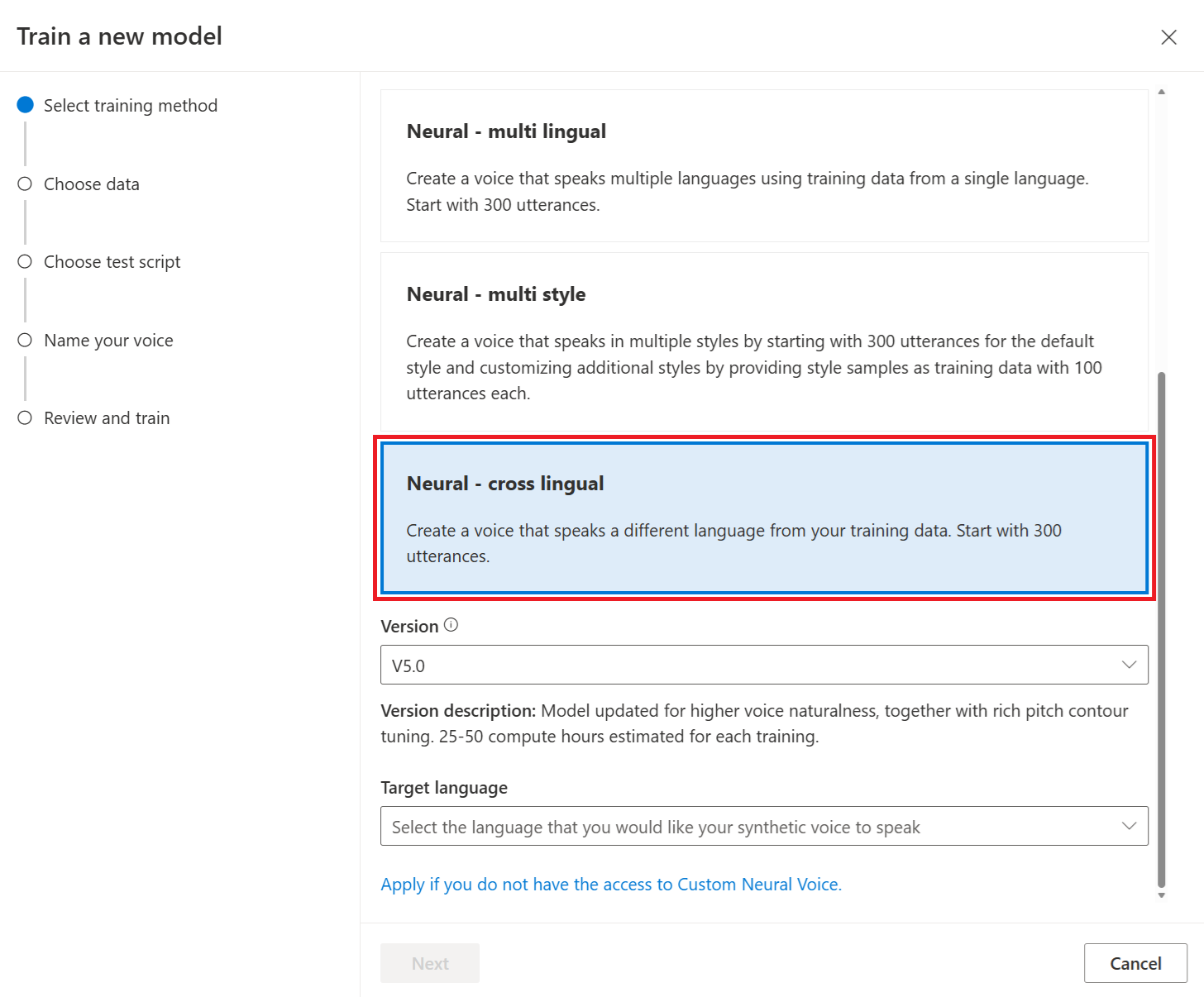
Válassza ki a modell betanítási receptjének egy verzióját. Alapértelmezés szerint a legújabb verzió van kiválasztva. A támogatott funkciók és a betanítási idő verziótól függően változhat. Általában a legújabb verziót javasoljuk.
Megjegyzés
A modellverzió V3.0 2025. július 25-én megszűnt. A már létrehozott hangmodelleket nem érintik ezek a kivezetett verziók.
Válassza ki a hang által beszélt célnyelvet . A hang a betanítási adatoktól eltérő nyelvet beszél. A hangmodellhez csak egy célnyelvet választhat.
Jelölje ki a betanításhoz használni kívánt adatokat. A rendszer eltávolítja az ismétlődő hangfájlneveket a betanításból. Győződjön meg arról, hogy a kiválasztott adatok nem tartalmazzák ugyanazokat a hangneveket több .zip fájlban.
Csak a sikeresen feldolgozott adathalmazokat választhatja ki a betanításhoz. Ellenőrizze az adatfeldolgozás állapotát, ha nem látja a betanítási csoportot a listában.
Válasszon ki egy előadói fájlt a betanítási adatokban szereplő beszélőnek megfelelő hangtehetség-utasítással.
Válassza a Tovább gombot.
Minden betanítás 100 hangfájlmintát hoz létre automatikusan, hogy segítsen a modell alapértelmezett szkripttel való tesztelésében.
Ha szeretné, választhatja a Saját tesztszkript hozzáadása lehetőséget is, és akár 100 kimondott szöveggel is elláthatja a saját tesztszkriptet a modell további költségek nélküli teszteléséhez. A létrehozott hangfájlok az automatikus tesztszkriptek és az egyéni tesztszkriptek kombinációját képezik. További információ: Tesztszkriptkövetelmények.
Adjon meg egy nevet a modell azonosításához. Válasszon nevet körültekintően. Az SDK és az SSML bemenete a beszédszintézis-kérésben a modell nevét használja hangnévként. Csak betűk, számok és írásjelek engedélyezettek. Használjon különböző neveket a különböző neurális hangmodellekhez.
Ha szeretné, írja be a leírást a modell azonosításához. A leírás gyakori használata a modell létrehozásához használt adatok nevének rögzítése.
Válassza a Tovább gombot.
Tekintse át a beállításokat, és válassza ki a jelölőnégyzetet a használati feltételek elfogadásához.
Válassza a Küldés lehetőséget a modell betanításának megkezdéséhez.
A betanítási folyamat figyelése
A Trénelés modell táblázat egy új bejegyzést jelenít meg, amely megfelel az újonnan létrehozott modellnek. Az állapot az adatok hangmodellté alakításának folyamatát tükrözi az alábbi táblázatban leírtak szerint:
| Állami |
Jelentése |
| Feldolgozás |
A hangmodell létrehozása folyamatban van. |
| Sikerült |
A hangmodell létrejött, és üzembe helyezhető. |
| Nem sikerült |
A hangmodell betanítása sikertelen volt. A hiba oka lehet például a nem látható adatproblémák vagy a hálózati problémák. |
| Visszavont |
A hangmodell betanítása megszakadt. |
Amíg a modell állapota Feldolgozás, a hangmodell leállításához válassza a Betanítás megszakítása lehetőséget. A megszakított képzésért nem számítunk fel díjat.
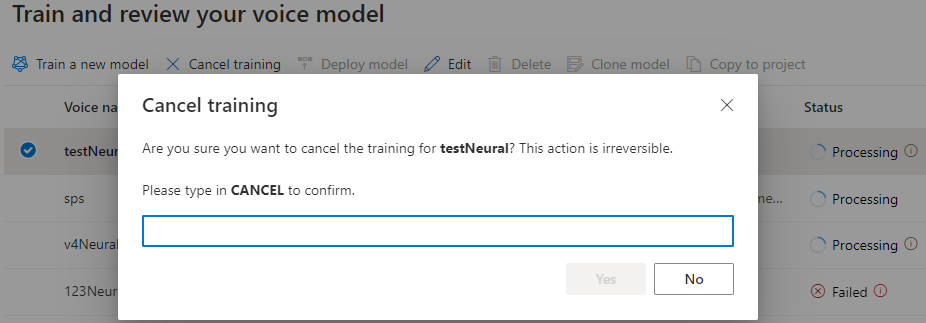
A modell sikeres betanítása után áttekintheti a modell részleteit, és tesztelheti a hangmodellt.
A Speech Studióban a Hangtartalom létrehozása eszközzel hangokat hozhat létre, és finomhangolhatja az üzembe helyezett hangot. Ha a hangjára is alkalmazható, több stílus közül választhat.
A modell átnevezése
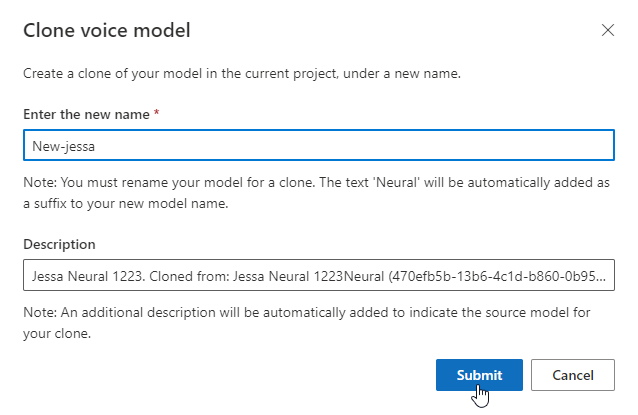
Ha át szeretné nevezni a létrehozott modellt, válassza a Klónozás lehetőséget a modell klónjának létrehozásához az aktuális projektben.

Adja meg az új nevet a Hangmodell klónozása ablakban, majd válassza a Küldés. A rendszer automatikusan hozzáadja a neurális szöveget az új modellnév utótagjaként.
Hangmodell tesztelése
A hangmodell sikeres létrehozása után a létrehozott minta hangfájlokkal tesztelheti azt az üzembe helyezés előtt.
A hang minősége számos tényezőtől függ, például:
- A betanítási adatok mérete.
- A felvétel minősége.
- Az átiratfájl pontossága.
- Milyen jól illeszkedik a betanítási adatokban rögzített hang a tervezett hang személyiségéhez a kívánt használati esethez.
Válassza a DefaultTests lehetőséget a Tesztelés alatt a minta hangfájlok meghallgatásához. Az alapértelmezett tesztminták 100 minta hangfájlt tartalmaznak, amelyek automatikusan generálódnak a betanítás során a modell teszteléséhez. Alapértelmezés szerint megadott 100 hangfájl mellett a saját tesztszkriptjeiből származó kimondott szövegek is hozzáadásra kerülnek a DefaultTests készlethez. Ez a kiegészítés legfeljebb 100 kijelentés. A DefaultTests használatával végzett tesztelésért nem kell fizetnie.

Ha saját tesztszkripteket szeretne feltölteni a modell további teszteléséhez, válassza a Tesztszkriptek hozzáadása lehetőséget a saját tesztszkript feltöltéséhez.

A tesztszkript feltöltése előtt ellenőrizze a tesztszkript követelményeit. A kötegszintézissel végzett extra tesztelésért a számlázható karakterek száma alapján kell fizetnie. Lásd: Azure Speech az Foundry Tools díjszabásában.
A Tesztszkriptek hozzáadása csoportban válassza a Tallózás a fájlhoz lehetőséget a saját szkript kiválasztásához, majd a Hozzáadás gombra a feltöltéshez.
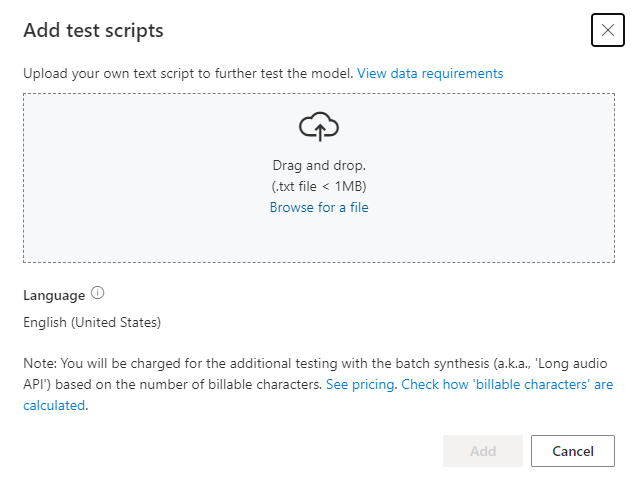
Szkriptkövetelmények tesztelése
A tesztszkriptnek 1 MB-nál kisebb .txt fájlnak kell lennie. A támogatott kódolási formátumok közé tartozik az ANSI/ASCII, az UTF-8, az UTF-8-BOM, az UTF-16-LE vagy az UTF-16-BE.
A betanítási átiratfájlokkal ellentétben a tesztszkriptnek ki kell zárnia a kimondott szöveg azonosítóját, amely az egyes kimondott szövegek fájlneve. Ellenkező esetben ezeket az azonosítókat a rendszer elhangozza.
Íme egy példa a kimondott szövegekre egy .txt fájlban:
This is the waistline, and it's falling.
We have trouble scoring.
It was Janet Maslin.
A kimondott szöveg minden egyes bekezdése külön hanganyagot eredményez. Ha az összes mondatot egyetlen hangba szeretné egyesíteni, egyetlen bekezdést kell létrehoznia.
Megjegyzés
A létrehozott hangfájlok az automatikus tesztszkriptek és az egyéni tesztszkriptek kombinációját képezik.
A hangmodell motorverziójának frissítése
Azure szöveg-beszédmotorok időről időre frissülnek, hogy rögzítsék a nyelv kiejtését meghatározó legújabb nyelvi modellt. A hang betanítása után a legújabb motorverzióra való frissítéssel alkalmazhatja a hangját az új nyelvi modellre.
Ha új motor érhető el, a rendszer kérni fogja a neurális hangmodell frissítését.

Nyissa meg a modell részleteit tartalmazó oldalt, és kövesse a képernyőn megjelenő utasításokat a legújabb motor telepítéséhez.
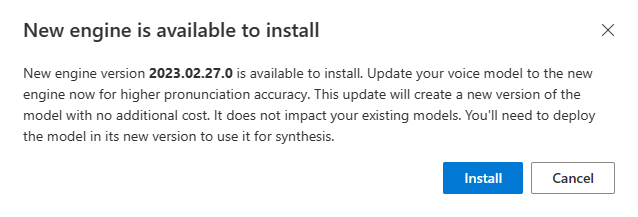
Másik lehetőségként válassza a Legújabb motor telepítése később lehetőséget a modell legújabb motorverzióra való frissítéséhez.
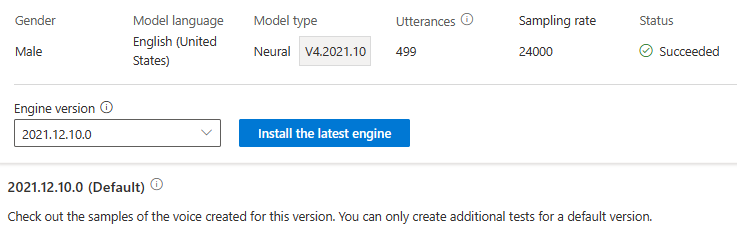
A motorfrissítésért nem kell fizetnie. Az előző verziók továbbra is megmaradnak.
A motorverziók listájából ellenőrizheti a modell összes motorverzióját, vagy eltávolíthat egyet, ha már nincs rá szüksége.

A frissített verzió automatikusan alapértelmezettként van beállítva. Az alapértelmezett verziót azonban módosíthatja úgy, hogy kiválaszt egy verziót a legördülő listából, és kiválasztja a Beállítás alapértelmezettként lehetőséget.
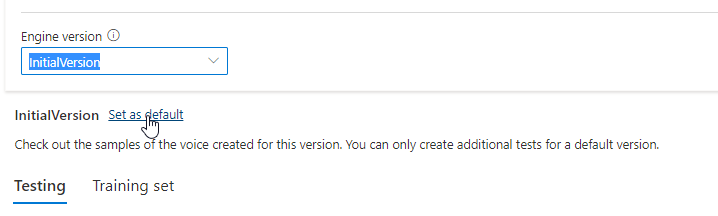
Ha a hangmodell minden motorverzióját tesztelni szeretné, kiválaszthat egy verziót a listából, majd a Tesztelés területen válassza a DefaultTests (Alapértelmezett tesztek) lehetőséget a minta hangfájlok meghallgatásához. Ha saját tesztszkripteket szeretne feltölteni az aktuális motorverzió további teszteléséhez, először győződjön meg arról, hogy a verzió alapértelmezettként van beállítva, majd kövesse a hangmodell tesztelésének lépéseit.
A motor frissítése további költségek nélkül létrehozza a modell új verzióját. Miután frissítette a hangmodell motorverzióját, üzembe kell helyeznie az új verziót egy új végpont létrehozásához. Csak az alapértelmezett verziót helyezheti üzembe.

Miután létrehozott egy új végpontot, át kell vinnie a forgalmat a termék új végpontjához.
Ha többet szeretne megtudni a funkció képességeiről és korlátairól, valamint a modell minőségének javításához ajánlott eljárásról, tekintse meg az egyéni hang használatára vonatkozó jellemzőket és korlátozásokat.
Hangmodell másolása másik projektbe
A hangmodellt átmásolhatja egy másik projektbe ugyanahhoz a régióhoz vagy egy másik régióhoz. Az egyik régióban betanított neurális hangmodellt például átmásolhatja egy másik régió projektbe.
Megjegyzés
A professzionális hang finomhangolása jelenleg csak bizonyos régiókban érhető el. Ezekről a régiókról más régiókba másolhat neurális hangmodelleket. További információkért tekintse meg az egyéni hang régiókat.
Az egyéni hangmodell másolása egy másik projektbe:
A Modell betanítása lapon válassza ki a kívánt hangmodellt másolásra, majd válassza a Projektbe másolás lehetőséget.

Válassza ki az Előfizetést, a Régiót, a Beszéd erőforrást és a Projektet, ahová másolni szeretné a modellt. A célrégióban beszéderőforrásnak és projektnek kell lennie, ellenkező esetben először létre kell hoznia őket.
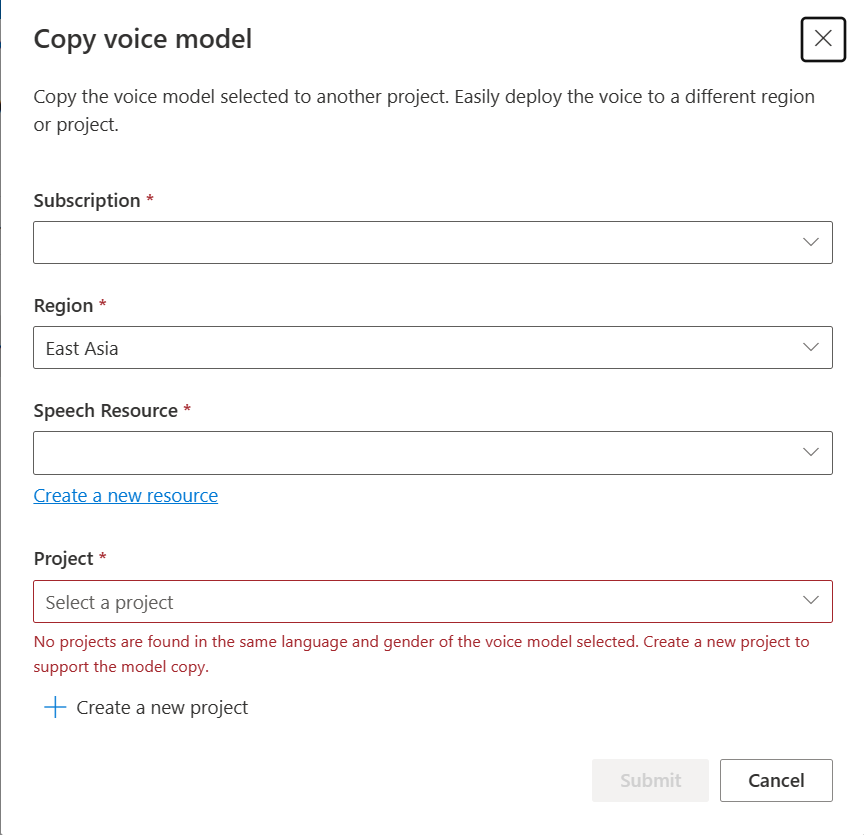
Válassza a Küldés lehetőséget a modell másolásához.
A sikeres másoláshoz válassza a Modell megtekintése lehetőséget az értesítési üzenet alatt.
Menjen arra a projektre, ahová a modellt másolta a modell másolat üzembe helyezéséhez.
Következő lépések
Ebből a cikkből megtudhatja, hogyan finomhangolhatja a professzionális hangokat az egyéni hang API-val.
Fontos
A professzionális hang finomhangolása jelenleg csak bizonyos régiókban érhető el. Miután a hangmodell egy támogatott régióban kitanításra került, szükség szerint átmásolható egy másik régióban levő Foundry erőforrásba. További információkért tekintse meg a Speech szolgáltatás táblázatának lábjegyzeteit.
A betanítás időtartama a használt adatok mennyiségétől függően változik. A professzionális hang finomhangolása átlagosan körülbelül 10 számítási órát vesz igénybe. A standard előfizetés (S0) felhasználói egyszerre négy hangot taníthatnak be. Ha eléri a korlátot, várjon, amíg az egyik hangmodell betanítása befejeződik, majd próbálkozzon újra.
Betanítási módszer kiválasztása
Az adatfájlok ellenőrzése után használja őket az egyéni hangmodell létrehozásához. Egyéni hang létrehozásakor az alábbi módszerek egyikével taníthatja be:
Neurális – HD Voice: HD-hang készítése a betanítási adatok azonos nyelvén. Azure neurális HD-hangok LLM-alapúak, dinamikus beszélgetésekhez optimalizálva. További információ a neurális HD-hangokról itt.
Neurális: Hozzon létre egy beszédhangot, amely megegyezik a betanítási adatainak nyelvével.
Neurális – több stílus: Olyan egyéni hang létrehozása, amely több stílusban és érzelemben szólal meg, új betanítási adatok hozzáadása nélkül. A több stílusú hang használható videojáték-karakterek, beszélgetési csevegőrobotok, hangoskönyvek, tartalomolvasók és egyebek esetén.
Több stílusú hang létrehozásához elő kell készítenie egy általános betanítási adathalmazt, legalább 300 kimondott mondatot. Válasszon ki egy vagy több előre beállított beszédstílust. Több egyéni stílust is létrehozhat, ha stílusmintákat biztosít, stílusonként legalább 100 kimondott szövegből, és további betanítási adatokat biztosít ugyanahhoz a hanghoz. A támogatott előre beállított stílusok különböző nyelvektől függően változnak. Különböző nyelveken elérhető előre beállított stílusok megtekintése.
Neurális – többnyelvű: Olyan hang létrehozása, amely a betanítási adatoktól eltérő nyelvet beszél. A betanítási fr-FR adatokkal például létrehozhat egy beszédhangot en-US.
A betanítási adatok nyelvének és a célnyelvnek egyaránt azoknak a nyelveknek kell lennie, amelyek támogatják a nyelvközi hangképzést. A betanítási adatokat nem kell a célnyelven előkészíteni, de a tesztszkriptnek a célnyelven kell lennie.
Megjegyzés
A Neural - cross lingual 2026. augusztus 25-én kivezetésre kerül. Azok a hangmodellek, amelyeket már létrehozott ezekkel a kivezetett módszerekkel, nincsenek érintve.
A betanítási adatok nyelvének olyan nyelvnek kell lennie, amelyet egyéni hang, nyelvközi vagy többstílusos vagy HD hangképzés támogat.
Hangmodell létrehozása
HD-hang létrehozásához használja az egyéni hang API Models_Create műveletét. A kérelem törzsének összeállítása az alábbi utasítások szerint:
- Állítsa be a szükséges
projectId tulajdonságot. Lásd : projekt létrehozása.
- Állítsa be a szükséges
consentId tulajdonságot. Lásd: hangtehetség-hozzájárulás hozzáadása.
- Állítsa be a szükséges
trainingSetId tulajdonságot. Lásd tréningkészlet létrehozása.
- Állítsa be a szükséges recepttulajdonságot
kindHD értékre a neurális hangképzéshez. A recept típusa jelzi a betanítási módszert, és később nem módosítható. Egy másik betanítási módszer használatához lásd: Neurális, Neurális – keresztnyelvi vagy Neurális – többstílusú. A kétnyelvű képzésről és a területi különbségekről további információt a kétnyelvű képzésben talál.
- Állítsa be a szükséges
voiceName tulajdonságot. A hangnév automatikusan hozzáadja a Dragon HD utótagot, és később nem módosítható. Válasszon nevet körültekintően. Az SDK és az SSML bemenet a beszédszintézis-kérésben a hangnevet használja. Az adott utótag előtt csak betűk, számok és néhány írásjel adható meg. Használjon különböző neveket a különböző neurális hangmodellekhez.
- Igény szerint állítsa be a
description hangleírás tulajdonságát. A hang leírása később módosítható.
Hozzon létre egy HTTP PUT-kérést az URI használatával az alábbi Models_Create példában látható módon.
- Cserélje le
YourResourceKey a Speech erőforráskulcsával.
- Cserélje le a(z)
YourResourceName elemet a Speech-erőforrás nevére.
- Cserélje le
JessicaModelId a kívánt modellazonosítóra. A kis- és nagybetűkre érzékeny azonosító a modell URI-jában kerül használatra, és később nem módosítható.
curl -v -X PUT -H "Ocp-Apim-Subscription-Key: YourResourceKey" -H "Content-Type: application/json" -d '{
  "voiceName": "Jessica",
  "description": "Jessica HD voice",
  "recipe": {
    "kind": "HD"
  },
  "projectId": "ProjectId",
  "consentId": "JessicaConsentId",
  "trainingSetId": "JessicaTrainingSetId"
} '  "https://YourResourceName.cognitiveservices.azure.com/customvoice/models/JessicaModelId?api-version=2026-01-01"
A válasz törzsének a következő formátumban kell érkeznie:
{
  "id": "JessicaModelId",
  "voiceName": "Jessica:DragonHDLatestNeural",
  "description": "Jessica HD voice",
  "recipe": {
    "kind": "HD",
    "version": "V1.0"
  },
  "projectId": "ProjectId",
  "consentId": "JessicaConsentId",
  "trainingSetId": "JessicaTrainingSetId",
  "locale": "en-US",
  "engineVersion": "2023.07.04.0",
  "status": "NotStarted",
  "createdDateTime": "2023-04-01T05:30:00.000Z",
  "lastActionDateTime": "2023-04-02T10:15:30.000Z"
}
Neurális hang létrehozásához használja az egyéni hang API Models_Create műveletét. A kérelem törzsének összeállítása az alábbi utasítások szerint:
- Állítsa be a szükséges
projectId tulajdonságot. Lásd : projekt létrehozása.
- Állítsa be a szükséges
consentId tulajdonságot. Lásd: hangtehetség-hozzájárulás hozzáadása.
- Állítsa be a szükséges
trainingSetId tulajdonságot. Lásd tréningkészlet létrehozása.
- Állítsa be a szükséges recepttulajdonságot
kindDefault értékre a neurális hangképzéshez. A recept típusa jelzi a betanítási módszert, és később nem módosítható. Egy másik betanítási módszer használatához lásd: Neurális – többnyelvű, Neurális – többstílusú vagy Neurális – HD Voice. A kétnyelvű képzésről és a területi különbségekről további információt a kétnyelvű képzésben talál.
- Állítsa be a szükséges
voiceName tulajdonságot. Válasszon nevet körültekintően. A hangnevet az SDK és az SSML bemenet használja a beszédszintézis-kérésben . Csak betűk, számok és írásjelek engedélyezettek. Használjon különböző neveket a különböző neurális hangmodellekhez.
- Igény szerint állítsa be a
description hangleírás tulajdonságát. A hang leírása később módosítható.
Hozzon létre egy HTTP PUT-kérést az URI használatával az alábbi Models_Create példában látható módon.
- Cserélje le
YourResourceKey a Speech erőforráskulcsával.
- Cserélje le a(z)
YourResourceName elemet a Speech-erőforrás nevére.
- Cserélje le
JessicaModelId a kívánt modellazonosítóra. A kis- és nagybetűkre érzékeny azonosító a modell URI-jában kerül használatra, és később nem módosítható.
curl -v -X PUT -H "Ocp-Apim-Subscription-Key: YourResourceKey" -H "Content-Type: application/json" -d '{
  "voiceName": "Jessica",
  "description": "Jessica voice",
  "recipe": {
    "kind": "Default"
  },
  "projectId": "ProjectId",
  "consentId": "JessicaConsentId",
  "trainingSetId": "JessicaTrainingSetId"
} '  "https://YourResourceName.cognitiveservices.azure.com/customvoice/models/JessicaModelId?api-version=2026-01-01"
A válasz törzsének a következő formátumban kell érkeznie:
{
  "id": "JessicaModelId",
  "voiceName": "Jessica",
  "description": "Jessica voice",
  "recipe": {
    "kind": "Default",
    "version": "V10.0"
  },
  "projectId": "ProjectId",
  "consentId": "JessicaConsentId",
  "trainingSetId": "JessicaTrainingSetId",
  "locale": "en-US",
  "engineVersion": "2023.07.04.0",
  "status": "NotStarted",
  "createdDateTime": "2023-04-01T05:30:00.000Z",
  "lastActionDateTime": "2023-04-02T10:15:30.000Z"
}
Többstílusú neurális hang létrehozásához használja az egyéni hang API Models_Create műveletét. A kérelem törzsének összeállítása az alábbi utasítások szerint:
- Állítsa be a szükséges
projectId tulajdonságot. Lásd : projekt létrehozása.
- Állítsa be a szükséges
consentId tulajdonságot. Lásd: hangtehetség-hozzájárulás hozzáadása.
- Állítsa be a szükséges
trainingSetId tulajdonságot. Lásd tréningkészlet létrehozása.
- Állítsa be a szükséges
kind recepttulajdonságot MultiStyle a többféle hangstílus-képzéshez. A recept típusa jelzi a betanítási módszert, és később nem módosítható. Egy másik betanítási módszer használatához lásd: Neurális vagy Neurális – keresztnyelvi vagy Neurális – HD Voice.
- Állítsa be a szükséges
voiceName tulajdonságot. Válasszon nevet körültekintően. A hangnevet az SDK és az SSML bemenet használja a beszédszintézis-kérésben . Csak betűk, számok és írásjelek engedélyezettek. Használjon különböző neveket a különböző neurális hangmodellekhez.
- Állítsa be a hangmodell nyelvéhez szükséges
locale tulajdonságot.
- Állítsa be a szükséges
presetStyles tulajdonságot egy vagy több előre beállított stílusra a célnyelvhez.
- Ha szeretné, állítsa be a
styleTrainingSetIds tulajdonságot úgy, hogy betanítási adatokat adjon meg az egyéni beszédstílusokhoz. Az egyéni stílusok maximális száma nyelvek szerint változik: az angol (Egyesült Államok) legfeljebb 10 egyéni stílust, a kínai (mandarin, egyszerűsített) legfeljebb négy egyéni stílust, a japán (Japán) pedig legfeljebb öt egyéni stílust tesz lehetővé.
A styleTrainingSetIds tulajdonság stílusnevek és betanítási csoportok azonosítóinak szótára.
- Minden szótárkulcshoz adjon meg egy tetszőleges egyéni stílusnevet. Ezt a nevet használja az alkalmazás a
styleSpeech Synthesis Markup Language (SSML) elemén belül.
- Minden szótárértékhez adja meg egy olyan betanítási csoport azonosítóját, amelyet már létrehozott ugyanahhoz a hangmodellhez. A betanítási készletnek minden stílushoz legalább 100 kimondott szöveget kell tartalmaznia.
- Igény szerint állítsa be a
description hangleírás tulajdonságát. A hang leírása később módosítható.
Hozzon létre egy HTTP PUT-kérést az URI használatával az alábbi Models_Create példában látható módon.
- Cserélje le
YourResourceKey a Speech erőforráskulcsával.
- Cserélje le a(z)
YourResourceName elemet a Speech-erőforrás nevére.
- Cserélje le
JessicaModelId a kívánt modellazonosítóra. A kis- és nagybetűkre érzékeny azonosító a modell URI-jában kerül használatra, és később nem módosítható.
curl -v -X PUT -H "Ocp-Apim-Subscription-Key: YourResourceKey" -H "Content-Type: application/json" -d '{
  "voiceName": "JessicaNeuralMultiStyle",
  "description": "Jessica multi-style voice",
  "recipe": {
    "kind": "MultiStyle"
  },
  "projectId": "ProjectId",
  "consentId": "JessicaConsentId",
  "trainingSetId": "JessicaTrainingSetId",
  "locale": "en-US",
  "properties": {
    "presetStyles": [
      "cheerful",
      "sad"
    ],
    "styleTrainingSetIds": {
      "happyJessica": "JessicaHappyTrainingSetId",
      "myStyle2": "JessicaStyle2TrainingSetId"
    }
  }
} '  "https://YourResourceName.cognitiveservices.azure.com/customvoice/models/JessicaModelId?api-version=2026-01-01"
A válasz törzsének a következő formátumban kell érkeznie:
{
  "id": "JessicaModelId",
  "voiceName": "JessicaNeuralMultiStyle",
  "description": "Jessica multi-style voice",
  "recipe": {
    "kind": "MultiStyle",
    "version": "V1.0"
  },
  "projectId": "ProjectId",
  "consentId": "JessicaConsentId",
  "trainingSetId": "JessicaTrainingSetId",
  "locale": "en-US",
  "engineVersion": "2023.07.04.0","properties": {
    "presetStyles": [
      "cheerful",
      "sad"
    ],
    "styleTrainingSetIds": {
      "happyJessica": "JessicaHappyTrainingSetId",
      "myStyle2": "JessicaStyle2TrainingSetId"
    },
    "voiceStyles": [
      "cheerful",
      "sad",
      "happyJessica",
      "myStyle2"
    ]
  }
  "status": "NotStarted",
  "createdDateTime": "2023-04-01T05:30:00.000Z",
  "lastActionDateTime": "2023-04-02T10:15:30.000Z"
}
Többnyelvű neurális hang létrehozásához használja az egyéni hang API Models_Create műveletét. A kérelem törzsének összeállítása az alábbi utasítások szerint:
- Állítsa be a szükséges
projectId tulajdonságot. Lásd : projekt létrehozása.
- Állítsa be a szükséges
consentId tulajdonságot. Lásd: hangtehetség-hozzájárulás hozzáadása.
- Állítsa be a szükséges
trainingSetId tulajdonságot. Lásd tréningkészlet létrehozása.
- Állítsa be a szükséges recepttulajdonságot
kind a CrossLingual nyelvközi hangképzéshez. A recept típusa jelzi a betanítási módszert, és később nem módosítható. Egy másik betanítási módszer használatához lásd: Neurális vagy Neurális – többstílusú vagy Neurális – HD Voice.
- Állítsa be a szükséges
voiceName tulajdonságot. Válasszon nevet körültekintően. A hangnevet az SDK és az SSML bemenet használja a beszédszintézis-kérésben . Csak betűk, számok és írásjelek engedélyezettek. Használjon különböző neveket a különböző neurális hangmodellekhez.
- Állítsa be a hang által beszélt nyelvhez szükséges
locale tulajdonságot. A hang a betanítási adatoktól eltérő nyelvet beszél. Egy hangmodellhez csak egy célnyelvet adhat meg.
- Igény szerint állítsa be a
description hangleírás tulajdonságát. A hang leírása később módosítható.
Hozzon létre egy HTTP PUT-kérést az URI használatával az alábbi Models_Create példában látható módon.
- Cserélje le
YourResourceKey a Speech erőforráskulcsával.
- Cserélje le a(z)
YourResourceName elemet a Speech-erőforrás nevére.
- Cserélje le
JessicaModelId a kívánt modellazonosítóra. A kis- és nagybetűkre érzékeny azonosító a modell URI-jában kerül használatra, és később nem módosítható.
curl -v -X PUT -H "Ocp-Apim-Subscription-Key: YourResourceKey" -H "Content-Type: application/json" -d '{
  "voiceName": "JessicaCrossLingualNeural",
  "description": "Jessica cross lingual voice",
  "recipe": {
    "kind": "CrossLingual"
  },
  "projectId": "ProjectId",
  "consentId": "JessicaConsentId",
  "trainingSetId": "Jessica-en-US-TrainingSetId",
  "locale": "fr-FR"
} '  "https://YourResourceName.cognitiveservices.azure.com/customvoice/models/JessicaModelId?api-version=2026-01-01"
A válasz törzsének a következő formátumban kell érkeznie:
{
  "id": "JessicaModelId",
  "voiceName": "JessicaNeuralCrossLingual",
  "description": "Jessica cross lingual voice",
  "recipe": {
    "kind": "CrossLingual",
    "version": "V5.0"
  },
  "projectId": "ProjectId",
  "consentId": "JessicaConsentId",
  "trainingSetId": "Jessica-en-US-TrainingSetId",
  "locale": "fr-FR",
  "engineVersion": "2023.11.14.0",
  "status": "NotStarted",
  "createdDateTime": "2023-04-01T05:30:00.000Z",
  "lastActionDateTime": "2023-04-02T10:15:30.000Z"
}
Jelenleg nem támogatott a REST API-val.
Kétnyelvű képzés
Ha a neurális betanítási típust választja, hangokat taníthat be több nyelven való beszédre. A zh-CN, zh-HK és zh-TW területek támogatják a hang kétnyelvű képzését, hogy beszéljen mind kínaiul, mind angolul. A betanítási adatokat figyelembe véve a szintetizált hang képes angolul beszélni natív angol akcentussal, vagy olyan angol akcentussal, amely megegyezik a betanítási adatok akcentusával.
Megjegyzés
Ha engedélyezni szeretné, hogy a kínai nyelvterületen a hang a mintaadatokkal megegyező ékezettel beszéljen angolul, töltsön fel legalább 100 mondatot vagy 10 perc angol nyelvű tartalmat tartalmazó angol adatokat, és ne lépje túl a kínai tartalom mennyiségét.
Különböző nyelveken elérhető előre beállított stílusok
Az alábbi táblázat összefoglalja a különböző előre beállított stílusokat különböző nyelvek szerint.
| Beszédstílus |
Nyelv (területi beállítás) |
| Dühös |
Nyelv: angol (Amerikai Egyesült Államok) (en-US)
Japán (Japán) (ja-JP) 1
Kínai (mandarin, egyszerűsített) (zh-CN) 1 |
| Nyugodt |
Kínai (mandarin, egyszerűsített) (zh-CN) 1 |
| csevegés |
Kínai (mandarin, egyszerűsített) (zh-CN) 1 |
| Vidám |
Nyelv: angol (Amerikai Egyesült Államok) (en-US)
Japán (Japán) (ja-JP) 1
Kínai (mandarin, egyszerűsített) (zh-CN) 1 |
| Frusztrált |
Kínai (mandarin, egyszerűsített) (zh-CN) 1 |
| Izgatott |
Nyelv: angol (Amerikai Egyesült Államok) (en-US) |
| Félős |
Kínai (mandarin, egyszerűsített) (zh-CN) 1 |
| Barátságos |
Nyelv: angol (Amerikai Egyesült Államok) (en-US) |
| Reményteljes |
Nyelv: angol (Amerikai Egyesült Államok) (en-US) |
| szomorú |
Nyelv: angol (Amerikai Egyesült Államok) (en-US)
Japán (Japán) (ja-JP) 1
Kínai (mandarin, egyszerűsített) (zh-CN) 1 |
| Kiabálás |
Nyelv: angol (Amerikai Egyesült Államok) (en-US) |
| Súlyos |
Kínai (mandarin, egyszerűsített) (zh-CN) 1 |
| Rémült |
Nyelv: angol (Amerikai Egyesült Államok) (en-US) |
| Barátságtalan |
Nyelv: angol (Amerikai Egyesült Államok) (en-US) |
| Suttogó |
Nyelv: angol (Amerikai Egyesült Államok) (en-US) |
1 A neurális hangstílus nyilvános előzetes verzióban érhető el. A nyilvános előzetes verzióban a stílusokat támogató régiók aktuális listáját a Speech service regions (Beszédszolgáltatás régiói) táblában találja.
Betanítási állapot lekérése
A hangmodell betanítási állapotának lekéréséhez használja az egyéni hang API Models_Get műveletét. A kérelem URI-jának összeállítása az alábbi utasítások szerint:
Http GET-kérés létrehozása az URI használatával az alábbi Models_Get példában látható módon.
- Cserélje le
YourResourceKey a Speech erőforráskulcsával.
- Cserélje le a(z)
YourResourceName elemet a Speech-erőforrás nevére.
- Cserélje le
JessicaModelId , ha az előző lépésben egy másik modellazonosítót adott meg.
curl -v -X GET "https://YourResourceName.cognitiveservices.azure.com/customvoice/models/JessicaModelId?api-version=2026-01-01" -H "Ocp-Apim-Subscription-Key: YourResourceKey"
A válasz törzse várhatóan a következő formátumban lesz.
Megjegyzés
A recept kind és más tulajdonságok attól függenek, hogyan képezte be a hangot. Ebben a példában a receptfajta Default, amely a neurális hangképzéshez tartozik.
{
  "id": "JessicaModelId",
  "voiceName": "Jessica",
  "description": "Jessica voice",
  "recipe": {
    "kind": "Default",
    "version": "V9.0"
  },
  "projectId": "ProjectId",
  "consentId": "JessicaConsentId",
  "trainingSetId": "JessicaTrainingSetId",
  "locale": "en-US",
  "engineVersion": "2023.07.04.0",
  "status": "Succeeded",
  "createdDateTime": "2023-04-01T05:30:00.000Z",
  "lastActionDateTime": "2023-04-02T10:15:30.000Z"
}
Előfordulhat, hogy néhány percet várnia kell a betanítás befejezése előtt. Végül az állapot vagy a Succeeded vagy a Failed lesz.
Következő lépések
