Megjegyzés
Az oldalhoz való hozzáféréshez engedély szükséges. Megpróbálhat bejelentkezni vagy módosítani a címtárat.
Az oldalhoz való hozzáféréshez engedély szükséges. Megpróbálhatja módosítani a címtárat.
Az Azure Functions egyik funkciója, a Durable Functions használatával állapotalapú függvényeket írhat kiszolgáló nélküli környezetben. A Durable Functions kezeli az alkalmazás állapotát, ellenőrzőpontjait és újraindításait.
Az Azure Functionshöz hasonlóan a Durable Functions is két folyamatmodellt támogat a .NET-osztálytárfüggvényekhez. A két folyamatról további információt a folyamaton belüli és az izolált feldolgozói folyamat közötti különbségek .NET Azure Functions című témakörben talál.
Ebben a rövid útmutatóban a Visual Studio Code használatával helyileg hozhat létre és tesztelhet egy "hello world" Durable Functions-alkalmazást. A függvényalkalmazás vezénylése és láncai összefűzik a más függvényekhez intézett hívásokat. Ezután közzéteszi a függvénykódot az Azure-ban. A használt eszközök a Visual Studio Code Azure Functions bővítményen keresztül érhetők el.
Előfeltételek
A rövid útmutató elvégzéséhez a következőkre lesz szüksége:
A Visual Studio Code telepítve van.
A következő Visual Studio Code-bővítmények vannak telepítve:
Az Azure Functions Core Tools legújabb verziója telepítve van.
Azure-előfizetés. A Durable Functions használatához Azure Storage-fiókkal kell rendelkeznie.
A .NET Core SDK 3.1-es vagy újabb verziója telepítve van.
EGY HTTP-teszteszköz, amely biztonságossá teszi az adatokat. További információ: HTTP-teszteszközök.
Ha még nem rendelkezik Azure-fiókkal, első lépésként hozzon létre egy ingyenes fiókot.
Azure Functions-projekt létrehozása
A Visual Studio Code-ban hozzon létre egy helyi Azure Functions-projektet.
A Nézet menüben válassza a Parancskatalógus lehetőséget (vagy válassza a Ctrl+Shift+P billentyűkombinációt).
A parancssorba írja
>be, majd válassza az Azure Functions: Create New Project (Új projekt létrehozása) lehetőséget.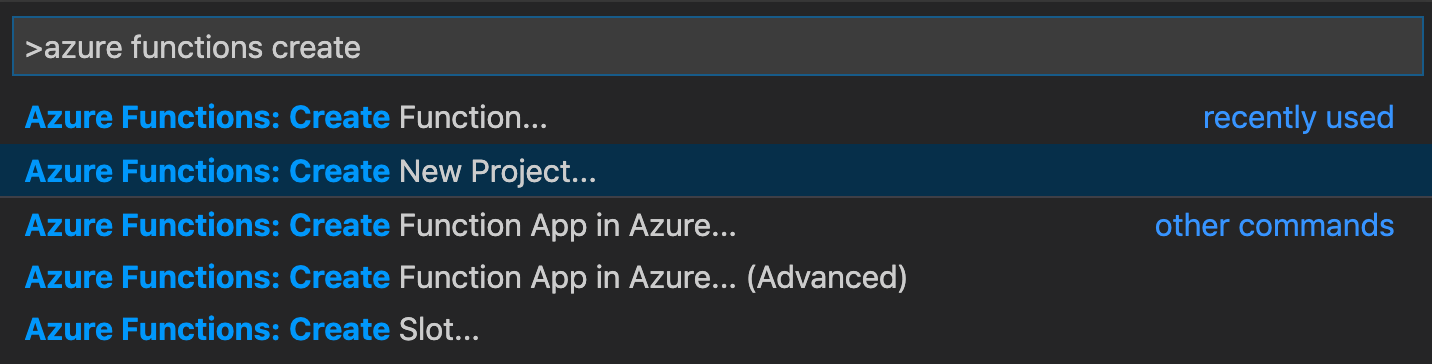
Válassza a Tallózás lehetőséget. A Mappa kiválasztása párbeszédpanelen lépjen a projekthez használni kívánt mappára, majd válassza a Kiválasztás lehetőséget.
A parancssorban válassza ki vagy adja meg a következő értékeket:
Felszólítás Művelet Leírás Nyelv kiválasztása a függvényalkalmazás-projekthez Válassza a C# elemet. Létrehoz egy helyi C# Functions-projektet. Verzió kiválasztása Válassza az Azure Functions 4-et. Ez a lehetőség csak akkor jelenik meg, ha a Core Tools még nincs telepítve. A Core Tools telepítése az alkalmazás első futtatásakor történik. .NET-futtatókörnyezet kiválasztása Válassza a .NET 8.0 izolált elemet. Létrehoz egy Functions-projektet, amely támogatja a .NET 8 izolált feldolgozói folyamatban és az Azure Functions Runtime 4.0-s verziójában történő futtatását. További információ: Azure Functions futtatókörnyezet-verzió megcélzása. Sablon kiválasztása a projekt első függvényéhez Válassza a Durable Functions Vezénylés lehetőséget. Durable Functions-vezénylést hoz létre. Tartós tárolási típus kiválasztása Válassza az Azure Storage lehetőséget. A Durable Functions alapértelmezett tárolószolgáltatója. További információ: Durable Functions storage-szolgáltatók. Függvénynév megadása Adja meg a HelloOrchestration parancsot. A vezénylési függvény neve. Névtér megadása Adja meg a Company.Function függvényt. A létrehozott osztály névtere. Válassza ki, hogyan szeretné megnyitni a projektet Válassza a Megnyitás az aktuális ablakban lehetőséget. Megnyitja a Visual Studio Code-ot a kijelölt mappában.
A Visual Studio Code telepíti az Azure Functions Core Toolst, ha a projekt létrehozásához szükség van rá. Emellett létrehoz egy függvényalkalmazás-projektet egy mappában. Ez a projekt tartalmazza a host.json és local.settings.json konfigurációs fájlokat.
Egy másik fájl, a HelloOrchestration.cs a Durable Functions-alkalmazások alapvető építőelemei:
| Metódus | Leírás |
|---|---|
HelloOrchestration |
Meghatározza a Durable Functions alkalmazás vezénylését. Ebben az esetben a vezénylés elindul, létrehoz egy listát, majd hozzáadja három függvényhívás eredményét a listához. Amikor a három függvényhívás befejeződik, visszaadja a listát. |
SayHello |
Egy egyszerű függvényalkalmazás, amely hello-t ad vissza. Ez a függvény a vezénylésre kijelölt üzleti logikát tartalmazza. |
HelloOrchestration_HttpStart |
EGY HTTP-aktivált függvény, amely elindítja a vezénylés egy példányát, és egy ellenőrző állapotválaszt ad vissza. |
További információ ezekről a függvényekről: Durable Functions-típusok és -funkciók , illetve a Durable Functions C#-mintakódja.
Tároló konfigurálása
A függvény helyi teszteléséhez használhatja az Azurite-ot, az Azure Storage emulátorát. A
{
  "IsEncrypted": false,
  "Values": {
    "AzureWebJobsStorage": "UseDevelopmentStorage=true",
    "FUNCTIONS_WORKER_RUNTIME": "dotnet-isolated"
  }
}
Az Azurite-bővítmény Visual Studio Code-ban való telepítéséhez és futtatásához a parancskatalógusban adja meg az Azurite:Start és az Enter lehetőséget.
Egyéb tárolási lehetőségeket is használhat a Durable Functions-alkalmazáshoz. A tárolási lehetőségekről és az előnyökről további információt a Durable Functions tárolószolgáltatók című témakörben talál.
A függvény helyi tesztelése
Az Azure Functions Core Tools lehetővé teszi egy Azure Functions-projekt helyi fejlesztési számítógépen való futtatását. A rendszer arra kéri, hogy telepítse ezeket az eszközöket, amikor először indít el egy függvényt a Visual Studio Code-ban.
A Visual Studio Code-ban állítson be egy töréspontot a
SayHellotevékenységfüggvény kódjában, majd válassza az F5 lehetőséget a függvényalkalmazás-projekt elindításához. A terminálpanel megjeleníti a Core Tools kimenetét.Feljegyzés
A hibakeresésről további információt a Durable Functions diagnosztika című témakörben talál.
Ha a Nem található feladatfüggvények üzenet jelenik meg, frissítse az Azure Functions Core Tools telepítését a legújabb verzióra.
A terminálpanelen másolja ki a HTTP-aktivált függvény URL-végpontját.

HTTP-teszteszköz használatával HTTP POST-kérést küldhet az URL-végpontnak.
A válasz a HTTP-függvény kezdeti eredménye. Tudatja Önvel, hogy a Durable Functions alkalmazás vezénylése sikeresen elindult. Még nem jeleníti meg a vezénylés végeredményét. A válasz tartalmaz néhány hasznos URL-címet.
Ezen a ponton a tevékenységfüggvény töréspontját meg kell ütni, mert a vezénylés elkezdődött. Lépésről lépésre választ kaphat a vezénylés állapotára.
Másolja ki a cél URL-címét
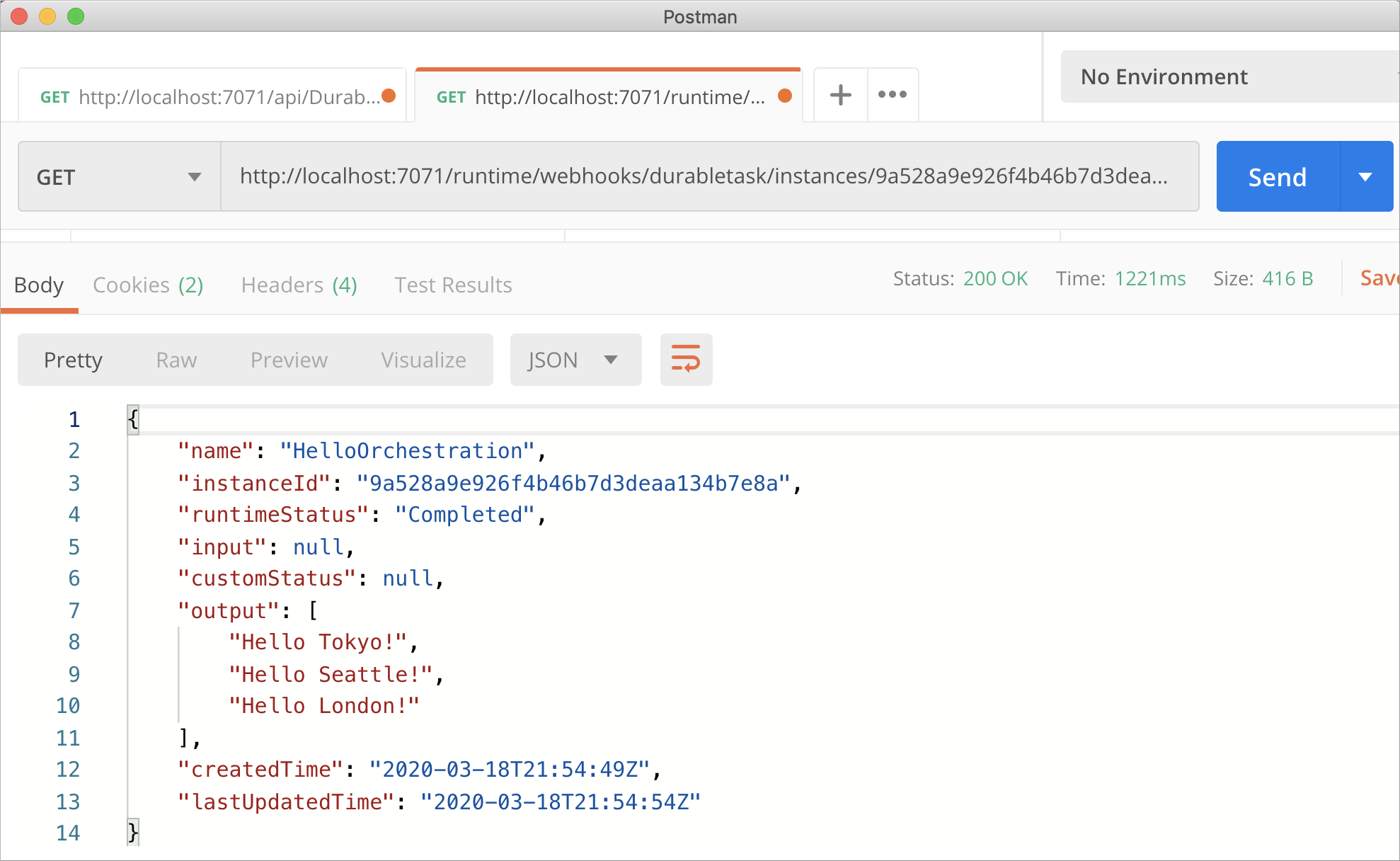
statusQueryGetUri, illessze be a böngésző címsorában, és hajtsa végre a kérést. Másik lehetőségként továbbra is használhatja a HTTP-teszteszközt a GET kérés kiadásához.A kérés lekérdezi a vezénylési példányt az állapothoz. Látnia kell, hogy a példány befejeződött, és tartalmazza a Durable Functions alkalmazás kimeneteit vagy eredményeit, mint az alábbi példában:
{
    "name":"HelloCities",
    "instanceId":"7f99f9474a6641438e5c7169b7ecb3f2",
    "runtimeStatus":"Completed",
    "input":null,
    "customStatus":null,
    "output":"Hello, Tokyo! Hello, London! Hello, Seattle!",
    "createdTime":"2023-01-31T18:48:49Z",
    "lastUpdatedTime":"2023-01-31T18:48:56Z"
}
Tipp.
Megtudhatja, hogyan figyelheti meg a Durable Functions-alkalmazások visszajátszási viselkedését töréspontokon keresztül.
A hibakeresés leállításához a Visual Studio Code-ban válassza a Shift+F5 billentyűkombinációt.

Miután ellenőrizte, hogy a függvény megfelelően fut-e a helyi számítógépen, ideje közzétenni a projektet az Azure-ban.
Bejelentkezés az Azure-ba
Az Azure-erőforrások létrehozása vagy az alkalmazás közzététele előtt be kell jelentkeznie az Azure-ba.
Ha még nem jelentkezett be, a Tevékenységsávon válassza az Azure ikont. Ezután az Erőforrások területen válassza a Bejelentkezés az Azure-ba lehetőséget.
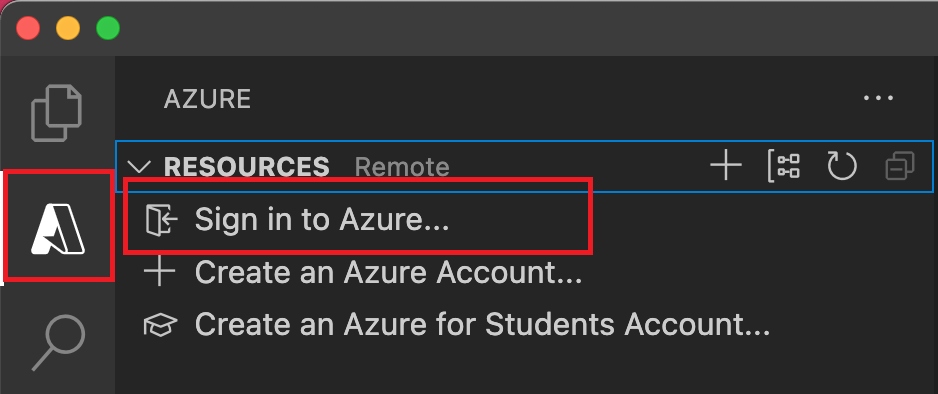
Ha már bejelentkezett, és láthatja a meglévő előfizetéseit, lépjen a következő szakaszra. Ha még nem rendelkezik Azure-fiókkal, válassza az Azure-fiók létrehozása lehetőséget. A diákok kiválaszthatják az Azure for Students-fiók létrehozását.
Amikor a rendszer kéri a böngészőben, válassza ki az Azure-fiókját, és jelentkezzen be az Azure-fiók hitelesítő adataival. Ha új fiókot hoz létre, a fiók létrehozása után bejelentkezhet.
Miután sikeresen bejelentkezett, bezárhatja az új böngészőablakot. Az Azure-fiókhoz tartozó előfizetések az oldalsávon jelennek meg.
A függvényalkalmazás létrehozása az Azure-ban
Ebben a szakaszban egy függvényalkalmazást hoz létre a Flex Consumption csomagban az Azure-előfizetés kapcsolódó erőforrásaival együtt. Számos erőforrás-létrehozási döntés az alapértelmezett viselkedés alapján történik. A létrehozott erőforrások további szabályozásához ehelyett speciális beállításokkal kell létrehoznia a függvényalkalmazást.
A Visual Studio Code-ban válassza az F1 lehetőséget a parancskatalógus megnyitásához. A parancssorban (
>) adja meg, majd válassza az Azure Functions: Függvényalkalmazás létrehozása az Azure-ban lehetőséget.A parancssorban adja meg a következő információkat:
Felszólítás Művelet Előfizetés kiválasztása Válassza ki a használni kívánt Azure-előfizetést. A parancssor nem jelenik meg, ha csak egy előfizetés látható az Erőforrások területen. Adjon meg egy új függvényalkalmazásnevet Adjon meg egy url-útvonalon érvényes, globálisan egyedi nevet. A megadott név érvényesítve van, hogy biztosan egyedi legyen az Azure Functionsben. Új erőforrások helyének kiválasztása Válassza ki a kívánt Azure-régiót. A jobb teljesítmény érdekében válasszon ki egy Önhöz közeli régiót. Csak a Flex Consumption-csomagok által támogatott régiók jelennek meg. Futtatókörnyezeti verem kiválasztása Válassza ki a helyileg futtatott nyelvi verziót. Erőforrás-hitelesítés típusának kiválasztása Válassza ki a felügyelt identitást, amely a legbiztonságosabb lehetőség az alapértelmezett gazdagép tárfiókhoz való csatlakozáshoz. Az Azure: Tevékenységnapló panelen az Azure-bővítmény megjeleníti az egyes erőforrások állapotát az Azure-ban való létrehozásuk során.

A függvényalkalmazás létrehozásakor a következő kapcsolódó erőforrások jönnek létre az Azure-előfizetésben. Az erőforrások neve a függvényalkalmazáshoz megadott név alapján lesz elnevezve.
- Egy erőforráscsoport, amely a kapcsolódó erőforrások logikai tárolója.
- Egy függvényalkalmazás, amely a függvénykód végrehajtásához biztosítja a környezetet. A függvényalkalmazásokkal logikai egységként csoportosíthatja a függvényeket az erőforrások egyszerűbb kezelése, üzembe helyezése és megosztása érdekében ugyanabban az üzemeltetési csomagban.
- Egy Azure-alkalmazás szolgáltatáscsomag, amely meghatározza a függvényalkalmazás mögöttes gazdagépét.
- Egy standard Azure Storage-fiók, amelyet a Functions-gazdagép használ a függvényalkalmazás állapotának és egyéb információinak karbantartására.
- A függvényalkalmazáshoz csatlakoztatott Application Insights-példány, amely nyomon követi a függvények használatát az alkalmazásban.
- Egy felhasználó által hozzárendelt felügyelt identitás, amely az új alapértelmezett gazdagép tárfiókjában a Storage Blob Data Közreműködői szerepkörhöz lett hozzáadva.
A függvényalkalmazás létrehozása és a telepítőcsomag alkalmazása után megjelenik egy értesítés.
Tipp.
Alapértelmezés szerint a függvényalkalmazás által igényelt Azure-erőforrások a függvényalkalmazáshoz megadott név alapján jönnek létre. Alapértelmezés szerint az erőforrások ugyanabban az új erőforráscsoportban vannak létrehozva a függvényalkalmazással. Ha testre szeretné szabni a társított erőforrások nevét, vagy újra szeretné használni a meglévő erőforrásokat, tegye közzé a projektet speciális létrehozási lehetőségekkel.
A projekt központi telepítése az Azure-ban
Fontos
A meglévő függvényalkalmazásban való üzembe helyezés mindig felülírja az alkalmazás tartalmát az Azure-ban.
A parancskatalógusban adja meg, majd válassza az Azure Functions: Üzembe helyezés függvényalkalmazásban lehetőséget.
Válassza ki az imént létrehozott függvényalkalmazást. Amikor a rendszer kéri a korábbi üzemelő példányok felülírását, válassza az Üzembe helyezés lehetőséget a függvénykód új függvényalkalmazás-erőforrásban való üzembe helyezéséhez.
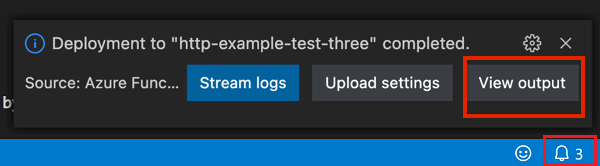
Az üzembe helyezés befejezésekor válassza a Kimenet megtekintése lehetőséget a létrehozási és üzembe helyezési eredmények megtekintéséhez, beleértve a létrehozott Azure-erőforrásokat is. Ha nem jelenik meg az értesítés, a jobb alsó sarokban lévő harang ikont választva ismét láthatja.
A függvény tesztelése az Azure-ban
A Visual Studio Code kimeneti paneljén másolja ki a HTTP-eseményindító URL-címét. A HTTP-aktivált függvényt meghívó URL-címnek a következő formátumban kell lennie:
https://<function-app-name>.azurewebsites.net/api/HelloOrchestration_HttpStartIllessze be a HTTP-kérés új URL-címét a böngésző címsorában. A közzétett alkalmazás használatakor ugyanazt az állapotválaszt kell kapnia, amelyet a helyi teszteléskor kapott.
A Visual Studio Code használatával létrehozott és közzétett C# Durable Functions alkalmazás használatra kész.
Az erőforrások eltávolítása
Ha már nincs szüksége a rövid útmutató végrehajtásához létrehozott erőforrásokra, az Azure-előfizetés kapcsolódó költségeinek elkerülése érdekében törölje az erőforráscsoportot és az összes kapcsolódó erőforrást.
Kapcsolódó tartalom
- Ismerje meg a Durable Functions gyakori alkalmazásmintáit.
Ebben a rövid útmutatóban a Visual Studio 2022 használatával helyileg hozhat létre és tesztelhet egy "hello world" Durable Functions-alkalmazást. A függvény más függvények hívásait vezénylik és láncolják. Ezután közzéteszi a függvénykódot az Azure-ban. A használt eszközök a Visual Studio 2022 Azure-beli fejlesztési számítási feladatain keresztül érhetők el.
Előfeltételek
A rövid útmutató elvégzéséhez a következőkre lesz szüksége:
A Visual Studio 2022 telepítve van.
Győződjön meg arról, hogy az Azure fejlesztési számítási feladatai is telepítve vannak. A Visual Studio 2019 támogatja a Durable Functions fejlesztését is, de a felhasználói felület és a lépések eltérőek.
Az Azurite emulátor telepítve és fut.
Ha még nem rendelkezik Azure-fiókkal, első lépésként hozzon létre egy ingyenes fiókot.
Függvényalkalmazás-projekt létrehozása
Az Azure Functions-sablon létrehoz egy projektet, amelyet közzétehet egy függvényalkalmazásban az Azure-ban. A függvényalkalmazásokkal logikai egységként csoportosíthatja a függvényeket az erőforrások egyszerűbb kezeléséhez, üzembe helyezéséhez, méretezéséhez és megosztásához.
A Visual Studio Fájl menüjében válassza az Új
Új projekt létrehozásakor keressen függvényeket, válassza ki az Azure Functions-sablont, majd válassza a Tovább gombot.

A Projektnév mezőben adja meg a projekt nevét, majd kattintson az OK gombra. A projektnévnek C# névtérként kell érvényesnek lennie, ezért ne használjon aláhúzásjeleket, kötőjeleket vagy nonalphanumerikus karaktereket.
További információkért használja a következő táblázatban ismertetett beállításokat.

Beállítás Művelet Leírás Függvények feldolgozója Válassza a .NET 8 Izolált (hosszú távú támogatás) lehetőséget. Létrehoz egy Azure Functions-projektet, amely támogatja az elkülönített feldolgozói folyamatban futó .NET 8-at és az Azure Functions Runtime 4.0-t. További információ: Az Azure Functions futtatókörnyezet verziójának megcélzása. Függvény Adja meg a Durable Functions vezénylését. Durable Functions-vezénylést hoz létre. Feljegyzés
Ha a .NET 8 izolált (hosszú távú támogatás) nem jelenik meg a Functions feldolgozó menüjében, előfordulhat, hogy nem rendelkezik a legújabb Azure Functions-eszközkészletekkel és -sablonokkal. Nyissa meg az Eszközök>beállításai>projektek és megoldások>frissítéseket keres-e a legújabb letöltéshez.
Az Azurite emulátor használatához jelölje be az Azurite használata futtatókörnyezeti tárfiókhoz (AzureWebJobStorage) jelölőnégyzetet. Ha Egy Durable Functions vezénylési sablonnal szeretne functions-projektet létrehozni, válassza a Létrehozás lehetőséget. A projekt rendelkezik a függvények futtatásához szükséges alapvető konfigurációs fájlokkal.
Feljegyzés
A Durable Functions-alkalmazáshoz egyéb tárolási lehetőségeket is választhat. További információ: Durable Functions storage-szolgáltatók.
Az alkalmazásmappában egy Function1.cs nevű fájl három függvényt tartalmaz. A Durable Functions-alkalmazások alapvető építőelemei a három függvény:
| Metódus | Leírás |
|---|---|
RunOrchestrator |
Meghatározza a Durable Functions alkalmazás vezénylését. Ebben az esetben a vezénylés elindul, létrehoz egy listát, majd hozzáadja három függvényhívás eredményét a listához. Amikor a három függvényhívás befejeződik, visszaadja a listát. |
SayHello |
Egy egyszerű függvényalkalmazás, amely hello-t ad vissza. Ez a függvény a vezénylésre kijelölt üzleti logikát tartalmazza. |
HttpStart |
EGY HTTP-aktivált függvény, amely elindítja a vezénylés egy példányát, és egy ellenőrző állapotválaszt ad vissza. |
További információ ezekről a függvényekről: Durable Functions-típusok és -funkciók.
A függvény helyi tesztelése
Az Azure Functions Core Tools lehetővé teszi egy Azure Functions-projekt helyi fejlesztési számítógépen való futtatását. A rendszer arra kéri, hogy telepítse ezeket az eszközöket, amikor először indít el egy függvényt a Visual Studio Code-ban.
A Visual Studio Code-ban állítson be egy töréspontot a
SayHellotevékenységfüggvény kódjában, majd válassza az F5 lehetőséget. Ha a rendszer kéri, fogadja el a Visual Studiótól az Azure Functions Core (parancssori) eszközök letöltésére és telepítésére vonatkozó kérést. Előfordulhat, hogy engedélyeznie kell egy tűzfalkivételt is, hogy az eszközök kezelni tudják a HTTP-kéréseket.Feljegyzés
A hibakeresésről további információt a Durable Functions diagnosztika című témakörben talál.
Másolja a függvény URL-címét az Azure-függvény futtatókörnyezetéből.

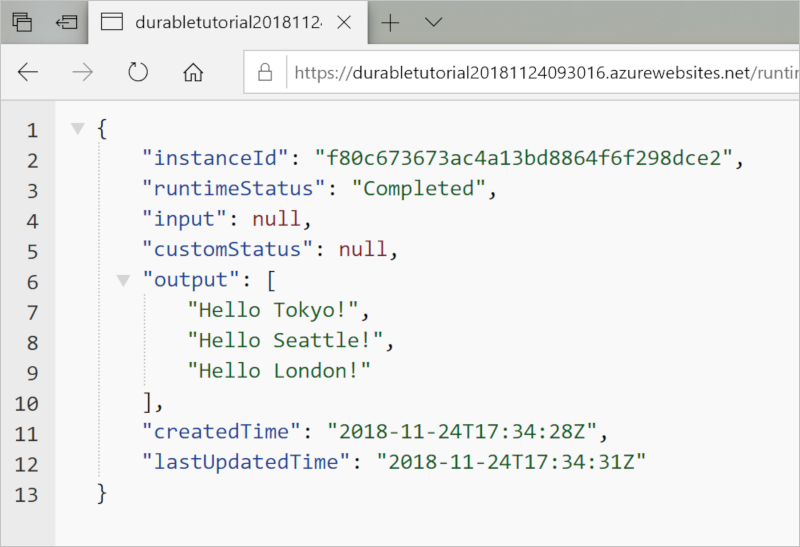
Illessze be a HTTP-kérés URL-címét a böngésző címsorában, és hajtsa végre a kérést. Az alábbi képernyőképen a függvény által a böngészőben visszaadott helyi GET-kérésre adott válasz látható:

A válasz a HTTP-függvény kezdeti eredménye. Tudatja Önvel, hogy a tartós vezénylés sikeresen elindult. Még nem jeleníti meg a vezénylés végeredményét. A válasz tartalmaz néhány hasznos URL-címet.
Ezen a ponton a tevékenységfüggvény töréspontját meg kell ütni, mert a vezénylés elkezdődött. Lépésről lépésre választ kaphat a vezénylés állapotára.
Másolja ki a cél URL-címét
statusQueryGetUri, illessze be a böngésző címsorában, és hajtsa végre a kérést.A kérés lekérdezi a vezénylési példányt az állapothoz. Látnia kell, hogy a példány befejeződött, és tartalmazza a tartós függvény kimeneteit vagy eredményeit, például ebben a példában:
{
    "name":"HelloCities",
    "instanceId":"668814ac6ce84a43a9e6757f81dbc0bc",
    "runtimeStatus":"Completed",
    "input":null,
    "customStatus":null,
    "output":"Hello, Tokyo! Hello, London! Hello Seattle!",
    "createdTime":"2023-01-31T16:44:34Z",
    "lastUpdatedTime":"2023-01-31T16:44:37Z"
}
Tipp.
Megtudhatja, hogyan figyelheti meg a Durable Functions-alkalmazások visszajátszási viselkedését töréspontokon keresztül.
A hibakeresés leállításához válassza a Shift+F5 billentyűkombinációt.


Miután ellenőrizte, hogy a függvény megfelelően fut-e a helyi számítógépen, ideje közzétenni a projektet az Azure-ban.
A projekt közzététele az Azure-ban
A projekt közzététele előtt rendelkeznie kell egy függvényalkalmazással az Azure-előfizetésében. Függvényalkalmazást a Visual Studióban hozhat létre.
A Megoldáskezelőben kattintson a jobb gombbal a projektre, majd válassza a Közzététel lehetőséget.
A Közzététel lapon végezze el a következő beállításokat:
- A Cél területen válassza az Azure-t, majd a Tovább lehetőséget.
- Adott célon válassza az Azure-függvényalkalmazást, majd a Tovább gombot.
- A Functions-példányon válassza az Új létrehozása lehetőséget.

Hozzon létre egy új példányt az alábbi táblázatban megadott értékekkel:
Beállítás Érték Leírás Név Globálisan egyedi név A névnek egyedileg kell azonosítania az új függvényalkalmazást. Fogadja el a javasolt nevet, vagy írjon be egy új nevet. A következő karakterek érvényesek: a-z,0-9és-.Előfizetés neve Az előfizetés neve A függvényalkalmazás egy Azure-előfizetésben jön létre. Fogadja el az alapértelmezett előfizetést, vagy válasszon másikat a listából. Erőforráscsoport Az erőforráscsoport neve A függvényalkalmazás egy erőforráscsoportban jön létre. Új erőforráscsoport létrehozásához válassza az Új lehetőséget. A listából kiválaszthat egy meglévő erőforráscsoportot is. Csomag típusa Rugalmas felhasználás Ha egy Flex Consumption-csomagban futó függvényalkalmazásban teszi közzé a projektet, előfordulhat, hogy csak a függvényalkalmazás végrehajtásáért fizet. Más üzemeltetési tervek magasabb költségekkel járnak. FONTOS:
Flex Consumption-csomag létrehozásakor először ki kell választania az App Service-csomagot, majd újra ki kell jelölnie a Flex Consumption-t a párbeszédpanellel kapcsolatos probléma elhárításához.Operációs rendszer Linux A Flex Consumption csomaghoz jelenleg Linux szükséges. Helyen Az app service helye Válasszon ki egy helyet egy , a Flex Consumption-csomag által támogatott Azure-régióban. Ha nem támogatott régió van kijelölve, a Létrehozás gomb szürkítve jelenik meg. Példány memóriamérete 2048 Azoknak a virtuálisgép-példányoknak a memóriamérete , amelyekben az alkalmazás fut, egyedi a Flex Consumption csomagban. Azure Storage Általános célú tárfiók A Functions-futtatókörnyezethez storage-fiók szükséges. Általános célú tárfiók konfigurálásához válassza az Új lehetőséget. Használhat olyan meglévő fiókot is, amely megfelel a tárfiók követelményeinek. Application Insights Application Insights-példány Kapcsolja be az Application Insights-integrációt a függvényalkalmazáshoz. Az Új lehetőséget választva új példányt hozhat létre egy új vagy egy meglévő Log Analytics-munkaterületen. Egy meglévő példányt is használhat. 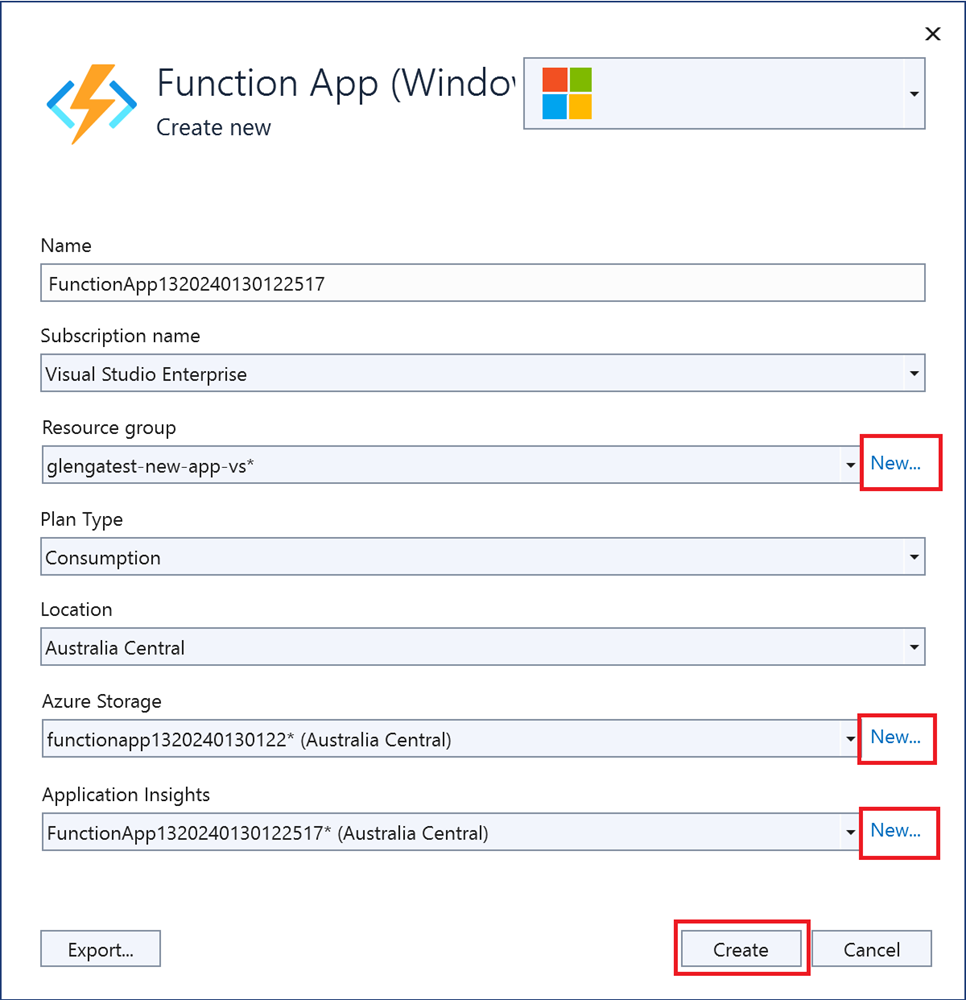
A Létrehozás gombra kattintva létrehozhat egy függvényalkalmazást és annak kapcsolódó erőforrásait az Azure-ban. Az erőforrás-létrehozás állapota az ablak bal alsó sarkában látható.
Válassza ki a Befejezésopciót. Megjelenik a Közzétételi profil létrehozási folyamat ablaka. A profil létrehozásakor válassza a Bezárás lehetőséget.
A közzétételi profillapon válassza a Közzététel lehetőséget a projektfájlokat tartalmazó csomag üzembe helyezéséhez az azure-beli új függvényalkalmazásban.
Ha az üzembe helyezés befejeződött, az Azure-beli függvényalkalmazás gyökér URL-címe megjelenik a közzétételi profil oldalán.
A közzétételi profil oldalán nyissa meg az Üzemeltetés szakaszt. Jelölje ki a három pontot (...), majd válassza ki a Megnyitás az Azure-portálon lehetőséget. Megnyílik az új Azure-függvényalkalmazás az Azure Portalon.


A függvény tesztelése az Azure-ban
A Profil közzététele lapon másolja ki a függvényalkalmazás alap URL-címét. Cserélje le az
localhost:portURL-cím azon részét, amelyet a függvény helyi tesztelése során használt az új alap URL-címre.A tartós függvény HTTP-eseményindítóját meghívó URL-címnek a következő formátumban kell lennie:
https://<APP_NAME>.azurewebsites.net/api/<FUNCTION_NAME>_HttpStartIllessze be a HTTP-kérés új URL-címét a böngésző címsorában. A közzétett alkalmazás tesztelésekor ugyanazt az állapotválaszt kell kapnia, mint a helyi tesztelés során.
A Visual Studio használatával létrehozott és közzétett C# Durable Functions alkalmazás készen áll a használatra.
Az erőforrások eltávolítása
Ha már nincs szüksége a rövid útmutató végrehajtásához létrehozott erőforrásokra, az Azure-előfizetés kapcsolódó költségeinek elkerülése érdekében törölje az erőforráscsoportot és az összes kapcsolódó erőforrást.
Kapcsolódó tartalom
- Ismerje meg a Durable Functions gyakori alkalmazásmintáit.