Megjegyzés
Az oldalhoz való hozzáféréshez engedély szükséges. Megpróbálhat bejelentkezni vagy módosítani a címtárat.
Az oldalhoz való hozzáféréshez engedély szükséges. Megpróbálhatja módosítani a címtárat.
Ez a cikk azt ismerteti, hogyan kezelheti az Azure Database for PostgreSQL – Rugalmas kiszolgáló biztonsági mentését az Azure Portal használatával.
Szabályzat módosítása
A társított szabályzatot egy biztonsági másolatpéldánysal módosíthatja.
Válassza ki a Biztonsági mentési példány ->Házirend módosítása lehetőséget.

Válassza ki az adatbázisra alkalmazni kívánt új szabályzatot.

Megjegyzés
A biztonsági mentési példányhoz rendelt biztonsági mentési szabályzat módosítása nem befolyásolja a meglévő helyreállítási pontokat és azok megőrzési időtartamát. A frissített adatmegőrzési beállítások csak a szabályzat módosítása után létrehozott új helyreállítási pontokra vonatkoznak.
Biztonsági mentési művelet figyelése
Az Azure Backup szolgáltatás létrehoz egy feladatot az ütemezett biztonsági mentésekhez, vagy ha igény szerinti biztonsági mentési műveletet indít el nyomon követés céljából. A biztonsági mentési feladat állapotának megtekintése:
Nyissa meg az Azure Üzletmenet-folytonossági központot, és válassza a Védett elemek lehetőséget a Védelmi leltár területen.
A Védett elemek panelen az előfizetések között létrehozott összes biztonsági mentési példány látható. A szűrőkkel elérheti azt a biztonsági mentési példányt, amelyet meg szeretne nézni. Jelölje ki a védett elemet, és nyissa meg.
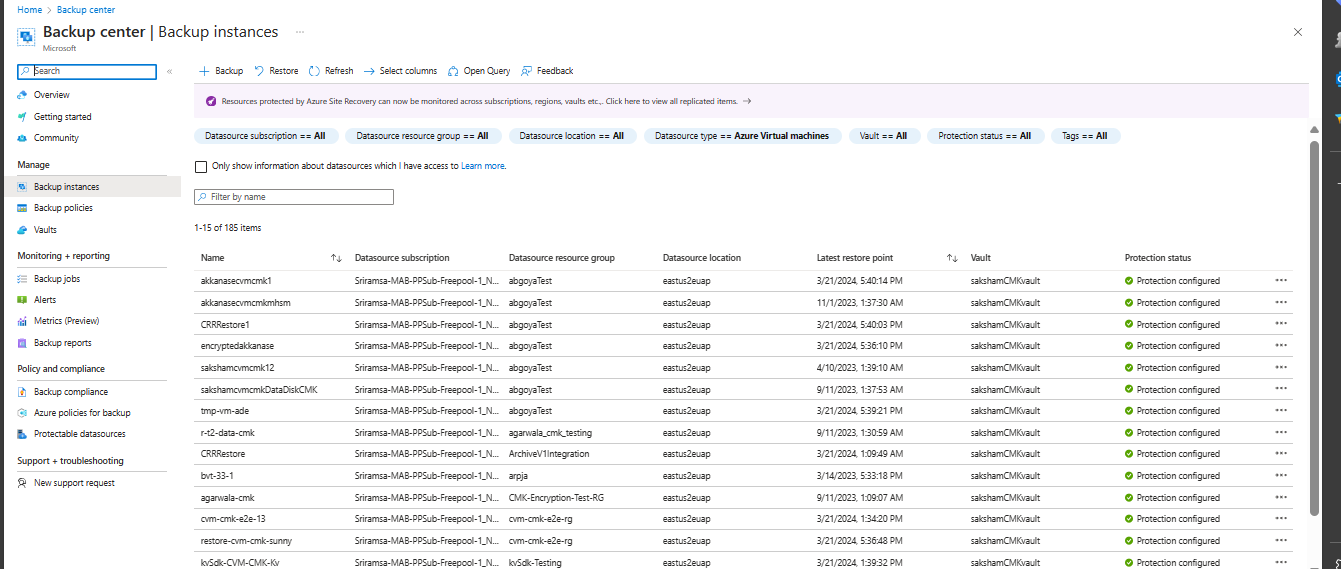
Most válassza a Társított elemek lehetőséget a biztonsági mentési példány irányítópultjának megnyitásához. Itt láthatja az elmúlt hét nap biztonsági mentési feladatait.
A biztonsági mentési művelet állapotának megtekintéséhez válassza az Összes megtekintése lehetőséget a biztonsági mentési példány folyamatban lévő és korábbi feladatainak megjelenítéséhez.
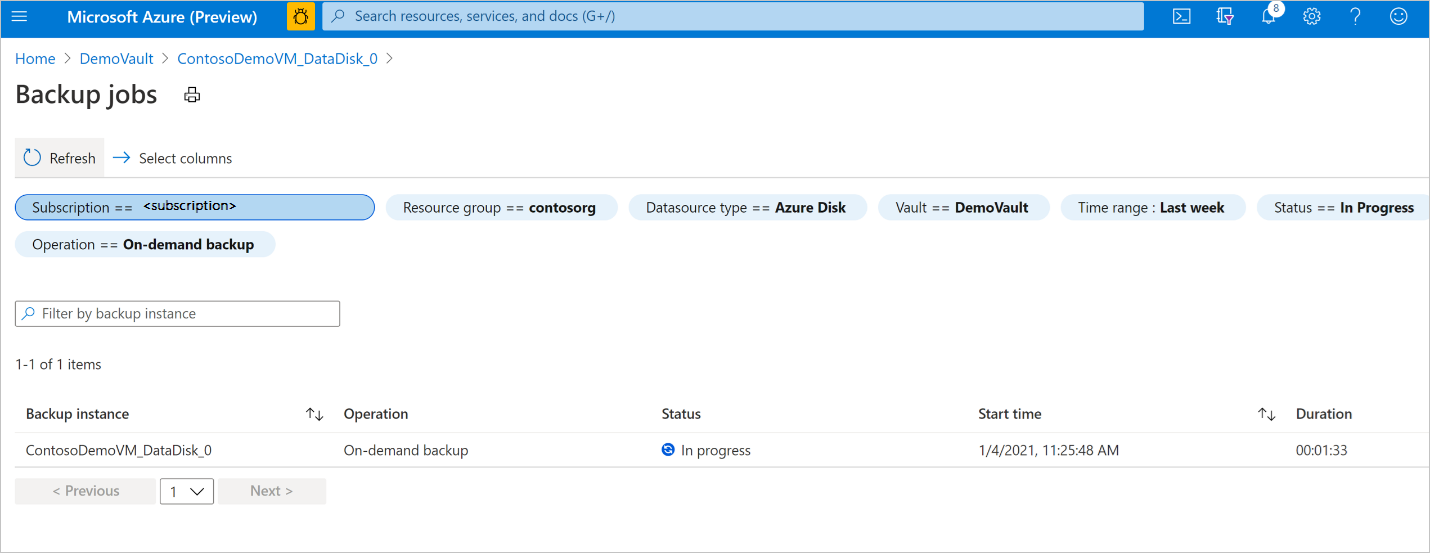
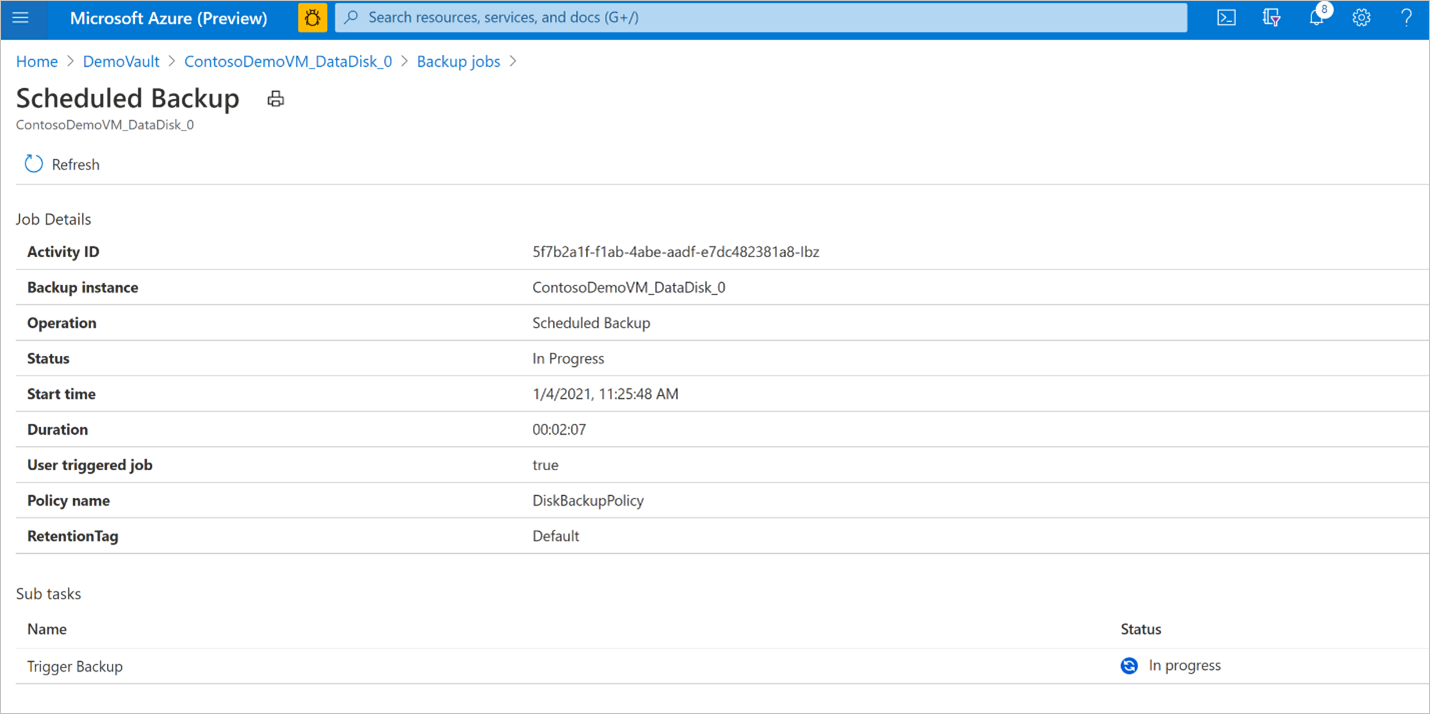
Tekintse át a biztonsági mentési és visszaállítási feladatok listáját, valamint azok állapotát. Válasszon ki egy feladatot a feladatok listájából a feladatok részleteinek megtekintéséhez.
Visszaállítási művelet figyelése
A visszaállítási művelet aktiválása után a biztonsági mentési szolgáltatás létrehoz egy feladatot a nyomon követéshez. Az Azure Backup értesítéseket jelenít meg a feladatról a portálon. A visszaállítási feladat előrehaladásának megtekintése:
Nyissa meg az Azure Üzletmenet-folytonossági központot, és válassza a Védett elemek lehetőséget a Védelmi leltár területen.
A Védett elemek panelen az előfizetések között létrehozott összes biztonsági mentési példány látható. A szűrőkkel elérheti azt a biztonsági mentési példányt, amelyet meg szeretne nézni. Jelölje ki a védett elemet, és nyissa meg.
Most válassza a Társított elemek lehetőséget a biztonsági mentési példány irányítópultjának megnyitásához. Itt láthatja az elmúlt hét nap biztonsági mentési feladatait.
A visszaállítási művelet állapotának megtekintéséhez válassza az Összes megtekintése lehetőséget a biztonsági mentési példány folyamatban lévő és korábbi feladatainak megjelenítéséhez.

Tekintse át a biztonsági mentési és visszaállítási feladatok listáját, valamint azok állapotát. Válasszon ki egy feladatot a feladatok listájából a feladatok részleteinek megtekintéséhez.

Műveletek kezelése az Azure Portallal
Ez a szakasz az Azure Backup számos támogatott felügyeleti műveletét ismerteti, amelyek megkönnyítik az Azure PostgreSQL rugalmas kiszolgálók kezelését.
Nyilvános hálózati hozzáférés engedélyezése az adatbázis-tárfiókhoz
Győződjön meg arról, hogy a biztonsági mentés visszaállításához használt céltárfiók nyilvános hálózaton keresztül érhető el. Ha a tárfiók privát végpontot használ, a visszaállítási művelet végrehajtása előtt frissítse a nyilvános hálózati hozzáférési beállításait.
A céltárfiók nyilvános hálózati hozzáférésének engedélyezéséhez kövesse az alábbi lépéseket:
Az Azure Portalon válassza ki a cél tárfiókot, majd lépjen a Biztonság + Hálózatkezelés és Hálózatkezelés menüpontokra.
Válassza a Kezelés lehetőséget a Nyilvános hálózati hozzáférés csoportban.
A Nyilvános hálózati hozzáférési panelen válassza az Engedélyezés lehetőséget a kijelölt hálózatok közülalapértelmezett műveletként.

Az Erőforráspéldányok területen válassza az Erőforrás típusa lehetőséget
Microsoft.DataProtection/BackupVaults, majd válassza ki azt a Biztonsági mentési tárolót, amelyben a biztonsági mentést tárolja.A Kivételek csoportban válassza a Megbízható Microsoft-szolgáltatások hozzáférésének engedélyezése az erőforráshoz lehetőséget.
A frissítések implementálásához válassza a Mentés lehetőséget.

Védelem leállítása
Az Azure Disk védelmének leállításának három módja van:
A védelem leállítása és az adatok megőrzése (az adatok megőrzése örökre): Ezzel a beállítással megakadályozhatja, hogy a jövőbeli biztonsági mentési feladatok megvédjék a kiszolgálót. Az Azure Backup szolgáltatás azonban megőrzi azokat a helyreállítási pontokat, amelyekről örökre biztonsági másolatot készít. Fizetnie kell a helyreállítási pontok tárolóban tartásáért (részletekért lásd az Azure Backup díjszabását ). Szükség esetén visszaállíthatja a lemezt. A kiszolgálóvédelem folytatásához használja a Biztonsági mentés folytatása lehetőséget.
Védelem leállítása és adatok megőrzése (megtartása szabályzat szerint): Ez a beállítás lehetővé teszi, hogy leállítsa a szerver jövőbeli védelmét biztosító biztonsági mentési folyamatokat. A helyreállítási pontok a szabályzat szerint maradnak meg, és az Azure Backup díjszabása szerint lesznek felszámítva. A legújabb helyreállítási pont azonban örökre megmarad.
Védelem és adattörlés leállítása: Ezzel a beállítással megakadályozhatja, hogy a jövőbeli biztonsági mentési feladatok megvédjék a kiszolgálókat, és töröljék az összes helyreállítási pontot. Nem tudja visszaállítani a lemezt, vagy nem használhatja a Biztonsági mentés folytatása lehetőséget.
Védelem leállítása és adatok megőrzése
Nyissa meg az Azure Üzletmenet-folytonossági központot, és válassza a Védett elemek lehetőséget a Védelmi leltár területen.
A Védett elemek panelen az előfizetések között létrehozott összes biztonsági mentési példány látható. A szűrőkkel elérheti azt a biztonsági mentési példányt, amelyet meg szeretne nézni. Jelölje ki a védett elemet, és nyissa meg.
Most válassza a Társított elemek lehetőséget a biztonsági mentési példány irányítópultjának megnyitásához.
Válassza a Biztonsági mentés leállítása lehetőséget.

Válasszon az alábbi adatmegőrzési lehetőségek közül:
- Örökre megőriz
- Megtartás a szabályzat szerint

A legördülő listából is kiválaszthatja a biztonsági mentések leállításának okát.
Válassza a Biztonsági mentés leállítása lehetőséget.
Az adatvédelem leállításához válassza a Megerősítés lehetőséget.


Védelem leállítása és adatok törlése
Nyissa meg az Azure Üzletmenet-folytonossági központot, és válassza a Védett elemek lehetőséget a Védelmi leltár területen.
A Védett elemek panelen az előfizetések között létrehozott összes biztonsági mentési példány látható. A szűrőkkel elérheti azt a biztonsági mentési példányt, amelyet meg szeretne nézni. Jelölje ki a védett elemet, és nyissa meg.
Most válassza a Társított elemek lehetőséget a biztonsági mentési példány irányítópultjának megnyitásához.
Válassza a Biztonsági mentés leállítása lehetőséget.
Válassza a Biztonsági mentési adatok törlése lehetőséget.
Adja meg a biztonsági mentési példány nevét, a törlés okát és az egyéb megjegyzéseket.

Válassza a Biztonsági mentés leállítása lehetőséget.
Az adatvédelem leállításához válassza a Megerősítés lehetőséget.

Önéletrajz védelem
Ha a Védelem leállítása és az Adatok megőrzése lehetőséget választotta, folytathatja a kiszolgálók védelmét.
Feljegyzés
A biztonsági mentési példányok védelmének folytatásakor a meglévő biztonsági mentési szabályzat csak az új helyreállítási pontokra fog vonatkozni. Azok a helyreállítási pontok, amelyek az eredeti megőrzési időtartamuk alapján már lejártak, a létrehozásukkor hatályos biztonsági mentési szabályzatban meghatározottak szerint, törlődnek.
Ehhez a következő lépések szükségesek:
Nyissa meg az Azure Üzletmenet-folytonossági központot, és válassza a Védett elemek lehetőséget a Védelmi leltár területen.
A Védett elemek panelen az előfizetések között létrehozott összes biztonsági mentési példány látható. A szűrőkkel elérheti azt a biztonsági mentési példányt, amelyet meg szeretne nézni. Jelölje ki a védett elemet, és nyissa meg.
Most válassza a Társított elemek lehetőséget a biztonsági mentési példány irányítópultjának megnyitásához.
Válassza a Biztonsági mentés folytatása lehetőséget.

Válassza a Mentés folytatása lehetőséget.


Biztonsági mentési példány törlése
Ha úgy dönt, hogy leállítja az összes ütemezett biztonsági mentési feladatot, és törli az összes meglévő biztonsági mentést, használja a Biztonsági mentési példány törlése parancsot.
PostgreSQL-kiszolgáló biztonsági mentési példányának törléséhez kövesse az alábbi lépéseket:
Válassza a Törlés lehetőséget a biztonsági mentési példány képernyőjén.

Adja meg a megerősítés részleteit, beleértve a biztonsági mentési példány nevét, a törlés okát és egyéb megjegyzéseket.

Válassza a Törlés lehetőséget a biztonsági mentési példány megerősítéséhez és törléséhez.


Következő lépés
Hibaelhárítás az Azure Database for PostgreSQL – rugalmas kiszolgáló biztonsági mentési és visszaállítási műveleteinek gyakori hibáihoz.