Megjegyzés
Az oldalhoz való hozzáféréshez engedély szükséges. Megpróbálhat bejelentkezni vagy módosítani a címtárat.
Az oldalhoz való hozzáféréshez engedély szükséges. Megpróbálhatja módosítani a címtárat.
Ez a cikk olyan hibaelhárítási lépéseket tartalmaz, amelyek segíthetnek a virtuálisgép-ügynökkel és -bővítménnyel való kommunikációval kapcsolatos Azure Backup hibák megoldásában.
Ha az Azure-beli probléma nem jelenik meg ebben a cikkben, látogasson el a Microsoft Q &A és a Stack Overflow Azure-fórumaira. A problémát közzéteheti ezeken a fórumokon, vagy posztolhat a Twitteren az @AzureSupport címre. Azure-támogatás kérést is elküldhet. Támogatási kérés elküldéséhez az Azure támogatási lapján válassza a Támogatás kéréselehetőséget.
Lépésenkénti útmutató a biztonsági mentési hibák elhárításához
A leggyakoribb biztonsági mentési hibák az alábbi hibaelhárítási lépések végrehajtásával oldhatók meg:
1. lépés: Az Azure-beli virtuális gépek állapotának ellenőrzése
- Győződjön meg arról, hogy az Azure-beli virtuális gépek kiépítési állapota "Fut": Ha a virtuális gép kiépítési állapotaLeállítva/Felszabadítva/Frissítés állapotban van, akkor az zavarja a biztonsági mentési műveletet. Nyissa meg Azure Portal > virtuális gép > áttekintését > , és ellenőrizze a virtuális gép állapotát, és ellenőrizze, hogy fut-e , és próbálja meg újra a biztonsági mentési műveletet.
- Függőben lévő operációsrendszer-frissítések vagy újraindítások áttekintése: Győződjön meg arról, hogy nincs függőben lévő operációsrendszer-frissítés vagy függőben lévő újraindítás a virtuális gépen.
2. lépés: Az Azure-beli virtuális gép vendégügynök szolgáltatás állapotának ellenőrzése
-
Győződjön meg arról, hogy az Azure-beli virtuális gép vendégügynök-szolgáltatása el van indítva, és up-to-dátum:
- Windows rendszerű virtuális gépen:
- Lépjen a services.msc webhelyre , és győződjön meg arról, hogy a Windows Azure-beli virtuálisgép-vendégügynök szolgáltatás működik. Emellett győződjön meg arról, hogy a legújabb verzió telepítve van. További információ: Windows rendszerű virtuális gépek vendégügynökével kapcsolatos problémák.
- Az Azure VM Agent alapértelmezés szerint telepítve van minden Windows-virtuális gépen, amelyet az Azure Marketplace képből a portálon, a PowerShellen, a parancssori felületen vagy egy Azure Resource Manager sablonon keresztül állítottak üzembe. Szükség lehet az ügynök manuális telepítésére az Azure-ban üzembe helyezett egyéni virtuálisgép-rendszerkép létrehozásakor.
- Tekintse át a támogatási mátrixot annak ellenőrzéséhez, hogy a virtuális gép fut-e a támogatott Windows operációs rendszeren.
- Linux rendszerű virtuális gépen
- A parancs
ps -evégrehajtásával győződjön meg arról, hogy az Azure-beli virtuálisgép-vendégügynök szolgáltatás fut. Emellett győződjön meg arról, hogy a legújabb verzió telepítve van. További információ: Linux rendszerű virtuális gépek vendégügynökével kapcsolatos problémák. - Győződjön meg arról, hogy a linuxos virtuálisgép-ügynök rendszercsomagokra vonatkozó függőségei rendelkeznek a támogatott konfigurációval. Például: A Python támogatott verziója a 2.6-os vagy újabb.
- Tekintse át a támogatási mátrixot, és ellenőrizze, hogy a virtuális gép fut-e a támogatott Linux operációs rendszeren.
- A parancs
- Windows rendszerű virtuális gépen:
3. lépés: Az Azure-beli virtuálisgép-bővítmény állapotának ellenőrzése
- Győződjön meg arról, hogy az összes Azure-beli virtuálisgép-bővítmény "kiépítés sikeres" állapotban van: Ha bármelyik bővítmény sikertelen állapotban van, az zavarhatja a biztonsági mentést.
- Az Azure Portal > megnyitása Virtuálisgép-beállítások >> , bővítmények > , bővítmények állapota , és ellenőrizze, hogy az összes bővítmény sikeres kiépítési állapotban van-e.
- Győződjön meg arról, hogy az összes bővítményprobléma megoldódott, és próbálja meg újra a biztonsági mentési műveletet.
- Győződjön meg arról, hogy a COM+ rendszeralkalmazás működik. Emellett az Elosztott tranzakció-koordinátor szolgáltatásnakhálózati szolgáltatásfiókként kell futnia. Kövesse a cikkben található lépéseket a COM+ és MSDTC problémák elhárításához.
4. lépés: Az Azure Backup bővítmény állapotának ellenőrzése
Azure Backup a virtuálisgép-pillanatkép-bővítmény használatával készít alkalmazás-konzisztens biztonsági másolatot az Azure-beli virtuális gépről. Azure Backup a biztonsági mentés engedélyezése után aktivált első ütemezett biztonsági mentés részeként telepíti a bővítményt.
Győződjön meg arról, hogy a VMSnapshot bővítmény nincs hibás állapotban: Az ebben a szakaszban felsorolt lépéseket követve ellenőrizze és győződjön meg arról, hogy a Azure Backup bővítmény kifogástalan állapotú.
Ellenőrizze, hogy a víruskereső blokkolja-e a bővítményt: Bizonyos víruskereső szoftverek megakadályozhatják a bővítmények végrehajtását.
A biztonsági mentés sikertelensége esetén ellenőrizze, hogy vannak-e naplóbejegyzések az Eseménynapló alkalmazásnaplóibanhibás alkalmazásnévvel: IaaSBcdrExtension.exe. Ha bejegyzéseket lát, akkor előfordulhat, hogy a virtuális gépen konfigurált víruskereső korlátozza a biztonsági mentési bővítmény végrehajtását. Tesztelje a következő könyvtárak kizárásával a víruskereső konfigurációjában, és próbálja meg újra a biztonsági mentési műveletet.
C:\Packages\Plugins\Microsoft.Azure.RecoveryServices.VMSnapshotC:\WindowsAzure\Logs\Plugins\Microsoft.Azure.RecoveryServices.VMSnapshot
Ellenőrizze, hogy szükség van-e hálózati hozzáférésre: A bővítménycsomagok az Azure Storage-bővítménytárból töltődnek le, a bővítmények állapotfeltöltései pedig az Azure Storage-ba kerülnek. További információ.
- Ha az ügynök nem támogatott verzióján dolgozik, engedélyeznie kell az adott régióban lévő Azure Storage-hoz való kimenő hozzáférést a virtuális gépről.
- Ha a
168.63.129.16hozzáférést a vendég tűzfallal vagy egy proxyval blokkolta, a bővítmények a fentiektől függetlenül nem fognak működni. A 80-as, 443-as és 32526-os portok szükségesek, További információ.
Győződjön meg arról, hogy a DHCP engedélyezve van a vendég virtuális gépen: Ez szükséges ahhoz, hogy az IaaS virtuális gép biztonsági mentése működjön. Ha statikus magánhálózati IP-címre van szüksége, konfigurálja azt a Azure Portal vagy a PowerShell használatával, és győződjön meg arról, hogy a virtuális gépen belüli DHCP beállítás engedélyezve van, További információ.
Győződjön meg arról, hogy a VSS-író szolgáltatás működik: Kövesse az alábbi lépéseket a VSS-íróval kapcsolatos problémák elhárításához.
Kövesse a biztonsági mentés ajánlott eljárásaira vonatkozó irányelveket: Tekintse át az Azure-beli virtuális gépek biztonsági mentésének engedélyezésére vonatkozó ajánlott eljárásokat.
Tekintse át a titkosított lemezekre vonatkozó irányelveket: Ha titkosított lemezzel rendelkező virtuális gépek biztonsági mentését engedélyezi, győződjön meg arról, hogy megadta az összes szükséges engedélyt. További információ: Titkosított Azure-beli virtuális gép biztonsági mentése és visszaállítása.
UserErrorGuestAgentStatusUnavailable – A virtuálisgép-ügynök nem tud kommunikálni a Azure Backup
Hibakód: UserErrorGuestAgentStatusUnavailable
Hibaüzenet: A virtuálisgép-ügynök nem tud kommunikálni a Azure Backup
Előfordulhat, hogy az Azure-beli virtuálisgép-ügynök leáll, elavult, inkonzisztens állapotban van, vagy nincs telepítve. Ezek az állapotok megakadályozzák, hogy a Azure Backup szolgáltatás pillanatképeket indítson el.
-
Az Azure Portal > megnyitása A virtuálisgép-beállítások >> tulajdonságai panelen> győződjön meg arról, hogy a virtuális gép állapotaFut, az ügynök állapotapedig Kész. Ha a virtuálisgép-ügynök le van állítva vagy inkonzisztens állapotban van, indítsa újra az ügynököt
- Az Azure Portal > megnyitása Virtuálisgép-beállítások >> bővítményei> Győződjön meg arról, hogy az összes bővítmény sikeres kiépítési állapotban van. Ha nem, kövesse az alábbi lépéseket a probléma megoldásához.
GuestAgentSnapshotTaskStatusError – Nem sikerült kommunikálni a virtuálisgép-ügynökkel a pillanatkép állapotához
Hibakód: GuestAgentSnapshotTaskStatusError
Hibaüzenet: Nem sikerült kommunikálni a virtuálisgép-ügynökkel a pillanatkép állapotához
Miután regisztrált és ütemezett egy virtuális gépet a Azure Backup szolgáltatáshoz, a Backup elindítja a feladatot a virtuális gép biztonsági mentési bővítményével való kommunikációval, hogy időponthoz kötött pillanatképet készítsen. Az alábbi feltételek bármelyike megakadályozhatja a pillanatkép aktiválását. Ha a pillanatkép nem aktiválódik, biztonsági mentési hiba léphet fel. Végezze el a következő hibaelhárítási lépéseket a felsorolt sorrendben, majd próbálkozzon újra a művelettel:
2. ok: A virtuális gépre telepített ügynök elavult (Linux rendszerű virtuális gépek esetén)
3. ok: A pillanatkép állapota nem kérhető le, vagy nem lehet pillanatképet készíteni
4. ok: VM-Agent konfigurációs beállítások nincsenek beállítva (Linux rendszerű virtuális gépek esetén)
5. ok: Az alkalmazásvezérlő megoldás blokkolja a IaaSBcdrExtension.exe
UserErrorVmProvisioningStateFailed – A virtuális gép sikertelen kiépítési állapotban van
Hibakód: UserErrorVmProvisioningStateFailed
Hibaüzenet: A virtuális gép sikertelen kiépítési állapotban van
Ez a hiba akkor fordul elő, ha az egyik bővítményhiba a virtuális gépet sikertelen kiépítési állapotba helyezi.
Az Azure Portal > megnyitása Virtuálisgép-beállítások >> , bővítmények > , bővítmények állapota , és ellenőrizze, hogy az összes bővítmény sikeres kiépítési állapotban van-e. További információ: Kiépítési állapotok.
- Ha bármelyik bővítmény hibás állapotban van, az zavarhatja a biztonsági mentést. Győződjön meg arról, hogy a bővítményekkel kapcsolatos problémák megoldódtak, és próbálja meg újra a biztonsági mentési műveletet.
- Ha a virtuális gép kiépítési állapota frissítési állapotban van, az zavarhatja a biztonsági mentést. Győződjön meg arról, hogy kifogástalan állapotú, és próbálja meg újra a biztonsági mentési műveletet.
UserErrorRpCollectionLimitReached – A visszaállítási pont gyűjteményének maximális korlátja elérte
Hibakód: UserErrorRpCollectionLimitReached
Hibaüzenet: A visszaállítási pont gyűjteményének maximális korlátja elérte.
- Ez a probléma akkor fordulhat elő, ha zárolás van a helyreállítási pont erőforráscsoportján, ami megakadályozza a helyreállítási pontok automatikus törlését.
- Ez a probléma akkor is előfordulhat, ha naponta több biztonsági mentést aktiválnak. Jelenleg csak napi egy biztonsági mentés végrehajtását javasoljuk, mivel az azonnali visszaállítási pontokat 1–5 napig őrzi meg a rendszer, a beállított pillanatkép-megőrzési időtartam szerint, és egy időben csak 18 visszaállítási pontot lehet társítani egy virtuális géphez.
- A visszaállítási pontok száma a visszaállítási pontok gyűjteményeiben és erőforráscsoportjaiban egy virtuális gépen nem haladhatja meg a 18-at. Új visszaállítási pont létrehozásához törölje a meglévő visszaállítási pontokat.
Javasolt művelet:
A probléma megoldásához távolítsa el a virtuális gép erőforráscsoportjának zárolását, és próbálja meg újra a műveletet a tisztítás elindításához.
Megjegyzés:
A biztonsági mentési szolgáltatás a virtuális gép erőforráscsoportjától külön erőforráscsoportot hoz létre a visszaállításipont-gyűjtemény tárolásához. Javasoljuk, hogy ne zárolja a biztonsági mentési szolgáltatás által létrehozott erőforráscsoportot. A biztonsági mentési szolgáltatás által létrehozott erőforráscsoport elnevezési formátuma: AzureBackupRG_<Geo>_<number>. Például: AzureBackupRG_northeurope_1
1. lépés: A visszaállítási pont erőforráscsoportjának zárolásának eltávolítása
2. lépés: A visszaállítási pontok gyűjteményének tisztítása
UserErrorKeyvaultPermissionsNotConfigured – A biztonsági mentés nem rendelkezik megfelelő engedélyekkel a kulcstartóhoz a titkosított virtuális gépek biztonsági mentéséhez
Hibakód: UserErrorKeyvaultPermissionsNotConfigured
Hibaüzenet: A biztonsági mentés nem rendelkezik megfelelő engedélyekkel a kulcstartóhoz a titkosított virtuális gépek biztonsági mentéséhez.
Ahhoz, hogy a biztonsági mentési művelet sikeres legyen a titkosított virtuális gépeken, engedélyekkel kell rendelkeznie a kulcstartó eléréséhez. Az engedélyek a Azure Portal/ PowerShell/ CLI-n keresztül állíthatók be.
Megjegyzés:
Ha a kulcstartó eléréséhez szükséges engedélyek már be vannak állítva, próbálja meg újra a műveletet egy kis idő múlva.
ExtensionSnapshotFailedNoNetwork – A pillanatkép-művelet meghiúsult, mert nincs hálózati kapcsolat a virtuális gépen
Hibakód: ExtensionSnapshotFailedNoNetwork
Hibaüzenet: A pillanatkép-művelet meghiúsult, mert nincs hálózati kapcsolat a virtuális gépen
Miután regisztrált és ütemezett egy virtuális gépet a Azure Backup szolgáltatáshoz, a Backup elindítja a feladatot a virtuális gép biztonsági mentési bővítményével való kommunikációval, hogy időponthoz kötött pillanatképet készítsen. Az alábbi feltételek bármelyike megakadályozhatja a pillanatkép aktiválását. Ha a pillanatkép nem aktiválódik, biztonsági mentési hiba léphet fel. Végezze el a következő hibaelhárítási lépést, majd próbálkozzon újra a művelettel:
A pillanatkép állapota nem kérhető le, vagy pillanatkép nem készíthető
ExtensionOperationFailedForManagedDisks – VMSnapshot-bővítmény művelete sikertelen
Hibakód: ExtensionOperationFailedForManagedDisks
Hibaüzenet: A VMSnapshot bővítmény művelete sikertelen
Miután regisztrált és ütemezett egy virtuális gépet a Azure Backup szolgáltatáshoz, a Backup elindítja a feladatot a virtuális gép biztonsági mentési bővítményével való kommunikációval, hogy időponthoz kötött pillanatképet készítsen. Az alábbi feltételek bármelyike megakadályozhatja a pillanatkép aktiválását. Ha a pillanatkép nem aktiválódik, biztonsági mentési hiba léphet fel. Hajtsa végre az alábbi hibaelhárítási lépéseket a felsorolt sorrendben, majd próbálja meg újra a műveletet: 1. ok: A pillanatkép állapota nem kérhető le, vagy pillanatkép nem készíthető 2.ok: Az ügynök telepítve van a virtuális gépen, de nem válaszol (Windows rendszerű virtuális gépek esetén)3. ok: A virtuális gépre telepített ügynök elavult (Linux rendszerű virtuális gépek esetén)
BackUpOperationFailed / BackUpOperationFailedV2 – A biztonsági mentés meghiúsul, belső hibával
Hibakód: BackUpOperationFailed / BackUpOperationFailedV2
Hibaüzenet: A biztonsági mentés belső hibával meghiúsult – Néhány perc múlva próbálja meg újra a műveletet
Miután regisztrált és ütemezett egy virtuális gépet a Azure Backup szolgáltatáshoz, a Backup elindítja a feladatot a virtuális gép biztonsági mentési bővítményével való kommunikációval, hogy időponthoz kötött pillanatképet készítsen. Az alábbi feltételek bármelyike megakadályozhatja a pillanatkép aktiválását. Ha a pillanatkép nem aktiválódik, biztonsági mentési hiba léphet fel. Végezze el a következő hibaelhárítási lépéseket a felsorolt sorrendben, majd próbálkozzon újra a művelettel:
2. ok: A virtuális gépre telepített ügynök elavult (Linux rendszerű virtuális gépek esetén)
3. ok: A pillanatkép állapota nem kérhető le, vagy nem lehet pillanatképet készíteni
5. ok: A bővítmény verziója/bitjei nem egyeznek a futtatott Windows-verzióval, vagy a következő modul sérült: C:\Packages\Plugins\Microsoft.Azure.RecoveryServices.VMSnapshot\<extension version\iaasvmprovider.dll>
A probléma megoldásához ellenőrizze, hogy a modul kompatibilis-e a regsvr32.exex86(32 bites)/x64 (64 bites) verziójával, majd kövesse az alábbi lépéseket:- Az érintett virtuális gépen lépjen a Vezérlőpult –>Program és funkciók elemre.
- Távolítsa el a Visual Studio 2013-hoz készült Visual C++ terjeszthető x64-et.
- Telepítse újra a Visual Studio 2013-hoz készült Visual C++ terjeszthető verziót a virtuális gépen. A telepítéshez kövesse az alábbi lépéseket:
- Lépjen a következő mappába: C:\Packages\Plugins\Microsoft.Azure.RecoveryServices.VMSnapshot\<LatestVersion>
- Keresse meg és futtassa a telepíteni kívánt vcredist2013_x64 fájlt.
- Próbálkozzon újra a biztonsági mentési művelettel.
UserErrorUnsupportedDiskSize – A konfigurált lemezméret(eke)t jelenleg nem támogatja a Azure Backup
Hibakód: UserErrorUnsupportedDiskSize
Hibaüzenet: A konfigurált lemezméret(eke)t jelenleg nem támogatja a Azure Backup.
A biztonsági mentési művelet meghiúsulhat, ha 32 TB-nál nagyobb lemezméretű virtuális gépről készít biztonsági másolatot. Emellett a 4 TB-nál nagyobb méretű titkosított lemezek biztonsági mentése jelenleg nem támogatott. A lemez(ek) felosztásával győződjön meg arról, hogy a lemez mérete kisebb vagy egyenlő a támogatott korláttal.
UserErrorBackupOperationInProgress – Nem lehet biztonsági mentést kezdeményezni, mert egy másik biztonsági mentési művelet van folyamatban
Hibakód: UserErrorBackupOperationInProgress
Hibaüzenet: Nem lehet biztonsági mentést kezdeményezni, mert egy másik biztonsági mentési művelet van folyamatban
A legutóbbi biztonsági mentési feladat meghiúsult, mert folyamatban van egy meglévő biztonsági mentési feladat. Az aktuális feladat befejezéséig nem indíthat el új biztonsági mentési feladatot. Győződjön meg arról, hogy az aktuálisan folyamatban lévő biztonsági mentési művelet befejeződött, mielőtt elindít vagy ütemez egy másik biztonsági mentési műveletet. A biztonsági mentési feladatok állapotának ellenőrzéséhez hajtsa végre a következő lépéseket:
- Jelentkezzen be az Azure Portalra, és válassza a Minden szolgáltatás lehetőséget. Írja be a Recovery Services kifejezést, és válassza a Recovery Services-tárolók lehetőséget. Megjelenik a Recovery Services-boltozatok listája.
- A Recovery Services-tárolók listájából válassza ki azt a tárolót, amelyben a biztonsági mentés konfigurálva van.
- A tároló irányítópultjának menüjében válassza a Biztonsági mentési feladatok lehetőséget, és megjeleníti az összes biztonsági mentési feladatot.
- Ha biztonsági mentési feladat van folyamatban, várja meg, amíg befejeződik, vagy szakítsa meg a biztonsági mentési feladatot.
- A biztonsági mentési feladat megszakításához kattintson a jobb gombbal a biztonsági mentési feladatra, és válassza a Mégse vagy a PowerShell használata lehetőséget.
- Ha egy másik tárolóban konfigurálta újra a biztonsági mentést, győződjön meg arról, hogy a régi tárolóban nem futnak biztonsági mentési feladatok. Ha létezik, szakítsa meg a biztonsági mentési feladatot.
- A biztonsági mentési feladat megszakításához kattintson a jobb gombbal a biztonsági mentési feladatra, és válassza a Mégse vagy a PowerShell használata lehetőséget
- Ha biztonsági mentési feladat van folyamatban, várja meg, amíg befejeződik, vagy szakítsa meg a biztonsági mentési feladatot.
- Próbálkozzon meg újra a biztonsági mentéssel.
Ha az ütemezett biztonsági mentési művelet hosszabb időt vesz igénybe, és ütközik a következő biztonsági mentési konfigurációval, tekintse át az ajánlott eljárásokat, a biztonsági mentési teljesítményt és a visszaállítást.
UserErrorCrpReportedUserError – A biztonsági mentés hiba miatt meghiúsult. A részletekért lásd a feladat hibaüzenetének részleteit
Hibakód: UserErrorCrpReportedUserError
Hibaüzenet: A biztonsági mentés hiba miatt meghiúsult. A részleteket lásd a feladat-hibaüzenet részleteit.
Ezt a hibát az IaaS virtuális gépből jelentik. A probléma kiváltó okának azonosításához lépjen a Recovery Services-tároló beállításaihoz. A Figyelés szakaszban válassza a Biztonsági mentési feladatok lehetőséget az állapot szűréséhez és megtekintéséhez. Válassza a Hibák lehetőséget a mögöttes hibaüzenet részleteinek áttekintéséhez. Végezzen további műveleteket a hiba részleteit tartalmazó oldalon található javaslatoknak megfelelően.
UserErrorBcmDatasourceNotPresent – A biztonsági mentés sikertelen: Ezt a virtuális gépet nem védi (aktívan) a Azure Backup
Hibakód: UserErrorBcmDatasourceNotPresent
Hibaüzenet: A biztonsági mentés sikertelen: Ezt a virtuális gépet nem védi (aktívan) a Azure Backup.
Ellenőrizze, hogy az adott virtuális gép aktívan (nem szüneteltetési állapotban) védi-e a Azure Backup. A probléma megoldásához győződjön meg arról, hogy a virtuális gép aktív, majd próbálja meg újra a műveletet.
Okok és megoldások
Az ügynök telepítve van a virtuális gépen, de nem válaszol (Windows rendszerű virtuális gépek esetén)
Megoldás erre a hibára
Előfordulhat, hogy a virtuálisgép-ügynök sérült, vagy a szolgáltatás leállt. A virtuálisgép-ügynök újratelepítése segít a legújabb verzió beszerzésében. Emellett segít újraindítani a szolgáltatással folytatott kommunikációt.
Állapítsa meg, hogy a Windows Azure vendégügynök szolgáltatás fut-e a virtuálisgép-szolgáltatásokban (services.msc). Próbálja meg újraindítani a Windows Azure vendégügynök szolgáltatást, és indítsa el a biztonsági mentést.


Ha a Windows Azure vendégügynök szolgáltatás nem látható a szolgáltatásokban, a Vezérlőpulton a Programok és szolgáltatások lapon állapítsa meg, hogy telepítve van-e a Windows Azure vendégügynök szolgáltatás.
Ha a Windows Azure vendégügynök megjelenik a Programok és szolgáltatások listában, távolítsa el a Windows Azure vendégügynököt.
Töltse le és telepítse az ügynök MSI legújabb verzióját. A telepítés végrehajtásához rendszergazdai jogosultsággal kell rendelkeznie.
Ellenőrizze, hogy a Windows Azure vendégügynök-szolgáltatások megjelennek-e a szolgáltatásokban.
Igény szerinti biztonsági mentés futtatása:
- A portálon válassza a Biztonsági mentés most lehetőséget.


Ellenőrizze továbbá, hogy a Microsoft .NET 4.5 telepítve van-e a virtuális gépen. A .NET 4.5 szükséges ahhoz, hogy a virtuálisgép-ügynök kommunikáljon a szolgáltatással.
A virtuális gépen telepített ügynök elavult (Linux rendszerű virtuális gépek esetén)
Megoldás
A Linux rendszerű virtuális gépek ügynökkel vagy bővítményekkel kapcsolatos hibáinak többségét egy elavult virtuálisgép-ügynököt érintő problémák okozzák. A probléma elhárításához kövesse az alábbi általános irányelveket:
Kövesse a Linux rendszerű virtuálisgép-ügynök frissítésére vonatkozó utasításokat.
Megjegyzés:
Határozottan javasoljuk , hogy csak egy terjesztési adattáron keresztül frissítse az ügynököt. Nem javasoljuk az ügynökkód letöltését és frissítését közvetlenül a GitHubról. Ha a disztribúció legújabb ügynöke nem érhető el, a telepítésével kapcsolatos útmutatásért forduljon a terjesztési támogatási szolgálathoz. A legújabb ügynök kereséséhez nyissa meg a GitHub-adattár Windows Azure Linux-ügynökoldalát .
Az alábbi parancs futtatásával győződjön meg arról, hogy az Azure-ügynök fut a virtuális gépen:
ps -eHa a folyamat nem fut, indítsa újra a következő parancsokkal:
Ubuntu/Debian esetén:
sudo systemctl restart walinuxagentEgyéb disztribúciók esetén:
sudo systemctl restart waagent
Futtasson új teszt biztonsági mentést. Ha a hiba továbbra is fennáll, gyűjtse össze a következő naplókat a virtuális gépről:
- /var/lib/waagent/*.xml
- /var/log/waagent.log
- /var/log/azure/*
Ha részletes naplózást igényel a waagenthez, kövesse az alábbi lépéseket:
- Az /etc/waagent.conf fájlban keresse meg a következő sort: Részletes naplózás engedélyezése (y|n)
- Módosítsa a Logs.Verbose értéket n-rőly értékre.
- Mentse a módosítást, majd indítsa újra a waagentet az ebben a szakaszban korábban ismertetett lépések végrehajtásával.
VM-Agent konfigurációs beállítások nincsenek beállítva (Linux rendszerű virtuális gépek esetén)
Egy konfigurációs fájl (/etc/waagent.conf) szabályozza a waagent műveleteit. A Configuration File Options Extensions.Enable értékre kell állítani y, a Provisioning.Agent pedig auto-ra kell állítani a biztonsági mentés működéséhez. A VM-Agent konfigurációs fájlbeállítások teljes listáját lásd: https://github.com/Azure/WALinuxAgent#configuration-file-options
Az alkalmazásvezérlő megoldás blokkolja a IaaSBcdrExtension.exe
Ha AppLockert (vagy más alkalmazásvezérlési megoldást) futtat, és a szabályok közzétevőn vagy elérési úton alapulnak, lehetséges, hogy letilthatják a IaaSBcdrExtension.exe futtatható fájlt.
Megoldás a problémára
Zárja ki az /var/lib elérési utat vagy a IaaSBcdrExtension.exe végrehajtható fájlt az AppLockerből (vagy más alkalmazásvezérlő szoftverből).
A pillanatkép állapota nem kérhető le, vagy nem lehet pillanatképet készíteni
A virtuális gép biztonsági mentése egy pillanatkép-parancs kiadására támaszkodik a mögöttes tárfióknak. A biztonsági mentés meghiúsulhat, mert nem fér hozzá a tárfiókhoz, vagy mert a pillanatkép-feladat végrehajtása késik.
Megoldás erre a problémára
Az alábbi feltételek miatt a pillanatkép-feladat meghiúsulhat:
| Oka | Megoldás |
|---|---|
| A rendszer helytelenül jelenti a virtuális gép állapotát, mert a virtuális gép le van állítva a Távoli asztali protokollban (RDP). | Ha az RDP-ben leállítja a virtuális gépet, ellenőrizze a portálon, hogy helyes-e a virtuális gép állapota. Ha nem megfelelően működik, állítsa le a virtuális gépet a portálban a virtuális gép irányítópultjának Leállítás lehetőségével. |
| A virtuális gép nem tudja lekérni a gazdagép vagy a hálózati címét a DHCP-ből. | A DHCP-t engedélyezni kell a vendégen ahhoz, hogy az IaaS virtuális gép biztonsági mentése működjön. Ha a virtuális gép nem tudja lekérni a gazdagép vagy a hálózati szövet címét a 245-ös DHCP-válaszból, nem tud bővítményeket letölteni vagy futtatni. Ha statikus magánhálózati IP-címre van szüksége, konfigurálja azt a Azure Portal vagy a PowerShell használatával, és győződjön meg arról, hogy a virtuális gépen belüli DHCP beállítás engedélyezve van. További információ a statikus IP-címek PowerShell-lel való beállításáról. |
Távolítsa el a zárolást a helyreállítási pont erőforráscsoportjából.
Jelentkezzen be a Azure portalra.
Lépjen a Minden erőforrás lehetőségre, válassza ki a visszaállítási pont gyűjteményének erőforráscsoportját a következő formátumban: AzureBackupRG_
<Geo>_<number>.A Beállítások szakaszban válassza a Zárolások lehetőséget a zárolások megjelenítéséhez.
A zárolás eltávolításához válassza ki a három pontot, majd válassza a Törlés lehetőséget.


A visszaállításipont-gyűjtemény eltávolítása
A zárolás eltávolítása után a visszaállítási pontokat meg kell tisztítani.
Ha törli a virtuális gép erőforráscsoportját vagy magát a virtuális gépet, a felügyelt lemezek azonnali visszaállítási pillanatképei aktívak maradnak, és az adatmegőrzési készletnek megfelelően lejárnak. A visszaállításipont-gyűjteményben tárolt azonnali visszaállítási pillanatképek törléséhez (ha már nincs rájuk szüksége) törölje a visszaállításipont-gyűjteményt az alábbi lépések szerint.
A visszaállítási pontok tisztításához kövesse az alábbi módszerek bármelyikét:
-
A visszaállítási pontok gyűjtésének eltávolítása igény szerinti biztonsági mentés futtatásával
-
A visszaállításipont-gyűjtemény eltávolítása a Azure Portal
A visszaállítási pontok gyűjtésének eltávolítása igény szerinti biztonsági mentés futtatásával
A zárolás eltávolítása után indítson el egy igény szerinti biztonsági mentést. Ez a művelet biztosítja, hogy a visszaállítási pontok automatikusan törlődjenek. Számítson arra, hogy ez az igény szerinti művelet első alkalommal meghiúsul. Ez azonban biztosítja az automatikus tisztítást a visszaállítási pontok kézi törlése helyett. A tisztítás után a következő ütemezett biztonsági mentésnek sikeresnek kell lennie.
Megjegyzés:
Az automatikus tisztítás az igény szerinti biztonsági mentés aktiválása után néhány órával megtörténik. Ha az ütemezett biztonsági mentés továbbra is sikertelen, próbálja meg manuálisan törölni a visszaállításipont-gyűjteményt az itt felsorolt lépésekkel.
A visszaállításipont-gyűjtemény eltávolítása a Azure Portal
Ha manuálisan szeretné törölni a visszaállítási pontok gyűjteményét, amely az erőforráscsoport zárolása miatt nem törlődik, próbálkozzon az alábbi lépésekkel:
Jelentkezzen be a Azure portalra.
A Központ menüben válassza a Minden erőforrás lehetőséget, majd válassza ki az Erőforráscsoport formátumát a következő formátumban: AzureBackupRG_
<Geo>_<number>ahol a virtuális gép található.
Válassza az Erőforráscsoport lehetőséget, és megjelenik az Áttekintés panel.
Válassza a Rejtett típusok megjelenítése lehetőséget az összes rejtett erőforrás megjelenítéséhez. Válassza ki a visszaállításipont-gyűjteményeket a következő formátumban: AzureBackupRG_
<VMName>_<number>.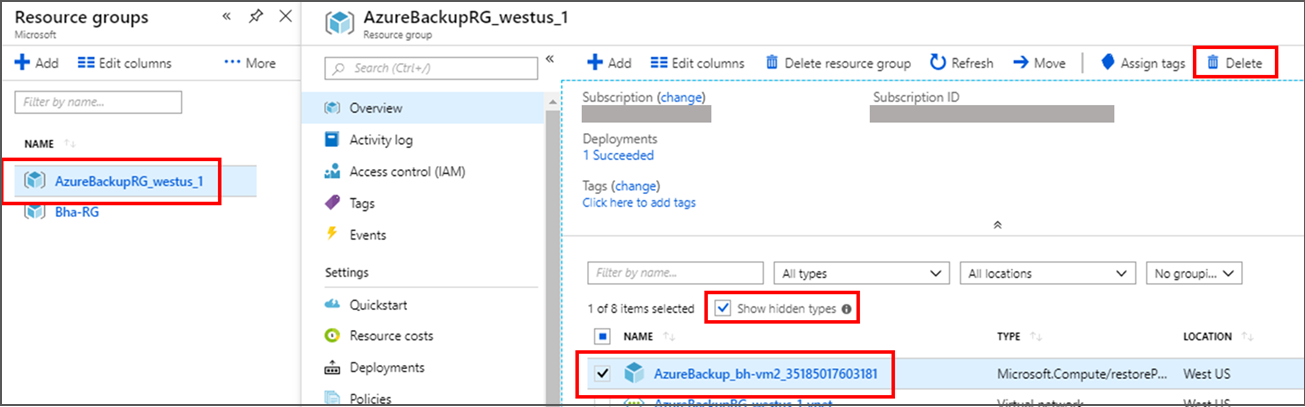
Válassza a Törlés lehetőséget a visszaállításipont-gyűjtemény tisztításához.
Próbálja meg újra a biztonsági mentési műveletet.

Megjegyzés:
Ha az erőforrás (RP-gyűjtemény) nagy számú visszaállítási ponttal rendelkezik, akkor azok portálról való törlése időtúllépést okozhat, és meghiúsulhat. Ez egy ismert CRP-probléma, ahol az összes visszaállítási pont nem törlődik a megadott időn belül, és a művelet időtúllépést okoz. A törlési művelet azonban általában két vagy három újrapróbálkozás után sikeres.