Megjegyzés
Az oldalhoz való hozzáféréshez engedély szükséges. Megpróbálhat bejelentkezni vagy módosítani a címtárat.
Az oldalhoz való hozzáféréshez engedély szükséges. Megpróbálhatja módosítani a címtárat.
A következőkre vonatkozik:  Azure Stack Edge Pro – GPUAzure Stack Edge Pro 2Azure Stack Edge Pro RAzure Stack Edge Mini R
Ez a cikk azt ismerteti, hogyan érheti el és használhatja a Kubernetes-irányítópultot az Azure Stack Edge Pro GPU-eszköz figyeléséhez. Az eszköz monitorozásához használhat diagramokat az Azure Portalon, megtekintheti a Kubernetes-irányítópultot, vagy parancsokat futtathat kubectl az eszköz PowerShell-felületén.
Ez a cikk csak a Kubernetes-irányítópulton elvégezhető monitorozási feladatokra összpontosít.
Ebben a cikkben az alábbiakkal ismerkedhet meg:
- Az eszköz Kubernetes-irányítópultjának elérése
- Az eszközön üzembe helyezett modulok megtekintése
- Az eszközön üzembe helyezett alkalmazások IP-címének lekérése
- Az eszközön üzembe helyezett modulok tárolónaplóinak megtekintése
Tudnivalók a Kubernetes-irányítópultról
A Kubernetes-irányítópult egy webes felhasználói felület, amely a tárolóba helyezett alkalmazások hibaelhárításához használható. A Kubernetes-irányítópult a Kubernetes kubectl parancssor felhasználói felületes alternatívája. További információkért lásd: Kubernetes-irányítópult.
Az Azure Stack Edge Pro-eszközön a Kubernetes-irányítópult írásvédett módban történő használatával áttekintést kaphat az Azure Stack Edge Pro-eszközön futó alkalmazásokról, megtekintheti a Kubernetes-fürterőforrások állapotát, és megtekintheti az eszközön előforduló hibákat.
Irányítópult elérése
A Kubernetes-irányítópult írásvédett , és a Kubernetes főcsomópontján fut a 31000-es porton. Az irányítópult eléréséhez kövesse az alábbi lépéseket:
Az eszköz helyi felhasználói felületén lépjen az Eszköz , majd az Eszközvégpontok elemre.
Másolja ki a Kubernetes-irányítópult végpontját. Hozzon létre egy DNS-bejegyzést az
C:\Windows\System32\Drivers\etc\hostsügyfél fájljába a Kubernetes-irányítópulthoz való csatlakozáshoz.<IP address of the Kubernetes dashboard> <Kubernetes dashboard endpoint suffix>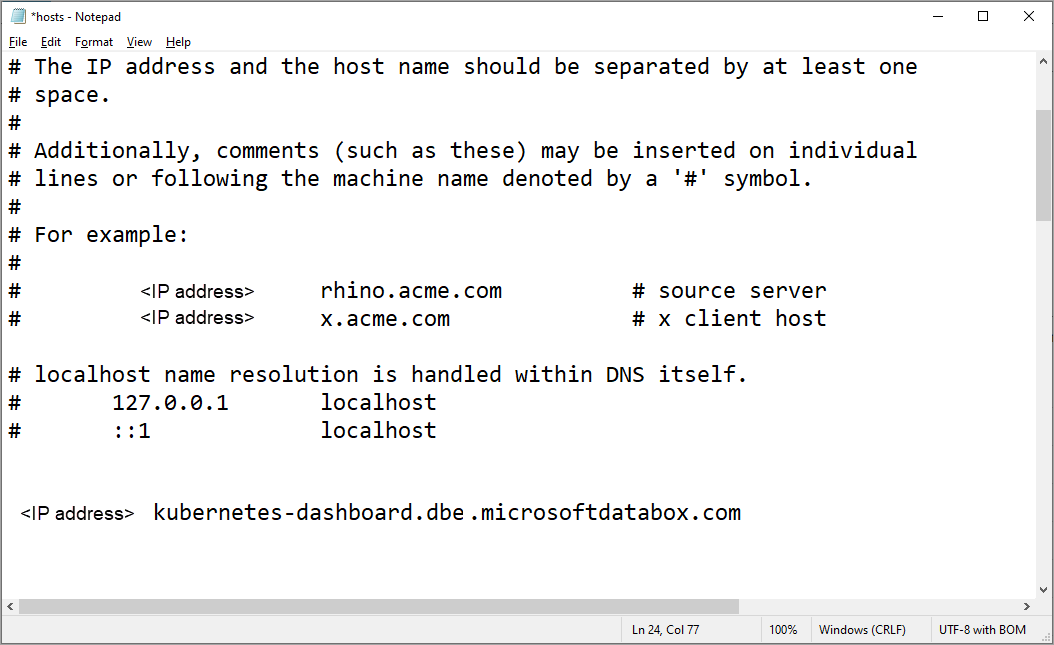
A Kubernetes-irányítópult végpontjának sorában válassza a Konfiguráció letöltése lehetőséget. Ez a művelet letölt egy olyan fájlt
kubeconfig, amely lehetővé teszi az irányítópult elérését. Mentse aconfig.jsonfájlt a helyi rendszeren.Töltse le a Kubernetes-irányítópult tanúsítványát a helyi felhasználói felületről.
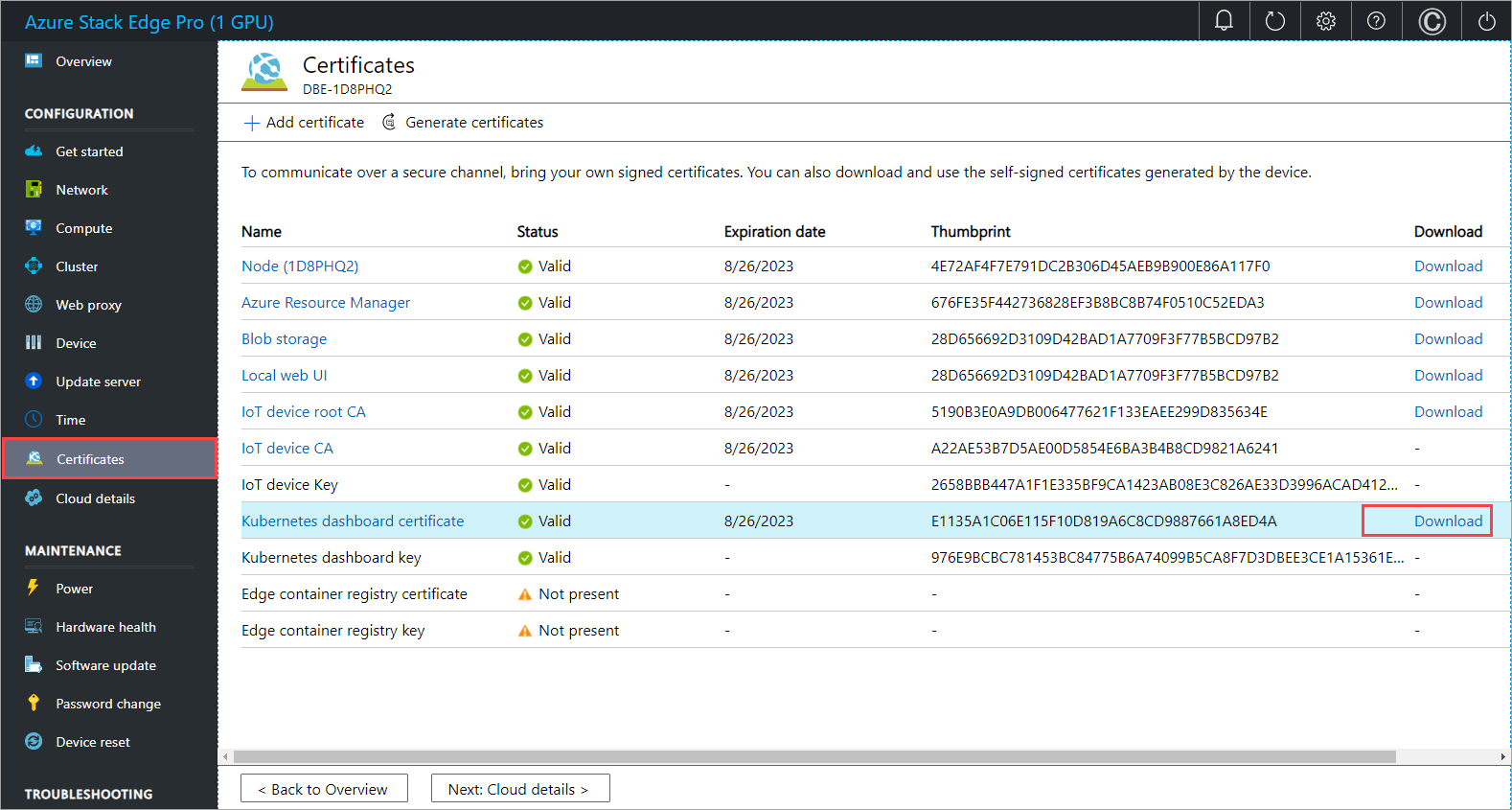
- Az eszköz helyi felhasználói felületén lépjen a Tanúsítványok elemre.
- Keresse meg a Kubernetes-irányítópult végponttanúsítványának bejegyzését. A bejegyzés jobb oldalán válassza a Letöltés lehetőséget az ügyfélrendszer tanúsítványának letöltéséhez, amelyet az irányítópult eléréséhez használni fog.
Telepítse a letöltött tanúsítványt az ügyfélre. Windows-ügyfél használata esetén kövesse az alábbi lépéseket:
Válassza ki a tanúsítványt, majd a Tanúsítványimportálás varázslóban válassza az áruház helyét helyi gépként.

Telepítse a tanúsítványt a helyi gépre a megbízható legfelső szintű tárolóban.

Másolja ki és használja a Kubernetes-irányítópult URL-címét az irányítópult böngészőben való megnyitásához. A Kubernetes-irányítópult bejelentkezési lapján:
- Válassza a kubeconfig lehetőséget.
- Válassza ki a három pontot .... Tallózással mutasson a
kubeconfighelyi rendszeren korábban letöltött adatokra. Válassza a Bejelentkezés lehetőséget.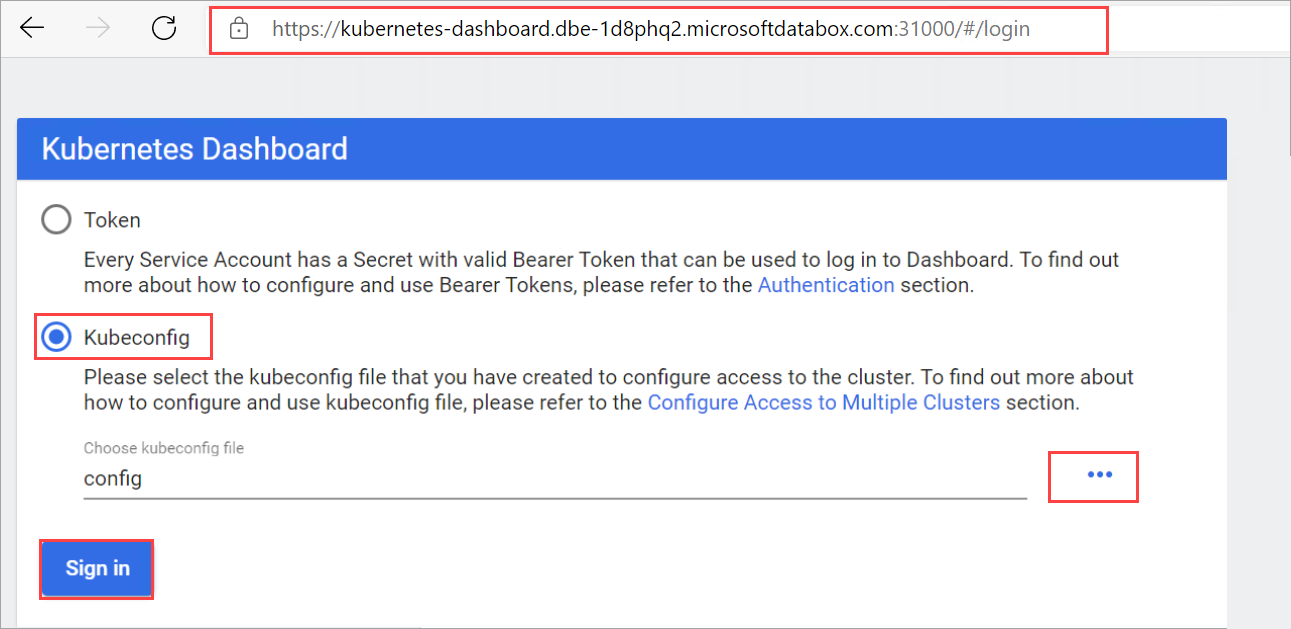
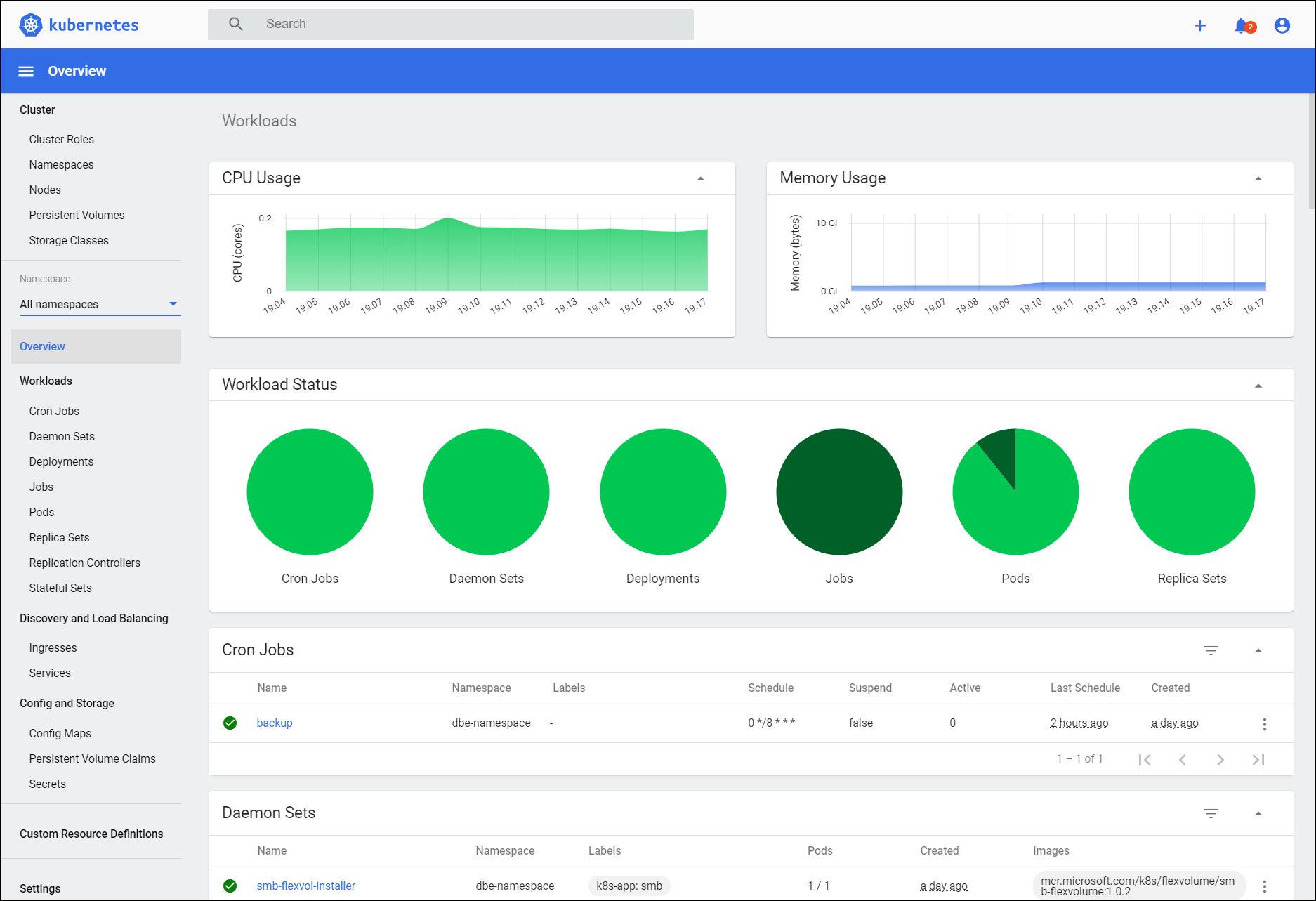
Mostantól írásvédett módban tekintheti meg az Azure Stack Edge Pro-eszköz Kubernetes-irányítópultját.
Modul állapotának megtekintése
A számítási modulok olyan tárolók, amelyek üzleti logikával rendelkeznek. Az irányítópult segítségével ellenőrizheti, hogy egy számítási modul sikeresen üzembe lett-e helyezve az Azure Stack Edge Pro-eszközön.
A modul állapotának megtekintéséhez kövesse az alábbi lépéseket az irányítópulton:
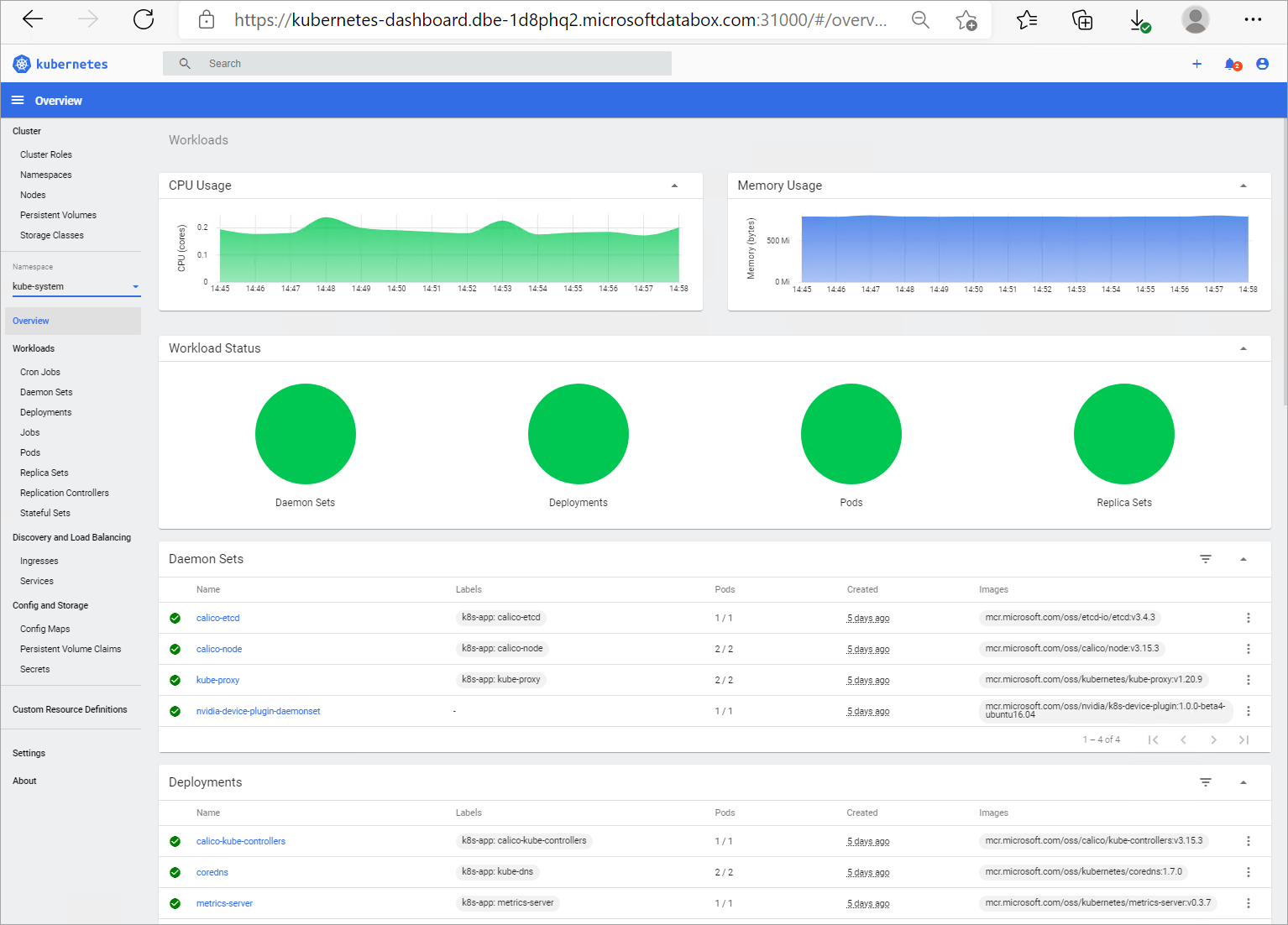
Az irányítópult bal oldali ablaktábláján lépjen a Névtér elemre. Szűrjön a névtér alapján, ahol az IoT Edge-modulok megjelennek, ebben az esetben iotedge.
A bal oldali panelen nyissa meg a Számítási feladatok > üzembe helyezését.
A jobb oldali panelen láthatja az eszközön üzembe helyezett összes modult. Ebben az esetben egy GettingStartedWithGPU-modul lett üzembe helyezve az Azure Stack Edge Pro-ban. Láthatja, hogy a modul üzembe lett helyezve.
Szolgáltatások vagy modulok IP-címének lekérése
Az irányítópult használatával lekérheti a Kubernetes-fürtön kívül elérhetővé tenni kívánt szolgáltatások vagy modulok IP-címét.
Ezeknek a külső szolgáltatásoknak az IP-tartományát az eszköz helyi webes felhasználói felületén, a Számítási hálózat beállításai lapon rendelheti hozzá. Az IoT Edge-modulok üzembe helyezése után érdemes lehet lekérni egy adott modulhoz vagy szolgáltatáshoz rendelt IP-címet.
Az IP-cím lekéréséhez kövesse az alábbi lépéseket az irányítópulton:
Az irányítópult bal oldali ablaktábláján lépjen a Névtér elemre. Szűrjön a névtér alapján, ahol egy külső szolgáltatás üzembe van helyezve, ebben az esetben iotedge.
A bal oldali panelen nyissa meg a Felderítési és terheléselosztási > szolgáltatásokat.
A jobb oldali panelen megjelenik az Azure Stack Edge Pro-eszköz névterében
iotedgefutó összes szolgáltatás.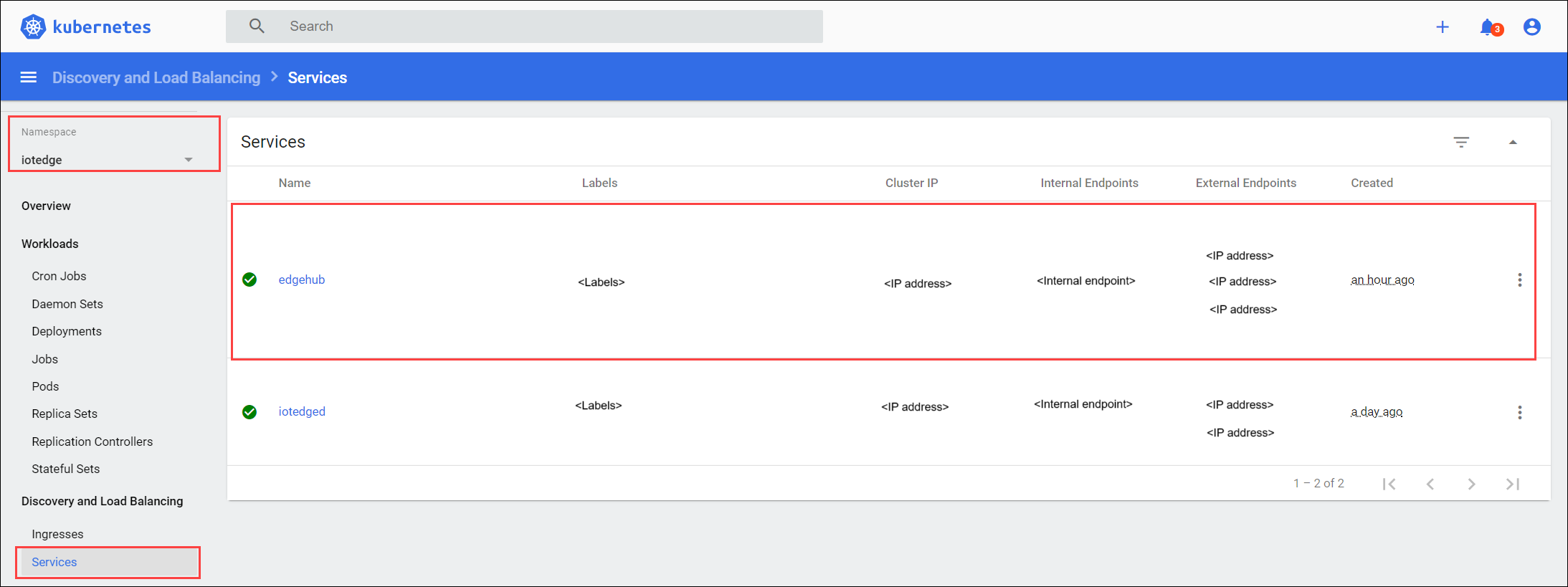
Tárolónaplók megtekintése
Vannak olyan példányok, ahol meg kell tekintenie a tárolónaplókat. Az irányítópult használatával naplókat kérhet le egy adott, a Kubernetes-fürtön üzembe helyezett tárolóhoz.
A tárolónaplók megtekintéséhez kövesse az alábbi lépéseket az irányítópulton:
Az irányítópult bal oldali ablaktábláján lépjen a Névtér elemre. Szűrjön a névtér alapján, ahol az IoT Edge-modulok üzembe vannak helyezve, ebben az esetben iotedge.
A bal oldali panelen nyissa meg a Számítási feladatok podokat>.
A jobb oldali panelen megjelenik az eszközön futó összes pod. Azonosítsa a modult futtató podot, amelynek a naplóit meg szeretné tekinteni. Válassza ki az azonosított pod függőleges három pontot, majd a helyi menüBen válassza a Naplók lehetőséget.
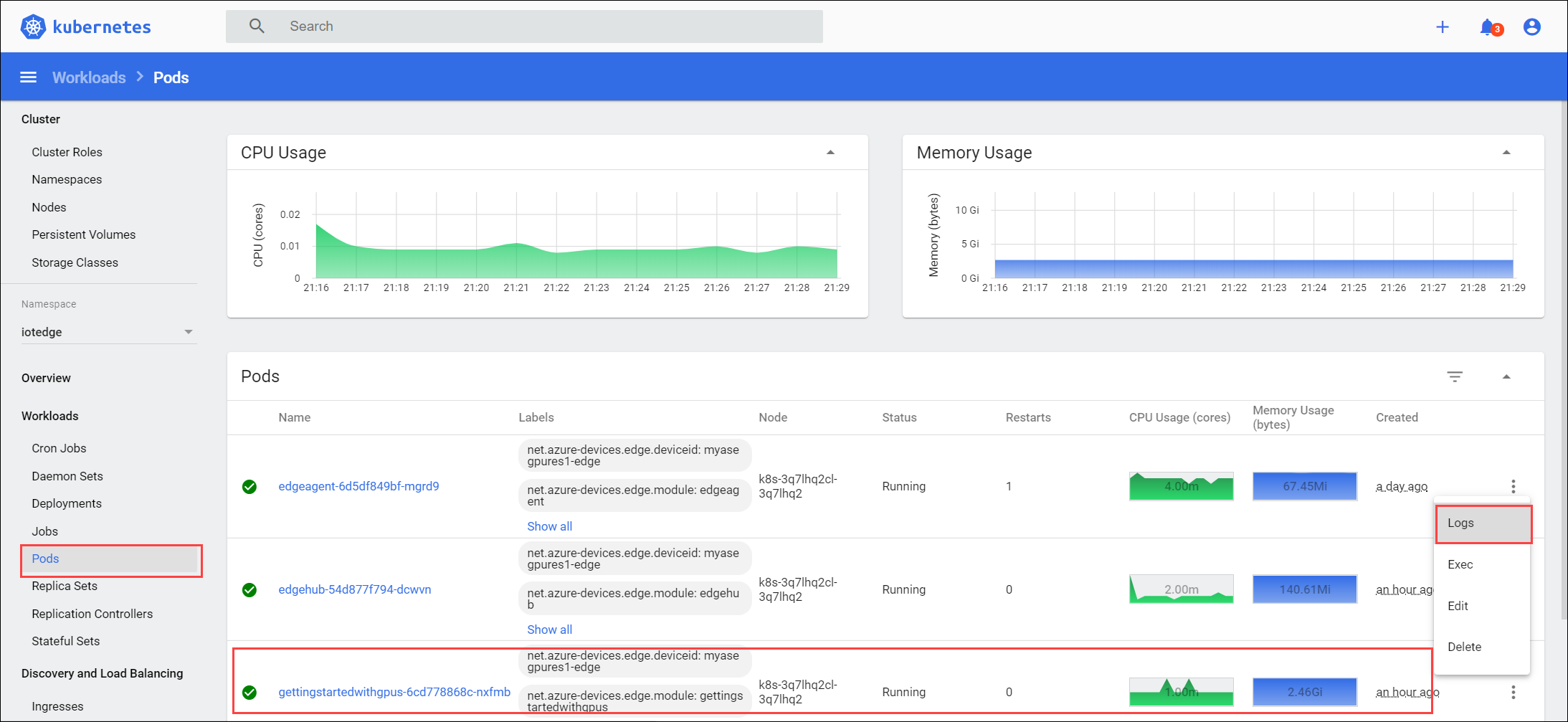
A naplók az irányítópultba beépített naplómegjelenítőben jelennek meg. A naplókat is letöltheti.
Cpu- és memóriahasználat megtekintése
Az Azure Stack Edge Pro-eszköz Kubernetes-irányítópultja rendelkezik egy Metrics-kiszolgálói bővítménysel is, amely a Kubernetes-erőforrások processzor- és memóriahasználatát összesíti.
Megtekintheti például az üzembe helyezések során felhasznált processzort és memóriát az összes névtérben.
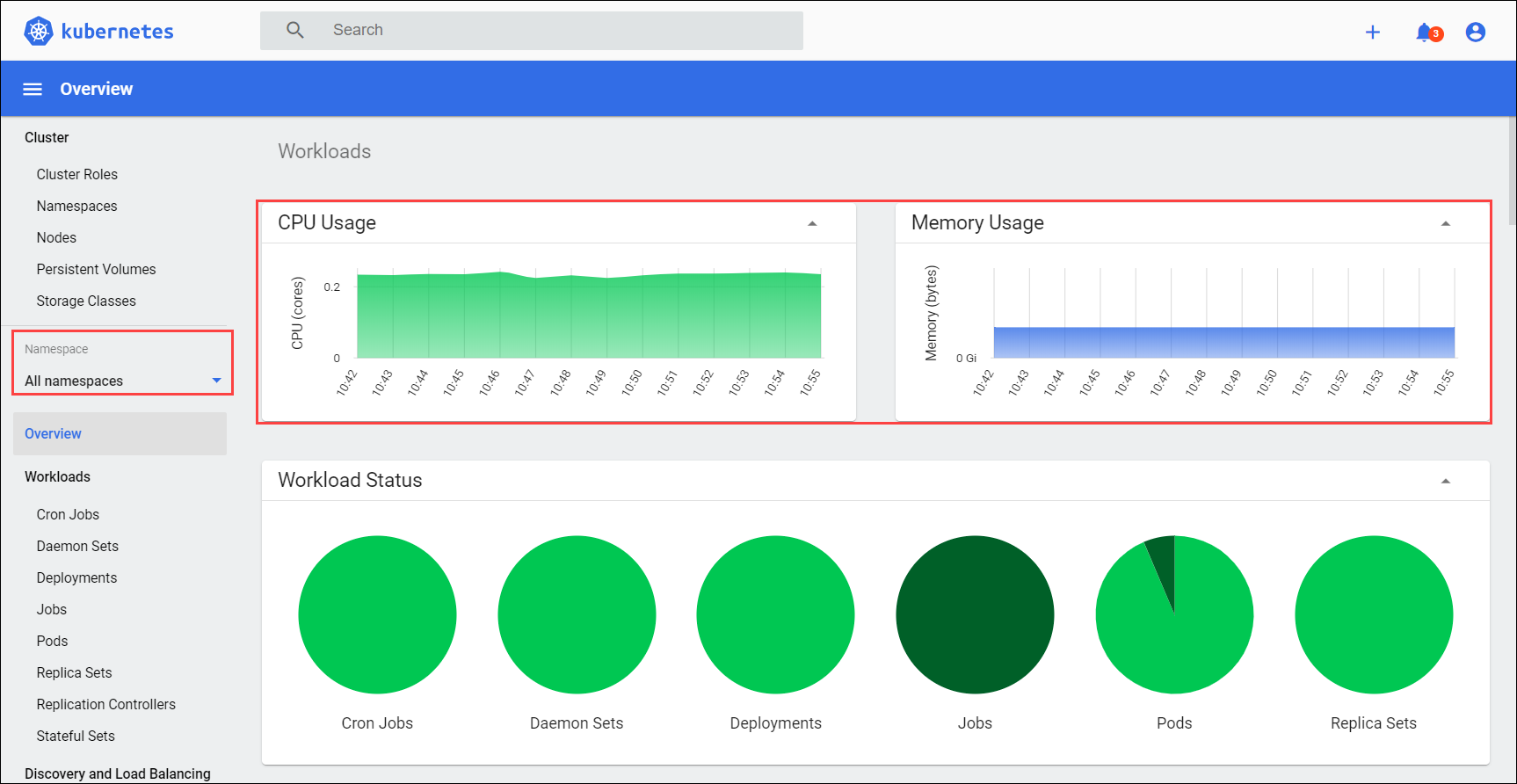
Egy adott névtér alapján is szűrhet. Az alábbi példában csak az Azure Arc-üzemelő példányok processzor- és memóriahasználatát tekintheti meg.
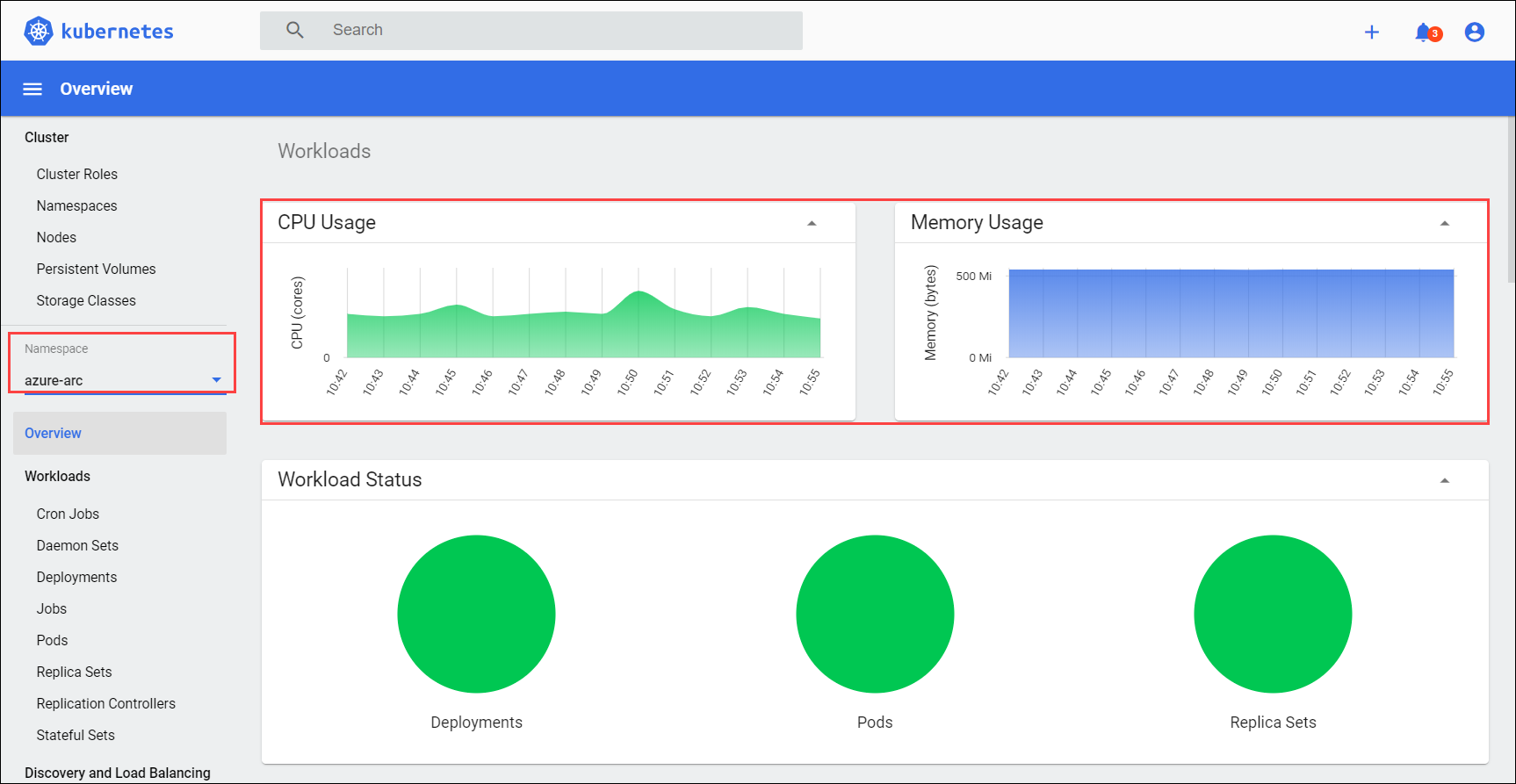
A Kubernetes-metrikák kiszolgálója automatikus skálázási folyamatokat biztosít, például horizontális pod-automatikus skálázást.
Következő lépések
Megtudhatja, hogyan monitorozhat az Azure Monitor használatával. Ismerje meg, hogyan futtathat diagnosztikát és gyűjthet naplókat