Megjegyzés
Az oldalhoz való hozzáféréshez engedély szükséges. Megpróbálhat bejelentkezni vagy módosítani a címtárat.
Az oldalhoz való hozzáféréshez engedély szükséges. Megpróbálhatja módosítani a címtárat.
Ez az oldal tippeket és ajánlott eljárásokat tartalmaz a Databricks Assistant jobb válaszokhoz való biztosításához.
Az Asszisztens válaszainak testreszabása utasítások hozzáadásával
Egyéni utasítások hozzáadásával testre szabhatja a Databricks Assistant válaszait. Az asszisztens ezeket az utasításokat az új válaszok létrehozásakor veszi figyelembe.
Az utasítások például a következők lehetnek:
- Információk a beállításokról, például arról, hogy milyen kódtárakat szeretne használni a kód írásakor.
- Kontextusról, mint például a neve és a szerepe.
- Követendő kódolási konvenciók.
- Követendő irányelvek.
- Útmutatás az asszisztens válaszának módjához, például egy alkalmi hangnem használatához.
A Gyorsjavítás és az Automatikus kiegészítés kivételével a Databricks Assistant minden létrehozott válaszra alkalmaz utasításokat, beleértve a beágyazott asszisztenst, az általános csevegést, a javaslatjavítást és a szerkesztési módot.
A Databricks Assistant kétféle utasítást támogat: felhasználói utasításokat és munkaterületi utasításokat. Ellenkező utasítás hiányában az asszisztens általában a munkaterület utasításait részesíti előnyben a felhasználói utasításoknál.
Felhasználói utasítások hozzáadása
A felhasználói utasítások segítségével rendszerszintű utasításokat adhat meg az asszisztensnek. Állandó módszer a környezet, a beállítások vagy az előnyben részesített szerzői módszerek megosztására. Ezek az utasítások önre vonatkoznak, és csak az Asszisztenssel folytatott interakciókra vonatkoznak.
Felhasználói utasítások hozzáadása:
Nyissa meg a Segéd panelt a
 a munkaterület jobb felső sarkában.
A Segéd panelen kattintson a
 A Segéd beállításainak megnyitásához.
A Felhasználói utasítások csoportban kattintson az Utasítások hozzáadása fájlra. Ezzel létrehoz egy
.assistant_instructions.mdfájlt az alapértelmezett felhasználói munkaterület könyvtárában (/Users/<your-username-or-email>), és megnyitja azt egy új fájlfülön.Ha már létrehozott egy utasításfájlt, kattintson az Utasítások megnyitása fájlra a fájl megnyitásához.
Szerkessze a
.assistant_instructions.mdfájlt az egyéni utasítások hozzáadásához. A Databricks azt javasolja, hogy az utasításokat egyszerű angol szövegben adja hozzá, és minden utasítást új felsoroláspontként vagy bekezdésként különít el. Tekintse meg az Asszisztens utasításainak ajánlott eljárásait.
A segéd automatikusan felveszi az utasításokat a következő interakció során.
A Segéd használatával utasításokat is adhat Önnek. A Segéd panelen vagy egy beágyazott Segéd beviteli mezőben használja a /addInstructions parancsot.

Munkaterületi utasítások hozzáadása és megtekintése
Megjegyzés:
Csak a munkaterület rendszergazdái adhatnak hozzá vagy szerkeszthetnek munkaterületi utasításokat.
A munkaterület utasításait a munkaterület rendszergazdája konfigurálja, és több kontextust biztosít a Segédnek, hogy segítsen az irányelvek követésében és a munkaterület hatékonyabb működésében.
Ha a munkaterületen még nincsenek munkaterületi utasítások, a munkaterület rendszergazdája az alábbi lépések végrehajtásával hozhatja létre az utasítások fájlját:
-
Workspace/A munkaterület könyvtárában hozzon létre egy új fájlt..assistant_workspace_instructions.md - Szerkessze a fájlt, és adja meg a munkaterület egészére alkalmazandó asszisztens utasításait. A Databricks azt javasolja, hogy az utasításokat egyszerű angol szövegben adja hozzá, és minden utasítást új felsoroláspontként vagy bekezdésként különít el. Tekintse meg az Asszisztens utasításainak ajánlott eljárásait.
A segéd automatikusan felveszi az új munkaterület utasításait, amikor a felhasználó legközelebb használja.
A munkaterület utasításainak megtekintése vagy szerkesztése:
Nyissa meg a Segéd panelt a
a munkaterület jobb felső sarkában.A Segéd panelen kattintson a
A Segéd beállításainak megnyitásához.A Munkaterület utasításai csoportban kattintson a Fájl megtekintése elemre. Ezzel megnyitja a
.assistant_workspace_instructions.mdfájlt egy új lapon.Ha Ön munkaterület-rendszergazda, szerkesztheti a fájlt, és olyan utasításokat adhat hozzá, amelyek az asszisztens viselkedésére vonatkoznak a munkaterületen. Az utasítások hozzáadásával kapcsolatos további információkért tekintse meg a Segéd utasításainak ajánlott eljárásait .
Ha nem rendszergazda, akkor is megtekintheti a fájlt, hogy megértse, milyen utasításokat követ az Asszisztens a megadott felhasználói utasítások mellett.

Ajánlott eljárások az Asszisztens utasításaihoz
Az utasítások megadásakor fontos figyelembe venni az asszisztens lehetséges korlátait. Az alábbiakban néhány általános útmutatást és tippet talál az útmutatók írásához, hogy optimalizálja a felhasználói élményt, és a lehető legtöbbet hozhassa ki ebből a funkcióból.
- Írjon egyértelmű, konkrét utasításokat: Legyen explicit és egyértelmű az utasítások megírása során.
- Utasítások megtartva 4000 karakter alatt: Az utasításfájlok legfeljebb 4000 karakter hosszúságúak. A segéd nem használja a korláton túli utasításokat. Legyen tömör, és rangsorolja a fontos utasításokat.
- Címsorok és elválasztójelek használata a szerkezethez: Az utasítások Markdown-fájlokban találhatók. Markdown-formázás használata az utasításokban a struktúra megadásához. A különböző utasítások elválasztásához használjon listajelpontokat elválasztóként. Címsorokkal csoportosíthat egy utasításkészletet. Előfordulhat például, hogy a "Python-kódkonvenciák" fejléce tartalmazza a Python-specifikus irányelvek felsorolását, amelyeket az asszisztensnek követnie kell a Python-kód használatakor.
- Kiterjedés: Az Asszisztens útmutatást alkalmaz minden olyan válaszra, amely akkor jön létre, amikor a beágyazott asszisztens, az általános csevegés, a javaslatjavítás, a szerkesztési mód stb. használatával kommunikál vele. Az asszisztens azonban nem veszi figyelembe a gyorsjavítás és az automatikus kiegészítés utasításait. A nem szándékos viselkedés elkerülése érdekében tartsa az utasításokat széles körben relevánssá az Asszisztens különböző funkcióihoz.
- Adjon meg kontextust és hivatkozásokat: Bár az Asszisztens a környezeteket, például a jegyzetfüzet kódját és a tábla metaadatait használja, az utasítások alapján még nem olvassa be proaktívan a további információkat. A hasznos válaszok biztosításához adja meg közvetlenül az utasításokban a legfontosabb részleteket, például hogy mikor érdemes használni egy adott táblát vagy függvényt.
Tippek az Asszisztens válaszainak javításához
Az utasítások megadása lehetővé teszi, hogy az asszisztens egyéni beállításokra szabott válaszokat hozzon létre. Ezen kívül, más általános dolgokat is megtehet, az Asszisztenssel való együttműködés során, amelyek segítik, hogy az jobb válaszokat adjon vissza.
A Databricks Assistant figyelembe veszi a beszélgetés előzményeit, így útközben pontosíthatja kérdéseit.
Legyen konkrét
A Databricks Assistant által biztosított struktúra és részletek időről időre változnak, még ugyanazon kérés esetén is. Próbáljon meg annyi útmutatást adni az Asszisztensnek, amennyit csak tud, hogy segítsen a kívánt információk visszaadásában a kívánt formátumban, részletességi szinten és így tovább. Fontolja meg a következőket:
- Adja meg a keresett részletességi szintet. Például: "A kód magyarázata néhány mondatban" vagy "A kód magyarázata soronként".
- Adja meg, hogy melyik tárat szeretné használni a segédnek. Például: "Vizualizáció létrehozása Matplotlib használatával" vagy "Vizualizáció létrehozása a Seaborn használatával".
- Adja meg a kívánt válasz struktúráját. Például: "Utasítások megadása számozott lépésekben" vagy "Adja meg a lépéseket felsorolási pontként rövid magyarázatokkal".
- Legyen konkrét az üzeneteiben. A Databricks Assistant ismeri a táblázat- és oszlopsémát és a metaadatokat, így természetes nyelv használatával tehet fel kérdést. Például: "Az aktív és a visszavonult NFL-irányítók passz completálás arányának listázása azok számára, akik egy szezonban több mint 500 próbálkozással rendelkeztek." A Databricks Assistant az adatokra, például a
s.player_idéss.attemptsoszlopokra támaszkodva válaszol.
A Databricks Assistant kontextust használ a jobb válaszokhoz
A Databricks Assistant hozzáfér a táblázat- és oszlopsémákhoz és metaadatokhoz. Ez lehetővé teszi a természetes nyelv használatát, és pontosabb lekérdezéseket hozhat létre. Ha például egy tábla Állam nevű oszlopot tartalmaz, megkérheti a Databricks Assistantet, hogy hozzon létre egy listát a Michiganben élő felhasználókról.
A Databricks Assistant a következő környezetet használja:
- Kód vagy lekérdezések az aktuális jegyzetfüzetcellában vagy a Databricks SQL-szerkesztő lapon.
- Tábla- és oszlopnevek és -leírások.
- Korábbi kérdések.
- Kedvenc és aktív táblák.
- A hiba diagnosztizálása funkció esetében a verem nyomkövetése a hiba kimenetéből.
Mivel a Databricks Assistant a beszélgetési előzményeket használva jobb és pontosabb válaszokat ad, megkérheti a Databricks Assistantet, hogy módosítsa az előző válasz kimenetét anélkül, hogy újra kellene írnia a teljes kérdést. Az Assistant csevegési előzményeivel iteratív módon tisztíthatja, tárhatja fel, szűrheti és szeletelheti a DataFrame-eket az Asszisztens panelen.
Segítség az asszisztensnek az adathalmazok kezeléséhez
Az Asszisztens hozzáférhet azoknak a tábláknak a kontextusához, amelyeken dolgozik. Íme néhány dolog, amellyel jobban reagálhat az adathalmazok használatakor:
Táblázat keresésekor használja a "Táblák keresése" vagy a parancsot
/findTablesa jobb válaszok érdekében. Például: "Az NFL-játékokhoz kapcsolódó táblák keresése".@<table-name>használata egy konkrét táblára való hivatkozáshoz egy kérésben. Az Asszisztens a válaszait a tábla használatára szabja.Ha oszlopokat választ ki egy DataFrame-ből, egy kezdő lekérdezés megadásával pontosabb eredményeket kaphat. Adjon meg például egy olyan utasítást, mint a
SELECT * FROM <table_name>. Így a Databricks Assistant lekérheti az oszlopneveket, és nem kell kitalálnia.Ha oszlop adattípus-átalakításokkal kell futtatnia egy műveletet, előfordulhat, hogy meg kell adnia a részleteket. Például: "Konvertálja ezt a kódot a pandasból a PySparkba, beleértve a pandas DataFrame PySpark DataFrame-gé való átalakításához és az oszlopváltozás adattípusának logikai értékről egész számra történő módosításához szükséges kódot."
Dokumentumtáblák és oszlopok a Unity Katalógusban. Lásd: AI által létrehozott megjegyzések hozzáadása Unity Catalog-objektumokhoz. Ez több kontextust ad az asszisztensnek az adatokhoz. Táblázat- vagy oszlopbejegyzések használata a Katalóguskezelőben mintaadatok sorának hozzáadásához. Tegyük fel például, hogy a magasság oszlop formátuma
feet-inches. Az Asszisztens az adatok értelmezéséhez adjon hozzá egy megjegyzést, például: "A magasság oszlop szövegformátumban van, és az elemek kötőjelekkel vannak elválasztva." Példa: "6-2". A táblázat- és oszlopbejegyzésekről további információt a Megjegyzések hozzáadása az adatokhoz és az AI-eszközökhöz című témakörben talál.
Kód szerkesztése és futtatása a Databricks Assistant csevegőablakában
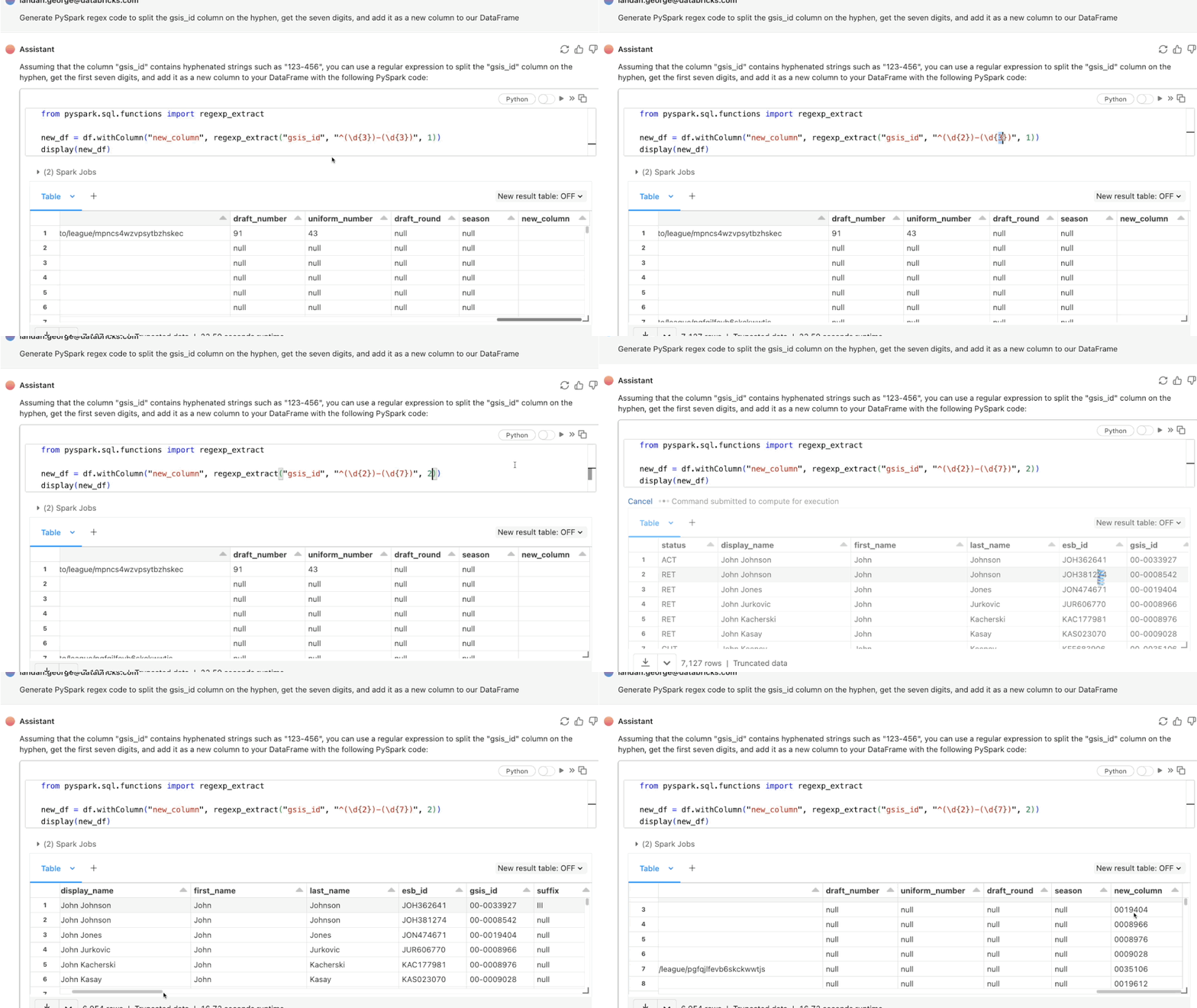
Futtassa a kódot az Asszisztens panelen annak ellenőrzéséhez vagy karcpadként való használatához. A kód futtatásához kattintson a  a kódmező bal felső sarkában, a Segéd panelen.
Az alábbi lapok példákat mutatnak be a Python- és SQL-kódhoz:
Python

SQL

Amikor kódot futtat az Asszisztens panelen, megjelenik a kimenet, és a változók használhatóvá válnak a jegyzetfüzetben.
A Databricks Assistant által közvetlenül az Asszisztens csevegőablakban létrehozott kódot is szerkesztheti, mielőtt áthelyezi a kódot a jegyzetfüzetbe.
Shift + Enter Új sor hozzáadása a csevegés szövegmezőjében
Új sor hozzáadására használható Shift + Enter az Asszisztens csevegési szövegmezőjében. Így egyszerűen formázhatja és rendszerezheti az üzeneteket a Databricks Assistantben.
Cellaműveletek használata jegyzetfüzetben
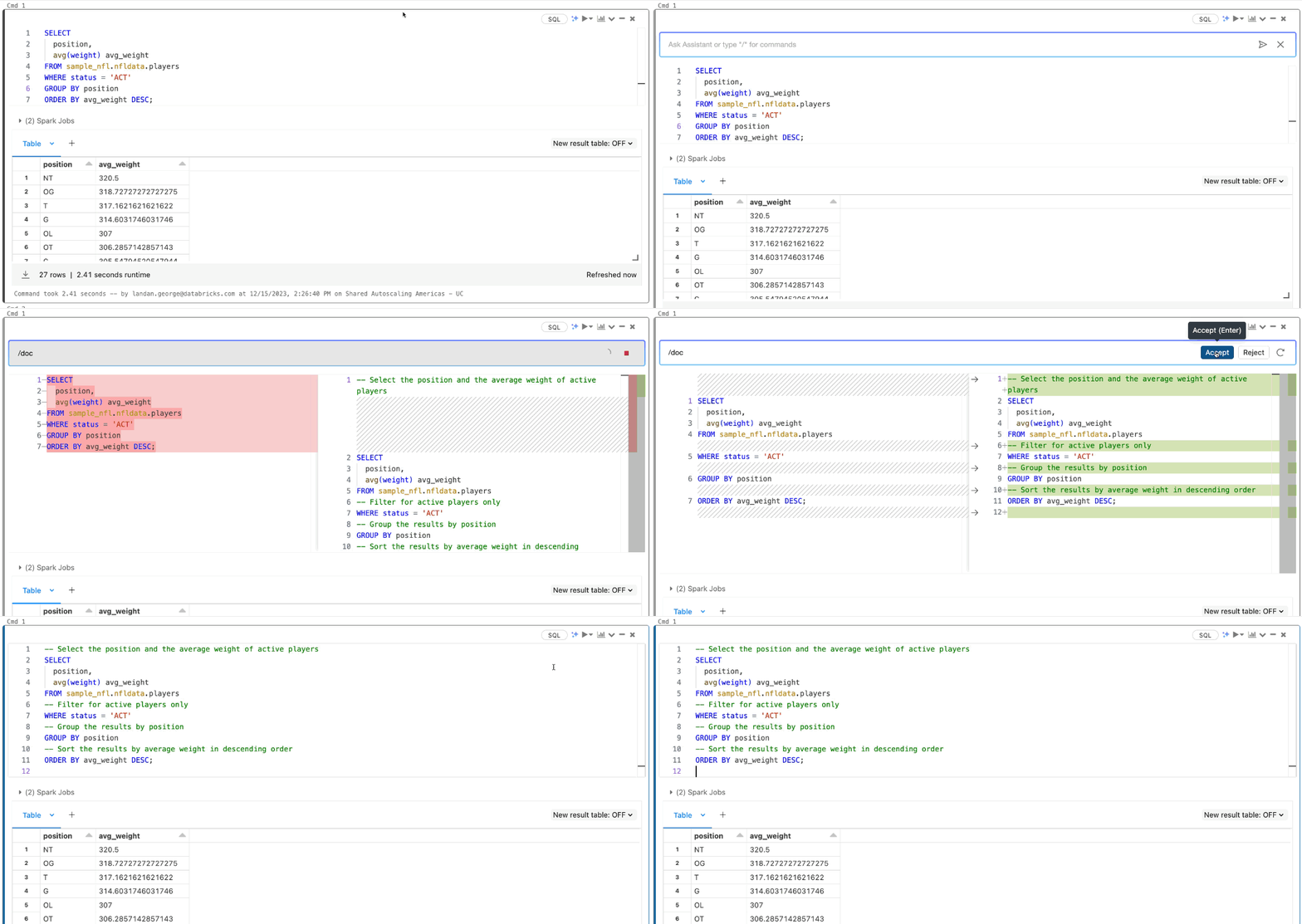
A cellaműveletek olyan gyakori feladatokra mutató parancsikonokat tartalmaznak, mint például a dokumentumkészítés (megjegyzéskészítés), a javítás és a kód magyarázata.
További erőforrások
További tippekért lásd: