Megjegyzés
Az oldalhoz való hozzáféréshez engedély szükséges. Megpróbálhat bejelentkezni vagy módosítani a címtárat.
Az oldalhoz való hozzáféréshez engedély szükséges. Megpróbálhatja módosítani a címtárat.
A megosztás a Unity Catalog egyik hozzáférés-szabályozható objektuma, amely azon adat- és MI-erőforrások gyűjteményét jelenti, amelyeket egy vagy több címzettel meg kíván osztani. Hozz létre egy megosztást, adj hozzá eszközöket, és biztosíts hozzáférést a címzetteknek.
Egy részvény tartalmazhatja az alábbi adat-eszközöket:
- Táblák és táblapartíciók
- adatfolyam táblák
- Felügyelt Iceberg-táblák
- Idegen jéghegytáblák
- Külföldi Delta táblázatok
- Idegen sémák és táblák
- Nézetek, beleértve a sor- és oszlopszintű hozzáférést korlátozó dinamikus nézeteket is
- Materializált nézetek
- Metrika nézetek
- kötetek
- Python UDF-ek
- Jegyzetfüzetek
- AI-modellek
- Genie-ügynökök
Ha egy teljes sémát (adatbázist) oszt meg, a címzett a megosztás pillanatában hozzáférhet a séma összes táblájához, folyamatosan frissülő táblájához, nézetéhez, materializált nézetéhez, modelljéhez és kötetéhez, valamint a sémához hozzáadott adatokhoz és AI-eszközökhöz.
A megosztások csak egy Unity Catalog-metaadattárból származó adatokat és AI-objektumokat tartalmazhatnak. Egy megosztásból bármikor hozzáadhat vagy eltávolíthat adatokat és AI-objektumokat.
Megosztás létrehozása előtt ellenőrizze, hogy beállította-e az OpenSharing szolgáltatást a fiókjához (szolgáltatókhoz).
A megosztási modellről további információt a Megosztások, szolgáltatók és címzettek című témakörben talál.
Requirements
Ellenőrizze, hogy megfelel-e a felsorolt követelményeknek minden elvégezni kívánt tevékenységhez.
Tip
Amikor adategységeket ad hozzá egy megosztáshoz, a Databricks azt javasolja, hogy egy csoportot használjon megosztástulajdonosként.
| tevékenység | Requirements |
|---|---|
| Megosztás létrehozása |
|
Adja hozzá a következőket egy megosztáshoz:
|
|
| Teljes séma vagy idegen séma megosztása |
|
| Adjon hozzá kötete(ke)t a megosztáshoz |
|
| Python UDF-ek hozzáadása egy megosztáshoz |
|
| Modellek hozzáadása megosztáshoz |
|
| Jegyzetfüzetfájlok hozzáadása megosztáshoz |
|
Számítási követelmények
- Ha Databricks-jegyzetfüzetet használ a megosztás létrehozásához, a számítási erőforrásnak a Databricks Runtime 11.3 LTS vagy újabb verzióját kell használnia, és szabványos vagy dedikált hozzáférési móddal kell rendelkeznie (korábban megosztott és egyfelhasználós).
- Ha SQL-utasításokkal ad hozzá sémát egy megosztáshoz (vagy frissít vagy eltávolít egy sémát), akkor a Databricks Runtime 13.3 LTS-t vagy újabb verziót futtató SQL-adattárházat vagy számítást kell használnia. A Catalog Explorer használatával végzett műveletnek nincsenek számítási követelményei.
Megosztási objektum létrehozása
A megosztási objektum létrehozása előtt ellenőrizze, hogy megfelel-e a követelményeknek .
Megosztás létrehozásához használja a Catalog Explorert, a Databricks Unity Catalog parancssori felületét vagy az CREATE SHARE SQL-parancsot egy Azure Databricks-jegyzetfüzetben vagy a Databricks SQL-lekérdezésszerkesztőben.
Katalóguskezelő
Az Azure Databricks-munkaterületen kattintson az
 Katalógus.
A Katalógus panel tetején kattintson a
 fogaskerék ikonra, és válassza az OpenSharing lehetőséget.
Másik lehetőségként a jobb felső sarokban kattintson az OpenSharing megosztása elemre>.
A Velem megosztva lapon kattintson az Adatok megosztása gombra.
A Megosztás létrehozása lapon adja meg a megosztás nevét és egy nem kötelező megjegyzést.
Kattintson a Mentés és a Folytatás gombra.
Folytathatja az adategységek hozzáadását, vagy később leállíthatja és visszatérhet.
Az Adategységek hozzáadása lapon válassza ki a megosztani kívánt adategységeket.
Részletes utasításokért, további követelményekért és a kapcsolódó korlátozásokért lásd:
- Táblák hozzáadása megosztáshoz
- Streamelési táblák hozzáadása megosztáshoz
- Felügyelt Iceberg-táblák hozzáadása egy megosztáshoz
- Idegen sémák vagy táblák hozzáadása megosztáshoz
- Kötetek hozzáadása a megosztáshoz
- Nézetek hozzáadása megosztáshoz
- Materializált nézetek hozzáadása megosztáshoz
- Metrikus nézetek hozzáadása egy megosztáshoz
- Modellek hozzáadása megosztáshoz
Kattintson a Mentés és a Folytatás gombra.
A Jegyzetfüzetek hozzáadása lapon válassza ki a megosztani kívánt jegyzetfüzeteket.
Részletes útmutatásért lásd: Jegyzetfüzetfájlok hozzáadása megosztáshoz.
Kattintson a Mentés és a Folytatás gombra.
A Címzettek hozzáadása lapon válassza ki a megosztani kívánt címzetteket.
Részletes útmutatásért lásd: OpenSharing-adatmegosztások hozzáférésének kezelése (szolgáltatók számára).
Kattintson az Adatok megosztása gombra az adatok címzettekkel való megosztásához.
Ha még nem hozott létre címzetteket, kattintson az Adatok megosztása gombra, hozzon létre címzetteket, és adjon nekik hozzáférést később.
SQL
Futtassa a következő parancsot egy jegyzetfüzetben vagy a Databricks SQL-lekérdezésszerkesztőben:
CREATE SHARE [IF NOT EXISTS] <share-name>
[COMMENT "<comment>"];
Most már hozzáadhat táblákat, streamelő táblákat, köteteket, nézeteket, materializált nézeteket és modelleket a megosztáshoz.
Részletes utasításokért, további követelményekért és a kapcsolódó korlátozásokért lásd:
- Táblák hozzáadása megosztáshoz
- Streamelési táblák hozzáadása megosztáshoz
- Felügyelt Iceberg-táblák hozzáadása egy megosztáshoz
- Idegen sémák vagy táblák hozzáadása megosztáshoz
- Kötetek hozzáadása a megosztáshoz
- Nézetek hozzáadása megosztáshoz
- Materializált nézetek hozzáadása megosztáshoz
- Metrikus nézetek hozzáadása egy megosztáshoz
- Modellek hozzáadása megosztáshoz
parancssori felület
Futtassa a következő parancsot a Databricks parancssori felületével.
databricks shares create <share-name>
Megjegyzést fűzhet hozzá --comment, vagy tartalmakat adhat hozzá --json a megosztáshoz. További részletekért tekintse meg az alábbi szakaszokat.
Most már hozzáadhat táblákat, streamelő táblákat, köteteket, nézeteket, materializált nézeteket és modelleket a megosztáshoz.
Részletes utasításokért, további követelményekért és a kapcsolódó korlátozásokért lásd:
- Táblák hozzáadása megosztáshoz
- Streamelési táblák hozzáadása megosztáshoz
- Felügyelt Iceberg-táblák hozzáadása egy megosztáshoz
- Idegen sémák vagy táblák hozzáadása megosztáshoz
- Kötetek hozzáadása a megosztáshoz
- Nézetek hozzáadása megosztáshoz
- Materializált nézetek hozzáadása megosztáshoz
- Metrikus nézetek hozzáadása egy megosztáshoz
- Modellek hozzáadása megosztáshoz
Táblák hozzáadása megosztáshoz
Ellenőrizze, hogy megfelel-e a követelményeknek, mielőtt táblákat ad egy megosztáshoz. Egyes táblákat nem lehet megosztani. Lásd a Támogatatlan táblázatok című részt.
Ha Ön munkaterület-rendszergazda, és a munkaterület rendszergazda csoportjától örökölte a táblát tartalmazó séma és katalógus USE SCHEMA és USE CATALOG jogosultságait, akkor a táblát nem adhatja hozzá egy megosztáshoz. Először meg kell adnia önmagának a USE SCHEMA és USE CATALOG engedélyeket a sémára és a katalógusra.
Note
A táblamegjegyzések, az oszlopbejegyzések és az elsődleges kulcskorlátozások olyan megosztások részét képezik, amelyek a Databricks-to-Databricks 2024. július 25-i vagy azt követő adatmegosztást használó címzettekkel vannak megosztva. Ha a megjegyzések és korlátozások megosztását egy olyan megosztáson keresztül szeretné kezdeni, amelyet a kiadás dátuma előtt osztottak meg egy címzettel, vissza kell vonnia és újra hozzáférést kell adnia a címzettnek a megjegyzés- és kényszermegosztás aktiválásához.
Ha táblákat szeretne hozzáadni egy megosztáshoz, használja a Catalog Explorert, a Databricks Unity Catalog CLI-t vagy az SQL-parancsokat egy Azure Databricks-jegyzetfüzetben vagy a Databricks SQL-lekérdezésszerkesztőben.
Katalóguskezelő
Az Azure Databricks-munkaterületen kattintson az
Katalógus.A Katalógus panel tetején kattintson a
fogaskerék ikonra, és válassza az OpenSharing lehetőséget.Másik lehetőségként a jobb felső sarokban kattintson az OpenSharing megosztása elemre>.
A Velem megosztva lapon keresse meg azt a megosztást, amelyhez táblát szeretne hozzáadni, és kattintson a nevére. Olyan táblákat is hozzáadhat, amelyekben engedélyezve van a sorkövetés . A címzettek lekérdezhetik a sorkövetési oszlopokat.
Kattintson az
Eszközök kezelése , majd azEszközök szerkesztése elemre. Az Eszközök szerkesztése lapon válasszon egy teljes sémát (adatbázist) vagy egyéni táblákat.
Tábla kiválasztásához először válassza ki a katalógust, majd a táblát tartalmazó sémát, majd magát a táblát.
A munkaterület-kereséssel táblákat kereshet név, oszlopnév vagy megjegyzés alapján. Lásd: Munkaterület-objektumok keresése.
Séma kiválasztásához először válassza ki a katalógust, majd a sémát.
A megosztási sémákról további információt a Sémák hozzáadása megosztáshoz című témakörben talál.
Előzmények: Ossza meg a táblaelőzményeket, hogy a címzettek időutazási lekérdezéseket hajthassanak végre, elolvassák a táblát a Spark strukturált streameléssel, vagy tranzakciókat futtasson. A Databricks-to-Databricks-megosztások esetében a tábla Delta-naplója is meg van osztva a teljesítmény javítása érdekében. Lásd: Táblázatolvasási teljesítmény javítása előzménymegosztással. Az előzmények megosztásához a Databricks Runtime 12.2 LTS vagy újabb verziója szükséges.
Note
Ha azt is szeretné, hogy az ügyfelek a table_changes() függvénnyel lekérdezhessék a tábla változásadatcsatornáját (CDF), engedélyeznie kell a CDF-et a táblában, mielőtt megosztaná.
WITH HISTORY(Nem kötelező) Kattintson a
 Az Alias vagy a Partíció oszlop alatt adjon hozzá aliast vagy partíciót. Az aliasok és partíciók nem érhetők el, ha egy teljes sémát választ ki. A táblázatelőzmények alapértelmezés szerint akkor jelennek meg, ha egy teljes sémát választ ki.
- Alias: Egy másik táblanév, amely olvashatóbbá teszi a tábla nevét. Az alias az a táblanév, amelyet a címzett lát, és amelyet használnia kell a lekérdezésekben. Ha alias van megadva, a címzettek nem használhatják a tényleges táblanevet.
-
Partíció: A tábla csak egy részének megosztása. Például:
(column = 'value'). Lásd: A megosztani kívánt táblapartíciók megadása és a címzett tulajdonságainak használata partíciószűréshez.
Kattintson a Mentés lehetőségre.
SQL
Tábla hozzáadásához futtassa a következő parancsot egy jegyzetfüzetben vagy a Databricks SQL-lekérdezésszerkesztőben:
ALTER SHARE <share-name> ADD TABLE <catalog-name>.<schema-name>.<table-name>  [COMMENT "<comment>"]
   [PARTITION(<clause>)] [AS <alias>]
   [WITH HISTORY | WITHOUT HISTORY];
Futtassa a következő parancsot egy teljes séma hozzáadásához. A ADD SCHEMA parancshoz egy Databricks Runtime 13.3 LTS-t vagy újabb verziót futtató SQL-raktár vagy számítás szükséges. A megosztási sémákról további információt a Sémák hozzáadása megosztáshoz című témakörben talál.
ALTER SHARE <share-name> ADD SCHEMA <catalog-name>.<schema-name>
[COMMENT "<comment>"];
A beállítások közé tartoznak a következők.
PARTITION és AS <alias> nem érhetők el, ha egy teljes sémát választ ki.
PARTITION(<clause>): Ha a tábla csak egy részét szeretné megosztani, megadhat egy partíciót. Lásd például a(column = 'value')és a címzett tulajdonságainak használata partíciószűréshez című témakört.AS <alias>: Másik táblanév vagy alias , amely olvashatóbbá teszi a tábla nevét. Az alias az a táblanév, amelyet a címzett lát, és amelyet használnia kell a lekérdezésekben. Ha alias van megadva, a címzettek nem használhatják a tényleges táblanevet. Használja a következő formátumot:<schema-name>.<table-name>.WITH HISTORYvagyWITHOUT HISTORY: HaWITH HISTORYmeg van adva, ossza meg a táblát teljes előzményekkel, így a címzettek időutazási lekérdezéseket, streamelési olvasásokat és tranzakciókat futtathatnak. Databricks–Databricks-megosztások esetén az előzmények megosztásával a tábla Delta-naplója is megosztásra kerül, ami javítja a teljesítményt. A táblamegosztás alapértelmezett viselkedéseWITH HISTORY, ha a számítás a Databricks Runtime 16.2 vagy újabb verzióját futtatja, ésWITHOUT HISTORYa korábbi Databricks Runtime-verziókhoz. Sémamegosztás esetén az alapértelmezettWITH HISTORYa Databricks Runtime verziójától függetlenül.WITH HISTORYésWITHOUT HISTORYa Databricks Runtime 12.2 LTS vagy újabb verziójára van szükség. Lásd még: Táblázatolvasási teljesítmény javítása előzménymegosztással.Note
Ha az időutazási lekérdezések és a streamelési olvasások mellett azt szeretné, hogy a címzettek lekérdezhessék a tábla változásadatcsatornáját (CDF) a table_changes() függvénnyel, engedélyeznie kell a CDF-et a táblán , mielőtt megosztaná azt
WITH HISTORY.
A ALTER SHARE beállításairól további információt a ALTER SHAREcímű témakörben talál.
parancssori felület
Táblázat hozzáadásához futtassa a következő parancsot a Databricks parancssori felületével.
databricks shares update <share-name> \
  --json '{
    "updates": [
      {
        "action": "ADD",
        "data_object": {
          "name": "<table-full-name>",
          "data_object_type": "TABLE",
          "shared_as": "<table-alias>"
        }
      }
    ]
  }'
Séma hozzáadásához futtassa a következő Databricks CLI-parancsot:
databricks shares update <share-name> \
  --json '{
    "updates": [
      {
        "action": "ADD",
        "data_object": {
          "name": "<schema-full-name>",
          "data_object_type": "SCHEMA"
        }
      }
    ]
  }'
Note
Táblázatok esetén, és csakis táblázatok esetén, kihagyhatja az "data_object_type" elemet.
Az ebben a példában felsorolt lehetőségekről az SQL lapon található utasításokat tekintheti meg.
További paraméterek megismeréséhez futtassa databricks shares update --help vagy tekintse meg a PATCH /api/2.1/unity-catalog/shares/ elemet a REST API-referenciaban.
A táblák megosztásból való eltávolításáról további információt a Megosztások frissítése című témakörben talál.
Felhő token jogosultság
Azure Databricks felhőalapú jogkivonatokkal (ideiglenes, elérési út hatókörű felhőbeli hitelesítő adatokkal) közvetlen olvasási hozzáférést biztosít a címzetteknek a megosztott Delta-táblafájlokhoz. A Databricks-to-Open megosztó protokollban ezt címtáralapú hozzáférési módnak is nevezik. A nézetek, a materializált nézetek, az idegen táblák (az idegen Delta- és Iceberg-táblák kivételével), a streaming táblák, a kötetek, a notebookok, a Python UDF-ek és az AI-modellek nem támogatottak. Azok a táblák, amelyek megfelelőek, a megosztási protokolltól függenek.
Databricks-to-Databricks megosztás: A felhőbeli jogkivonatok akkor használatosak, ha az alábbiak mindegyike igaz:
- A táblázat megosztott
WITH HISTORY(teljes előzmények az elejétől kezdve). - A tábla partíciószűrő nélkül van megosztva.
Databricks–Open megosztás: A felhőbeli tokeneket (címtáralapú hozzáférési mód) akkor használják, ha az alábbiak mindegyike igaz:
- A megosztott objektum egy felügyelt vagy külső Delta-tábla.
- A táblázat megosztott
WITH HISTORY(teljes előzmények az elejétől kezdve). - A tábla partíciószűrő nélkül van megosztva.
- A tábla nem CCv2 tábla.
- A tábla nem használja az alapértelmezett tárolót.
Az előre aláírt URL-hozzáférés nem támogatja a OneLake-ben tárolt menedzselt vagy külső Delta táblákat. A címzettek lekérdezései, amelyek előre aláírt URL-eket használnak, DS_INVALID_AZURE_PATH hibával meghiúsulnak. Ezeknek a táblázatoknak a megosztásához ossza meg őket WITH HISTORY és partíciós szűrő nélkül, hogy a címzettek felhőtokenekkel olvashassák őket. A Databricks-to-Open megosztás címzettjeinek olyan klienst kell használniuk, amely támogatja a könyvtáralapú hozzáférést.
A Databricks-to-Databricks-megosztások esetében a felhőbeli jogkivonatok közvetlenül a Unity Catalog-metaadattárak között cserélődnek hosszú élettartamú tulajdonosi jogkivonatok nélkül, ami a közvetlen forrástábla-hozzáféréshez hasonló teljesítményt eredményez. Databricks és Open közötti megosztás esetén az OpenSharing-kiszolgáló a tábla felhőalapú tárolási helyét és a accessModes: ["url", "dir"] elemet is tartalmazza a lista- és metaadat-válaszokban. A megnyitott címzettek meghívhatják az Ideiglenes tábla hitelesítő adatainak létrehozása végpontot, hogy hitelesítő adatokat szerezzenek be, és közvetlenül a felhőbeli tárolóból olvassanak.
Important
A felhőjogkivonatok hozzáférésének használata esetén a címzettek olyan hitelesítő adatokat kapnak, amelyek a megosztott Delta-tábla gyökérkönyvtárára terjednek ki. Ez olvasási hozzáférést biztosít az adatfájlokhoz és a Delta-naplóhoz is. A Delta-napló tartalmazza az egyes táblaverziók módosítási előzményeit, a módosítóval kapcsolatos információkat és a nem tisztított törölt adatokat.
Azokat a táblákat, amelyek nem alkalmasak felhőtokenek használatára, előre aláírt URL-ek használatával osztják meg; ezt a Databricks-to-Open megosztási protokollban URL-alapú hozzáférési módnak is nevezik. A címzettek nem futtathatják az alábbi parancsokat ezeken a táblákon:
Ha a címzetteknek ezeket a parancsokat kell futtatniuk, győződjön meg róla, hogy a tábla megfelel a felhőalapú token jogosultsági követelményeinek a megosztási protokollhoz.
A megosztani kívánt táblapartíciók megadása
Ha a tábla csak egy részét szeretné megosztani, amikor hozzáadja a táblát egy megosztáshoz, adjon meg egy partíciós specifikációt. Adja meg a partíciókat, amikor táblát ad hozzá egy megosztáshoz, vagy frissít egy megosztást a Catalog Explorer, a Databricks Unity Catalog CLI vagy az SQL-parancsok használatával egy Azure Databricks jegyzetfüzetben vagy a Databricks SQL-lekérdezésszerkesztőben. Lásd: Táblák hozzáadása megosztásokhoz és megosztások frissítése.
Example
Az alábbi SQL-példa a táblában lévő inventory adatok egy részét osztja meg a , yearés month az dateoszlopok által particionált módon:
- A 2021-es évre vonatkozó adatok.
- 2020. decemberi adatok.
- 2019. december 25-i adatok.
ALTER SHARE share_name
ADD TABLE inventory
PARTITION (year = "2021"),
          (year = "2020", month = "Dec"),
          (year = "2019", month = "Dec", date = "2019-12-25");
Partíciószűrés a címzett tulajdonságainak használatával
Megoszthat egy olyan táblapartíciót, amely megfelel az adat címzett tulajdonságainak, más néven paraméteres partíciómegosztásnak.
Az alapértelmezett tulajdonságok a következők:
-
databricks.accountId: Az az Azure Databricks-fiók, amelyhez egy adatátvevő tartozik (csak Databricks-Databricks közötti megosztás esetén). -
databricks.metastoreId: A Unity Catalog metaadattára, amelyhez az adatfogadó tartozik (csak Databricks-to-Databricks megosztás esetén). -
databricks.name: Az adatátvevő neve.
A címzettek létrehozásakor vagy frissítésekor bármilyen egyéni tulajdonságot létrehozhat.
A címzettek szerinti szűrés lehetővé teszi, hogy ugyanazt a megosztást használva ugyanazokat a táblákat több Databricks-fiókon, munkaterületen és felhasználón is megossza, miközben megtartja közöttük az adathatárokat.
Ha például a táblák egy Azure Databricks-fiókazonosító oszlopot tartalmaznak, egyetlen megosztást hozhat létre az Azure Databricks-fiókazonosító által meghatározott táblapartíciókkal. Megosztáskor az OpenSharing dinamikusan csak a Azure Databricks-fiókjához társított adatokat továbbítja az egyes címzetteknek.
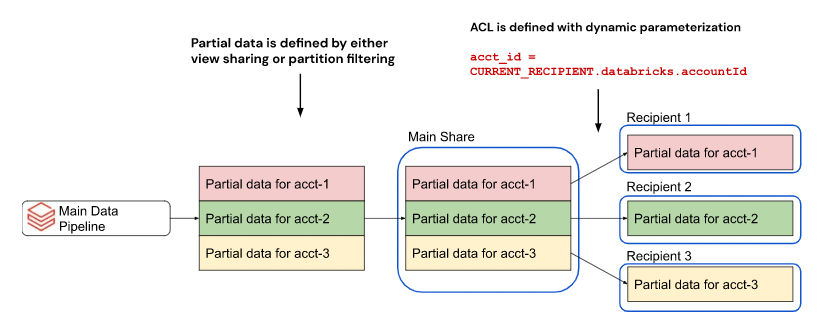
Anélkül, hogy dinamikusan particionálni lehetne a tulajdonság alapján, külön megosztást kellene létrehoznia minden címzett számára.
Ha meg szeretne adni egy partíciót, amely a megosztás létrehozásakor vagy frissítésekor a címzett tulajdonságai szerint szűr, használhatja a Catalog Explorert vagy az CURRENT_RECIPIENT SQL függvényt egy Azure Databricks-jegyzetfüzetben vagy a Databricks SQL-lekérdezésszerkesztőben:
Note
A címzett tulajdonságai a Databricks Runtime 12.2-s vagy újabb verziójában érhetők el.
Katalóguskezelő
Az Azure Databricks-munkaterületen kattintson az
Katalógus.A Katalógus panel tetején kattintson a
fogaskerék ikonra, és válassza az OpenSharing lehetőséget.Másik lehetőségként a jobb felső sarokban kattintson az OpenSharing megosztása elemre>.
A Velem megosztva lapon keresse meg a frissíteni kívánt megosztást, és kattintson a nevére.
Kattintson az Eszközök > kezelése adategységek hozzáadása elemre.
A Táblák hozzáadása lapon válassza ki a táblázatot tartalmazó katalógust és adatbázist, majd jelölje ki a táblát.
Ha nem tudja biztosan, hogy melyik katalógus és adatbázis tartalmazza a táblát, a munkaterület-kereséssel név, oszlopnév vagy megjegyzés alapján keresheti meg. Lásd: Munkaterület-objektumok keresése.
(Nem kötelező) Kattintson a
A Partíció oszlop alatt adjon hozzá egy partíciót.A Partíció hozzáadása a táblázathoz párbeszédpanelen adja hozzá a tulajdonságalapú partíciós specifikációt a következő szintaxissal:
(<column-name> = CURRENT_RECIPIENT().<property-key>)Például,
(country = CURRENT_RECIPIENT().country)Kattintson a Mentés lehetőségre.
SQL
Futtassa a következő parancsot egy jegyzetfüzetben vagy a Databricks SQL-lekérdezésszerkesztőben:
ALTER SHARE <share-name> ADD TABLE <catalog-name>.<schema-name>.<table-name>
   PARTITION (<column-name> = CURRENT_RECIPIENT().<property-key>);
Például,
ALTER SHARE acme ADD TABLE acme.default.some_table
  PARTITION (country = CURRENT_RECIPIENT().country);
Táblák hozzáadása törlési vektorokkal vagy oszlopleképezéssel egy megosztáshoz
A törlési vektorok olyan tárolási optimalizálási funkciók, amelyeket engedélyezhet a Delta-táblákon. Lásd: Törlési vektorok a Databricksben.
Azure Databricks a Delta-táblák oszlopleképezését is támogatja. Lásd: Oszlopok átnevezése és elhagyása a Delta Lake oszlopleképezés alkalmazásával.
Ha meg szeretne osztani egy táblát törlési vektorokkal vagy oszlopleképezéssel, az előzményekkel együtt kell megosztania. Lásd: Táblák hozzáadása megosztáshoz.
Ha egy táblát törlési vektorokkal vagy oszlopleképezéssel oszt meg, a címzettek lekérdezhetik a táblát egy SQL Warehouse használatával, egy Databricks Runtime 14.1-et vagy újabb verziót futtató számítással, vagy egy nyílt forráskódú delta-sharing-spark 3.1-et vagy újabb verziót futtató számítással. Lásd: Táblák olvasása engedélyezett törlési vektorokkal vagy oszlopleképezéssel és Táblák olvasása engedélyezett törlési vektorokkal vagy oszlopleképezéssel.
Sémák hozzáadása megosztáshoz
Mielőtt sémákat ad egy megosztáshoz, ellenőrizze, hogy megfelel-e a követelményeknek .
Ha egy teljes sémát hozzáad egy megosztáshoz, a címzettek hozzáférhetnek a séma összes adategységéhez a megosztás létrehozásakor, valamint a sémához idővel hozzáadott összes adategységhez. Ez magában foglalja a séma összes tábláját, nézetét és kötetét. Az így megosztott táblák mindig teljes előzményeket tartalmaznak.
Sémák megosztása címzettel
Ha sémát szeretne hozzáadni egy megosztáshoz, kövesse a Táblák hozzáadása megosztáshoz című témakör utasításait, és figyelje meg a séma hozzáadásának módját meghatározó tartalmat.
Séma SQL-sel való hozzáadásához, frissítéséhez vagy eltávolításához sql-raktárra vagy databricks runtime 13.3 LTS-t vagy újabb verziót futtató számítási feladatra van szükség. A Catalog Explorer használatával végzett műveletnek nincsenek számítási követelményei.
korlátozások
A sémákat akkor is megoszthatja, ha nem támogatott adategységeket tartalmaznak. Ezeket az eszközöket a rendszer kiszűri, és nem osztja meg a címzettekkel. A nem támogatott adategységek a következők:
- A partíciószűréssel folyadék-alapú klaszterezést használó táblák
- R2 táblák V2 ellenőrzőponttal
- Az engedélyezett rendezések beállításával rendelkező táblák
- Sorszűrőket vagy oszlopmaszkokat tartalmazó táblázatok
-
SHALLOW CLONETáblázatok - Idegenkulcs-korlátozások megosztott táblákban
Ha teljes sémát oszt meg, nem érhetők el tábla-aliasok, partíciók és kötet-aliasok. Ha aliasokat vagy partíciókat hozott létre a séma bármely objektumához, ezek törlődnek, amikor a teljes sémát hozzáadja a megosztáshoz.
Ha speciális beállításokat szeretne megadni egy táblához vagy kötethez a sémában, meg kell osztania a táblát vagy kötetet az SQL használatával, és aliast kell adnia a táblának vagy kötetnek egy másik sémanévvel.
A sémaszintű aliasolás nem támogatott. A különböző katalógusokból származó azonos nevű sémák nem vehetők fel ugyanahhoz a megosztáshoz. Ehelyett ossza meg az egyes táblákat aliasos sémanevekkel.
ABAC-szabályzatok által védett táblák és sémák hozzáadása egy megosztáshoz
Az attribútumalapú hozzáférés-vezérlés (ABAC) egy adatszabályozási modell, amely rugalmas, skálázható és központosított hozzáférés-vezérlést biztosít az Azure Databricksben.
Megoszthat egy táblát vagy sémát, amelyet ABAC-szabályzatok, például standard táblák védenek. Az ABAC-szabályzatok adategységekre való alkalmazásáról a sorszűrő- és oszlopmaszk-szabályzatok létrehozása és kezelése című témakörben olvashat.
Azonban jogosultsággal rendelkező felhasználónak kell lennie. A kiemelt felhasználó a megosztás tulajdonosa és az adategységre alkalmazott ABAC-szabályzatok hatálya alól kizárt felhasználó. A házirend nem szabályozza a címzett hozzáférését. A címzettek teljes hozzáféréssel rendelkeznek a megosztott objektumhoz. Az ABAC korlátozásai érvényesek.
Streamelési táblák hozzáadása megosztáshoz
A streamelési táblák rendszeres Delta-táblák, amelyek további támogatást nyújtanak a streameléshez vagy a növekményes adatfeldolgozáshoz. A streaming táblákat csak hozzáfűzhető adatforrásokhoz tervezték, és minden bemenetet csak egyszer dolgoznak fel. Lásd: Önálló streamtáblák használata.
Ellenőrizze, hogy megfelel-e a követelményeknek , mielőtt streamelési táblákat ad hozzá egy megosztáshoz.
További követelmények
- Ha a munkaterületen engedélyezve vannak a munkaterület-katalógus kötései, ellenőrizze, hogy a munkaterület olvasási és írási hozzáféréssel rendelkezik-e ahhoz a katalógushoz, amelyben a streamelési tábla található. További információ: Munkaterület-katalógus kötése.
- A megosztható streamelési táblákat Delta-táblákon vagy más megosztható streamelési táblákon vagy nézeteken kell definiálni.
- Amikor streamelési táblát ad hozzá egy megosztáshoz, egy SQL warehouse-t vagy egy számítást kell használnia a Databricks Runtime 13.3 LTS vagy újabb verzióján.
Limitations
- A streamelési tábla nem rendelkezhet sorszűrőkkel és oszlopmaszkokkal.
- A streamelési tábla alaptáblája sorszűrőkkel és oszlopmaszkokkal rendelkezhet.
- A streamelési tábla nem rendelkezhet partíciószűrőkkel. Ehelyett hozzon létre egy nézetet a streamelési táblázat tetején.
- A Databricks-to-Open megosztás címzettjei csak a streamelési tábla aktuális pillanatképét tudják olvasni. Nyitott címzettek esetében nem támogatott az időutazás, a lekérdezési előzmények, a streamelési olvasások és a CDF. Ha a címzetteknek CDF-re van szükségük, osszon meg egy normál Delta-táblát a CDF engedélyezésével.
- Ha a címzett nem rendelkezik közvetlen hozzáféréssel az alapul szolgáló adatokhoz,
LIMITa záradékok és a predikátumok leküldése nem támogatott. A rendszer teljes mértékben materializálja az összes lekérdezési eredményt, mielőtt visszaadja őket a címzettnek, függetlenül a lekérdezési szűrőktől. Lásd: A címzettek közvetlen hozzáféréssel rendelkeznek az alapul szolgáló adatokhoz megosztott nézetekben, materializált nézetekben és streamelési táblákban?. - A streamelési táblákra vonatkozó általános korlátozások is érvényesek. Lásd a streamelési tábla korlátozásait.
Streaming táblák megosztása egy címzettel
Adatfolyam táblák hozzáadása a megosztáshoz:
Katalóguskezelő
Az Azure Databricks-munkaterületen kattintson az
Katalógus.A Katalógus panel tetején kattintson a
fogaskerék ikonra, és válassza az OpenSharing lehetőséget.Másik lehetőségként a jobb felső sarokban kattintson az OpenSharing megosztása elemre>.
A Velem megosztva lapon keresse meg azt a megosztást, amelyhez streamelési táblát szeretne hozzáadni, és kattintson a nevére.
Kattintson az
Eszközök kezelése , majd azEszközök szerkesztése elemre. Az Eszközök szerkesztése lapon keresse meg vagy keresse meg a megosztani kívánt streamelőtáblát, és jelölje ki.
(Nem kötelező) Az Alias oszlopban kattintson a
Ha aliast vagy alternatív streamelési táblázatnevet szeretne megadni, a streamelési tábla nevének olvashatóbbá tétele érdekében. Az alias az a név, amelyet a címzett lát, és amelyet használnia kell a lekérdezésekben. Ha alias van megadva, a címzettek nem használhatják a tényleges streamelési táblanevet.Kattintson a Mentés lehetőségre.
SQL
Futtassa a következő parancsot egy jegyzetfüzetben vagy a Databricks SQL-lekérdezésszerkesztőben.
ALTER SHARE <share_name> ADD TABLE <st_name> [COMMENT <comment>] [AS <shared_st_name>];
parancssori felület
Futtassa a következő Databricks CLI-parancsot.
databricks shares update <share-name> \
  --json '{
    “updates”: [
      {
        “action”: “ADD”,
        “data_object”: {
          “name”: “<st-full-name>",
          “data_object_type”: “TABLE”,
          “comment”: “<comment>”
        }
      }
    ]
  }'
A streamelési táblák megosztásból való eltávolításáról további információt a Megosztások frissítése című témakörben talál.
Felügyelt Iceberg-táblák hozzáadása egy megosztáshoz
Az Apache Iceberg egy nyílt forráskód táblázatformátum az elemzési számítási feladatokhoz. Az Azure Databricksben Iceberg-táblákat hozhat létre a Unity Catalogban, más néven felügyelt Iceberg-táblákban.
Ellenőrizze, hogy megfelel-e a követelményeknek , mielőtt felügyelt Iceberg-táblákat ad hozzá egy megosztáshoz. A Iceberg-tábla és a felügyelt Iceberg-táblákra vonatkozó korlátozások érvényesek. Lásd Korlátozások.
Felügyelt Iceberg-táblák hozzáadása egy megosztáshoz:
Katalóguskezelő
Az Azure Databricks-munkaterületen kattintson az
Katalógus.A Katalógus panel tetején kattintson a
fogaskerék ikonra, és válassza az OpenSharing lehetőséget.Másik lehetőségként a jobb felső sarokban kattintson az OpenSharing megosztása elemre>.
A Velem megosztva lapon keresse meg azt a megosztást, amelyhez felügyelt Iceberg-táblát szeretne hozzáadni, és kattintson a nevére.
Kattintson az Eszközök> kezeléseeszköz szerkesztése elemre.
Az Eszközök szerkesztése lapon keresse meg vagy keresse meg a megosztani kívánt felügyelt Iceberg-táblát, és jelölje ki.
(Nem kötelező) Az Alias oszlopban kattintson a
Ha aliast vagy alternatív felügyelt Iceberg-táblázatnevet szeretne megadni, a név olvashatóbbá tétele érdekében. Az alias az a név, amelyet a címzett lát, és amelyet használnia kell a lekérdezésekben. Ha alias van megadva, a címzettek nem használhatják a tényleges felügyelt Iceberg-táblanevet.Kattintson a Mentés lehetőségre.
SQL
Futtassa a következő parancsot egy jegyzetfüzetben vagy a Databricks SQL-lekérdezésszerkesztőben. Ha szeretné, megadhat egy különböző nevet <shared_iceberg_table_name> elnevezés alatt, hogy a felügyelt Iceberg-táblát más néven tegye elérhetővé.
ALTER SHARE <share_name> ADD TABLE <managed_iceberg_name> [COMMENT <comment>] [AS <shared_iceberg_table_name>];
parancssori felület
Futtassa a következő Databricks CLI-parancsot.
databricks shares update <share-name> \
  --json '{
    “updates”: [
      {
        “action”: “ADD”,
        “data_object”: {
          “name”: “<managed-iceberg-full-name>",
          “data_object_type”: “TABLE”,
          “comment”: “<comment>”
        }
      }
    ]
  }'
Idegen sémák vagy táblák hozzáadása megosztáshoz
A Lakehouse Federation lehetővé teszi, hogy Azure Databricks segítségével lekérdezéseket futtass külső adatforrások, például PostgreSQL és MySQL ellen. Egy idegen tábla adatai és metaadatai a forrásrendszerben maradnak. Az Azure Databricks ott, lekérdezés-föderációval kérdezi le az adatokat, a Unity Catalog pedig adatirányítást biztosít. A külföldi séma ezeknek a táblázatoknak a sémája. A külső forrásokhoz való csatlakozásról további információt a Csatlakozás külső adatbázisokhoz és katalógusokhoz című témakörben talál.
Az OpenSharing lehetővé teszi az idegen adatok biztonságos megosztását az eredeti helyről anélkül, hogy adatokat másolhat Azure Databricks, összetett hálózati beállításokba vagy hitelesítő adatok átvitelébe.
Note
Ez eltér a külföldi Delta táblamegosztástól, amely megosztja a Delta formátumú táblákat, amelyeket egy idegen katalógusban, például OneLake-ben vagy Hive metastore-ban regisztrálnak.
Ellenőrizze, hogy megfelel-e a követelményeknek , mielőtt idegen sémákat vagy táblákat ad hozzá egy megosztáshoz.
További követelmények
Engedélyeznie kell a kiszolgáló nélküli számítást a munkafolyamatokhoz, jegyzetfüzetekhez és Lakeflow-folyamatokhoz abban a fiókban, ahol a külső séma vagy a külső táblamegosztás van beállítva. Lásd: Csatlakozás kiszolgáló nélküli számításhoz.
Idegen sémák és táblák megosztásakor az adatok lekérdezhetők és ideiglenesen a szolgáltató oldalán valósulnak meg. Alapértelmezés szerint a materializált adatok rejtett sémában vannak tárolva Azure Databricks default storage használatával. Ellenőrizze, hogy megfelel-e a követelményeknek , és betartja-e az alapértelmezett tárolásra vonatkozó korlátozásokat .
Az alapértelmezett regionális tárolási rendelkezésre állással kapcsolatos részletekért lásd: Kiszolgáló nélküli rendelkezésre állás.
Ha le szeretné tiltani az Azure Databricks alapértelmezett tároló használatát, és saját tárolót szeretne használni az ideiglenes materializáláshoz, nyisson meg egy támogatási esetet.
Important
A túl nagy külső táblák, amelyeket nem lehet anyaggá tenni, nem oszthatók meg. Ha a materializálás meghaladja a korlátokat, a lekérdezés meghiúsul.
korlátozások
- A megosztott idegen táblák nem támogatják a(z)
LIMITzáradékokat vagy a predikátumok leküldését. A rendszer teljes mértékben materializálja az összes lekérdezési eredményt, mielőtt visszaadja őket a címzettnek, függetlenül a lekérdezési szűrőktől.
Ajánlott használati minták
A lekérdezési eredmények igény szerint jönnek létre az egyes lekérdezésekhez, így előfordulhat, hogy a táblák vagy materializált nézetek megosztásához képest a külső tábla- és sémamegosztás nem lesz olyan költséghatékony. Azure Databricks a teljesítmény javítása érdekében a következőket javasolja:
- A tipikus lekérdezési eredmények méretének megtartása 10 GB-nál kisebb.
- Használjon ad-hoc feltáró lekérdezéseket a gyakori adatleöntések helyett.
- Felhő-tokenek megosztásakor fontolja meg az idegen táblákon létrehozott materializált nézetek megosztását a költséghatékonyság és a jobb teljesítmény érdekében.
Az idegen séma vagy tábla megosztása egy címzettel
Ha idegen sémákat vagy táblákat szeretne hozzáadni egy megosztáshoz, használja a Catalog Explorert, a Databricks Unity Catalog CLI-t vagy az SQL-parancsokat egy Azure Databricks-jegyzetfüzetben vagy a Databricks SQL-lekérdezésszerkesztőben.
Katalóguskezelő
Az Azure Databricks-munkaterületen kattintson az
Katalógus.A Katalógus panel tetején kattintson a
fogaskerék ikonra, és válassza az OpenSharing lehetőséget.Másik lehetőségként a jobb felső sarokban kattintson az OpenSharing megosztása elemre>.
A Velem megosztva lapon keresse meg azt a megosztást, amelyhez idegen táblát vagy sémát szeretne hozzáadni, és kattintson a nevére.
Kattintson az
Eszközök kezelése , majd azEszközök szerkesztése elemre. Az Eszközök szerkesztése lapon keresse meg vagy keresse meg a megosztani kívánt idegen táblát vagy sémát, és jelölje ki.
(Nem kötelező) Az Alias oszlopban kattintson a
Ha aliast vagy alternatív idegen sémát vagy táblázatnevet szeretne megadni, az idegen séma vagy táblanév olvashatóbbá tétele érdekében. Az alias az a név, amelyet a címzett lát, és amelyet használnia kell a lekérdezésekben. Ha alias van megadva, a címzettek nem használhatják a tényleges idegen sémát vagy táblanevet.Kattintson a Mentés lehetőségre.
SQL
ALTER SHARE <share-name>
  ADD {TABLE | SCHEMA} {federated_catalog.federated_schema.federated_table | federated_catalog.federated_schema}
  [COMMENT "<comment>"]
  [AS <alias>];
A lehetőségek a következők:
-
AS <alias>: Alternatív név vagy alias, amely olvashatóbbá teszi az adategység nevét. Az alias az adategység neve, amelyet a címzett lát, és amelyet használnia kell a lekérdezésekben. Ha alias van megadva, a címzettek nem használhatják a tényleges nevet. Használja a következő formátumot:<catalog-name>.<schema-name>.<view-name>. -
COMMENT "<comment>": A megjegyzések megjelennek a Katalóguskezelő felhasználói felületén, és amikor SQL-utasítások használatával listáz és jelenít meg adategység-adatokat.
A ALTER SHARE beállításairól további információt a ALTER SHAREcímű témakörben talál.
parancssori felület
databricks shares update <share-name> \
  --json '{
    “updates”: [
      {
        “action”: “ADD”,
        “data_object”: {
          “name”: “<federated-data-asset-full-name>",
          “data_object_type”: “{TABLE | SCHEMA}”,
          "shared_as": "<foreign-data-asset-alias>",
          “comment”: “<comment>”
        }
      }
    ]
  }'
Külföldi Iceberg-táblák hozzáadása egy megosztáshoz
A külföldi Iceberg-táblák olyan táblák, amelyek a Lakehouse Federation használatával vannak összevonva a külföldi Iceberg-katalógusokból. Ha többet szeretne megtudni az Apache Iceberg-táblákról Azure Databricks, olvassa el Az Apache Iceberg az Azure Databricks?.
Mielőtt hozzákezdene, ellenőrizze, hogy megfelel-e az általános követelményeknek , és létrehoz egy megosztást. Külső Iceberg-ügyfelekkel is megoszthatja a külföldi Iceberg-táblákat a címzettekkel. További információ: Megosztás engedélyezése külső Iceberg-ügyfeleknek.
Note
Annak ellenőrzéséhez, hogy a címzettek megkapják-e a legfrissebb adatokat, rendszeresen frissítse a külföldi Iceberg-táblákat. Bármely SELECT lekérdezés vagy REFRESH TABLE parancs frissíti a tábla metaadatait.
A Databricks azt javasolja, hogy állítson be egy ütemezett feladatot, hogy a külső Iceberg-tábla Azure Databricks szinkronban maradjon a távoli Iceberg-forrással. A frissítések ütemezéséről további információt a lekérdezés ütemezése című témakörben talál.
További követelmények
- Ha külföldi Iceberg-táblákat oszt meg olyan nyitott címzettekkel, amelyek nem használnak Iceberg-ügyfeleket, akkor az alapértelmezett tárterületet kell használnia. A fiókszinten be kell kapcsolnod az OpenSharing for Default Storage – Expanded Access funkciót. Lásd: Az Azure Databricks előzetes verziójának kezelése.
- Ha olyan nyitott címzettekkel oszt meg megosztást, aki nem használja az Iceberg-ügyfeleket, a rendszer először szűri és materializálja a megosztott adatokat a számítás és a tárterület használatával. További költségekkel járhat. További információkért lásd: Hogyan merülnek fel és hogyan ellenőrizhetők az OpenSharing-költségek?, valamint A címzettek közvetlenül hozzáférnek a megosztott nézetek, materializált nézetek és streamingtáblák alapjául szolgáló adatokhoz?.
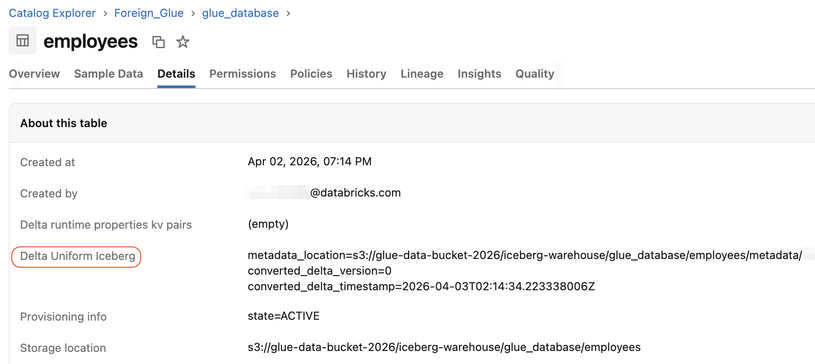
- A külső Iceberg-táblák esetében engedélyezni kell az Iceberg-olvasást. Ha az Iceberg olvasások nem engedélyezettek, a táblázatot nem lehet hozzáadni megosztáshoz. Lásd: Delta Lake-táblák olvasása Iceberg-ügyfelekkel.
korlátozások
- A partíciók nem támogatottak.
- Ha nem Iceberg-klienst használó nyitott címzetteknek oszt meg valamit,
LIMITa záradékok és a predikátumok leküldése nem támogatott. A rendszer teljes mértékben materializálja az összes lekérdezési eredményt, mielőtt visszaadja őket a címzettnek, függetlenül a lekérdezési szűrőktől.
Idegen Iceberg-tábla hozzáadása egy megosztáshoz
A külföldi Iceberg-táblák automatikusan meg vannak osztva a teljes előzményekkel.
Idegen Iceberg tábla hozzáadása egy megosztáshoz:
Katalóguskezelő
Az Azure Databricks-munkaterületen kattintson az
Katalógus.A Katalógus panel tetején kattintson a
fogaskerék ikonra, és válassza az OpenSharing lehetőséget.Másik lehetőségként a jobb felső sarokban kattintson az OpenSharing megosztása elemre>.
A Velem megosztva lapon keresse meg azt a megosztást, amelyhez idegen Iceberg-táblát szeretne hozzáadni, és kattintson a nevére.
Kattintson az Eszközök> kezeléseeszköz szerkesztése elemre.
Az Eszközök szerkesztése lapon keresse meg vagy keresse meg a megosztani kívánt idegen Iceberg-táblát, és jelölje ki.
(Nem kötelező) Az Alias oszlopban kattintson a
Alias megadásához. Az alias az a név, amelyet a címzett lát, és amelyet használnia kell a lekérdezésekben.Kattintson a Mentés lehetőségre.
SQL
Futtassa a következő parancsot egy jegyzetfüzetben vagy a Databricks SQL-lekérdezésszerkesztőben. Ha szeretné, adja meg <shared_table_name> , hogy az idegen Iceberg-táblázatot más néven tegye elérhetővé.
ALTER SHARE <share_name> ADD TABLE <foreign_iceberg_table_name> [COMMENT <comment>] [AS <shared_table_name>];
parancssori felület
Futtassa a következő Databricks CLI-parancsot.
databricks shares update <share-name> \
  --json '{
    "updates": [
      {
        "action": "ADD",
        "data_object": {
          "name": "<foreign-iceberg-table-full-name>",
          "data_object_type": "TABLE",
          "comment": "<comment>"
        }
      }
    ]
  }'
Hozzáadni külföldi Delta táblákat egy megosztáshoz
A külső Delta-táblák olyan, Delta Lake formátumú külső táblák, amelyeket az Azure Databricks közvetlenül a forrástárolóból olvas katalógusföderáción keresztül, például a OneLake-ben, egy Hive metastore-ban vagy az AWS Glue-ban található Delta-táblák esetében. További információért lásd: Munka külföldi táblázatokkal és Mi az a katalógusszövetség?
Az Azure Databricks címzettek számára a külföldi Delta táblák mindig teljes történettel és partíciós szűrő nélkül vannak megosztva, így a címzettek mindig közvetlenül olvassák a forrás Delta fájlokat felhőtokenekkel. A Databricks–Open megosztás címzettjei számára az adatok az Ön oldalán materializálódnak, és előre aláírt URL-eken keresztül kerülnek továbbításra.
Note
Ez eltér a külföldi tábmegosztástól , amely olyan forrásokból származó lekérdezési federációs táblákat oszt meg, mint a PostgreSQL vagy a MySQL.
Mielőtt hozzákezdene, ellenőrizze, hogy megfelel-e az általános követelményeknek , és létrehoz egy megosztást.
Hozzáadj egy külföldi Delta táblázatot egy részvényhez
Külső Delta-tábla hozzáadása a megosztáshoz:
Katalóguskezelő
Az Azure Databricks-munkaterületen kattintson az
Katalógus.A Katalógus panel tetején kattintson a
fogaskerék ikonra, és válassza az OpenSharing lehetőséget.Másik lehetőségként a jobb felső sarokban kattintson az OpenSharing megosztása elemre>.
A(z) Shared by me lapon keresd meg azt a megosztást, amelyhez egy külső Delta-táblát szeretnél adni, majd kattints a nevére.
Kattintson az Eszközök> kezeléseeszköz szerkesztése elemre.
Az Eszközök szerkesztése oldalon keress vagy böngészd meg azt a külföldi Delta táblát, amit meg szeretnél osztani, és válaszd ki.
(Nem kötelező) Az Alias oszlopban kattintson a
Alias megadásához. Az alias az a név, amelyet a címzett lát, és amelyet használnia kell a lekérdezésekben.Kattintson a Mentés lehetőségre.
SQL
Futtassa a következő parancsot egy jegyzetfüzetben vagy a Databricks SQL-lekérdezésszerkesztőben. Opcionálisan megadhatja <shared_table_name> , hogy a külföldi Delta tábla más néven legyen elérhető.
ALTER SHARE <share_name> ADD TABLE <foreign_delta_table_name> [COMMENT <comment>] [AS <shared_table_name>];
parancssori felület
Futtassa a következő Databricks CLI-parancsot.
databricks shares update <share-name> \
  --json '{
    "updates": [
      {
        "action": "ADD",
        "data_object": {
          "name": "<foreign-delta-table-full-name>",
          "data_object_type": "TABLE",
          "comment": "<comment>"
        }
      }
    ]
  }'
Nézetek hozzáadása a megosztáshoz
A nézetek írásvédett objektumok, amelyek egy vagy több táblából vagy más nézetekből lettek létrehozva. A nézet létrehozható táblákból és más nézetekből, amelyek egy Unity Catalog-metaadattár több sémájában és katalógusában találhatók. Lásd: Nézetek létrehozása és kezelése.
A nézetek megosztásakor az adatok lekérdezhetők és ideiglenesen megvalósulnak. A materializált adatokat a rendszer a nézet szülőséma vagy katalógus tárolási helyén vagy a metaadattár gyökérhelyén tárolja.
Ellenőrizze, hogy megfelel-e a követelményeknek , mielőtt nézeteket ad egy megosztáshoz.
További követelmények
- A megosztható nézeteket meg kell határozni Delta táblákon, külföldi táblákon, más megosztható nézeteken, vagy helyi materializált nézeteken és streaming táblákon.
- Ha nézetet ad hozzá egy megosztáshoz, SQL warehouse-t vagy számítási rendszert kell használnia a Databricks Runtime 13.3 LTS vagy újabb verzióján.
- Ha a munkaterületen engedélyezve vannak a munkaterület-katalógus kötései, ellenőrizze, hogy a munkaterület olvasási és írási hozzáféréssel rendelkezik-e a katalógushoz. További információ: Munkaterület-katalógus kötése.
- A nézetek megosztásakor előfordulhat, hogy az adatok lekérdezhetők és ideiglenesen a szolgáltató oldalán valósulhatnak meg a címzett számítási típusától és fiókkapcsolatától függően. A materializált adatokat a rendszer a nézet szülőséma vagy katalógus tárolási helyén vagy a metaadattár gyökérhelyén tárolja. Azzal kapcsolatban, hogy mikor történik a materializáció, és ki fizet érte, lásd a A címzettek közvetlenül hozzáférhetnek a megosztott nézetek, a materializált nézetek és a streamingtáblák alapjául szolgáló adatokhoz? és a Hogyan keletkeznek az OpenSharing-költségek, és hogyan ellenőrizhetem őket? című részt.
- Ha a tárolóhely egyéni hálózati konfigurációkkal ( például tűzfallal vagy privát kapcsolattal) rendelkezik, ellenőriznie kell, hogy a címzettek engedélyezve vannak-e a tárolási helyhez való csatlakozáshoz. A kiszolgáló nélküli számítás tűzfalszabályainak konfigurálásával kapcsolatos utasításokért lásd: Tűzfal konfigurálása kiszolgáló nélküli számítási hozzáféréshez.
- Másik lehetőségként használhatja az adatok tűzfal mögötti megosztását a SecureConnect használatával a hozzáférések címzettenkénti engedélyezési listára helyezése nélkül történő közvetítéséhez.
korlátozások
- Nem oszthat meg megosztott táblákra vagy megosztott nézetekre hivatkozó nézeteket.
- Ha a címzett nem rendelkezik közvetlen hozzáféréssel az alapul szolgáló adatokhoz,
LIMITa záradékok és a predikátumok leküldése nem támogatott. A rendszer teljes mértékben materializálja az összes lekérdezési eredményt, mielőtt visszaadja őket a címzettnek, függetlenül a lekérdezési szűrőktől. Lásd: A címzettek közvetlen hozzáféréssel rendelkeznek az alapul szolgáló adatokhoz megosztott nézetekben, materializált nézetekben és streamelési táblákban?.
Nézetek megosztása egy címzettel
Ez a szakasz azt ismerteti, hogyan adhat hozzá nézeteket egy megosztáshoz a Catalog Explorer, a Databricks CLI vagy az SQL-parancsok használatával egy Azure Databricks-jegyzetfüzetben vagy a Databricks SQL-lekérdezésszerkesztőben. Ha inkább a Unity Catalog REST API-t szeretné használni, tekintse meg a PATCH /api/2.1/unity-catalog/shares/ részt a REST API-referenciaban.
Katalóguskezelő
Az Azure Databricks-munkaterületen kattintson az
Katalógus.A Katalógus panel tetején kattintson a
fogaskerék ikonra, és válassza az OpenSharing lehetőséget.Másik lehetőségként a jobb felső sarokban kattintson az OpenSharing megosztása elemre>.
A Velem megosztva lapon keresse meg azt a megosztást, amelyhez nézetet szeretne hozzáadni, és kattintson a nevére.
Kattintson az Eszközök > kezelése adategységek hozzáadása elemre.
A Táblák hozzáadása lapon keresse meg vagy keresse meg a megosztani kívánt nézetet, és jelölje ki.
(Nem kötelező) Kattintson a
Az Alias oszlop alatt adjon meg egy másik nézetnevet, vagy aliast, hogy olvashatóbbá tegye a nézet nevét. Az alias az a név, amelyet a címzett lát, és amelyet használnia kell a lekérdezésekben. Ha alias van megadva, a címzettek nem használhatják a tényleges nézetnevet.Kattintson a Mentés lehetőségre.
SQL
Futtassa a következő parancsot egy jegyzetfüzetben vagy a Databricks SQL-lekérdezésszerkesztőben:
ALTER SHARE <share-name> ADD VIEW <catalog-name>.<schema-name>.<view-name>
   [COMMENT "<comment>"]
   [AS <alias>];
A lehetőségek a következők:
-
AS <alias>: Egy másik nézetnév vagy alias, amely olvashatóbbá teszi a nézet nevét. Az alias az a nézetnév, amelyet a címzett lát, és amelyet használnia kell a lekérdezésekben. Ha alias van megadva, a címzettek nem használhatják a tényleges nézetnevet. Használja a következő formátumot:<schema-name>.<view-name>. -
COMMENT "<comment>": A megjegyzések megjelennek a Katalóguskezelő felhasználói felületén, és amikor SQL-utasítások használatával listáz és jelenít meg nézetadatokat.
A ALTER SHARE beállításairól további információt a ALTER SHAREcímű témakörben talál.
parancssori felület
Futtassa a következő Databricks CLI-parancsot:
databricks shares update <share-name> \
  --json '{
    "updates": [
      {
        "action": "ADD",
        "data_object": {
          "name": "<view-full-name>",
          "data_object_type": "VIEW",
          "shared_as": "<view-alias>"
        }
      }
    ]
  }'
"shared_as": "<view-alias>" nem kötelező, és alternatív nézetnevet vagy aliast biztosít a nézetnév olvashatóbbá tétele érdekében. Az alias az a nézetnév, amelyet a címzett lát, és amelyet használnia kell a lekérdezésekben. Ha alias van megadva, a címzettek nem használhatják a tényleges nézetnevet. Használja a következő formátumot: <schema-name>.<view-name>.
További paraméterek megismeréséhez futtassa databricks shares update --help vagy tekintse meg a PATCH /api/2.1/unity-catalog/shares/ elemet a REST API-referenciaban.
A megosztások nézeteinek eltávolításáról további információt a Megosztások frissítése című témakörben talál.
Dinamikus nézetek hozzáadása egy megosztáshoz sorok és oszlopok szűréséhez
Dinamikus nézetek használatával részletes hozzáférés-vezérlést konfigurálhat a táblázatadatokhoz, például:
- Oszlop- vagy sorszintű biztonság.
- Adatmaszkolás.
A CURRENT_RECIPIENT() függvényt használó dinamikus nézet létrehozásakor a címzettek hozzáférését a címzett definíciójában megadott tulajdonságok szerint korlátozhatja.
Ez a szakasz példákat tartalmaz arra, hogy a címzettek a táblázatadatokhoz való hozzáférését a sor- és oszlopszinten is dinamikus nézetben korlátozzák.
Requirements
- Ellenőrizze, hogy megfelel-e a nézet megosztáshoz való hozzáadására vonatkozó követelményeknek .
-
Databricks Runtime-verzió: A
CURRENT_RECIPIENTfüggvény a Databricks Runtime 14.2-es és újabb verzióiban támogatott.
Limitations
- A nézetmegosztásra vonatkozó összes korlátozás érvényes.
- Ha egy szolgáltató megosztja a
CURRENT_RECIPIENTfüggvényt használó nézetet, a szolgáltató nem tudja közvetlenül lekérdezni a nézetet a megosztási környezet miatt. Egy ilyen dinamikus nézet teszteléséhez a szolgáltatónak meg kell osztania a nézetet magával, és le kell kérdeznie a nézetet címzettként. - A szolgáltatók nem hozhatnak létre dinamikus nézetre hivatkozó nézetet.
Címzett tulajdonság beállítása
Ezekben a példákban a megosztani kívánt táblázatnak van egy oszlopa, countryés csak az egyező country tulajdonsággal rendelkező címzettek tekinthetnek meg bizonyos sorokat vagy oszlopokat.
Egy Azure Databricks-jegyzetfüzetben vagy az SQL-lekérdezésszerkesztőben a Catalog Explorer vagy az SQL-parancsok használatával állíthatja be a címzettek tulajdonságait.
Katalóguskezelő
Az Azure Databricks-munkaterületen kattintson az
Katalógus.A Katalógus panel tetején kattintson a
fogaskerék ikonra, és válassza az OpenSharing lehetőséget.Másik lehetőségként a jobb felső sarokban kattintson az OpenSharing megosztása elemre>.
A Címzettek lapon keresse meg a tulajdonságokat hozzáadni kívánt címzettet, és kattintson a nevére.
A lap jobb alsó részén, a Címzett tulajdonságai csoportban kattintson a
 az Azure Databricks címzett databricks.metastoreID mellett, vagy a megnyitott címzett databricks.name mellett.
A Címzett tulajdonságainak szerkesztése párbeszédpanelen adja meg kulcsként az oszlop nevét (ebben az esetben
country), és értékként azt az értéket, amely szerint szűrni szeretne (példáulCA).Kattintson a Mentés lehetőségre.
SQL
A címzett tulajdonságának beállításához használja a következőt ALTER RECIPIENT: . Ebben a példában a country tulajdonság értéke CA.
ALTER RECIPIENT recipient1 SET PROPERTIES ('country' = 'CA');
Dinamikus nézet létrehozása sorszintű engedéllyel a címzettek számára
Ebben a példában csak egyező country tulajdonsággal rendelkező címzettek tekinthetnek meg bizonyos sorokat.
CREATE VIEW my_catalog.default.view1 AS
  SELECT * FROM my_catalog.default.my_table
  WHERE country = CURRENT_RECIPIENT('country');
Egy másik lehetőség, hogy az adatszolgáltató külön leképezési táblát tart fenn, amely a ténytábla mezőit a címzett tulajdonságainak megfelelteti. Ez lehetővé teszi a címzett tulajdonságainak és a ténytábla mezőinek elkülönítését a nagyobb rugalmasság érdekében.
Dinamikus nézet létrehozása oszlopszintű engedéllyel a címzettek számára
Ebben a példában csak a country tulajdonságnak megfelelő címzettek tekinthetnek meg bizonyos oszlopokat. Mások a visszaadott adatokat a következőként REDACTEDlátják:
CREATE VIEW my_catalog.default.view2 AS
  SELECT
  CASE
    WHEN CURRENT_RECIPIENT('country') = 'US' THEN pii
    ELSE 'REDACTED'
  END AS pii
  FROM my_catalog.default.my_table;
A dinamikus nézet megosztása egy címzettel
Ha meg szeretné osztani a dinamikus nézetet egy címzettel, használja ugyanazt az SQL-parancsokat vagy felhasználói felületi eljárást, mint egy szabványos nézet esetében. Lásd: Nézetek hozzáadása megosztáshoz.
Materializált nézetek hozzáadása egy megosztáshoz
A nézetekhez hasonlóan a materializált nézetek is egy lekérdezés eredményei, és úgy érheti el őket, mint egy táblázatot. A hagyományos nézetekkel ellentétben a materializált nézet eredményei az adatok állapotát tükrözik a materializált nézet legutóbbi frissítésekor. A materializált nézetekről további információt az önálló materializált nézetek használata című témakörben talál.
Ellenőrizze, hogy megfelel-e a követelményeknek , mielőtt materializált nézeteket ad hozzá egy megosztáshoz.
További követelmények
- Ha a munkaterületen engedélyezve vannak a munkaterület-katalógus kötései, ellenőrizze, hogy a munkaterület olvasási és írási hozzáféréssel rendelkezik-e a materializált nézetet tartalmazó katalógushoz. További információ: Munkaterület-katalógus kötése.
- A megosztható materializált nézeteket Delta-táblákon vagy más megosztható streamelési táblákon, nézeteken vagy materializált nézeteken kell meghatározni.
- Ha materializált nézetet ad hozzá egy megosztáshoz, SQL warehouse-t vagy számítási erőforrást kell használnia a Databricks Runtime 13.3 LTS vagy újabb verzióján.
Limitations
- A materializált nézet nem rendelkezhet sorszűrőkkel, de a materializált nézet alaptáblája sorszűrőkkel és oszlopmaszkokkal rendelkezhet.
- A materializált nézet nem rendelkezhet partíciószűrőkkel. Ehelyett hozzon létre egy nézetet a materializált nézet alapján.
- A Databricks-to-Open megosztás címzettjei csak a materializált nézet aktuális pillanatképét tudják olvasni. A streamelési olvasások nem támogatottak a nyitott címzettek számára.
- Ha a címzett nem rendelkezik közvetlen hozzáféréssel az alapul szolgáló adatokhoz,
LIMITa záradékok és a predikátumok leküldése nem támogatott. A rendszer teljes mértékben materializálja az összes lekérdezési eredményt, mielőtt visszaadja őket a címzettnek, függetlenül a lekérdezési szűrőktől. Lásd: A címzettek közvetlen hozzáféréssel rendelkeznek az alapul szolgáló adatokhoz megosztott nézetekben, materializált nézetekben és streamelési táblákban?. - A materializált nézetekre vonatkozó általános korlátozások is érvényesek. Lásd a materializált nézet korlátait.
Materializált nézetek megosztása egy címzettel
Ez a szakasz azt ismerteti, hogyan adhat hozzá materializált nézeteket egy megosztáshoz a Catalog Explorer, a Databricks CLI vagy az SQL-parancsok használatával egy Azure Databricks-jegyzetfüzetben vagy a Databricks SQL-lekérdezésszerkesztőben. Ha inkább a REST API-t szeretné használni, tekintse meg a PATCH /api/2.1/unity-catalog/shares/ részt a REST API-referenciaban.
Katalóguskezelő
Az Azure Databricks-munkaterületen kattintson az
Katalógus.A Katalógus panel tetején kattintson a
fogaskerék ikonra, és válassza az OpenSharing lehetőséget.Másik lehetőségként a jobb felső sarokban kattintson az OpenSharing megosztása elemre>.
A Velem megosztva lapon keresse meg azt a megosztást, amelyhez materializált nézetet szeretne hozzáadni, és kattintson a nevére.
Kattintson az
Eszközök kezelése , majd azEszközök szerkesztése elemre. Az Eszközök szerkesztése lapon keresse meg vagy keresse meg a megosztani kívánt materializált nézetet, és jelölje ki.
(Nem kötelező) Az Alias oszlopban kattintson a
Ha aliast vagy más materializált nézetnevet szeretne megadni, a materializált nézet nevének olvashatóbbá tétele érdekében. Az alias az a név, amelyet a címzett lát, és amelyet használnia kell a lekérdezésekben. Ha alias van megadva, a címzettek nem használhatják a tényleges materializált nézetnevet.Kattintson a Mentés lehetőségre.
SQL
Futtassa a következő parancsot egy jegyzetfüzetben vagy a Databricks SQL-lekérdezésszerkesztőben.
ALTER SHARE <share_name> ADD MATERIALIZED VIEW <mv_name> [COMMENT <comment>] [AS <shared_mv_name>];
parancssori felület
databricks shares update <share-name> \
  --json '{
    “updates”: [
      {
        “action”: “ADD”,
        “data_object”: {
          “name”: “<mat-view-full-name>”,
          “data_object_type”: “MATERIALIZED_VIEW”,
          “comment”: “<comment>”
        }
      }
    ]
  }'
A materializált nézetek megosztásból való eltávolításáról további információt a Megosztások frissítése című témakörben talál.
Metrikus nézetek hozzáadása egy megosztáshoz
A metrikus nézetek egyszer határozzák meg az üzleti metrikákat azáltal, hogy elválasztják a mérőszámokat a csoportosításhoz, szűréshez és aggregáláshoz használt dimenzióktól. További részletekért a metrikus nézetekről lásd a Unity Catalog metrikus nézeteket.
Ellenőrizd, hogy megfelelsz-e a követelményeknek , mielőtt metrikus nézeteket adsz a megosztásba.
Limitations
- Metrikus nézeteket csak egy Azure Databricks címzettel oszthatsz meg.
- Egy metrikus nézet definíciója csak az Azure Databricks beépített funkcióinak és operátorainak egy részhalmazát használhatja, ugyanazt az alhalmazt, amelyet megosztott nézetek támogatnak. Lásd a Databricks-to-Databricks nézetmegosztásban támogatott függvényeket.
- Nem oszthatsz meg metrikus nézetet, amely táblázatokra hivatkozik sorszűrőkkel vagy oszlopmaszkokkal.
- Nem oszthatsz meg metrikus nézetet, amely az ABAC szabályzatok által szabályozott táblázatokra hivatkozik.
- Nem oszthatsz meg metrikus nézetet, amely táblázatokra hivatkozik, ha katalógus commit engedélyezve van. A metrikus nézet megosztásához hagyd el a
catalogManagedtábla funkciót a forrástáblákból. Lásd Delta Lake tábla szolgáltatás megszüntetése és tábla protokoll visszaminősítése.
Ha egy olyan metrika nézetet, amely sorszintű szűrőkkel, oszlopmaszkokkal vagy ABAC szabályzatokkal rendelkező táblákra hivatkozik, ennek ellenére mégis megosztanak, a címzettek nem tudják lekérdezni.
Oszd meg metrikus nézeteket a címzettel
Ez a rész bemutatja, hogyan lehet metrikus nézeteket hozzáadni egy megosztáshoz a Catalog Explorer, Databricks CLI vagy SQL parancsok segítségével egy Azure Databricks jegyzetfüzetben vagy a Databricks SQL lekérdezésszerkesztőben. Ha inkább a Unity Catalog REST API-t szeretné használni, tekintse meg a PATCH /api/2.1/unity-catalog/shares/ részt a REST API-referenciaban.
SQL-ben, a Databricks CILI-ben és a Python-ban egy metrikus nézet használja az VIEW adattípust.
Katalóguskezelő
Az Azure Databricks-munkaterületen kattintson az
Katalógus.A Katalogus panelben, a tetején kattints a
és válaszd az OpenSharing menüpontot.Másik lehetőségként a jobb felső sarokban kattintson az OpenSharing megosztása elemre>.
A(z) Shared by me lapon keresd meg azt a megosztást, amelyhez mérőszámnézetet szeretnél hozzáadni, majd kattints a nevére.
Kattintson az Eszközök > kezelése adategységek hozzáadása elemre.
Az Táblázatok hozzáadása oldalon keress vagy böngészd meg azt a metrikus nézetet, amit meg szeretnél osztani, és válaszd ki.
(Opcionális) Kattints
az Alias oszlop alatt, hogy megadj egy alternatív nevet, vagy Aliast, hogy a metrikus nézet neve olvashatóbb legyen. Az alias az a név, amelyet a címzett lát, és amelyet használnia kell a lekérdezésekben. A címzettek nem használhatják a tényleges metrikus nézet nevét, ha alias van megadva.Kattintson a Mentés lehetőségre.
SQL
Mivel egy metrikus nézet az VIEW adattípust használja, futtassuk le a következő parancsot egy jegyzetfüzetben vagy a Databricks SQL lekérdezésszerkesztőben:
ALTER SHARE <share-name> ADD VIEW <catalog-name>.<schema-name>.<metric-view-name>
   [COMMENT "<comment>"]
   [AS <alias>];
A lehetőségek a következők:
-
AS <alias>: Egy alternatív név, vagy alias, hogy a metrikus nézet neve könnyebben olvashatóvá váljon. Az alias az a név, amelyet a címzett lát, és amelyet használnia kell a lekérdezésekben. A címzettek nem használhatják a tényleges metrikus nézet nevét, ha alias van megadva. Használja a következő formátumot:<schema-name>.<metric-view-name>. -
COMMENT "<comment>": A hozzászólások megjelennek a Katalógus Explorer felhasználói felületén, illetve amikor SQL utasításokkal listázod és jeleníted meg a metrikai nézetek részleteit.
A ALTER SHARE beállításairól további információt a ALTER SHAREcímű témakörben talál.
parancssori felület
Mivel egy metrikus nézet az VIEW adattípust használja, futtassuk a következő Databricks CLI parancsot:
databricks shares update <share-name> \
  --json '{
    "updates": [
      {
        "action": "ADD",
        "data_object": {
          "name": "<metric-view-full-name>",
          "data_object_type": "VIEW",
          "shared_as": "<metric-view-alias>"
        }
      }
    ]
  }'
"shared_as": "<metric-view-alias>" opcionális, és alternatív nevet, vagy aliast ad, hogy a metrikus nézet neve olvashatóbb legyen. Az alias az a név, amelyet a címzett lát, és amelyet használnia kell a lekérdezésekben. A címzettek nem használhatják a tényleges metrikus nézet nevét, ha alias van megadva. Használja a következő formátumot: <schema-name>.<metric-view-name>.
További paraméterek megismeréséhez futtassa databricks shares update --help vagy tekintse meg a PATCH /api/2.1/unity-catalog/shares/ elemet a REST API-referenciaban.
A metrikus nézetek eltávolításáról a megosztásból további információkért lásd: Megosztások frissítése.
Kötetek hozzáadása egy megosztáshoz
A kötetek Unity Catalog-objektumok, amelyek egy felhőalapú objektumtárhelyen lévő logikai tárterületet jelölnek. Ezek célja elsősorban a nem táblázatos adategységek szabályozása. Lásd: Mik azok a Unity Catalog-kötetek?.
Ellenőrizze, hogy megfelel-e a követelményeknek , mielőtt köteteket ad hozzá egy megosztáshoz.
További követelmények
- A tárhelymegosztás csak a Databricks–Databricks megosztásban támogatott.
- Ha kötetet ad hozzá egy megosztáshoz, sql warehouse-t kell használnia a 2023.50-es vagy újabb verzióban, vagy számítási erőforrást kell használnia a Databricks Runtime 14.1-es vagy újabb verziójában.
- Ha a szolgáltatói oldalon a kötettároló egyéni hálózati konfigurációkkal (például tűzfallal vagy privát kapcsolattal) rendelkezik, akkor a szolgáltatónak ellenőriznie kell, hogy a címzett adatsíkcímei megfelelően engedélyezve vannak-e a kötet tárolási helyéhez való csatlakozáshoz. Előfordulhat, hogy a Katalóguskezelő nem megfelelően jeleníti meg a köteteket a címzett oldalán.
Note
A mennyiségi megjegyzések olyan megosztások részét képezik, amelyek 2024. július 25-én vagy azt követően a Databricks-to-Databricks-megosztást használó címzettekkel vannak megosztva. Ha kommenteket szeretne megosztani egy olyan megosztáson keresztül, amelyet a megjelenési dátum előtt már megosztottak egy címzettel, vissza kell vonnia és újra meg kell adnia a hozzáférést a címzettnek a kommentmegosztás aktiválásához.
Kötetek megosztása címzettel
Ez a szakasz azt ismerteti, hogyan adhat hozzá köteteket egy megosztáshoz a Catalog Explorer, a Databricks CLI vagy az SQL-parancsok használatával egy Azure Databricks-jegyzetfüzetben vagy SQL-lekérdezésszerkesztőben. Ha inkább a Unity Catalog REST API-t szeretné használni, tekintse meg a PATCH /api/2.1/unity-catalog/shares/ részt a REST API-referenciaban.
Katalóguskezelő
Az Azure Databricks-munkaterületen kattintson az
Katalógus.A Katalógus panel tetején kattintson a
fogaskerék ikonra, és válassza az OpenSharing lehetőséget.Másik lehetőségként a jobb felső sarokban kattintson az OpenSharing megosztása elemre>.
A Velem megosztva lapon keresse meg azt a megosztást, amelyhez kötetet szeretne hozzáadni, és kattintson a nevére.
Kattintson az
Eszközök kezelése , majd azEszközök szerkesztése elemre. Az Eszközök szerkesztése lapon keresse meg vagy keresse meg a megosztani kívánt kötetet, és jelölje ki.
Másik lehetőségként kiválaszthatja a kötetet tartalmazó teljes sémát. Lásd: Séma hozzáadása megosztáshoz.
(Nem kötelező) Kattintson a
Az Alias oszlop alatt adjon meg egy másik kötetnevet, vagy aliast, hogy olvashatóbbá tegye a kötet nevét.Az aliasok nem érhetők el, ha egy teljes sémát választ ki.
Az alias az a név, amelyet a címzett lát, és amelyet használnia kell a lekérdezésekben. Ha alias van megadva, a címzettek nem használhatják a tényleges kötetnevet.
Kattintson a Mentés lehetőségre.
SQL
Futtassa a következő parancsot egy jegyzetfüzetben vagy a Databricks SQL-lekérdezésszerkesztőben:
ALTER SHARE <share-name> ADD VOLUME <catalog-name>.<schema-name>.<volume-name>
   [COMMENT "<comment>"]
   [AS <alias>];
A lehetőségek a következők:
-
AS <alias>: Másik kötetnév vagy alias, amely olvashatóbbá teszi a kötet nevét. Az alias az a kötetnév, amelyet a címzett lát, és amelyet a lekérdezésekben kell használnia. Ha alias van megadva, a címzettek nem használhatják a tényleges kötetnevet. Használja a következő formátumot:<schema-name>.<volume-name>. -
COMMENT "<comment>": A megjegyzések megjelennek a Katalóguskezelő felhasználói felületén, és amikor SQL-utasítások használatával listáz és jelenít meg kötetadatokat.
A ALTER SHARE beállításairól további információt a ALTER SHAREcímű témakörben talál.
parancssori felület
Futtassa a következő parancsot a Databricks CLI 0.210 vagy újabb verziójával:
 databricks shares update <share-name> \
   --json '{
     "updates": [
       {
         "action": "ADD",
         "data_object": {
           "name": "<volume-full-name>",
           "data_object_type": "VOLUME",
           "string_shared_as": "<volume-alias>"
         }
       }
     ]
   }'
"string_shared_as": "<volume-alias>" nem kötelező, és alternatív kötetnevet vagy aliast ad meg a kötet nevének olvashatóbbá tétele érdekében. Az alias az a kötetnév, amelyet a címzett lát, és amelyet a lekérdezésekben kell használnia. Ha alias van megadva, a címzettek nem használhatják a tényleges kötetnevet. Használja a következő formátumot: <schema-name>.<volume-name>.
További paraméterek megismeréséhez futtassa databricks shares update --help vagy tekintse meg a PATCH /api/2.1/unity-catalog/shares/ elemet a REST API-referenciaban.
A kötetek megosztásból való eltávolításáról további információt a Megosztások frissítése című témakörben talál.
Python UDF-ek hozzáadása a megosztáshoz
A felhasználó által definiált függvények (UDF-ek) lehetővé teszik az Azure Databricks beépített funkcióit kiterjesztő kód újrafelhasználását és megosztását. Az Python UDF-ek létrehozásának módjáról Python skaláris, felhasználó által definiált függvényeket (UDF-eket) ismertető cikkben olvashat.
Mielőtt pythonos UDF-eket ad egy megosztáshoz, ellenőrizze, hogy megfelel-e a követelményeknek .
További korlátozások
- Nem oszthat meg Python UDF-eket egy nyitott címzettel.
Python UDF-ek megosztása a címzettel
Ez a szakasz azt ismerteti, hogyan adhat hozzá Python UDF-eket egy megosztáshoz a Catalog Explorer, a Databricks CLI vagy az SQL-parancsok használatával egy Azure Databricks jegyzetfüzetben vagy SQL-lekérdezésszerkesztőben. Ha inkább a Unity Catalog REST API-t szeretné használni, tekintse meg a PATCH /api/2.1/unity-catalog/shares/ részt a REST API-referenciaban.
Katalóguskezelő
Az Azure Databricks-munkaterületen kattintson az
Katalógus.A Katalógus panel tetején kattintson a
fogaskerék ikonra, és válassza az OpenSharing lehetőséget.Másik lehetőségként a jobb felső sarokban kattintson az OpenSharing megosztása elemre>.
A Velem megosztva lapon keresse meg azt a megosztást, amelyhez Python UDF-et szeretne hozzáadni, és kattintson a nevére.
Kattintson az
Eszközök kezelése , majd azEszközök szerkesztése elemre. Az Eszközök szerkesztése lapon keresse meg vagy keresse meg a megosztani kívánt Python UDF-et, és jelölje ki.
Másik lehetőségként kiválaszthatja a Python UDF-et tartalmazó teljes sémát. Lásd: Séma hozzáadása megosztáshoz.
(Nem kötelező) Kattintson a
Az Alias oszlop alatt adjon meg egy másik Python UDF-nevet vagy Aliast, hogy olvashatóbbá tegye a Python UDF-nevet.Az aliasok nem érhetők el, ha egy teljes sémát választ ki.
Az alias az a név, amelyet a címzett lát, és amelyet használnia kell a lekérdezésekben. Ha alias van megadva, a címzettek nem használhatják a tényleges Python UDF-nevet.
Kattintson a Mentés lehetőségre.
SQL
Futtassa a következő parancsot, amely a ADD MODEL-t egy jegyzetfüzetben vagy a Databricks SQL-lekérdezésszerkesztőben használja:
ALTER SHARE <share-name> ADD MODEL <catalog-name>.<schema-name>.<python-udf-name>
   [AS <alias>];
A lehetőségek a következők:
-
AS <alias>: Egy másik Python UDF-név vagy alias, amely olvashatóbbá teszi a Python UDF-nevet. Az alias az a Python UDF-név, amelyet a címzett lát, és amelyet a lekérdezésekben használnia kell. Ha alias van megadva, a címzettek nem használhatják a tényleges Python UDF-nevet. Használja a következő formátumot:<schema-name>.<python-udf-name>.
A ALTER SHARE beállításairól további információt a ALTER SHAREcímű témakörben talál.
parancssori felület
Futtassa a következő parancsot, amely modellként adja meg az objektumtípust a Databricks CLI 0.210-es vagy újabb verziójával:
 databricks shares update <share-name> \
   --json '{
     "updates": [
       {
         "action": "ADD",
         "data_object": {
           "name": "<python-udf-full-name>",
           "data_object_type": "MODEL",
           "string_shared_as": "<python-udf-alias>"
         }
       }
     ]
   }'
"string_shared_as": "<python-udf-alias>" nem kötelező, és egy másik Python UDF-nevet vagy aliast biztosít a Python UDF-név olvashatóbbá tétele érdekében. Az alias az a Python UDF-név, amelyet a címzett lát, és amelyet a lekérdezésekben használnia kell. Ha alias van megadva, a címzettek nem használhatják a tényleges Python UDF-nevet. Használja a következő formátumot: <schema-name>.<python-udf-name>.
További paraméterek megismeréséhez futtassa databricks shares update --help vagy tekintse meg a PATCH /api/2.1/unity-catalog/shares/ elemet a REST API-referenciaban.
Adjon hozzá FeatureSpecs a megosztáshoz
A FeatureSpec a funkciók és függvények felhasználó által meghatározott készlete. A címzettek létrehozhatnak egy szolgáltatáskiszolgáló végpontot a megosztottból FeatureSpec. A létrehozás FeatureSpecsmódjáról a Létrehozás FeatureSpeccímű témakörben olvashat.
A megosztáshoz való hozzáadás előtt ellenőrizze, hogy megfelel-e a FeatureSpecs.
További követelmények
- Minden függőséget hozzá kell adni a megosztáshoz. Ha a felhasználói felületen keresztül egy
FeatureSpec-t ad hozzá egy megosztáshoz, az összes függőségnek automatikusan hozzá kell adódnia a megosztáshoz. - Ha függőséget ad hozzá a modellhez, azt is hozzá kell adni a megosztáshoz.
További korlátozások
- Ha ez az objektum egy másik modell függősége, nem adhat meg aliast.
- Nem oszthatja meg a
FeatureSpecs-t nyitott címzettel.
Oszd meg FeatureSpecs a címzettel
Ez a szakasz ismerteti, hogyan adhat hozzá FeatureSpecs-t egy megosztáshoz a Catalog Explorer, a Databricks CLI vagy az SQL-parancsok használatával egy Azure Databricks-jegyzetfüzetben vagy SQL-lekérdezésszerkesztőben. Ha inkább a Unity Catalog REST API-t szeretné használni, tekintse meg a PATCH /api/2.1/unity-catalog/shares/ részt a REST API-referenciaban.
Katalóguskezelő
Az Azure Databricks-munkaterületen kattintson az
Katalógus.A Katalógus panel tetején kattintson a
fogaskerék ikonra, és válassza az OpenSharing lehetőséget.Másik lehetőségként a jobb felső sarokban kattintson az OpenSharing megosztása elemre>.
A Velem megosztva lapon keresse meg a hozzáadni kívánt megosztást
FeatureSpec, és kattintson a nevére.Kattintson az
Eszközök kezelése , majd azEszközök szerkesztése elemre. Az Eszközök szerkesztése lapon keresse meg vagy keresse meg a
FeatureSpecmegosztani kívánt elemeket, és jelölje ki.Másik lehetőségként kiválaszthatja a teljes sémát, amely tartalmazza a
FeatureSpec. Lásd: Séma hozzáadása megosztáshoz.(Nem kötelező) Kattintson a
Az Alias oszlop alatt adjon meg egy másik FeatureSpecnevet vagy Aliast, hogy olvashatóbbá tegye aFeatureSpecnevet.Az aliasok nem érhetők el, ha egy teljes sémát választ ki.
Az alias az a név, amelyet a címzett lát, és amelyet használnia kell a lekérdezésekben. Ha alias van megadva, a címzettek nem használhatják a tényleges
FeatureSpecnevet.Ha vannak függőségek, az Összes függőség hozzáadása párbeszédpanelen az összes automatikusan hozzáadva lesz. Kattintson az Összes függőség hozzáadása elemre.
Kattintson a Mentés lehetőségre.
SQL
Futtassa a következő parancsot, amely a ADD MODEL-t egy jegyzetfüzetben vagy a Databricks SQL-lekérdezésszerkesztőben használja:
ALTER SHARE <share-name> ADD MODEL <catalog-name>.<schema-name>.<featurespec-name>
   [AS <alias>];
--A lehetőségek a következők:
-
AS <alias>: AlternatívFeatureSpecnév vagy alias, amely olvashatóbbá teszi aFeatureSpecnevet. Az alias az aFeatureSpecnév, amelyet a címzett lát, és amelyet használnia kell a lekérdezésekben. Ha alias van megadva, a címzettek nem használhatják a ténylegesFeatureSpecnevet. Használja a következő formátumot:<schema-name>.<featurespec-name>.
A ALTER SHARE beállításairól további információt a ALTER SHAREcímű témakörben talál.
parancssori felület
Futtassa a következő parancsot, amely modellként adja meg az objektumtípust a Databricks CLI 0.210-es vagy újabb verziójával:
 databricks shares update <share-name> \
   --json '{
     "updates": [
       {
         "action": "ADD",
         "data_object": {
           "name": "<featurespec-full-name>",
           "data_object_type": "MODEL",
           "string_shared_as": "<featurespec-alias>"
         }
       }
     ]
   }'
"string_shared_as": "<volume-alias>" nem kötelező, és alternatív FeatureSpec nevet vagy aliast ad meg a FeatureSpec név olvashatóbbá tétele érdekében. Az alias az a FeatureSpec név, amelyet a címzett lát, és amelyet használnia kell a lekérdezésekben. Ha alias van megadva, a címzettek nem használhatják a tényleges FeatureSpec nevet. Használja a következő formátumot: <schema-name>.<featurespec-name>.
További paraméterek megismeréséhez futtassa databricks shares update --help vagy tekintse meg a PATCH /api/2.1/unity-catalog/shares/ elemet a REST API-referenciaban.
Modellek hozzáadása megosztáshoz
Mielőtt modelleket ad egy megosztáshoz, ellenőrizze, hogy megfelel-e a követelményeknek.
Note
A modellhez fűzött megjegyzések és a modellverzióval kapcsolatos megjegyzések a Databricks-to-Databricks megosztással megosztott megosztások részét képezik.
További követelmények
- A modellmegosztás csak Databricks–Databricks megosztás esetén van támogatva.
- Ha modellt ad hozzá egy megosztáshoz, sql warehouse-t kell használnia a 2023.50-es vagy újabb verzióban, vagy számítási erőforrást kell használnia a Databricks Runtime 14.0-s vagy újabb verziójában.
Modellek megosztása címzettel
Ez a szakasz azt ismerteti, hogyan adhat hozzá modelleket egy megosztáshoz a Catalog Explorer, a Databricks CLI vagy az SQL-parancsok használatával egy Azure Databricks-jegyzetfüzetben vagy SQL-lekérdezésszerkesztőben. Ha inkább a Unity Catalog REST API-t szeretné használni, tekintse meg a PATCH /api/2.1/unity-catalog/shares/ részt a REST API-referenciaban.
Modellek hozzáadása megosztáshoz:
Katalóguskezelő
Az Azure Databricks-munkaterületen kattintson az
Katalógus.A Katalógus panel tetején kattintson a
fogaskerék ikonra, és válassza az OpenSharing lehetőséget.Másik lehetőségként a jobb felső sarokban kattintson az OpenSharing megosztása elemre>.
A Velem megosztva lapon keresse meg azt a megosztást, amelyhez egy modellt szeretne hozzáadni, és kattintson a nevére.
Kattintson az
Eszközök kezelése , majd azEszközök szerkesztése elemre. Az Eszközök szerkesztése lapon keresse meg vagy keresse meg a megosztani kívánt modellt, és jelölje ki.
Másik lehetőségként kiválaszthatja a modellt tartalmazó teljes sémát. Lásd: Séma hozzáadása megosztáshoz.
(Nem kötelező) Kattintson a
Az Alias oszlop alatt adjon meg egy másik modellnevet, vagy aliast, hogy olvashatóbbá tegye a modell nevét.Az aliasok nem érhetők el, ha egy teljes sémát választ ki.
Az alias az a név, amelyet a címzett lát, és amelyet használnia kell a lekérdezésekben. Ha alias van megadva, a címzettek nem használhatják a tényleges modellnevet.
Kattintson a Mentés lehetőségre.
SQL
Futtassa a következő parancsot egy jegyzetfüzetben vagy a Databricks SQL-lekérdezésszerkesztőben:
ALTER SHARE <share-name> ADD MODEL <catalog-name>.<schema-name>.<model-name>
   [COMMENT "<comment>"]
   [AS <alias>];
A lehetőségek a következők:
-
AS <alias>: Egy másik modellnév vagy alias, amely olvashatóbbá teszi a modell nevét. Az alias az a modellnév, amelyet a címzett lát, és amelyet a lekérdezésekben használnia kell. Ha alias van megadva, a címzettek nem használhatják a tényleges modellnevet. Használja a következő formátumot:<schema-name>.<model-name>. -
COMMENT "<comment>": A megjegyzések megjelennek a Katalóguskezelő felhasználói felületén, és amikor SQL-utasítások használatával listáz és jelenít meg modelladatokat.
A ALTER SHARE beállításairól további információt a ALTER SHAREcímű témakörben talál.
parancssori felület
Futtassa a következő parancsot a Databricks CLI 0.210 vagy újabb verziójával:
 databricks shares update <share-name> \
   --json '{
     "updates": [
       {
         "action": "ADD",
         "data_object": {
           "name": "<model-full-name>",
           "data_object_type": "MODEL",
           "string_shared_as": "<model-alias>"
         }
       }
     ]
   }'
"string_shared_as": "<model-alias>" nem kötelező, és alternatív modellnevet vagy aliast ad meg a modell nevének olvashatóbbá tétele érdekében. Az alias az a modellnév, amelyet a címzett lát, és amelyet a lekérdezésekben használnia kell. Ha alias van megadva, a címzettek nem használhatják a tényleges modellnevet. Használja a következő formátumot: <schema-name>.<model-name>.
További paraméterek megismeréséhez futtassa databricks shares update --help vagy tekintse meg a PATCH /api/2.1/unity-catalog/shares/ elemet a REST API-referenciaban.
A modellek megosztásból való eltávolításáról további információt a Megosztások frissítése című témakörben talál.
Jegyzetfüzetfájlok hozzáadása megosztáshoz
Ellenőrizze, hogy megfelel-e a követelményeknek , mielőtt jegyzetfüzetfájlokat ad hozzá egy megosztáshoz.
Jegyzetfüzetfájl hozzáadása megosztáshoz a Catalog Explorer használatával.
- Az Azure Databricks-munkaterületen kattintson az Katalógus.
- Kattintson az OpenSharing > gombra.
- A Velem megosztva lapon keresse meg azt a megosztást, amelyhez jegyzetfüzetet szeretne hozzáadni, és kattintson a nevére.
- Kattintson az Eszközök kezelése elemre , és válassza a Jegyzetfüzetfájl hozzáadása lehetőséget.
- A Jegyzetfüzet hozzáadása lapon kattintson a fájl ikonra a megosztani kívánt jegyzetfüzet megkereséséhez.
- Kattintson a megosztani kívánt fájlra, és kattintson a Kijelölés gombra.
- (Opcionálisan) adjon meg egy felhasználóbarát aliast a fájlhoz a Megosztás mint mezőben. Ezt az azonosítót látják a címzettek.
- A Tárolási hely területen adja meg a külső helyet a felhőbeli tárolóban, ahol a jegyzetfüzetet tárolni szeretné. A megadott külső helyen megadhat egy segédútvonalat. Ha nem ad meg külső helyet, a jegyzetfüzet a metaadattárszintű tárolóhelyen (vagy a metaadattár gyökérhelyén) lesz tárolva. Ha nincs megadva gyökérhely a metaadattárhoz, itt kell megadnia egy külső helyet. Lásd: Felügyelt tár hozzáadása meglévő metaadattárhoz.
- Kattintson a Mentés lehetőségre.
A megosztott jegyzetfüzetfájl ekkor megjelenik az Eszközök lapon található Jegyzetfüzetfájlok listában.
Jegyzetfüzetfájlok eltávolítása a megosztásokból
Jegyzetfüzetfájl eltávolítása megosztásból:
Az Azure Databricks-munkaterületen kattintson az
Katalógus.A Katalógus panel tetején kattintson a
fogaskerék ikonra, és válassza az OpenSharing lehetőséget.Másik lehetőségként a jobb felső sarokban kattintson az OpenSharing megosztása elemre>.
A Velem megosztva lapon keresse meg a jegyzetfüzetet tartalmazó megosztást, és kattintson a megosztás nevére.
Az Eszközök lapon keresse meg a megosztásból eltávolítani kívánt jegyzetfüzetfájlt.
Kattintson a
 a sortól jobbra található kebab menüben válassza a Jegyzetfüzetfájl törlése lehetőséget.
A megerősítést kérő párbeszédpanelen kattintson a Törlés gombra.
Jegyzetfüzetfájlok frissítése megosztásokban
A már megosztott jegyzetfüzet frissítéséhez újra hozzá kell adnia, és új aliast kell adni neki a Megosztás mint mezőben. A Databricks azt javasolja, hogy használjon olyan nevet, amely jelzi a jegyzetfüzet módosított állapotát, például <old-name>-update-1. Előfordulhat, hogy értesítenie kell a címzettet a módosításról. A címzettnek ki kell választania és klónoznia az új jegyzetfüzetet a frissítés előnyeinek kihasználásához.
Megosztás engedélyezése külső Iceberg-ügyfeleknek
Megoszthatod Delta táblákat, kezelt Iceberg táblákat, külföldi Iceberg táblákat, nézeteket, materializált nézeteket és streaming táblákat külső Iceberg kliensekkel, amelyek az Apache Iceberg REST Catalog API-t használják.
Megosztás előtt ellenőrizze, hogy megfelel-e az adategység megosztáshoz való hozzáadásához szükséges OpenSharing követelményeknek .
Note
Ez a funkció eltér a felügyelt Iceberg-táblák megosztásától.
További korlátozások
- Az alapértelmezett tárolót használó eszközök nem oszthatók meg külső Iceberg-ügyfelekkel. Lásd : Alapértelmezett tárolás a Databricksben.
Megosztás külső Iceberg-ügyfelekkel
Adategységek megosztása külső Iceberg-ügyfelekkel:
Ha egy Delta-táblát oszt meg, konfigurálja az egyes Delta-táblákat
IcebergCompatV3, hogy Iceberg-kompatibilis táblaként tegye elérhetővé. Ez lehetővé teszi az Iceberg-metaadatok aszinkron létrehozását a standard Delta-műveletek mellett. Ellenőrizd, hogy megfelelsz a követelményeknek, és tartsd be az Iceberg v3 korlátait. Ha szeretnéd megtudni, hogyan lehet engedélyezni az Iceberg v3-at egy asztalon, lásd: Use Apache Iceberg v3 funkciók.Ha a Snowflake-et osztja meg, csak az egységesen kompatibilis táblák jelennek meg a címzett számára. Más táblák is szűrve vannak.
Note
Az
DESCRIBE HISTORYhasználatával ellenőrizze, hogy az Iceberg metaadatainak létrehozása befejeződött-e, mielőtt a tábla lekérdezhető lenne az Iceberg-ügyfelektől.Adja hozzá az adateszközt egy megosztáshoz. Részletes utasításokért lásd:
- Táblák hozzáadása megosztáshoz
- Nézetek hozzáadása megosztáshoz
- Materializált nézetek hozzáadása megosztáshoz
- Streamelési táblák hozzáadása megosztáshoz
- Külföldi Iceberg-táblák hozzáadása egy megosztáshoz
Important
A szolgáltatói adatok materializálása akkor aktiválódik, ha megoszt nézeteket, materializált nézeteket vagy streamelési táblákat, ami a számítási költségek felhalmozódásához vezethet. További információt az OpenSharing költségeinek felmerülése és ellenőrzése című témakörben talál.
Megosztás a megnyitott címzettel. A címzettek létrehozásával és a megosztáshoz való hozzáférés biztosításával kapcsolatos utasításokért lásd: Címzettobjektum létrehozása nem Databricks-felhasználók számára tulajdonosi jogkivonatokkal (Databricks-to-Open sharing) vagy Open ID Connect (OIDC) összevonás engedélyezése OpenSharing-címzettek számára.