Megjegyzés
Az oldalhoz való hozzáféréshez engedély szükséges. Megpróbálhat bejelentkezni vagy módosítani a címtárat.
Az oldalhoz való hozzáféréshez engedély szükséges. Megpróbálhatja módosítani a címtárat.
Azure DevOps Services | Azure DevOps Server | Azure DevOps Server 2022
Létrehozhat egy változócsoportot, amely meglévő Azure-kulcstartókhoz kapcsolódik, és a kiválasztott kulcstartó titkos kulcsait a változócsoporthoz rendeli. Csak a titkos nevek rendelhetők hozzá a változócsoporthoz, nem a titkos értékek. A folyamatok futtatásakor a változócsoportra hivatkozva lekérik a legújabb titkos értékeket a tárolóból futásidőben.
A kulcstartóban lévő meglévő titkos kulcsok módosításai automatikusan elérhetők lesznek a változócsoportot használó összes folyamat számára. Ha azonban titkos kulcsokat adnak hozzá vagy törölnek a tárolóból, a társított változócsoportok nem frissülnek automatikusan. Explicit módon frissítenie kell a titkos kulcsokat a változócsoportba való belefoglaláshoz.
Bár a Key Vault támogatja a titkosítási kulcsok és tanúsítványok tárolását és kezelését az Azure-ban, az Azure Pipelines változócsoport-integrációja csak a kulcstartó titkos kulcsainak leképezését támogatja. A titkosítási kulcsok és tanúsítványok nem támogatottak.
Előfeltételek
| Termék | Követelmények |
|---|---|
| Azure DevOps | - Egy Azure DevOps-projekt. – Azure Resource Manager-szolgáltatáskapcsolat a projekthez. - Engedélyek: - Szolgáltatáskapcsolatok használata: Legalább a szolgáltatáskapcsolat felhasználói szerepkörével kell rendelkeznie. - Változócsoport létrehozásához: Legalább létrehozóitárengedéllyel rendelkezzen. |
| Azúrkék | - Aktív előfizetéssel rendelkező Azure-fiók.
Hozzon létre egy fiókot ingyenesen. - Engedélyek: Kulcstár létrehozása: Legalább "Tulajdonos" szerepkörrel kell rendelkeznie az előfizetésen. |
Kulcstár létrehozása
Ha még nem rendelkezik kulcstartóval, az alábbiak szerint hozhat létre egyet:
- Az Azure Portalon válassza az Erőforrás létrehozása lehetőséget.
- Keressen rá, és válassza ki a Key Vault, majd válassza a Létrehozás lehetőséget.
- Válassza ki előfizetését.
- Válasszon ki egy meglévő erőforráscsoportot, vagy hozzon létre egy újat.
- Adja meg a kulcstároló nevét.
- Válasszon régiót.
- Válassza az Access és a konfiguráció lapot.
- Válassza a Tároló hozzáférési szabályzatát.
- Válassza ki a fiókját alapértelmezettként.
- Válassza a Véleményezés + létrehozás lehetőséget, majd a Létrehozás lehetőséget.
A kulcstartóhoz társított változócsoport létrehozása
Az Azure DevOps-projektben válassza a Pipelines>Library>+ változócsoportot.
A Változócsoportok lapon adja meg a változócsoport nevét és opcionális leírását.
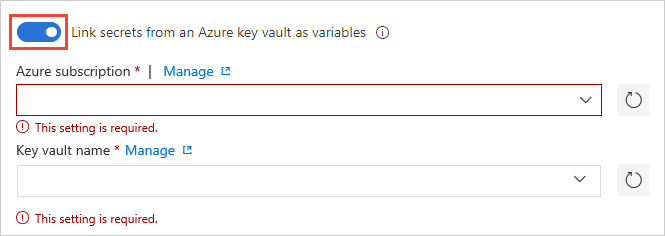
Engedélyezze a Titkos kulcsok csatolása egy Azure-kulcstartóból változó váltógombként .
Válassza ki a szolgáltatáskapcsolatot, és válassza az Engedélyezés lehetőséget.
Válassza ki a kulcstartó nevét, és engedélyezze az Azure DevOps számára a kulcstartó elérését a tároló neve melletti Engedélyezés lehetőség kiválasztásával.
Válassza a + Hozzáadás lehetőséget, majd a Titkos kulcsok kiválasztása képernyőn válassza ki a tároló titkos kulcsait a változócsoporthoz való leképezéshez, majd kattintson az OK gombra.
A Titkos változó csoport mentéséhez válassza a Mentés lehetőséget.
RBAC-kulcs tárházak
Fontos
Az RBAC-kulcstartárolók hálózati hozzáférési követelményei:
- Nyilvános végpont: A szerepköralapú hozzáférés-vezérlési (RBAC) engedélyekkel rendelkező kulcstartók akkor támogatottak, ha a kulcstartó nyilvános végponton keresztül érhető el.
- Privát végpont: A privát végpontok mögötti RBAC-kulcstartókat az Azure DevOps nem támogatja. Az RBAC-kulcstartók privát végponthoz való hozzáférése csak az Azure megbízható szolgáltatásaihoz érhető el, és az Azure DevOps jelenleg nem megbízható szolgáltatás.
Ha egy privát végpont mögött kell kulcstárolót használnia, állítsa be a kulcstároló jogosultsági modellt Vault access policy-ra az RBAC helyett.
Az RBAC kulcstár (nyilvános végponti hozzáféréssel) csatolása a változócsoporthoz:
Lépjen be az Azure portálra, keresse meg a kulcstartó >hozzáférés-vezérlése (IAM) menüpontját, majd adja meg a szolgáltatáskapcsolatnak a megfelelő RBAC szerepkört (Key Vault Secrets User vagy Key Vault Secrets Officer a forgatókönyv alapján).
Megjegyzés
Győződjön meg arról, hogy rendelkezik a Key Vault rendszergazdai szerepkörével a titkos kulcsok létrehozásához.
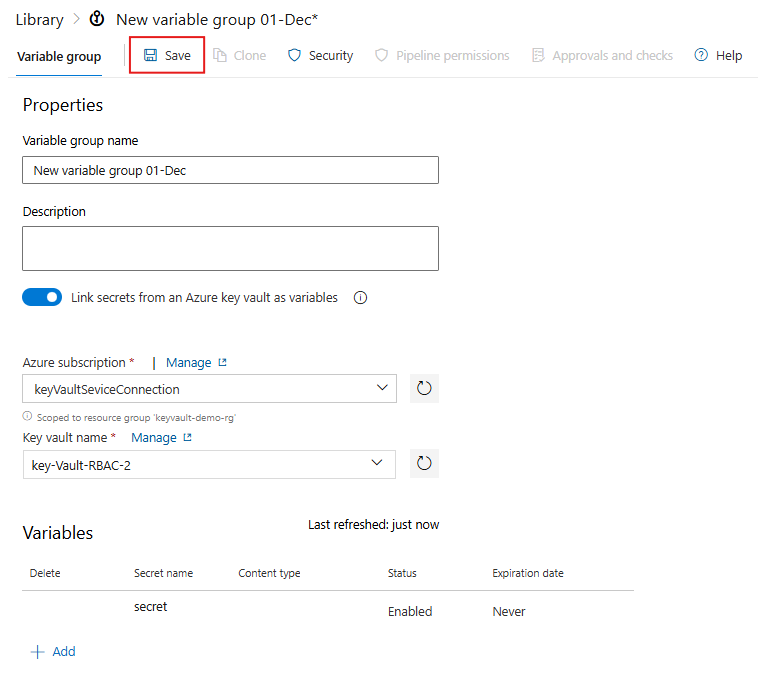
Lépjen vissza az Azure DevOps-projekthez, és válassza a Pipelines>Library lehetőséget.
Válassza a + Változó csoport lehetőséget, majd adja meg a változócsoport nevét.
Válassza ki az Azure Key Vault titkos kulcsainak csatolását változóként az engedélyezéshez.
Válassza ki a szolgáltatáskapcsolatot, és válassza az Engedélyezés lehetőséget.
Válassza ki a kulcstartó nevét a legördülő menüből.
Válassza a + Hozzáadás lehetőséget, válassza ki a titkos kódot, majd kattintson az Ok gombra.
Ha elkészült, válassza a Mentés lehetőséget.
Megjegyzés
A szolgáltatáskapcsolatnak legalább Get és List engedélyekkel kell rendelkeznie a kulcstartón, amelyet az előző lépésekben engedélyezhet. Ezeket az engedélyeket az Azure Portalról is megadhatja az alábbi lépések végrehajtásával:
- Nyissa meg a Beállításokat a kulcstartó tárolóhoz, majd válassza a Hozzáférés beállítása> lehetőséget, majd ugorjon a hozzáférési szabályzatokra.
- Ha az Azure Pipelines-projekt nem szerepel a legalább beolvasási és listázási engedélyekkel rendelkező Alkalmazások területen, válassza a Létrehozás lehetőséget az Access szabályzatok lapján.
- A Titkos engedélyek területen válassza a Beolvasás és a Lista lehetőséget, majd a Tovább gombot.
- Válassza ki a főnökét, majd válassza a Tovább gombot.
- Válassza ismét a Tovább gombot, tekintse át a beállításokat, majd válassza a Létrehozás lehetőséget.