Megjegyzés
Az oldalhoz való hozzáféréshez engedély szükséges. Megpróbálhat bejelentkezni vagy módosítani a címtárat.
Az oldalhoz való hozzáféréshez engedély szükséges. Megpróbálhatja módosítani a címtárat.
A helyszíni vagy más felhőszolgáltatások MySQL-kiszolgálóját migrálhatja az Azure Database for MySQL – rugalmas kiszolgálóra az Azure Database Migration Service (DMS) használatával, amely egy teljes körűen felügyelt szolgáltatás, amely lehetővé teszi a több adatbázis-forrásból az Azure-adatplatformokra történő zökkenőmentes migrálást. Ebben az oktatóanyagban egy mintaadatbázis online migrálását hajtjuk végre egy helyszíni MySQL-kiszolgálóról egy Rugalmas Azure Database for MySQL-kiszolgálóra (mindkettő az 5.7-es verziót futtatja) egy DMS-migrálási tevékenység használatával.
Azure DMS online migrálása támogatja a MySQL 5.7-ös, 8.0-s és 8.4-ös verziójára való migrálást. A DMS támogatja az alacsonyabb verziójú MySQL-kiszolgálókról (v5.6-os és újabb verziókról) a magasabb verziójú kiszolgálókra való migrálást is. A DMS emellett támogatja a régiók közötti, az erőforráscsoportok közötti és az előfizetések közötti migrálást is, így kiválaszthatja a célkiszolgálóhoz tartozó régiót, erőforráscsoportot és előfizetést, amely eltér a forráskiszolgálóhoz megadotttól.
Megjegyzés
Mielőtt hozzákezdene, tekintse át a migrálás ismert problémáit a Azure Database for MySQL, hogy előre jelezhesse és felkészülhessen a lehetséges problémákra a migrálás során.
Ebben az oktatóanyagban a következőket sajátíthatja el:
- Ajánlott eljárások implementálása rugalmas kiszolgáló létrehozásához a gyorsabb adatbetöltéshez a DMS használatával.
- Rugalmas célkiszolgáló létrehozása és konfigurálása.
- Hozzon létre egy DMS-példányt.
- MySQL-migrálási projekt létrehozása a DMS-ben.
- MySQL-séma migrálása A DMS használatával.
- A migrálás futtatása.
- Az áttelepítés monitorozása.
- Végezze el a migrálás utáni lépéseket.
- A migrálás végrehajtásához ajánlott eljárások implementálása.
Előfeltételek
Az oktatóanyag elvégzéséhez a következőkre lesz szüksége:
Hozzon létre vagy használjon egy meglévő MySQL-példányt (a forráskiszolgálót).
Az online migrálás sikeres elvégzéséhez győződjön meg arról, hogy a következő előfeltételek teljesülnek:
A forráskiszolgálón ellenőrizheti, hogy a választott MySQL parancssori eszköz futtatásával engedélyezve van-e
log_bin, a következő parancs végrehajtásával:SHOW VARIABLES LIKE 'log_bin'. Halog_binnincs engedélyezve, a migrálás megkezdése előtt mindenképpen engedélyezze.Győződjön meg arról, hogy a felhasználó rendelkezik
REPLICATION CLIENTésREPLICATION REPLICAjogosultságokkal a forráskiszolgálón a bináris napló olvasásához és alkalmazásához.Ha online áttelepítést céloz meg, konfigurálnia kell a binlog lejáratát a forráskiszolgálón, hogy a binlogfájlok ne törlődjenek, mielőtt a replika véglegesíti a módosításokat. Javasoljuk, hogy kezdésnek legalább két napot szánjon. A paraméter a MySQL-kiszolgáló verziójától függ. A MySQL 5.7-ben a paraméter
expire_logs_days(alapértelmezés szerint 0 értékre van állítva, ami nem automatikus törlés). A MySQL 8.0 esetében ez (binlog_expire_logs_secondsalapértelmezés szerint 30 napra van beállítva). A sikeres átállás után alaphelyzetbe állíthatja az értéket.
A séma áttelepítésének sikeres befejezéséhez a forráskiszolgálón az áttelepítést végrehajtó felhasználónak a következő jogosultságokra van szüksége:
SELECT jogosultság a forrás kiszolgálói szintjén.
Nézetek migrálása esetén a felhasználónak a forráskiszolgálón a SHOW VIEW jogosultsággal, a célkiszolgálón pedig a CREATE VIEW jogosultsággal kell rendelkeznie.
Eseményindítók migrálása esetén a felhasználónak rendelkeznie kell a TRIGGER jogosultsággal a forrás- és célkiszolgálón.
Ha rutinokat (eljárásokat és/vagy függvényeket) migrál, a felhasználónak rendelkeznie kell a célkiszolgáló szintjén megadott CREATE RUTIN és ALTER RUTIN jogosultságokkal.
Események migrálása esetén a felhasználónak rendelkeznie kell az EVENT jogosultsággal a forrás- és célkiszolgálón.
Felhasználók/bejelentkezések áttelepítése esetén a felhasználónak rendelkeznie kell a CREATE USER jogosultsággal a célkiszolgálón.
DROP jogosultság a célkiszolgáló szintjén, a már létező táblák elvetéséhez. Például az áttelepítés újrapróbálkozásakor.
REFERENCIÁK jogosultság a cél szerver szintjén, hogy idegen kulcsokkal rendelkező táblákat hozzanak létre.
Ha a MySQL 8.0-ra migrál, a felhasználónak rendelkeznie kell a SESSION_VARIABLES_ADMIN jogosultsággal a célkiszolgálón.
CREATE jogosultság a célszerver szintjén.
INSERT jogosultság a célkiszolgáló szerver szintjén.
FRISSÍTÉSI jogosultság a célkiszolgálón szerver szinten.
DELETE jogosultság a célkiszolgáló szintjén.
Korlátozások
A migrálásra való felkészülés során mindenképpen vegye figyelembe az alábbi korlátozásokat.
Nem táblaobjektumok migrálásakor a DMS nem támogatja az adatbázisok átnevezését.
Ha engedélyezve van a célkiszolgálóra
bin_logvaló migrálás, mindenképpen engedélyezzelog_bin_trust_function_creatorsa rutinok és eseményindítók létrehozását.A DMS jelenleg nem támogatja az objektumok DEFINER záradékának migrálását. A forrásból származó definiálókkal rendelkező összes objektumtípus a célra kerül. Az áttelepítést követően a definíciós záradékot támogató és sémamigrálás során létrehozott összes objektum alapértelmezett definiálója az áttelepítés futtatásához használt bejelentkezésre van állítva.
A DMS jelenleg csak a sémák migrálását támogatja az adatáthelyezés részeként. Ha nincs kijelölve semmi az adatáthelyezéshez, a séma migrálása nem történik meg. Egy tábla sémamigráláshoz való kiválasztása az adatmozgatáshoz is kijelöli azt.
Az online migrációs támogatás a ROW binlog formátumra korlátozódik.
Az Azure Database for MySQL – A rugalmas kiszolgáló nem támogatja a vegyes esetadatbázisokat. A forráson lévő vegyes esetadatbázisok nem szerepelnek az online migrálásban.
Az online migráció mostantól támogatja a DDL utasítások replikációját v8.0 vagy v5.7 Azure Database for MySQL Flexible Server célkiszolgálóra történő migráció esetén.
A kijelentésreplikáció az Azure DMS migrációs tevékenység konfigurálásakor sémaátvitelre kiválasztott adatbázisok, táblák és sémaobjektumok (nézetek, rutinok, triggerek) esetében támogatott. A nem kiválasztott adatbázisok, táblák és sémaobjektumok adatdefiníciói és felügyeleti utasításai nem replikálódnak. A teljes migrálási kiszolgáló kiválasztása replikálja a forráskiszolgálón a kezdeti betöltés után létrehozott táblákra, adatbázisokra és sémaobjektumokra vonatkozó utasításokat.
Az Azure DMS-utasítások replikációja az összes adatdefiníciós utasítást támogatja, kivéve a következő parancsokat:
- LOGFILE GROUP utasításai
- KISZOLGÁLÓi utasítások
- TÉRBELI REFERENCIARENDSZER-utasítások
- TABLESPACE-utasítások
Az Azure DMS-utasítások replikációja az összes adatkezelési – fiókkezelési utasítást támogatja, kivéve a következő parancsokat:
- ALAPÉRTELMEZETT SZEREPKÖR BEÁLLÍTÁSA
- JELSZÓ BEÁLLÍTÁSA
Az Azure DMS-utasításreplikáció az összes adatkezelési – táblakarbantartási utasítást támogatja, kivéve a következő parancsokat:
- JAVÍTÁSI TÁBLÁZAT
- TÁBLÁZAT ELEMZÉSE
- Ellenőrzőösszeg-táblázat
Az Azure DMS-utasítás vagy a binlog replikációja nem támogatja a következő szintaxist:
CREATE TABLE 'b' as SELECT * FROM 'a';. A DDL replikációja a következő hibaüzenetet eredményezi: "Csak a BINLOG INSERT, COMMIT és ROLLBACK utasítások engedélyezettek a CREATE TABLE és a START TRANSACTION utasítás után."
Az áttelepítés időtartamát befolyásolhatja a háttérrendszer számítási karbantartása, amely visszaállíthatja az előrehaladást.
Ajánlott eljárások a gyorsabb adatbetöltést lehetővé tevő rugalmas kiszolgáló DMS használatával történő létrehozásához
A DMS támogatja a régiók közötti, az erőforráscsoportok közötti és az előfizetések közötti áttelepítéseket, így szabadon kiválaszthatja a megfelelő régiót, erőforráscsoportot és előfizetést a cél rugalmas kiszolgálóhoz. A rugalmas kiszolgáló cél létrehozása előtt tekintse meg az alábbi konfigurációs útmutatót, amely segít a DMS használatával történő gyorsabb adatbetöltésben.
Válassza ki a rugalmas célkiszolgáló számítási méretét és számítási szintjét a forrás MySQL-kiszolgáló konfigurációja alapján.
1 A migráláshoz ajánlott eljárásként válassza az Általános célú 16 vCores számítási teljesítményt vagy annál magasabbat a cél rugalmas kiszolgálóhoz a gyorsabb migrálás érdekében. A migrálás befejezése után térjen vissza a célkiszolgáló kívánt számítási méretére.
A rugalmas célkiszolgáló MySQL-verziójának nagyobbnak vagy egyenlőnek kell lennie a forrás MySQL-kiszolgálóénál.
Ha nem kell egy adott zónában üzembe helyeznie a cél rugalmas kiszolgálót, állítsa a Rendelkezésre állási zóna paraméter értékét Nincs beállításra.
Hálózati kapcsolat esetén a Hálózat lapon válassza a Privát hozzáférés lehetőséget; ellenkező esetben válassza a Nyilvános hozzáférés lehetőséget, és konfigurálja a tűzfalszabályokat a cél rugalmas kiszolgálóhoz való hozzáférés engedélyezéséhez.
Rugalmas célkiszolgáló létrehozása és konfigurálása
Ezeket az ajánlott eljárásokat szem előtt tartva hozza létre a cél rugalmas kiszolgálót, majd konfigurálja.
Hozza létre a cél rugalmas kiszolgálóját. Lépésenkénti útmutatóért tekintse meg a rövid útmutatót: Az Azure Database for MySQL egy példányának létrehozása az Azure Portal használatával.
Konfigurálja az új rugalmas célkiszolgálót az alábbiak szerint:
Az áttelepítést végző felhasználónak a következő engedélyekre van szüksége:
Győződjön meg arról, hogy a felhasználó a célkiszolgálón rendelkezik
REPLICATION_APPLIERvagyBINLOG_ADMINengedéllyel a bináris napló alkalmazásához.Győződjön meg arról, hogy a felhasználó rendelkezik
REPLICATION REPLICAengedéllyel a célkiszolgálón.Győződjön meg arról, hogy a felhasználónak
REPLICATION CLIENTésREPLICATION REPLICAengedélye van a forráskiszolgálón a bináris napló olvasásához és alkalmazásához.A táblák létrehozásához a célhelyen a felhasználónak rendelkeznie kell a
CREATEjogosultsággal.Ha egy táblát migrál
DATA DIRECTORYvagyINDEX DIRECTORYparticionálási beállításokkal, a felhasználónak rendelkeznie kell aFILEjogosultsággal.Ha egy táblába való migrálás a
UNIONopcióval történik, a felhasználónak rendelkeznie kell aSELECT,UPDATEésDELETEjogosultságokkal azokhoz a táblákhoz, amelyeket aMERGEtáblára leképez.A nézetek migrálásakor rendelkeznie kell a
CREATE VIEWjogosultsággal.
Ne feledje, hogy a nézetek tartalmától függően szükség lehet bizonyos jogosultságokra. A részletekért tekintse meg az Ön verziójára
CREATE VIEW STATEMENTvonatkozó MySQL-dokumentumokat.- Események migrálása esetén a felhasználónak rendelkeznie kell a
EVENTjogosultsággal. - Eseményindítók áttelepítése esetén a felhasználónak rendelkeznie kell a
TRIGGERjogosultsággal. - Rutinok áttelepítése esetén a felhasználónak rendelkeznie kell a
CREATE ROUTINEjogosultsággal.
Konfigurálja a kiszolgálóparamétereket a rugalmas célkiszolgálón az alábbiak szerint:
Állítsa be a TLS-verziót és require_secure_transport kiszolgálóparamétert a forráskiszolgáló értékeinek megfelelően.
Állítsa be a sql_mode kiszolgálóparamétert a forráskiszolgáló értékeinek megfelelőre.
Konfigurálja a kiszolgálóparamétereket a célkiszolgálón, hogy megfeleljen a forráskiszolgálón használt nem alapértelmezett értékeknek.
A DMS használatakor a gyorsabb adatbetöltés érdekében konfigurálja a következő kiszolgálóparamétereket az alábbiak szerint.
max_allowed_packet– állítsa 1073741824 (azaz 1 GB) értékre, hogy megakadályozza a nagy sorok miatti csatlakozási problémákat.slow_query_log– állítsa be aOFFlassú lekérdezési napló kikapcsolására. Ez kiküszöböli a lassú lekérdezésnaplózás által okozott terhelést az adatbetöltés során.innodb_buffer_pool_size– csak az Azure Database for MySQL-kiszolgáló számítási kapacitásának skálázásával növelhető. Skálázza fel a kiszolgálót a portál díjszintjén található 64 virtuális magos, általános célú SKU-ra a migrálás során, hogy növelje ainnodb_buffer_pool_size.innodb_io_capacityésinnodb_io_capacity_max– Váltson 9000-es értékre az Azure Portal kiszolgálóparaméterei közül az I/O-kihasználtság javítása érdekében, hogy optimalizálja az áttelepítési sebességet.innodb_write_io_threads– Váltson 4-esre az Azure Portal kiszolgálóparaméterei közül a migrálás sebességének javítása érdekében.
Konfigurálja a célkiszolgáló replikáit úgy, hogy megfeleljenek a forráskiszolgáló replikáinak.
A DMS beállítása
A cél rugalmas kiszolgáló üzembe helyezésével és konfigurálással a következő lépésként be kell állítania a DMS-t a forrás MySQL-kiszolgáló rugalmas kiszolgálóra való migrálásához.
Az erőforrás-szolgáltató regisztrálása
A Microsoft.DataMigration erőforrás-szolgáltató regisztrálásához hajtsa végre az alábbi lépéseket.
Az első DMS-példány létrehozása előtt jelentkezzen be az Azure Portalra, majd keresse meg és válassza ki az Előfizetések lehetőséget.

Válassza ki a DMS-példány létrehozásához használni kívánt előfizetést, majd válassza az Erőforrás-szolgáltatók lehetőséget.

Keresse meg a "Migrálás" kifejezést, majd a Microsoft.DataMigration esetében válassza a Regisztráció lehetőséget.


Adatbázis-áttelepítési szolgáltatás (DMS) példányának létrehozása
Az Azure Portalon válassza az + Erőforrás létrehozása lehetőséget, keressen rá az "Azure Database Migration Service" kifejezésre, majd válassza ki az Azure Database Migration Service-t a legördülő listából.
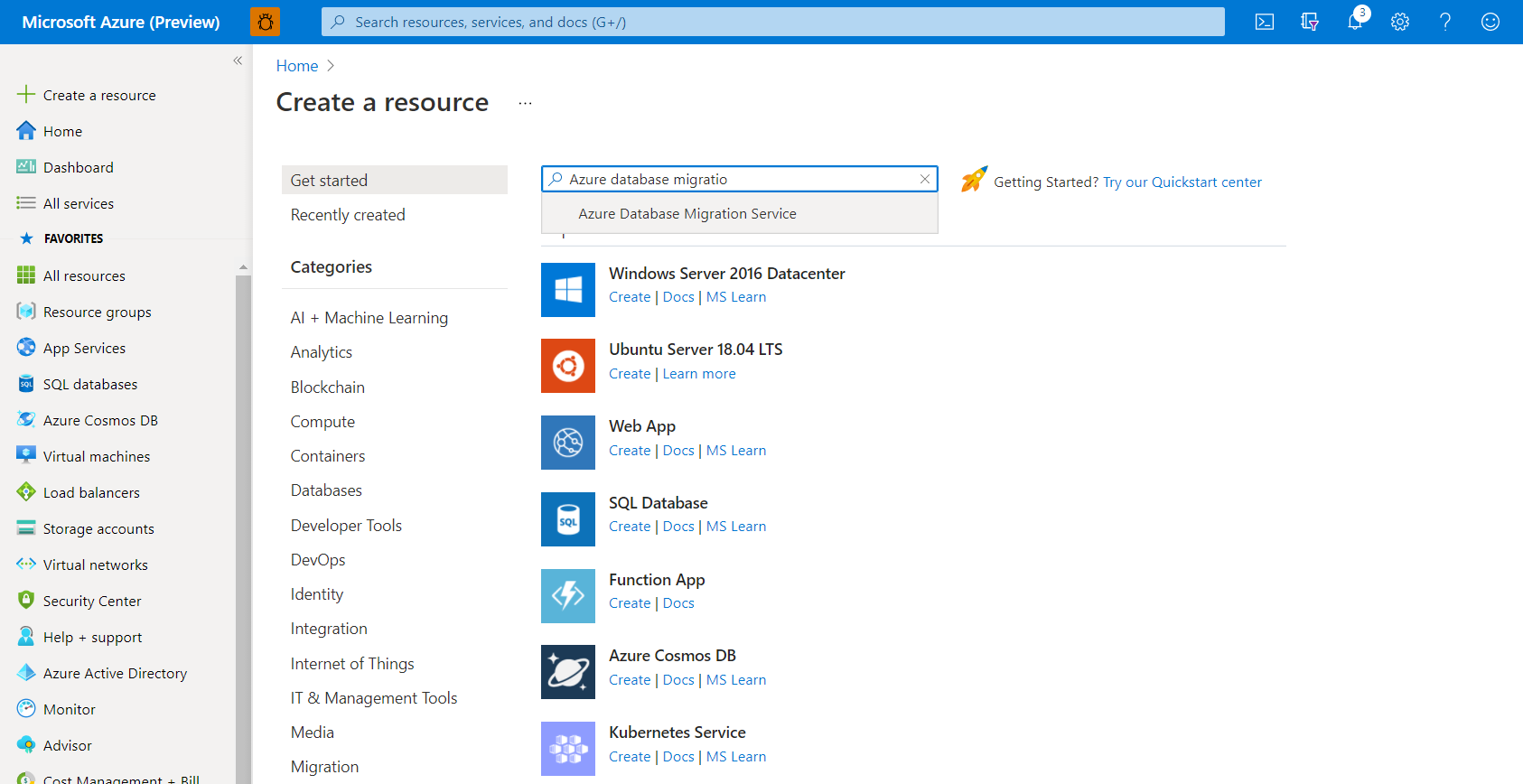
Az Azure Database Migration Service képernyőn válassza a Létrehozás lehetőséget.
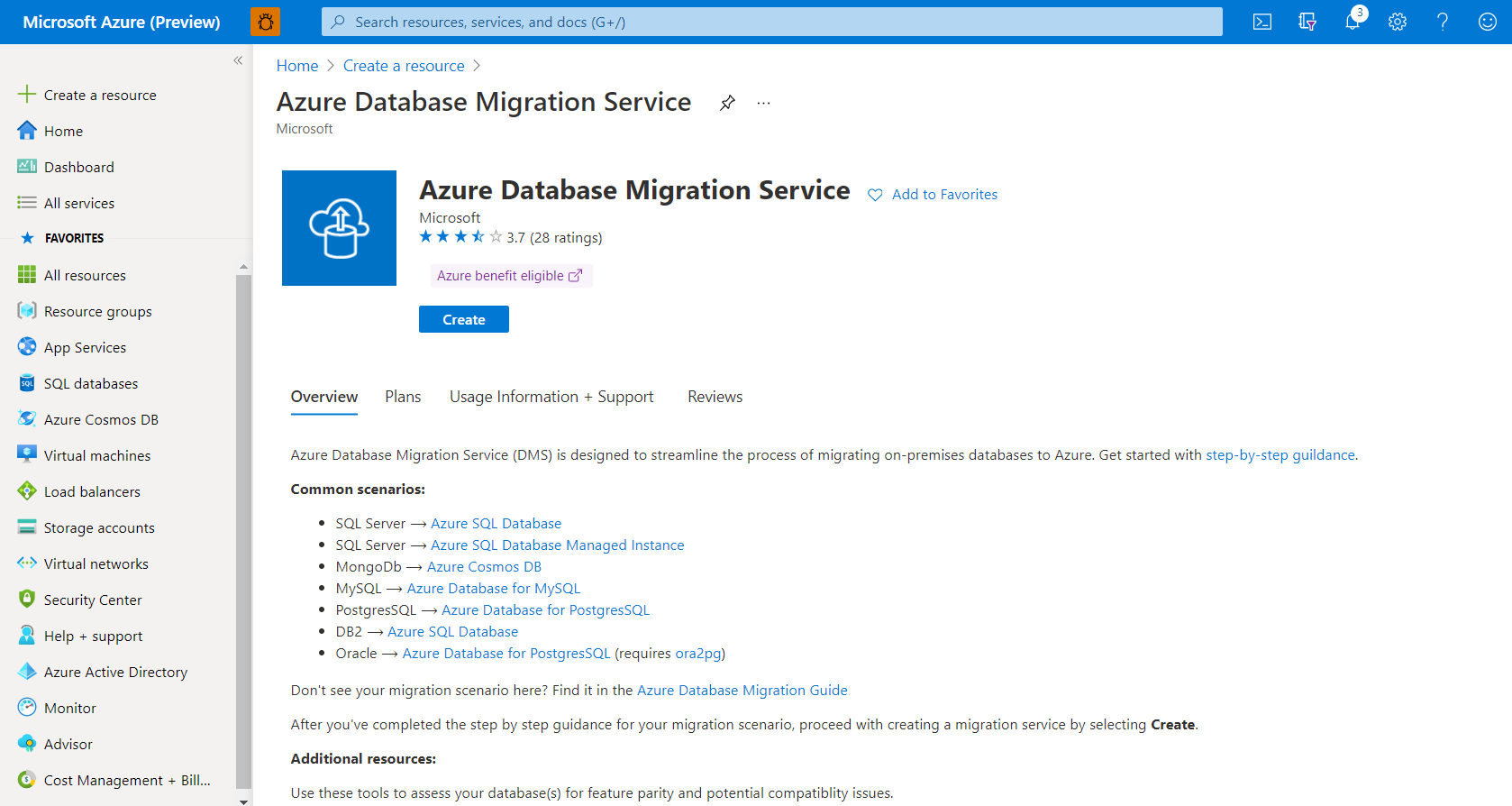
A Migrálási forgatókönyv és az Adatbázis-áttelepítési szolgáltatás kiválasztása lapon a Migrálási forgatókönyv területen válassza a MySQL-t forráskiszolgáló-típusként, majd válassza az Azure Database for MySQL-t célkiszolgáló-típusként, majd válassza a Kiválasztás lehetőséget.
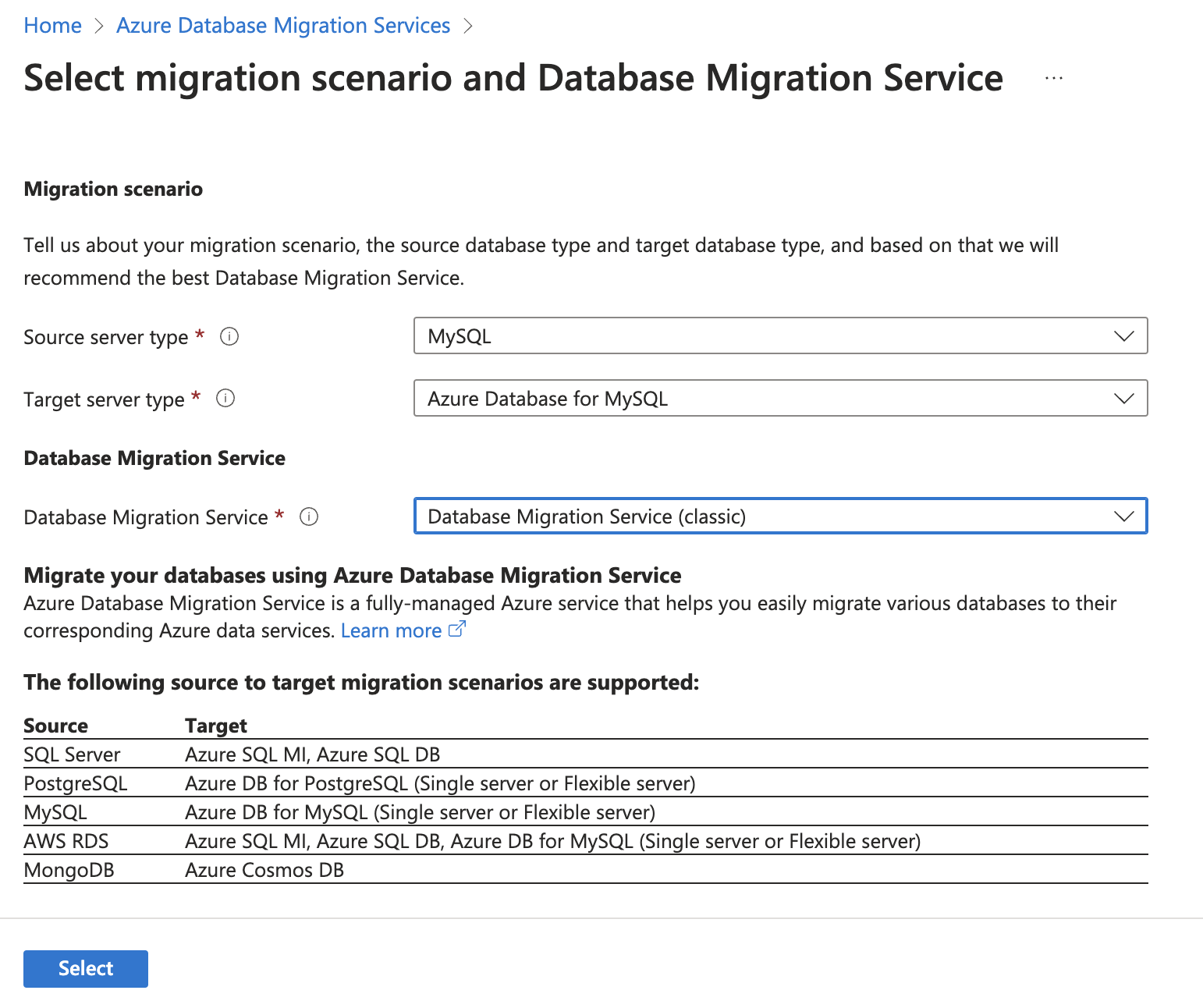
A Migrálási szolgáltatás létrehozása lap Alapszintű beállítások lapján, a Projekt részletei csoportban válassza ki a megfelelő előfizetést, majd válasszon ki egy meglévő erőforráscsoportot, vagy hozzon létre egy újat.
A Példány részletei csoportban adja meg a szolgáltatás nevét, válasszon ki egy régiót, majd ellenőrizze, hogy az Azure szolgáltatásmódként van-e kiválasztva.
A tarifacsomagtól jobbra válassza a Réteg konfigurálása lehetőséget.
A Konfigurálás lapon válassza ki a Prémium tarifacsomagot 4 virtuális maggal a DMS-példányhoz, majd válassza az Alkalmaz lehetőséget.
A DMS Premium 4 virtuális mag a DMS szolgáltatás létrehozásának dátumától számított hat hónapig (183 napig) ingyenes, mielőtt bármilyen díjat felszámítanának. A DMS-költségekről és a tarifacsomagokról további információt a díjszabási oldalon talál.
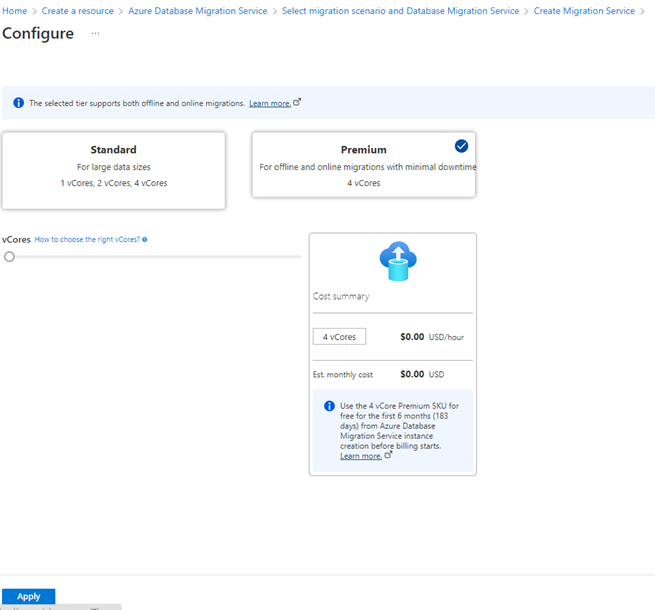
Ezután meg kell adnunk azt a virtuális hálózatot, amely hozzáférést biztosít a DMS-példánynak a cél rugalmas kiszolgálóhoz.
A Migrálási szolgáltatás létrehozása lapon válassza a Tovább: Hálózatkezelés >>lehetőséget.
A Hálózatkezelés lapon válasszon ki egy meglévő virtuális hálózatot a listából, vagy adja meg a létrehozni kívánt új virtuális hálózat nevét, majd válassza a Véleményezés + Létrehozás lehetőséget.
További információ: Virtuális hálózat létrehozása az Azure Portal használatával.
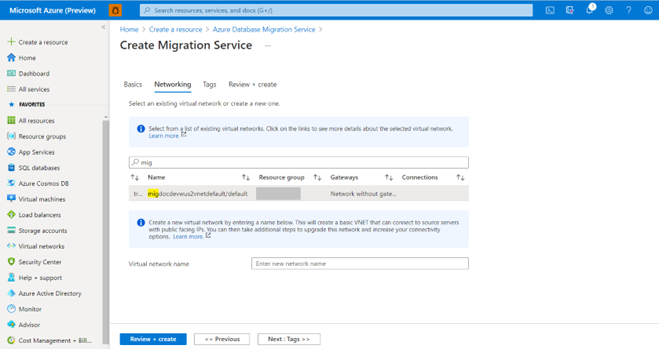
A virtuális hálózatot úgy kell konfigurálni, hogy a forrás MySQL-kiszolgálóhoz és a cél rugalmas kiszolgálóhoz is hozzáférhessen, ezért ügyeljen az alábbiakra:
- Hozzon létre egy kiszolgálószintű tűzfalszabályt, vagy konfigurálja a hálózatkezelést a forrás MySQL-kiszolgálóhoz és a cél Azure Database for MySQL-kiszolgálókhoz, hogy az Azure Database Migration Service virtuális hálózata hozzáférjen a forrás- és céladatbázisokhoz.
- Győződjön meg arról, hogy a virtuális hálózati hálózati biztonsági csoport (NSG) szabályai nem tiltják le a ServiceTag 443-ás kimenő portját a ServiceBushoz, a Storage-hoz és az Azure Monitorhoz. További információ a virtuális hálózati NSG-forgalom szűréséről: Hálózati forgalom szűrése hálózati biztonsági csoportokkal.
Megjegyzés
Ha címkéket szeretne hozzáadni a szolgáltatáshoz, lépjen a Címkéklapra a Következő: Címkék gombra kattintva. Nem kötelező címkéket hozzáadni a szolgáltatáshoz.
Lépjen a Véleményezés + létrehozás lapra, tekintse át a konfigurációkat, tekintse meg a feltételeket, majd válassza a Létrehozás lehetőséget.
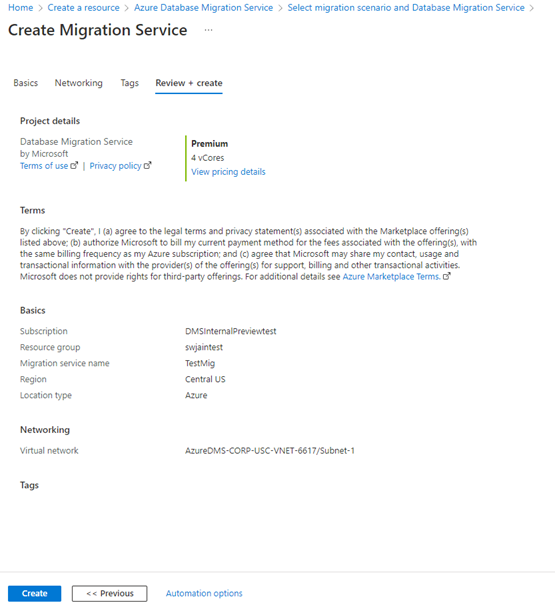
Ekkor megkezdődik a DMS-példány üzembe helyezése. A(z) Az üzembe helyezés folyamatban van üzenet néhány percig látható, majd az üzenet erre változik: Az üzembe helyezés befejeződött.
Válassza az Erőforrás megnyitása lehetőséget.
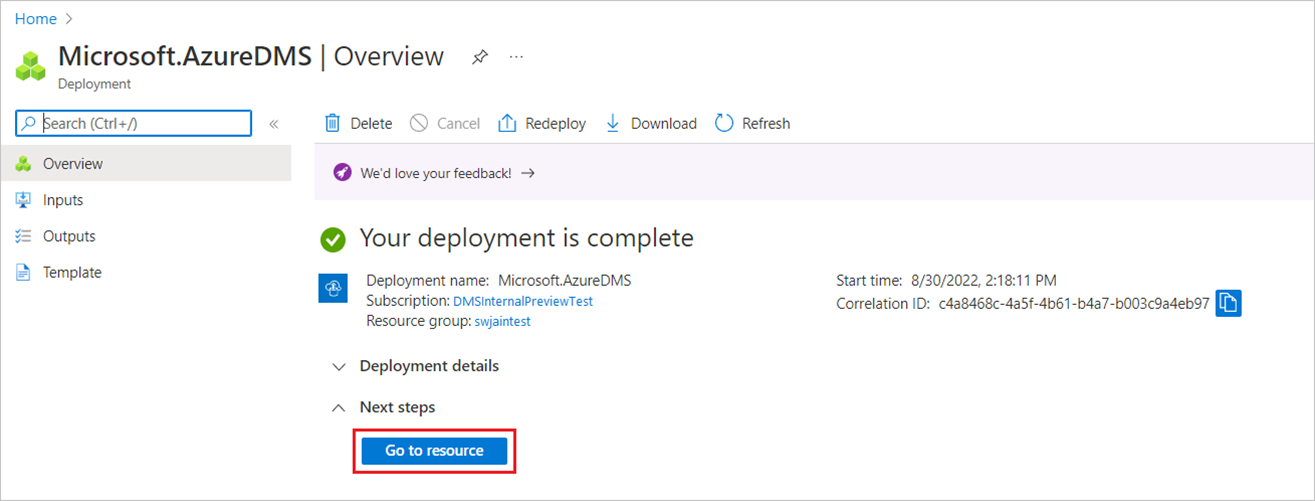
Azonosítsa a DMS-példány IP-címét az erőforrás áttekintési oldaláról, és hozzon létre egy tűzfalszabályt a forrás MySQL-kiszolgálóhoz és a cél rugalmas kiszolgálóhoz, amelyek engedélyezik a DMS-példány IP-címének listázását.
Migrálási projekt létrehozása
Migrálási projekt létrehozásához hajtsa végre az alábbi lépéseket.
Az Azure Portalon válassza a Minden szolgáltatás lehetőséget, keresse meg az Azure Database Migration Service-t, majd válassza ki az Azure Database Migration Servicest.
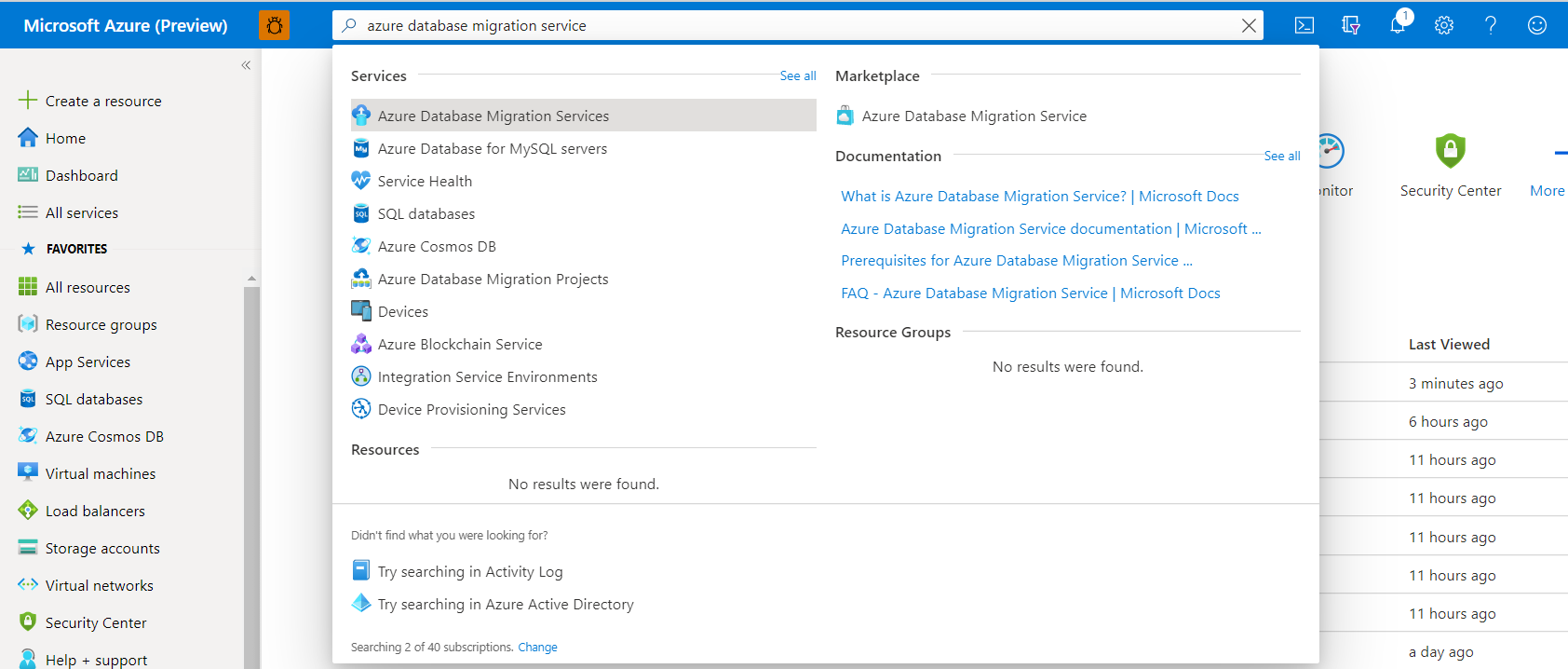
A keresési eredmények között válassza ki a létrehozott DMS-példányt, majd válassza az + Új áttelepítési projekt lehetőséget.

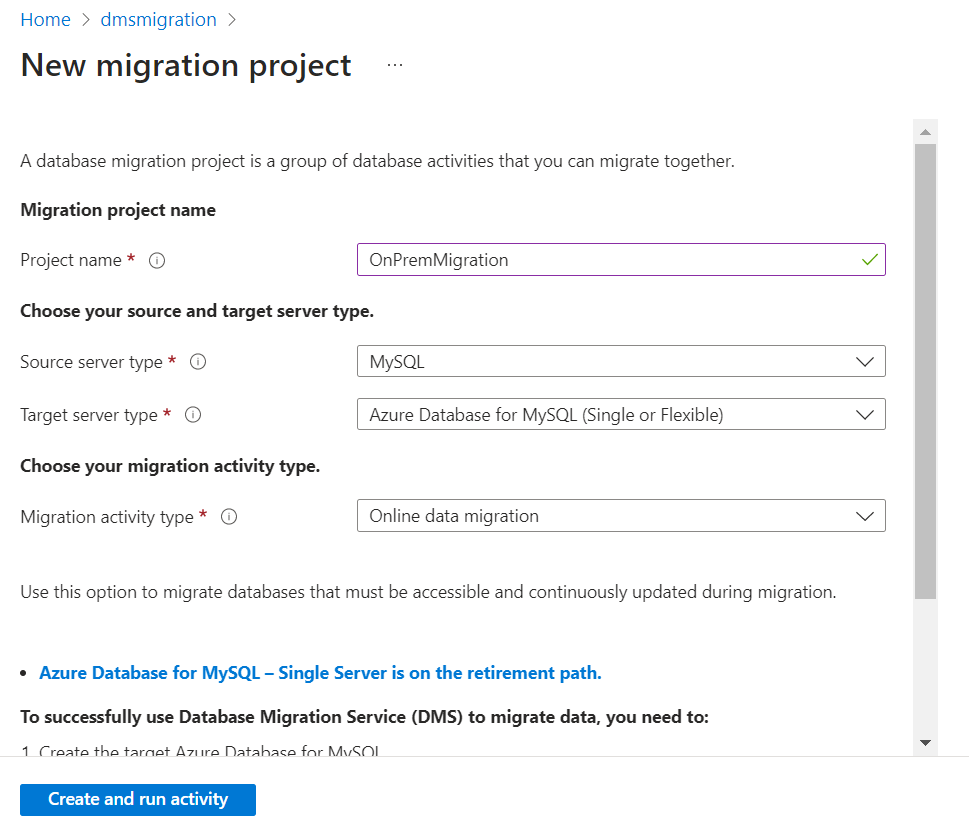
Az Új migrálási projekt lapon adja meg a projekt nevét, a Forráskiszolgáló típuskijelölési mezőjében válassza a MySQL lehetőséget, a Célkiszolgáló típuskijelölő mezőjében válassza az Azure Database For MySQL – Rugalmas kiszolgáló lehetőséget, a Migrálási tevékenység típusának kiválasztására szolgáló mezőben válassza az Online adatmigrálás lehetőséget, majd válassza a Tevékenység létrehozása és futtatása lehetőséget.
Ha csak a Projekt létrehozása lehetőséget választja, mert a migrálási tevékenység típusa csak az áttelepítési projektet hozza létre; ezt követően később futtathatja az áttelepítési projektet.
A migrálási projekt konfigurálása
A DMS migrálási projektjének konfigurálásához hajtsa végre az alábbi lépéseket.
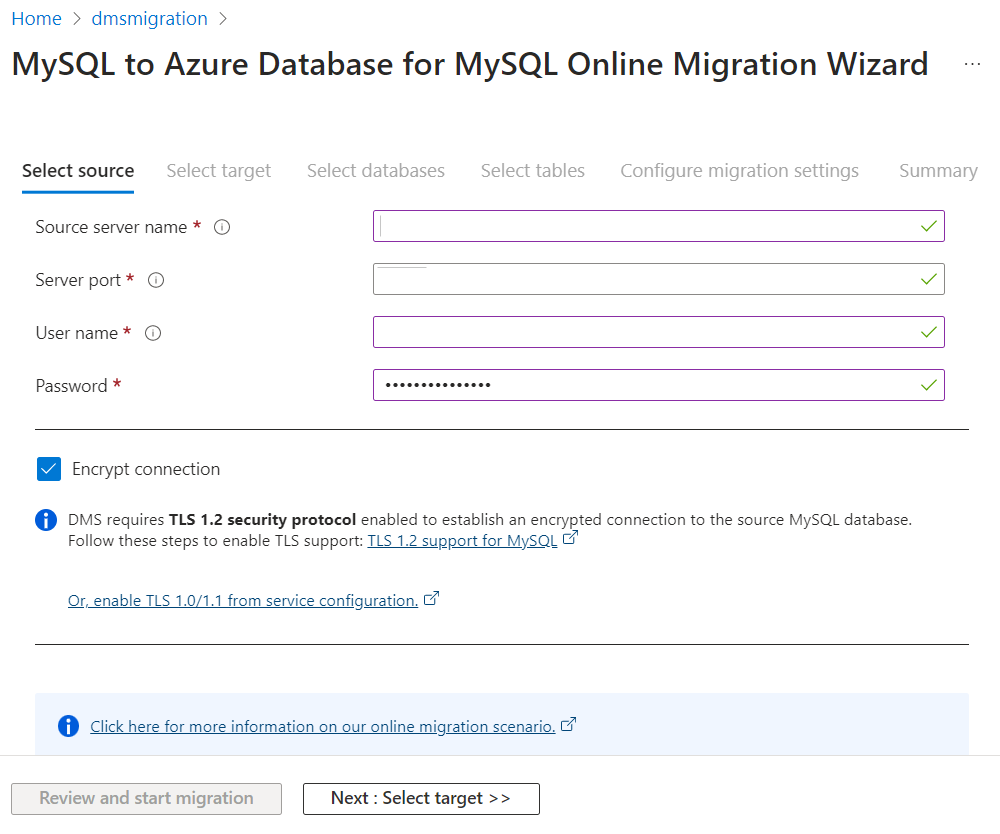
A Forrás kiválasztása képernyőn meg kell győződnünk arról, hogy a DMS azon a virtuális hálózaton van, amely kapcsolatot létesít a forráskiszolgálóval. Itt adja meg a forráskiszolgáló nevét, a kiszolgálóportot, a felhasználónevet és a jelszót a forráskiszolgálóhoz.
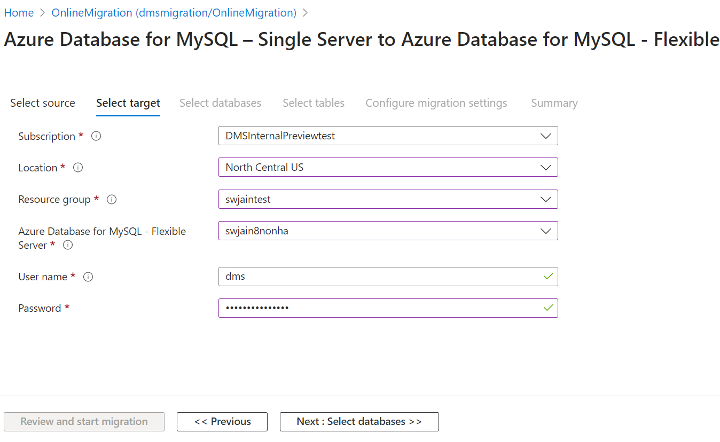
Válassza a Tovább elemet: Válassza ki a célhelyet >>, majd a Cél kiválasztása képernyőn keresse meg a kiszolgálót az előfizetés, a hely és az erőforráscsoport alapján. A rendszer automatikusan kitölti a felhasználónevet, majd megadja a cél rugalmas kiszolgáló jelszavát.
Válassza a Tovább elemet: Jelölje ki az adatbázisokat>>, majd a Kiszolgáló áttelepítési beállításai csoportban válassza az Adatbázisok kiválasztása lap Áttelepítése az összes megfelelő adatbázist, vagy az Adatbázisok kiválasztása csoportban válassza ki az áttelepítendő kiszolgálóobjektumokat.
Most már az összes alkalmazható adatbázis áttelepítése lehetőség érhető el . Ha be van jelölve, ez a beállítás az összes felhasználó által létrehozott adatbázist és táblát migrálja. Mivel a rugalmas Azure Database for MySQL-kiszolgáló nem támogatja a vegyes esetadatbázisokat, a forrásban lévő vegyes esetadatbázisok nem szerepelnek az online migrálásban.
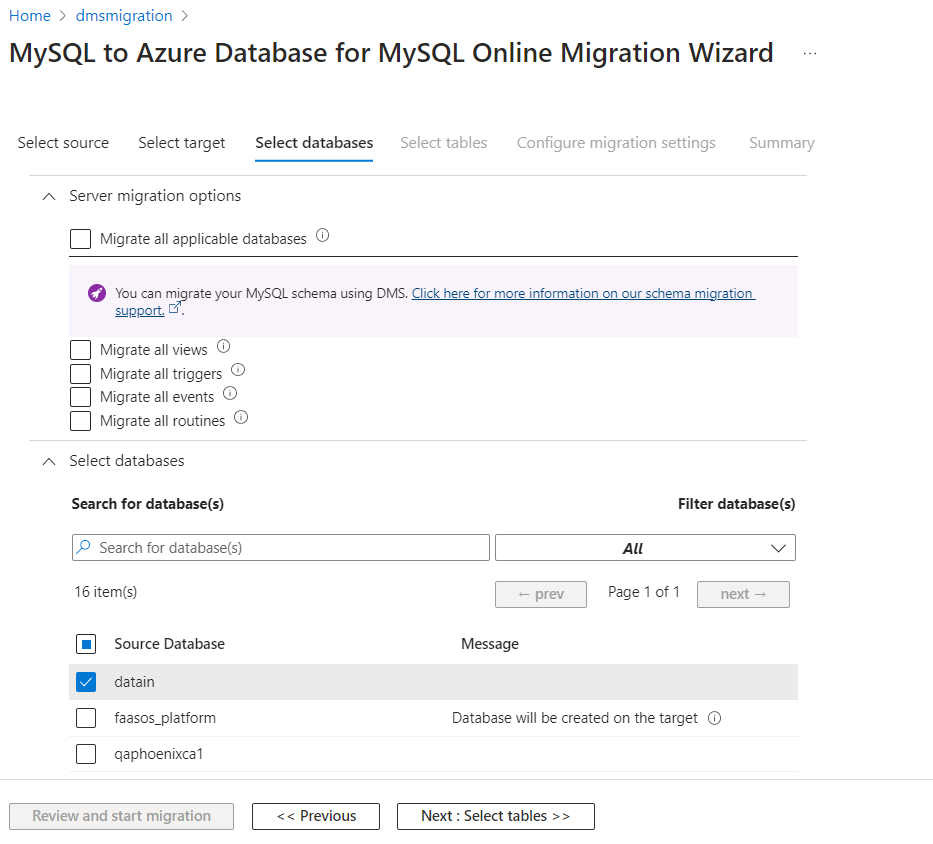
Az Adatbázisok kiválasztása szakaszban, a Forrásadatbázis területen válassza ki az áttelepítendő adatbázisokat.
A megadott adatbázisokban lévő nem táblaobjektumok migrálva lesznek, míg a nem kiválasztott elemeket a rendszer kihagyja. Csak azokat a forrás- és céladatbázisokat választhatja ki, amelyeknek a neve megegyezik a forrás- és célkiszolgáló nevével.
Ha olyan adatbázist választ ki a forráskiszolgálón, amely nem létezik a célkiszolgálón, az a célkiszolgálón jön létre.
Válassza a Tovább gombot: A Táblák kijelölése lapra való navigáláshoz válassza ki a táblázatokat>>.
A lap feltöltése előtt a DMS lekéri a táblákat a forrás és a cél kiválasztott adatbázisaiból, majd megállapítja, hogy a tábla létezik-e, és tartalmaz-e adatokat.
Jelölje ki a migrálni kívánt táblákat.
Ha a kijelölt forrástábla nem létezik a célkiszolgálón, az online áttelepítési folyamat biztosítja, hogy a táblaséma és az adatok átkerüljenek a célkiszolgálóra.
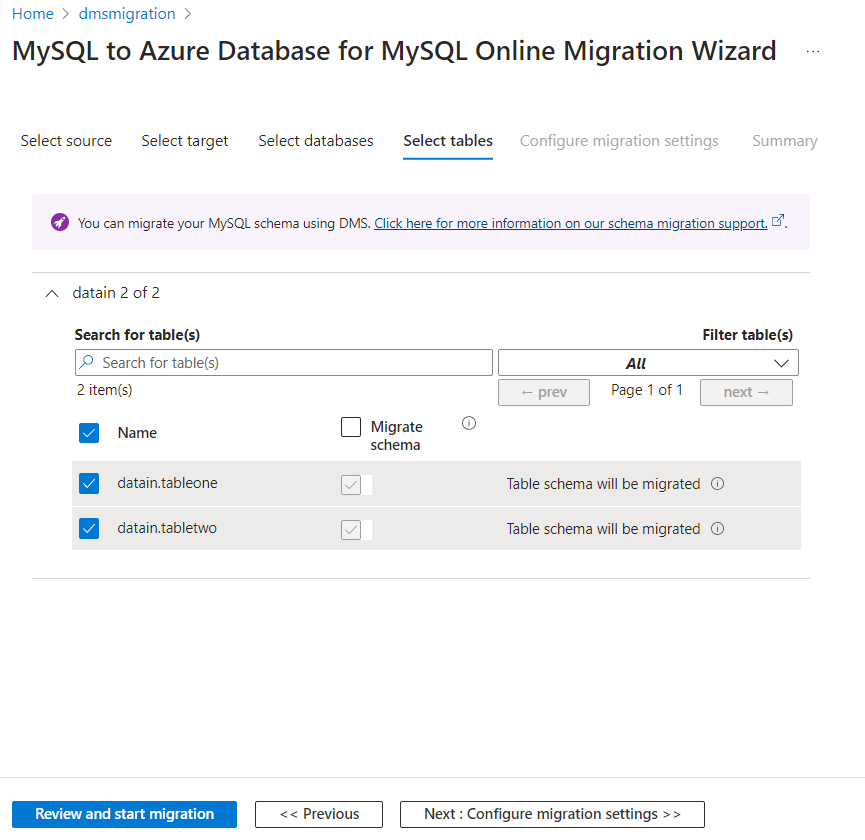
A DMS ellenőrzi a bemeneteket, és ha az ellenőrzés sikeres, elindíthatja az áttelepítést.
Miután konfigurálta a séma migrálását, válassza a Véleményezés lehetőséget, és indítsa el az áttelepítést.
Csak akkor kell navigálnia a Migrálási beállítások konfigurálása lapra, ha a sikertelen migrálásokat próbálja elhárítani.
Az Összegzés lap Tevékenységnév szövegmezőjében adja meg az áttelepítési tevékenység nevét, majd tekintse át az összegzést, hogy a forrás- és céladatok megfeleljenek a korábban megadottaknak.
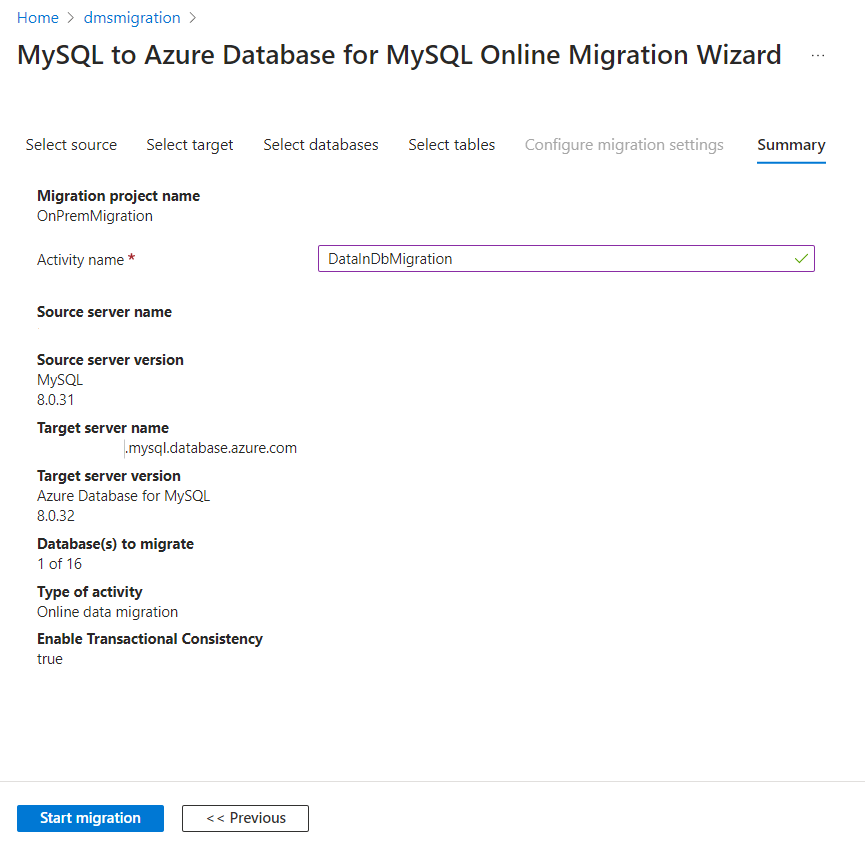
Válassza a Migrálás indítása lehetőséget.
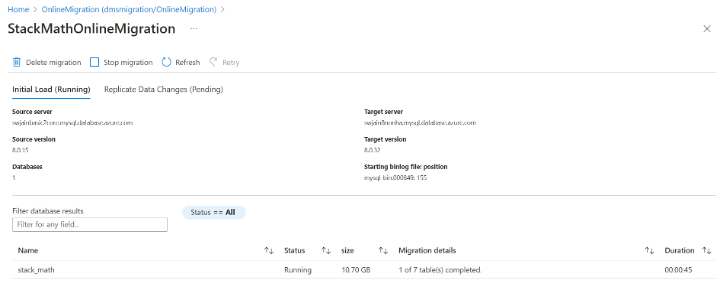
Megjelenik a migrálás műveletének ablaka. A tevékenység Állapota: Inicializálás. Az állapot futásra változik a tábla áttelepítésének kezdetekor.
A migrálás monitorozása
A kezdeti betöltési tevékenység befejezése után lépjen a Kezdeti betöltés lapra a befejezés állapotának és a befejezett táblák számának megtekintéséhez.
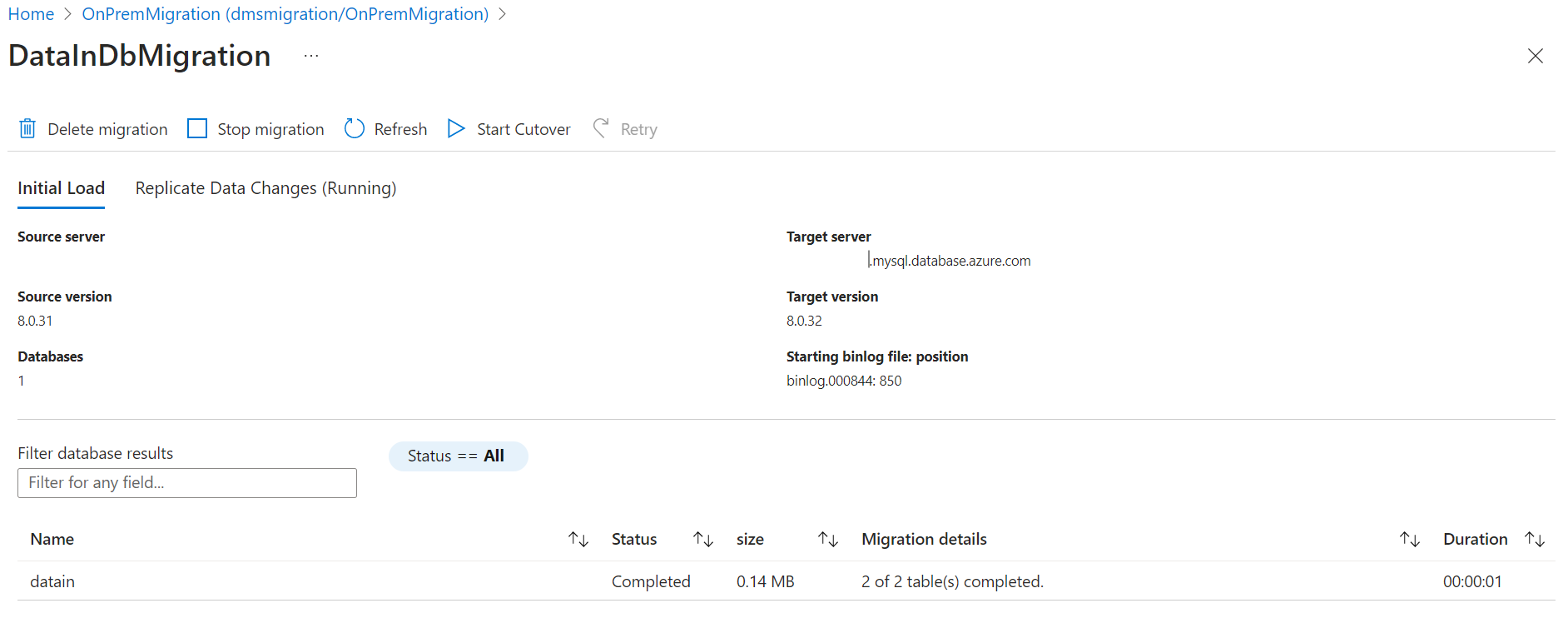
A kezdeti betöltési tevékenység befejezése után a rendszer automatikusan az Adatváltozások replikálása lapra lép. A migrálás előrehaladását figyelheti, mivel a képernyő automatikusan frissül 30 másodpercenként.
A Frissítés gombra kattintva frissítheti a kijelzőt, és szükség esetén megtekintheti a forrás mögötti másodperceket.
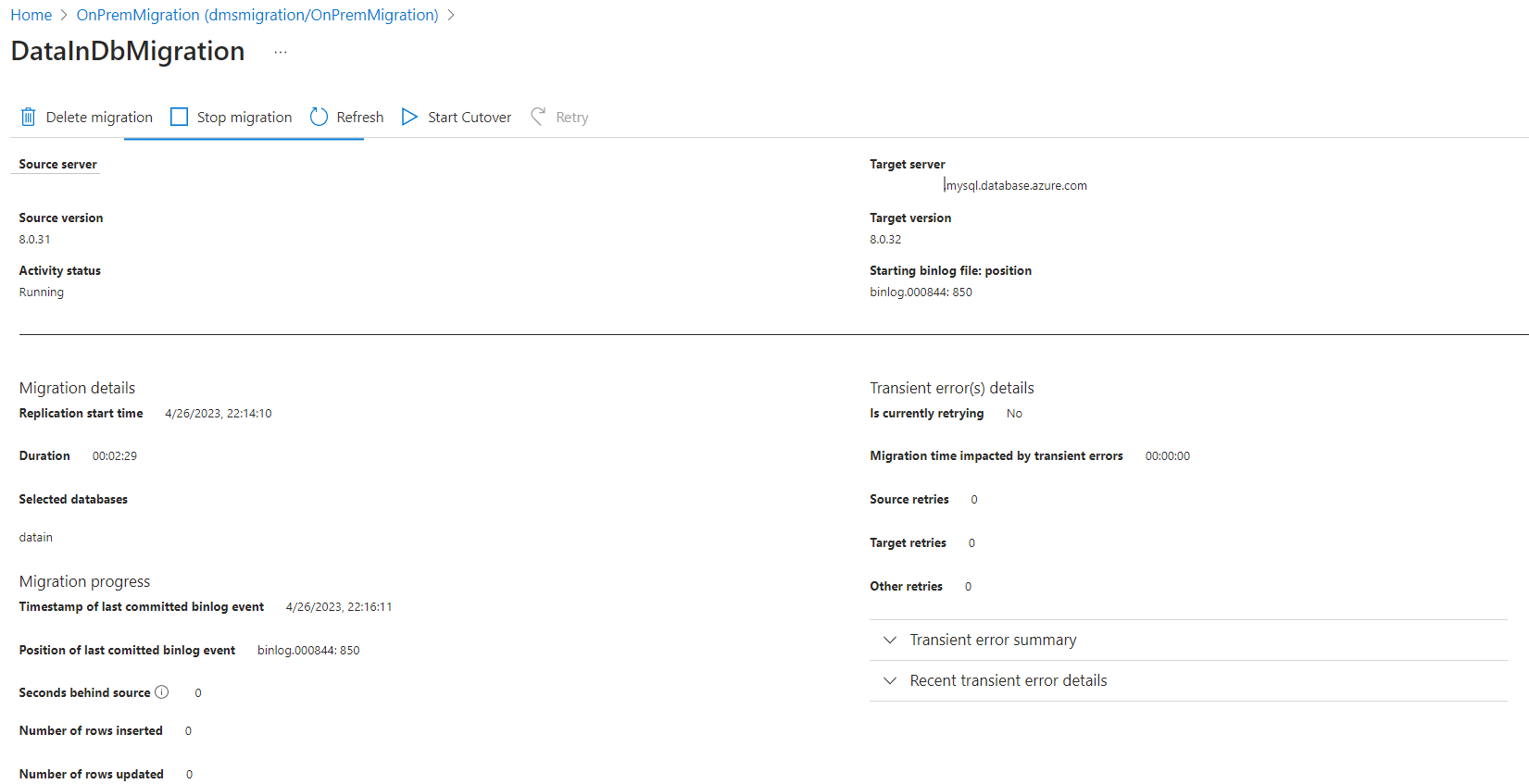
Figyelje a Seconds behind source értékét, és amint megközelíti a 0-t, kezdje meg az átállást úgy, hogy a migrálási tevékenység képernyőjének tetején a Start Cutover menülapra navigál.
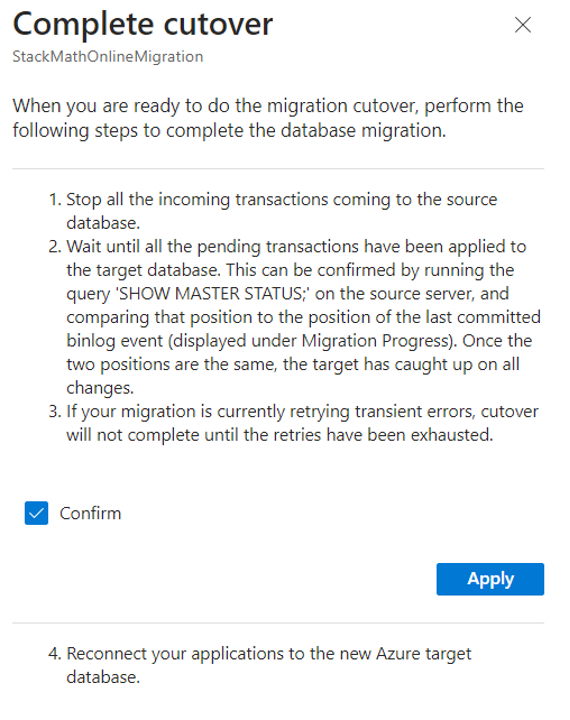
Mielőtt készen áll az átállás elvégzésére, kövesse az átállási ablakban található lépéseket.
Az összes lépés elvégzése után válassza a Megerősítés, majd az Alkalmaz lehetőséget.
Áttelepítés utáni tevékenységek végrehajtása
Ha az áttelepítés befejeződött, végezze el a következő áttelepítés utáni tevékenységeket.
A migrálás érvényességen igazolása érdekében az alkalmazás állapottesztjének elvégzése a céladatbázissal.
Frissítse a kapcsolati karakterláncot, hogy az az új rugalmas kiszolgálóra mutasson.
Ha felskálázza a cél rugalmas kiszolgálót a gyorsabb migrálás érdekében, skálázza vissza a rugalmas kiszolgáló számítási méretét és számítási szintjét a forrás MySQL-kiszolgáló konfigurációja alapján.
A DMS-erőforrások törléséhez hajtsa végre a következő lépéseket:
Az Azure Portalon válassza a Minden szolgáltatás lehetőséget, keresse meg az Azure Database Migration Service-t, majd válassza ki az Azure Database Migration Servicest.
Válassza ki a migrálási szolgáltatáspéldányt a keresési eredmények közül, majd válassza a Szolgáltatás törlése lehetőséget.
A megerősítést kérő párbeszédpanelen a ÍRJA BE AZ ADATBÁZIS-MIGRÁCIÓS SZOLGÁLTATÁS NEVÉT szövegmezőben adja meg a példány nevét, majd válassza a Törlés lehetőséget.
Migrálási bevált gyakorlatok
Az áttelepítés során mindenképpen vegye figyelembe a következő legjobb gyakorlatokat.
A felderítés és értékelés részeként a szerver SKU, a CPU-használat, a tárolás, az adatbázisok mérete és a bővítmények használata a kritikus adatok közé tartozik, amelyek segítenek a migrációban.
Tesztmigrációk elvégzése a gyártásra történő migrálás előtt:
A tesztmigráció fontos annak biztosítása érdekében, hogy az adatbázis-migráció minden szempontját lefedje, beleértve az alkalmazás tesztelését is. A legjobb gyakorlat az, ha a migrációt teljes egészében tesztelési céllal indítjuk el. Miután az újonnan indított migrálás minimális késleltetés mellett az adatmódosítások replikálási fázisába lép, a Flexible Server-célkiszolgálót csak tesztterhelések futtatására használja. Használja ezt a célt az alkalmazás teszteléséhez, hogy biztosítsa a várt teljesítményt és eredményeket. Ha magasabb MySQL-verzióra vált, tesztelje az alkalmazások kompatibilitását.
A tesztelés befejezése után áttelepítheti a termelési adatbázisokat. Ezen a ponton véglegesítenie kell a termelési migráció napját és időpontját. Ideális esetben jelenleg alacsony az alkalmazás használata. Minden érdekelt félnek, akit be kell vonni, rendelkezésre kell állnia és készen kell állnia. A termelési migráció szoros felügyeletet igényel. Online áttelepítés esetén a replikációt az adatvesztés elkerülése érdekében az átállás előtt be kell fejezni.
Irányítsa át az összes függő alkalmazást az új elsődleges adatbázis elérésére, és tegye a forráskiszolgálót csak olvashatóvá. Ezután nyissa meg az alkalmazásokat termelési használatra.
Miután az alkalmazás elindult a rugalmas célkiszolgálón, szorosan ellenőrizze az adatbázis teljesítményét, hogy lássa, szükséges-e teljesítményhangolás.
Kapcsolódó tartalom
- Mi az a rugalmas Azure Database for MySQL-kiszolgáló?
- Mi az Azure Database Migration Service?
- Az Azure Database for MySQL-be való migrálás ismert problémái
- Az Azure Database Migration Service (klasszikus) gyakori problémáinak és hibáinak elhárítása
- A forrásadatbázisokhoz való csatlakozás során fellépő DMS-hibák elhárítása