Megjegyzés
Az oldalhoz való hozzáféréshez engedély szükséges. Megpróbálhat bejelentkezni vagy módosítani a címtárat.
Az oldalhoz való hozzáféréshez engedély szükséges. Megpróbálhatja módosítani a címtárat.
Ebből a cikkből létrehozhat egy projektet Microsoft Foundryben, és ellenőrizheti, hogy a környezete készen áll-e. A projektek ügynököket, értékeléseket és fájlokat rendszereznek állapotalapú alkalmazások létrehozásakor és új ötletek felfedezése során.
Ha a szervezet egyéni Azure konfigurációkat, például alternatív neveket, biztonsági vezérlőket vagy költségcímkéket igényel, előfordulhat, hogy a Azure portált vagy template-beállításokat kell használnia a szervezet Azure Policy követelményeinek való megfeleléshez.
A projekt beállításakor a Microsoft Foundry skill segíthet a környezet előkészítésében, valamint a kapcsolódó ügynök-, kiértékelési és fájl-munkafolyamatok elvégzésében.
Előfeltételek
-
Aktív előfizetéssel rendelkező Azure fiók. Ha nem rendelkezik ilyen fiókkal, hozzon létre egy free Azure fiókot, amely ingyenes próbaverziós előfizetést tartalmaz.
Ha saját maga hozza létre a projektet:
- Hozzáférés egy olyan szerepkörhöz, amely lehetővé teszi egy Öntödei erőforrás létrehozását, például az Öntödei fiók tulajdonosa vagy az Öntöde tulajdonosa az előfizetésben vagy az erőforráscsoportban. További információ az engedélyekről a Microsoft Foundry szerepkör-alapú hozzáférés-vezérlésének keretében található.
Fontos
Az Foundry RBAC-szerepköröket nemrég átnevezték. Foundry user, Foundry Owner, Foundry-fióktulajdonos és Foundry Project Manager korábban Azure AI-felhasználónak, Azure AI-tulajdonosnak, Azure AI-fióktulajdonosnak és Azure AI-Project-kezelőnek hívták. Előfordulhat, hogy egyes helyeken továbbra is a korábbi elnevezések jelennek meg, amíg az átnevezés fokozatosan bevezetésre kerül. A szerepkör-azonosítók és az alapvető jogosultságok az átnevezés ellenére változatlanok maradnak.
- Hozzáférés egy olyan szerepkörhöz, amely lehetővé teszi egy Öntödei erőforrás létrehozását, például az Öntödei fiók tulajdonosa vagy az Öntöde tulajdonosa az előfizetésben vagy az erőforráscsoportban. További információ az engedélyekről a Microsoft Foundry szerepkör-alapú hozzáférés-vezérlésének keretében található.
Ha egy csapat számára hozza létre a projektet:
- Hozzáférés egy szerepkörhöz, amely lehetővé teszi a szerepkör-hozzárendelések( például tulajdonos) elvégzését. További információ az engedélyekről a Microsoft Foundry szerepkör-alapú hozzáférés-vezérlésének keretében található.
- A hozzáférésre szoruló csoporttagok felhasználói e-mail-címeinek vagy Microsoft Entra biztonságicsoport-azonosítóinak listája.
Az alábbi lapok segítségével válassza ki azt a metódust, amelyet egy Foundry-projekt létrehozásához szeretne használni:
- A portál használatakor nincs szükség további előfeltételekre.
Foundry-projekt létrehozása
Használja az alábbi módszerek egyikét.
Ezekkel a lépésekkel létrehozhat egy új Azure erőforrást alapszintű alapértelmezett beállításokkal.
Foundry-projekt létrehozásához kövesse az alábbi lépéseket:
-
Jelentkezzen be Microsoft Foundry. Győződjön meg arról, hogy a New Foundry kapcsoló be van kapcsolva. Ezek a lépések a Foundryre (új) vonatkoznak.

A projekt, amelyen dolgozik, a bal felső sarokban jelenik meg.
Új projekt létrehozásához jelölje ki a projekt nevét, majd válassza az Új projekt létrehozása lehetőséget.
Adjon nevet a projektnek, és válassza a Projekt létrehozása lehetőséget. A speciális beállításokat a következő szakaszban találja.
Speciális beállítások
Létrehoz egy Foundry-projektet egy
Foundryerőforráson. A portál automatikusan létrehozza ezt az erőforrást a projekt létrehozásakor. Válasszon ki egy használni kívánt meglévő erőforráscsoportot , vagy hagyja meg az alapértelmezett értéket egy új erőforráscsoport létrehozásához.Tipp
Különösen az első lépésekhez hozzon létre egy új erőforráscsoportot a projekthez. Az erőforráscsoport megkönnyíti a projekt és az összes erőforrás együttes kezelését.
Válasszon ki egy helyet , vagy használja az alapértelmezett beállítást. A hely az a régió, ahol a projekterőforrások üzemelnek.
Válassza a Létrehozás lehetőséget. Láthatja az erőforrás-létrehozás előrehaladását. A projekt a folyamat befejezésekor jön létre.
Ügynöktárolás konfigurálása
Ha a projekt ügynököket futtat, deklarálhatja az ügynök állapotát, vektoradatait és fájljait tároló Azure erőforrásokat. Állítsa be ezeket az erőforrásokat az Foundry-fiókban úgy, hogy minden benne lévő projekt alapértelmezett értékeket hozzon létre, majd hagyja, hogy minden projekt örökölje az alapértelmezett értékeket, vagy felülbírálja az egyes tárolókat.
Két pont befolyásolja az üzembe helyezés megtervezését:
- Öröklés: A projekt örökli a nem beállított összes beállítást. A projektre küldött GET kérés az eredő konfigurációt adja vissza, amely a fiók örökölt értékeit a projekt szintű felülbírálásokkal kombinálja. A fiók alapértelmezett értékének későbbi módosítása nem frissíti a meglévő projekteket.
- Engedélyezés: Képességbeállítási kérések esetén a hívónak rendelkeznie kell Storage Blob Data Contributor szerepkörrel a hivatkozott Azure Storage-fiókon, valamint Cosmos DB Operator szerepkörrel a hivatkozott Azure Cosmos DB-fiókon. Azure AI Keresés nem igényel hívó szerepkört. A projekt által felügyelt identitás futtatókörnyezeti hozzáférését külön konfigurálja.
A beállításokról, engedélyekről és Bicep példákról lásd: Ügynökképesség-beállítások konfigurálása.
Több projekt létrehozása ugyanazon az erőforráson
Hozzon létre több Foundry-projektet egy meglévő Foundry erőforráson, hogy lehetővé tegye a csapatmunkát és a megosztott erőforrás-hozzáférést, beleértve a biztonságot, az üzembe helyezéseket és a csatlakoztatott eszközöket. Ez a beállítás olyan korlátozott Azure előfizetésekben ideális, ahol a fejlesztőknek önkiszolgáló feltárási képességre van szükségük egy előre konfigurált környezet beállításán belül.
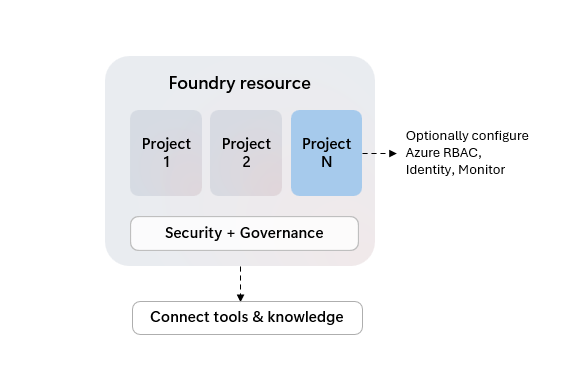
Előfordulhat, hogy az öntödei projektek Azure gyermekerőforrásként saját hozzáférés-vezérlést kapnak, de közös beállításokat, például hálózati biztonságot, üzembe helyezéseket és Azure eszközintegrációt osztanak meg a szülőerőforrásból.
Bár még nem minden Foundry-képesség támogatja a projektekben végzett munka rendszerezését, az erőforrás első "alapértelmezett" projektje hatékonyabb. A UX élményekben az "alapértelmezett" címkével, és a kódbeállítások használatakor az "is_default" erőforrástulajdonsággal azonosíthatja.
| Funkció | Alapértelmezett projekt | Egyéb projektek |
|---|---|---|
| Modellkövetkeztetés | ✅ | ✅ |
| Játszóterek | ✅ | ✅ |
| Ügynökök | ✅ | ✅ |
| Értékelés | ✅ | ✅ |
| Nyomkövetés | ✅ | ✅ |
| Adatkészletek | ✅ | ✅ |
| Indexek | ✅ | ✅ |
| Foundry SDK és API | ✅ | ✅ |
| Tartalomértelmezés | ✅ | ✅ |
| OpenAI SDK és API | ✅ | Válaszok, fájlok, beszélgetések |
| OpenAI Batch, Finomhangolás, Tárolt befejezések | ✅ | - |
| Nyelv finomhangolása | ✅ | ✅ |
| Beszéd finomhangolása | ✅ | - |
| Kapcsolatok | ✅ | ✅ |
Fontos
Az ugyanazon Foundry erőforráson belüli projektek erőforrásszintű képességeket osztanak meg. Bizalmas fájlok feltöltése előtt tekintse át a használt API és munkaterhelés tárolási és engedélyezési hatókörét. Az erőforrás-hatókörű fájlokhoz független hozzáférést igénylő számítási feladatokhoz használjon külön Foundry-erőforrásokat. Lásd: Képességhozzáférés és elkülönítés tervezése.
Projekt hozzáadása egy Foundry-erőforráshoz:
- Válassza a Kezelés lehetőséget a jobb felső navigációs sávon.
- Válassza az Erőforrás részletei lehetőséget a bal oldali panelen.
- Válassza a Projekt hozzáadása lehetőséget.
Ha törli az Foundry-erőforrás alapértelmezett projektjét, a következő létrehozott projekt lesz az alapértelmezett projekt.
Projektbeállítások megtekintése
A kezdőlapon megjelenik a projekt projektvégpontja és API-kulcsa. Nincs szüksége az API-kulcsra, ha Microsoft Entra ID hitelesítést használ.
Hozzáférés biztosítása a csapattagok számára
Ha a projektet egy csapat számára hozta létre, adja a csapattagoknak a Foundry User szerepkört, hogy használni tudják a projektet és annak erőforrásait. Ez a szerepkör biztosítja az AI-alkalmazások létrehozásához és teszteléséhez szükséges minimális engedélyeket. A hozzárendelni kívánt egyéb szerepkörökről a Microsoft Foundry
Fontos
Az Foundry RBAC-szerepköröket nemrég átnevezték. Foundry user, Foundry Owner, Foundry-fióktulajdonos és Foundry Project Manager korábban Azure AI-felhasználónak, Azure AI-tulajdonosnak, Azure AI-fióktulajdonosnak és Azure AI-Project-kezelőnek hívták. Előfordulhat, hogy egyes helyeken továbbra is a korábbi elnevezések jelennek meg, amíg az átnevezés fokozatosan bevezetésre kerül. A szerepkör-azonosítók és az alapvető jogosultságok az átnevezés ellenére változatlanok maradnak.
Fontos
A szerepkör-hozzárendelések elvégzéséhez olyan szerepkörre van szüksége, mint a Tulajdonos a projektben. További információ: Role alapú hozzáférésvezérlés a Microsoft Foundry számára.
- Az Foundry portálon válassza a Kezelés lehetőséget a jobb felső navigációs sávon.
- Válassza a bal oldali panelen a Projekt részletei lehetőséget.
- Válassza a Felhasználók lapot.
- Válassza a felhasználó hozzáadása lehetőséget a jobb felső sarokban.
- Adja meg a csapattag e-mail-címét.
- Válassza a Hozzáadás lehetőséget.
Ismételje meg ezeket a lépéseket az egyes csapattagok vagy biztonsági csoportok esetében.
Tipp
Ha egyszerre több felhasználót szeretne hozzáadni, használjon Microsoft Entra biztonsági csoportot az egyes e-mail-címek helyett.
Csoporttagok hozzáférésének ellenőrzése
Kérje meg a csapattagot, hogy ellenőrizze a hozzáférését a Microsoft Foundry bejelentkezéssel, és válassza ki a projektet a projektlistából.
Ha a csapattag nem fér hozzá a projekthez, ellenőrizze, hogy a szerepkör-hozzárendelés sikeresen befejeződött-e. Ellenőrizze, hogy a megfelelő e-mail-címet vagy biztonsági csoportazonosítót használta-e. Győződjön meg arról, hogy a csapattag Azure fiókja ugyanabban a Microsoft Entra bérlőben van.
Projektek törlése
Fontos
Óvatosan használja. A projekt törlése után nem állítható helyre.
- Jelentkezzen be Microsoft Foundry. Győződjön meg arról, hogy a New Foundry kapcsoló be van kapcsolva. Ezek a lépések a Foundryre (új) vonatkoznak.
- A jobb felső navigációs sávon válassza a Kezelés lehetőséget.
- A bal oldali ablaktáblán válassza a Projekt részletei lehetőséget.
- A jobb felső sarokban válassza a kuka ikont a projekt törléséhez.
Kapcsolódó tartalom
- Emelt szintű szerepkörű feladatok az Microsoft Foundryben – erőforrások és projektek létrehozásához szükséges szerepkörkövetelmények.
- Microsoft Foundry gyorsindítás
- Mi az a Foundry?
- Erőforrások létrehozása Bicep sablonnal
- Az Application Insights csatlakoztatása a Foundry-projekthez