Megjegyzés
Az oldalhoz való hozzáféréshez engedély szükséges. Megpróbálhat bejelentkezni vagy módosítani a címtárat.
Az oldalhoz való hozzáféréshez engedély szükséges. Megpróbálhatja módosítani a címtárat.
Ebben a rövid útmutatóban üzembe helyezi az Azure IoT műveletek-t egy Azure Arc-képes Kubernetes-fürtön, hogy távolról felügyelhesse az eszközöket és a számítási feladatokat. A gyorsindítás végére elérhetővé válik egy fürt, amelyet a felhőből kezelhet. A végponttól végpontig terjedő sorozat többi gyorsindítási útmutatója erre épül, hogy meghatározza a mintaeszközöket, adatfeldolgozási folyamatokat és vizualizációkat.
Mielőtt elkezdené
Ez a gyorsútmutató-sorozat arra szolgál, hogy a lehető leggyorsabban kezdhesse el az Azure IoT műveletek használatát, ezáltal értékelhesse egy végponttól végpontig terjedő forgatókönyvet. Valódi fejlesztési vagy éles környezetben több csapat is végrehajtja ezeket a feladatokat, és egyes feladatokhoz emelt szintű engedélyekre lehet szükség.
Az optimális új felhasználói élmény érdekében azt javasoljuk, hogy hozzon létre egy Azure ingyenes fiókot, így tulajdonosi jogosultságokat szerezhet az erőforrások felett ezekben a kezdő lépésekben.
Ehhez a rövid útmutatóhoz GitHub Codespace-eket használunk virtuális környezetként, így anélkül tesztelheti a forgatókönyvet, hogy új eszközöket telepítene a saját gépeire. Ha szeretné megtudni, hogyan helyezheti üzembe az Azure IoT műveletekt egy helyi fürtön futó Ubuntura vagy az Azure Kubernetes Service-re (AKS), olvassa el a Az Azure Arc-kompatibilis Kubernetes-fürt előkészítése című cikket, de erre a gyorsútmutatóra nincs szükség.
Fontos
A kódterek gyorsan beállíthatók és később lebonthatók, de nem alkalmasak termelési környezetben, teljesítményértékelési vagy skálázási teszteléshez. Csak feltáráshoz használja GitHub kódtereket.
A Codespaces-környezet elegendő a rövid útmutató lépéseinek elvégzéséhez, de nem támogatja a speciális konfigurációkat, például a biztonságos beállításokat. Ezeket a szkripteket a GitHub produkcióra kész üzembe helyezéshez tekintheti meg biztonságos beállításokkal.
Előfeltételek
A kezdés előtt készítse elő a következő előfeltételeket:
- Egy Azure előfizetés. Ha nem rendelkezik Azure előfizetéssel, a kezdés előtt hozzon létre egyet ingyenesen.
Egy GitHub fiók.
Visual Studio Code telepítve a fejlesztőgépre. További információ: Letöltés Visual Studio Code.
Microsoft.Authorization/roleAssignments/write engedélyek az erőforráscsoport szintjén.
A fejlesztői gépre telepített Azure CLI. Nézd meg az Available Azure CLI bővítményeket a connectedk8s kiterjesztéshez szükséges minimum verzióért. A
az --versionsegítségével ellenőrizheti a verzióját, ésaz upgradeszükség esetén frissíthet. További információkért lásd: Az Azure CLI telepítése.A connectedk8s kiterjesztése az Azure CLI-hez. A bővítmény hozzáadásához vagy a legújabb verzióra való frissítéséhez használja az alábbi parancsot:
az extension add --upgrade --name connectedk8s
Milyen problémát fogunk megoldani?
Azure IoT műveletek kubernetes-fürtökön futó adatszolgáltatások csoportja. Azt szeretné, hogy ezek a fürtök távolról legyenek felügyelve a felhőből, és biztonságosan kommunikálhassanak a felhőbeli erőforrásokkal és végpontokkal. Ebben a kezdő lépéseknél a következő feladatokkal oldjuk meg ezeket a problémákat:
- Hozzon létre egy Kubernetes-fürtöt GitHub Codespacesben.
- Csatlakoztassa a fürtöt az Azure Arc szolgáltatáshoz annak távoli felügyeletéhez.
- Hozzon létre egy sémaregisztrációs adatbázist.
- Telepítse az Azure IoT műveletek-t a fürtre.
Klaszter létrehozása
Ebben a szakaszban egy új klasztert hoz létre.
A Azure-Samples/explore-iot-operations kódtér előre konfigurálva van a következőkkel:
- A K3d-ben futó K3s egy egyszerűsített Kubernetes-fürthöz
- Azure CLI-
- Kubectl a Kubernetes-erőforrások kezeléséhez
- Egyéb hasznos eszközök, például a Helm és a k9s
A kódtér és a fürt létrehozásához kövesse az alábbi lépéseket:
Hozzon létre egy kódteret GitHub Codespacesben.

Adja meg a következő ajánlott titkos kódokat a kódtérhez:
Paraméter Érték ELŐFIZETÉS_AZONOSÍTÓ Az ön Azure előfizetés-azonosítója. Erőforráscsoport Egy új Azure erőforráscsoport neve, amelyben a fürt létre lesz hozva. HELY Egy önhöz közeli Azure régió. Az aktuálisan támogatott régiók listáját a Támogatott régiók című témakörben találja. Tipp.
Az ebben a lépésben titkos kulcsként megadott értékek a GitHub-fiókban lesznek mentve, hogy az ebben és a jövőbeni kódterekben használhassa őket. Ezek környezeti változókként lesznek hozzáadva a kódtér termináljában, és ezeket a környezeti változókat a következő szakaszban, a CLI-parancsokban használhatja.
Emellett ez a kódtér létrehoz egy környezeti változót
CLUSTER_NAME, amely a kódtér nevével van beállítva.Válassza az Új kódtér létrehozása lehetőséget.
Ha elkészült a kódtér, válassza a bal felső menügombot, majd a Megnyitás a VS Code Desktopban lehetőséget.
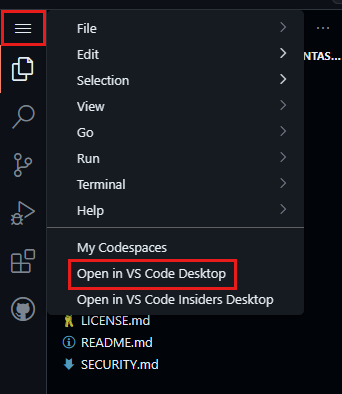
Ha a rendszer kéri, telepítse a GitHub Codespaces bővítményt a Visual Studio Code-hoz, és jelentkezzen be a GitHubba.
A Visual Studio Code válassza a View>Terminal lehetőséget.
Ezzel a terminállal futtathatja a fürt felügyeletére szolgáló összes parancssori utasítást.
Fontos
A cikkben szereplő kódtér egy 8 magos számítási példányt használ. Ez hatással lehet a költségvetésre, ha a kódtér hosszú ideig fut. A váratlan költségek elkerülése érdekében mindenképpen állítsa le a codespace-et, ha ebben a gyorsútmutatóban a cikkek között hosszabb szünetet tart. Ha készen áll a folytatásra, újraindíthatja. További információ: Kódtér leállítása és indítása.
Csatlakoztassa a fürtöt az Azure Arc-hez
A fürt csatlakoztatása az Azure Arc-hoz:
A kódhely termináljában jelentkezzen be az Azure CLI-ba:
az loginTipp.
Ha a VS Code desktop helyett böngészőben használja a GitHub kódtérkörnyezetet, a
az loginfuttatása localhost-hibát ad vissza. A hiba kijavításához a következőt kell tenni:- Nyissa meg a kódteret az asztali VS Code-ban, majd térjen vissza a böngésző termináljába, és futtassa
az loginújra. - Vagy miután a localhost hibát észlelte a böngészőben, másolja ki az URL-címet a böngészőből, és futtassa a
curl "<URL>"egy új terminállapon. JSON-választ kell látnia a következő üzenettel: "Bejelentkezett Microsoft Azure!"
- Nyissa meg a kódteret az asztali VS Code-ban, majd térjen vissza a böngésző termináljába, és futtassa
A bejelentkezés után Azure CLI megjeleníti az összes előfizetését, és csillaggal jelzi az alapértelmezett előfizetést egy csillaggal
*. Az alapértelmezett előfizetés folytatásához válassza aEnterlehetőséget. Ellenkező esetben írja be a használni kívánt Azure előfizetés számát.Regisztrálja a szükséges erőforrás-szolgáltatókat az előfizetésében:
Tipp.
Ezt a lépést előfizetésenként csak egyszer kell futtatni. Az erőforrás-szolgáltatók regisztrálásához engedélyre van szüksége a
/register/actionművelet végrehajtásához, amely az előfizetés közreműködői és tulajdonosi szerepkörei közé tartozik. További információ: Azure erőforrás-szolgáltatók és -típusok.az provider register -n "Microsoft.ExtendedLocation" az provider register -n "Microsoft.Kubernetes" az provider register -n "Microsoft.KubernetesConfiguration" az provider register -n "Microsoft.IoTOperations" az provider register -n "Microsoft.DeviceRegistry" az provider register -n "Microsoft.SecretSyncController" az provider register -n "Microsoft.Storage" az provider register -n "Microsoft.Insights"A az group create paranccsal hozzon létre egy erőforráscsoportot a Azure-előfizetésben az összes erőforrás tárolásához:
az group create --location $LOCATION --resource-group $RESOURCE_GROUPA az connectedk8s connect paranccsal engedélyezze a Kubernetes-fürtöt, és kezelje azt a Azure erőforráscsoport részeként:
az connectedk8s connect --name $CLUSTER_NAME --location $LOCATION --resource-group $RESOURCE_GROUPTipp.
A
$CLUSTER_NAMEértékét automatikusan a kódtér nevére állítja be a rendszer. Cserélje le a környezeti változót, ha más nevet szeretne használni.Kérje le a Microsoft Entra ID alkalmazás
objectId-ját, amelyet az Azure Arc szolgáltatás használ az Ön bérlőjében, és mentse el környezeti változóként. Futtassa a következő parancsot pontosan az írott módon, a GUID érték módosítása nélkül.export OBJECT_ID=$(az ad sp show --id bc313c14-388c-4e7d-a58e-70017303ee3b --query id -o tsv)Az az connectedk8s enable-features paranccsal engedélyezheti az egyéni helytámogatást a fürtön. Ez a parancs a Azure Arc szolgáltatás által használt Microsoft Entra ID alkalmazás
objectIdhasználja.az connectedk8s enable-features -n $CLUSTER_NAME -g $RESOURCE_GROUP --custom-locations-oid $OBJECT_ID --features cluster-connect custom-locations
A legújabb verzió telepítése az iot ops
Ez a rövid útmutató a Azure IoT műveletek legújabb verzióját használja. A legújabb verzió telepítéséhez a Azure IoT műveletek CLI-bővítmény legújabb verziójára van szükség:
az extension add --upgrade --name azure-iot-ops
Tárfiók és sémaregisztrációs adatbázis létrehozása
A sémaregisztrációs adatbázis egy szinkronizált adattár, amely mind a felhőben, mind a peremhálózaton tárolja az üzenetdefiníciókat. Azure IoT műveletek sémaregisztrációs adatbázist igényel a fürtön. A sémaregisztrációs adatbázishoz Azure tárfiók szükséges a felhőben tárolt sémaadatokhoz.
Az ebben a szakaszban található sémaregiszter létrehozásához Microsoft.Authorization/roleAssignments/write engedély szükséges az erőforráscsoport szintjén. Ezzel az engedéllyel közreműködői szerepkört adhat a sémaregisztrációs adatbázisnak, hogy írást végezhet a tárfiókba.
Futtassa a következő parancsokat a Codespaces terminálban.
Állítsa be az ebben a szakaszban létrehozott erőforrások környezeti változóit.
Helyőrző Érték <STORAGE_ACCOUNT_NAME> (tárhely_fiók_név) A tárfiók neve. A tárfiókok nevének 3 és 24 karakter közötti hosszúságúnak kell lennie, és csak számokat és kisbetűket kell tartalmaznia. <SCHEMA_REGISTRÁCIÓ_NÉV> A sémaregisztrációs adatbázis neve. A sémaregisztrációs adatbázis nevei csak számokat, kisbetűket és kötőjeleket tartalmazhatnak. <SCHEMA_REGISTRY_NAMESPACE> A sémaregisztrációs adatbázis névterének neve. A névtér egyedileg azonosít egy sémaregisztrációs adatbázist egy bérlőn belül. A sémaregisztrációs adatbázis névterének nevei csak számokat, kisbetűket és kötőjeleket tartalmazhatnak. STORAGE_ACCOUNT=<STORAGE_ACCOUNT_NAME> SCHEMA_REGISTRY=<SCHEMA_REGISTRY_NAME> SCHEMA_REGISTRY_NAMESPACE=<SCHEMA_REGISTRY_NAMESPACE>Hozzon létre egy tárfiókot, amelyen engedélyezve van a hierarchikus névtér.
az storage account create --name $STORAGE_ACCOUNT --location $LOCATION --resource-group $RESOURCE_GROUP --enable-hierarchical-namespaceHozzon létre egy sémaregisztrációs adatbázist, amely csatlakozik a tárfiókhoz. Ez a parancs létrehoz egy séma nevű blobtárolót is a tárfiókban.
az iot ops schema registry create --name $SCHEMA_REGISTRY --resource-group $RESOURCE_GROUP --registry-namespace $SCHEMA_REGISTRY_NAMESPACE --sa-resource-id $(az storage account show --name $STORAGE_ACCOUNT -o tsv --query id)
Azure Eszközregisztrációs adatbázis névterének létrehozása
Azure IoT műveletek és Azure Eszközregisztrációs adatbázis névtereket használ az eszközök és eszközök rendszerezéséhez. Minden Azure IoT műveletek példány egyetlen névteret használ az eszközeihez és készülékeihez.
Futtassa a következő CLI parancsot egy Azure Eszközregisztrációs névtér létrehozásához.
az iot ops ns create -n myqsnamespace -g $RESOURCE_GROUP
Azure IoT műveletek üzembe helyezése
Ebben a szakaszban konfigurálja a fürtöt az Azure IoT műveletek összetevőinek függőségeivel, majd üzembe helyezi az Azure IoT műveletek rendszert.
Futtassa a következő parancsokat a Codespaces terminálban.
Inicializálja a fürtöt Azure IoT műveletek.
Tipp.
A
initparancsot fürtenként csak egyszer kell futtatni.az iot ops init --cluster $CLUSTER_NAME --resource-group $RESOURCE_GROUPA parancs végrehajtása több percet is igénybe vehet. A terminálon megtekintheti az üzembe helyezési folyamat előrehaladását.
Azure IoT műveletek üzembe helyezése. Ez a parancs tartalmazza az OPC UA opcionális összekötőt, amelyet az alábbi rövid útmutatókban használ.
az iot ops create --cluster $CLUSTER_NAME --resource-group $RESOURCE_GROUP --name ${CLUSTER_NAME}-instance --sr-resource-id $(az iot ops schema registry show --name $SCHEMA_REGISTRY --resource-group $RESOURCE_GROUP -o tsv --query id) --ns-resource-id $(az iot ops ns show --name myqsnamespace --resource-group $RESOURCE_GROUP -o tsv --query id) --broker-frontend-replicas 1 --broker-frontend-workers 1 --broker-backend-part 1 --broker-backend-workers 1 --broker-backend-rf 2 --broker-mem-profile Low --feature opcua.mode=StableA parancs végrehajtása több percet is igénybe vehet. A terminálon megtekintheti az üzembe helyezési folyamat előrehaladását.
Ha olyan hibaüzenet jelenik meg, amely szerint az eszközét kezelni kell az erőforrás eléréséhez, futtassa
az loginújra, és győződjön meg arról, hogy interaktívan bejelentkezik egy böngészővel.
Erőforrások megtekintése fürtben
Az üzembe helyezés befejezése után kubectl parancsokkal megfigyelheti a fürt módosításait, vagy mivel a fürt Arc-kompatibilis, használhatja az Azure portált.
A fürt podjainak megtekintéséhez futtassa a következő parancsot:
kubectl get pods -n azure-iot-operations
Az erőforrások Azure portálon való megtekintéséhez kövesse az alábbi lépéseket:
A Azure portálon lépjen a Azure IoT műveletek-példányt tartalmazó erőforráscsoportra, vagy keresse meg és válassza ki a Azure IoT műveletek.
Válassza ki az Azure IoT műveletek példányának nevét.
A példány Áttekintés lapján válassza az Erőforrás összegzése lapot a fürtön üzembe helyezett erőforrások kiépítési állapotának megtekintéséhez.
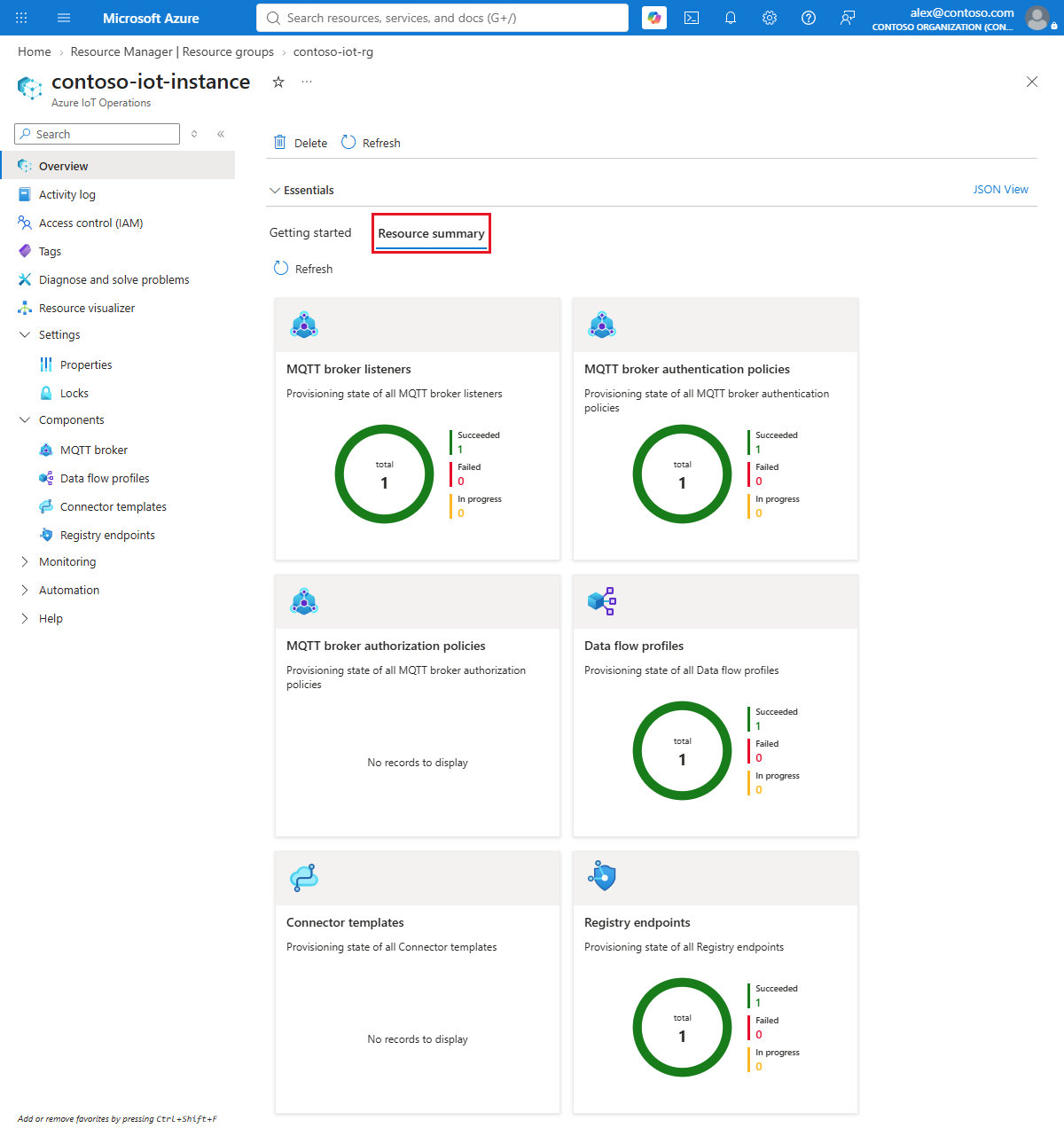
Hogyan oldottuk meg a problémát?
Ebben a rövid útmutatóban konfigurálta az Arc-kompatibilis Kubernetes-fürtöt, hogy biztonságosan kommunikálhasson a Azure IoT műveletek összetevőivel. Ezután üzembe helyezte ezeket az összetevőket a fürtön. Ebben a tesztforgatókönyvben egyetlen Kubernetes-fürt fut a Codespaces környezetében. Éles környezetben azonban ugyanezekkel a lépésekkel telepítheti a számítási feladatokat számos fürtön számos helyen.
Az erőforrások megtisztítása
Ha folytatja a következő gyors kezdő lépést, tartsa meg az összes erőforrását.
Ha most szünetet tart, mielőtt továbblépne a következő gyorsútmutatóra, javasoljuk, hogy a szükségtelen költségek elkerülése érdekében állítsa le a codespace-et. További információ: Kódtér leállítása és indítása.
Ha törölni szeretné a rövid útmutatóhoz létrehozott összes erőforrást, távolítsa el a Azure Arc csatlakoztatott fürtöt és az ebben a rövid útmutatóban használt egyéb erőforrásokat tartalmazó Azure erőforráscsoportot. Ezután törölje a kódteret és a hozzá létrehozott titkos adatokat a GitHubról. A kódtér és a titkos kódok törléséről a kódtér törlése és a titkos kódok törlése című témakörben olvashat.