Megjegyzés
Az oldalhoz való hozzáféréshez engedély szükséges. Megpróbálhat bejelentkezni vagy módosítani a címtárat.
Az oldalhoz való hozzáféréshez engedély szükséges. Megpróbálhatja módosítani a címtárat.
A Power Automate segítségével többek között fájlok szinkronizálására, értesítések fogadására és adatok gyűjtésére szolgáló automatikus munkafolyamatokat hozhat létre kedvenc alkalmazásai és szolgáltatásai között. Íme néhány példa a Power Automate használatával elvégezhető műveletekre.
- Üzleti folyamatok automatizálása
- Üzleti adatok áthelyezése rendszerek között ütemezés szerint
- Csatlakozás több mint 500 adatforráshoz vagy bármely nyilvánosan elérhető API-hoz
- CRUD (létrehozás, olvasás, frissítés, törlés) műveletek végrehajtása az adatokon
Ez a rövid útmutató bemutatja, hogyan hozhat létre automatizált munkafolyamatot a Power Automate-folyamattal rugalmas Azure Database for MySQL-kiszolgáló-összekötővel (előzetes verzió) .
Előfeltételek
Azure-fiók és -előfizetés. Ha még nincs előfizetése, regisztráljon egy ingyenes Azure-fiókra.
Rugalmas Azure Database for MySQL-kiszolgálópéldány létrehozása rövid útmutatóval : Azure Database for MySQL-példány létrehozása az Azure Portallal
vagy rövid útmutató: Hozzon létre egy példányt az Azure Database for MySQL - Rugalmas kiszolgálóhoz az Azure CLI használatával, ha nincs ilyenje.Töltse ki a rugalmas Azure Database for MySQL-kiszolgáló adatbázisát ezekkel a mintaadatokkal.
Problémákat tapasztal? Tudassa velünk.
A felhőfolyamatok áttekintése
Hozzon létre egy felhőfolyamatot, ha azt szeretné, hogy az automatizálás automatikusan, azonnal vagy ütemezéssel aktiválódjon. Az alábbi folyamattípusokat hozhatja létre, majd használhatja a rugalmas Azure Database for MySQL-kiszolgáló-összekötővel.
| Folyamat típusa | Használati eset | Automation-cél |
|---|---|---|
| Automatizált felhőfolyamatok | Hozzon létre egy olyan automatizálást, amelyet egy esemény vált ki, például egy adott személytől érkező e-mail érkezése vagy a vállalat említése a közösségi médiában. | A felhőbeli vagy helyszíni szolgáltatások összekötői összekapcsolják a fiókokat, és lehetővé teszik számukra, hogy kommunikáljanak egymással. |
| Azonnali felhőfolyamatok | Automatizálás indítása gomb kiválasztásával. Az asztali vagy mobileszközökről automatizálhatja az ismétlődő feladatokat. Például azonnal küldjön emlékeztetőt a csapatnak egy gombnyomással a mobileszközéről. | Számos feladat, például jóváhagyás kérése, művelet a Teamsben vagy a SharePointban. |
| Ütemezett folyamatok | Ütemezzen egy automatizálást, például napi adatfeltöltést a SharePointba vagy egy adatbázisba. | Ütemezés szerint automatizálandó feladatok. |
Ebben az oktatóanyagban olyan azonnali felhőfolyamatot használunk, amely bármely eszközről manuálisan aktiválható, a könnyen megosztható azonnali folyamatok automatizálják a feladatokat, hogy ne kelljen megismételnie magát.
Esemény megadása a folyamat indításához
Kövesse az alábbi lépéseket egy azonnali felhőfolyamat manuális eseményindítóval való létrehozásához.
A Power Automate-ben válassza a Létrehozás lehetőséget a bal oldali navigációs sávon.
A *Kezdés üresről területen válassza az Azonnali felhőfolyamat lehetőséget.
Adjon nevet a folyamatnak a **Folyamat neve" mezőben, és válassza a Folyamat manuális aktiválása lehetőséget.
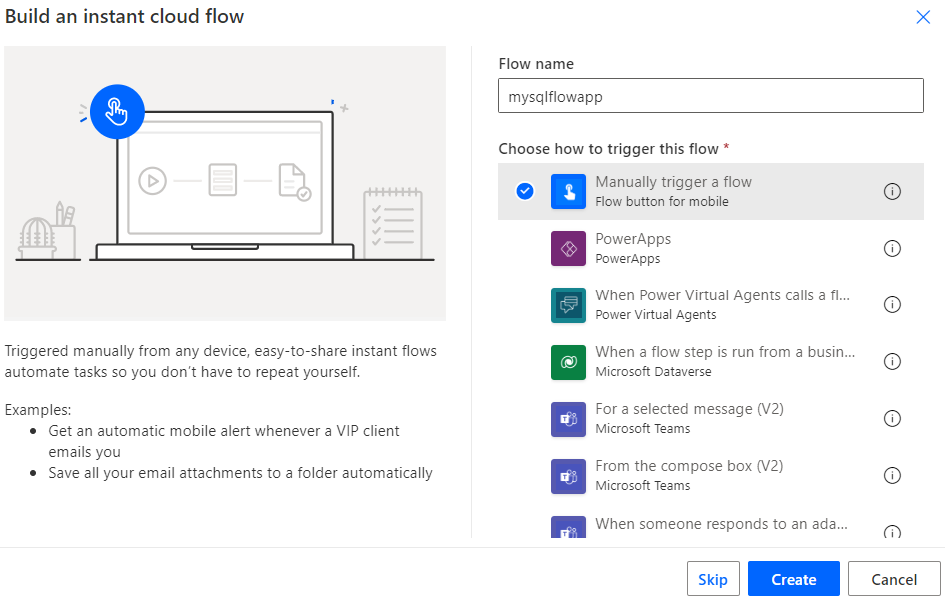
Válassza a Létrehozás gombot a képernyő alján.
MySQL-művelet létrehozása
A művelet egy művelet. A Power Automate-folyamat lehetővé teszi egy vagy több speciális beállítás és több művelet hozzáadását ugyanahhoz az eseményindítóhoz. Adjon hozzá például egy speciális beállítást, amely magas prioritásúként küld egy e-mailt. Amellett, hogy e-mailt küld, amikor egy elemet hozzáad egy Microsoft Listák létrehozott listához, hozzon létre egy fájlt a Dropboxban, amely ugyanazokat az információkat tartalmazza.
A folyamatalkalmazás létrehozása után válassza a Következő lépés elemet egy művelet létrehozásához.
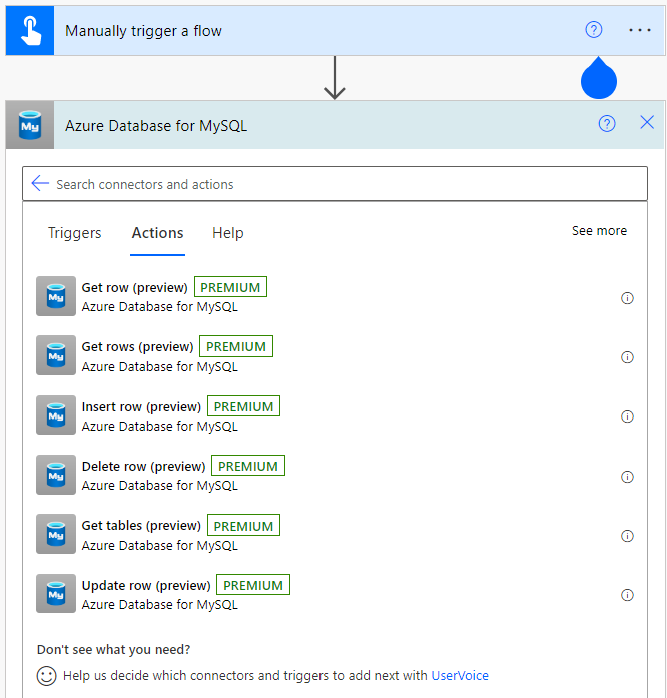
A keresési összekötőket és műveleteket megjelenítő mezőbe írja be az Azure Database for MySQL-t.
Válassza az Azure Database for MySQL-összekötőt , majd a Sorok lekérése műveletet. A Sorok lekérése művelettel az összes sort lekérheti egy táblából vagy lekérdezésből.
Adjon hozzá egy új rugalmas Azure Database for MySQL-kiszolgálókapcsolatot, és adja meg a hitelesítési típust, a kiszolgáló nevét, az adatbázis nevét, a felhasználónevet, a jelszót. Válassza a titkosítási kapcsolatot , ha az SSL engedélyezve van a MySQL-kiszolgálón.

Feljegyzés
Ha hibaüzenet jelenik meg, a kapcsolat tesztelése meghiúsult. Részletek: A felhasználó
'username'számára a "mysql_native_password" metódussal történő hitelesítés'servername'sikertelen volt, és a következő üzenettel meghiúsult: Hozzáférés megtagadva a felhasználó'username'@'IP address'számára (jelszó használatával: IGEN). Frissítse a rugalmas Azure Database for MySQL-kiszolgáló azure-beli példányának tűzfalszabályát ezzel az IP-címmel.A kapcsolat sikeres hozzáadása után adja meg a kiszolgálónevet, az adatbázis nevét és a táblanév paramétereit a Sorok lekérése művelethez az újonnan hozzáadott kapcsolat használatával. További szűrők hozzáadásához vagy a visszaadott sorok számának korlátozásához válassza a speciális beállításokat .

Válassza a Mentés lehetőséget.
A folyamat tesztelése és futtatása
A folyamat mentése után tesztelnünk kell, és le kell futtatnunk a folyamatalkalmazást.
Válassza a Flow Checker lehetőséget, és ellenőrizze, hogy vannak-e olyan hibák, amelyeket meg kell oldani.
Válassza a Tesztelés lehetőséget, majd válassza a Manuálisan lehetőséget az eseményindító teszteléséhez.
Válassza a Folyamatfuttatás lehetőséget.
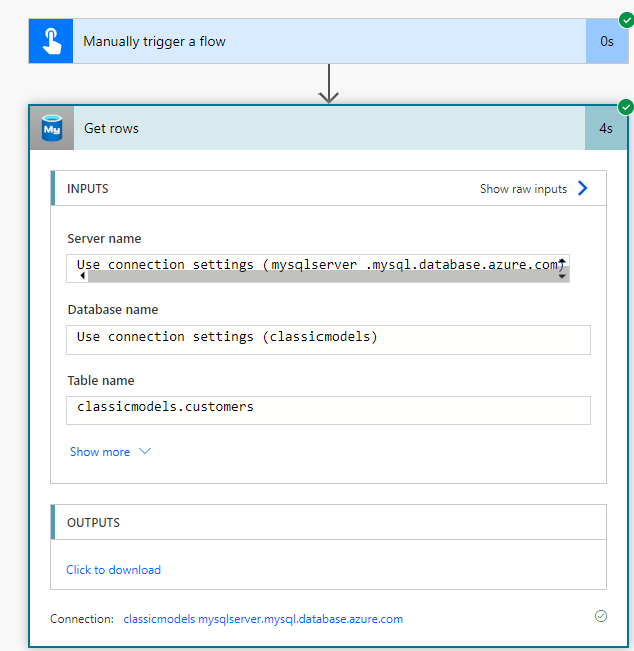
A folyamat sikeres végrehajtása után a kimeneti szakaszban a letöltéshez kattintson ide a kapott JSON-válasz megtekintéséhez.
Triggerek
A rugalmas Azure Database for MySQL-kiszolgáló-összekötő támogatja az eseményindítókat a rugalmas Azure Database for MySQL-kiszolgálón vagy egy elem módosításakor. Az eseményindító csak egy felhőfolyamatot elindító esemény. Az eseményindítók használata előtt győződjön meg arról, hogy a táblaséma "created_at" és "updated_at" típusú időbélyeget tartalmaz. Az eseményindító ezeket az oszlopokat használja az új elem létrehozásának vagy módosításának, valamint az automatizált folyamat elindításának megértéséhez.
| Eseményindító | Leírás |
|---|---|
| Elem létrehozásakor | Folyamat aktiválása egy elem rugalmas Azure Database for MySQL-kiszolgálón való létrehozásakor (csak a Power Automate-hez érhető el).) |
| Elem módosításakor | Folyamat aktiválása egy elem rugalmas Azure Database for MySQL-kiszolgálón történő módosításakor. (Csak a Power Automate-hez érhető el.) |