Megjegyzés
Az oldalhoz való hozzáféréshez engedély szükséges. Megpróbálhat bejelentkezni vagy módosítani a címtárat.
Az oldalhoz való hozzáféréshez engedély szükséges. Megpróbálhatja módosítani a címtárat.
Ebben az oktatóanyagban létrehoz egy értesítési központot, amely leküldéses értesítéseket küld egy univerzális Windows-platform (UWP) alkalmazásnak. Létrehoz egy üres Windows Áruház-alkalmazást, amely push értesítéseket fogad a Windows Push Notification Service (WNS) használatával. Ezután az értesítési központ használatával leküldéses értesítéseket küld az alkalmazást futtató összes eszközre.
Megjegyzés
Az oktatóanyag teljes kódját megtalálhatja a GitHubon.
Hajtsa végre a következő lépéseket:
- Alkalmazás létrehozása a Windows Áruházban
- Értesítési központ létrehozása
- Windows-mintaalkalmazás létrehozása
- Tesztértesítések küldése
Előfeltételek
- Azure-előfizetés. Ha nem rendelkezik Azure-előfizetéssel, hozzon létre egy ingyenes Azure-fiókot mielőtt elkezdi.
- Microsoft Visual Studio 2017 vagy újabb verzió. Az oktatóanyagban szereplő példa a Visual Studio 2019-et használja.
- Az UWP alkalmazásfejlesztő eszközei telepítve vannak.
- Aktív Windows Áruházbeli fiók.
- Győződjön meg arról, hogy az alkalmazások és más feladók értesítéseinek lekérése beállítás engedélyezve van.
- Indítsa el a Beállítások ablakot a számítógépen.
- Válassza ki a Rendszer csempét.
- Válassza az Értesítések > műveleteket a bal oldali menüből.
- Ellenőrizze, hogy engedélyezve van-e az alkalmazások és más feladók értesítéseinek lekérése beállítás. Ha nincs engedélyezve, engedélyezze.
Az oktatóanyag elvégzése előfeltétele az UWP-alkalmazásokhoz készült összes többi Notification Hubs-oktatóanyagnak.
Alkalmazás létrehozása a Windows Áruházban
Megjegyzés
A a Microsoft leküldéses értesítéseket kezelő szolgáltatása (MPNS) elavult, és már nem támogatott.
Ha leküldéses értesítéseket szeretne küldeni az UWP-alkalmazásoknak, társítsa az alkalmazást a Windows Áruházhoz. Ezután konfigurálja az értesítési központot a WNS-sel való integrációhoz.
Lépjen a Windows Fejlesztői központba, jelentkezzen be a Microsoft-fiókjával, majd válassza az Új alkalmazás létrehozása lehetőséget.
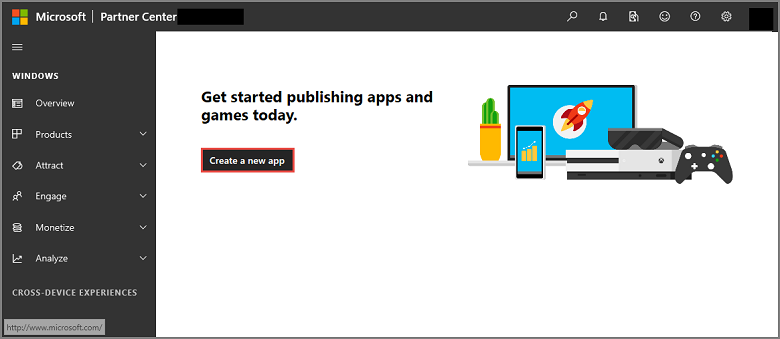
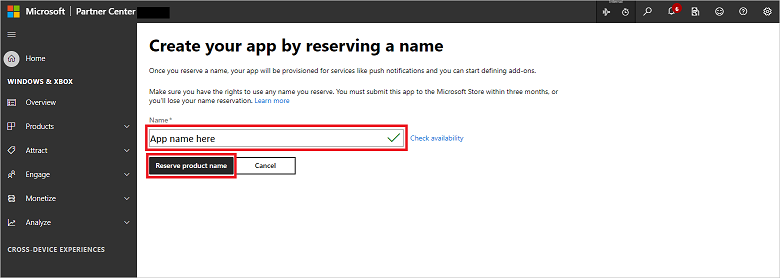
Írja be az alkalmazás nevét, majd válassza a Termék lefoglalása lehetőséget. Ezzel létrehoz egy új Windows Áruházbeli regisztrációt az alkalmazáshoz.
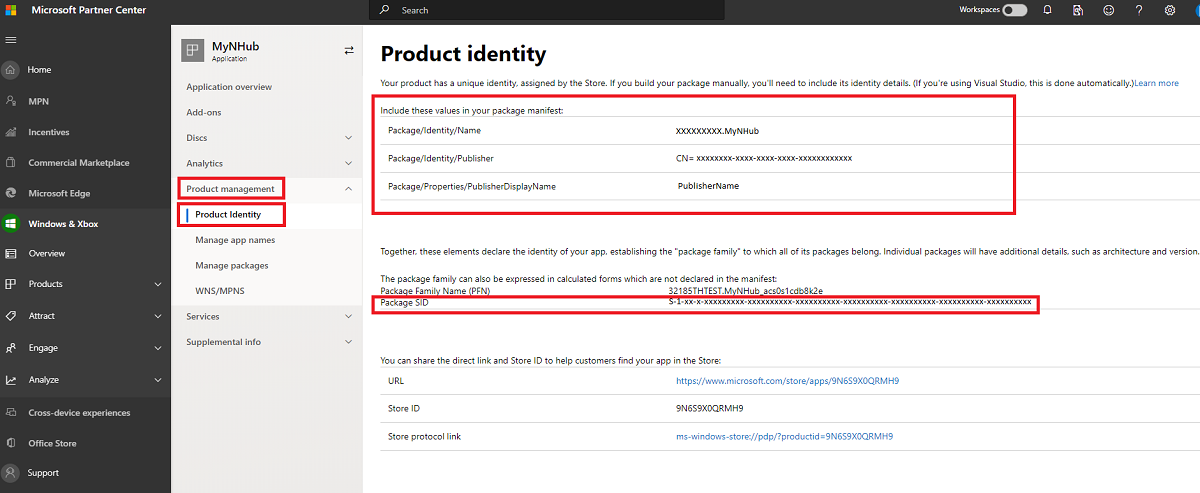
Bontsa ki a Termékkezelés, majd válassza a Termékidentitás lehetőséget. Jegyezze fel a csomag SID-jét, a Csomag/Identitás/Név, a Csomag/Identitás/Kiadó és a Csomag/Tulajdonságok/KiadóMegjelenítésiNév értékeket.
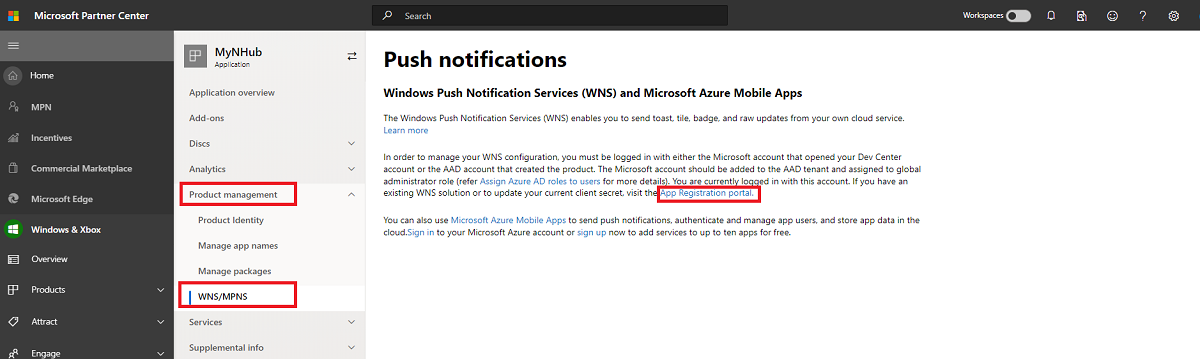
A Termékkezelés területen válassza a WNS/MPNS, majd az Alkalmazásregisztrációs portál lehetőséget. Jelentkezzen be Microsoft-fiókjába. Az alkalmazásregisztrációs lap egy új lapon nyílik meg.
Az Essentials területen válassza ki az ügyfél hitelesítő adatait: Tanúsítvány vagy titkos kód hozzáadása.

A Tanúsítványok > titkos kódok lap Ügyfélkódok területén válassza az Új ügyféltitkot. Miután létrehozott egy ügyfélkulcsot (más néven alkalmazáskulcsot), jegyezze fel, mielőtt kilép az oldalról.
Figyelmeztetés
Az ügyfélkód (alkalmazáskulcs) értékeit csak közvetlenül a létrehozásuk után tekintheti meg. A lap elhagyása előtt mindenképpen mentse a titkos kódot.

Figyelmeztetés
Az alkalmazás titkos kódja és a csomag biztonsági azonosítója fontos biztonsági hitelesítő adatok. Ezeket az értékeket ne ossza meg senkivel, és ne ossza el őket az alkalmazással.
Értesítési központ létrehozása
Jelentkezzen be a Azure portalra.
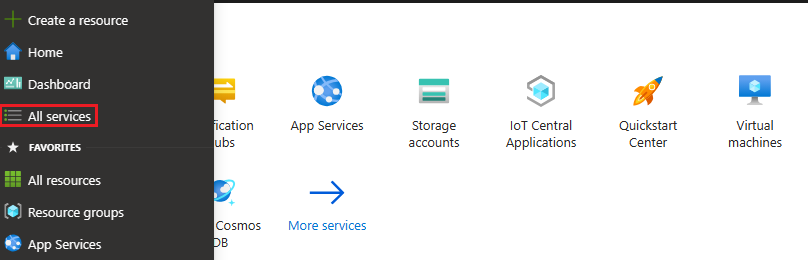
Válassza az Összes szolgáltatás lehetőséget a bal oldali menüben.
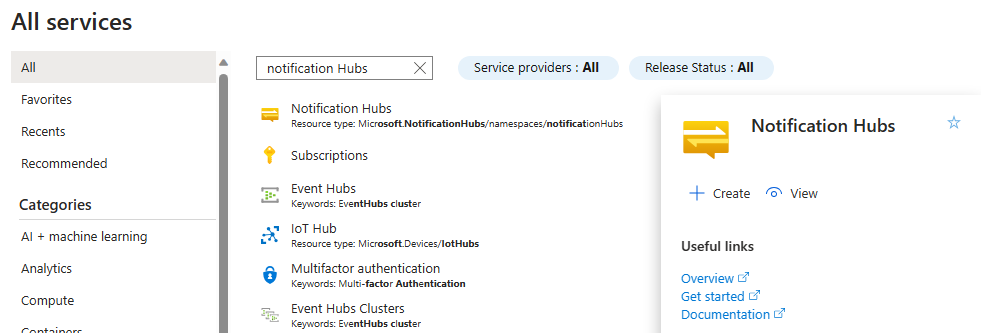
Írja be a Notification Hubs kifejezést a Szűrőszolgáltatások szövegmezőbe. A szolgáltatás neve melletti csillag ikonnal felveheti a szolgáltatást a kedvencek szakaszba a bal oldali menüben. Válassza a Notification Hubs lehetőséget.
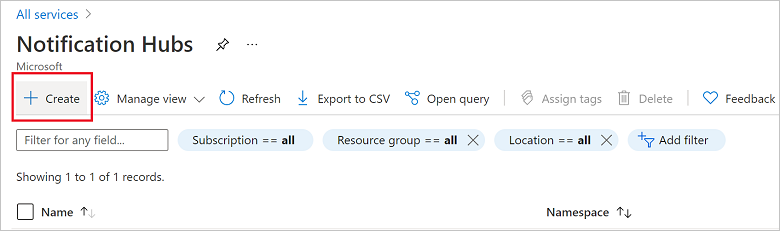
A Notification Hubs oldalon válassza a Létrehozás lehetőséget az eszköztáron.
Az Értesítési központ lap Alapismeretek lapján hajtsa végre a következő lépéseket:
Az Előfizetésben válassza ki a használni kívánt Azure-előfizetés nevét, majd válasszon ki egy meglévő erőforráscsoportot, vagy hozzon létre egy újat.
Adja meg az új névtér egyedi nevét a Névtér részletei mezőben.
A névtér egy vagy több értesítési központot tartalmaz, ezért írja be a központ nevét a Notification Hub Részletei szakaszba.
Válasszon egy értéket a Hely legördülő listából. Ez az érték határozza meg azt a helyet, ahol létre szeretné hozni a központot.
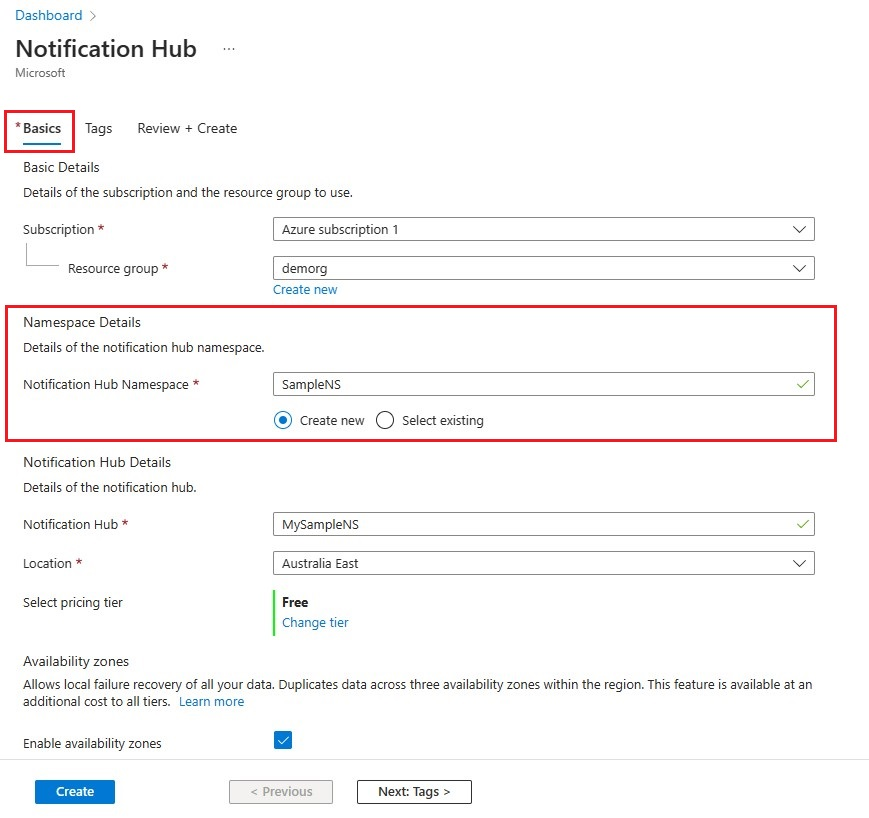
Tekintse át a Rendelkezésre állási zónák lehetőséget. Ha olyan régiót választasz, ahol elérhető zónák vannak, alapértelmezés szerint a jelölőnégyzet van kiválasztva. Az Availability Zones egy fizetős funkció, ezért a csomagod díjához további díj adódik.
Válasszon vészhelyreállítási lehetőséget: Nincs, Párosított helyreállítási régió vagy Rugalmas helyreállítási régió. Ha a Párosított helyreállítási régiót választja, megjelenik az átállási régió. Ha a rugalmas helyreállítási régiót választja, a legördülő listából választhat a helyreállítási régiók listájából.
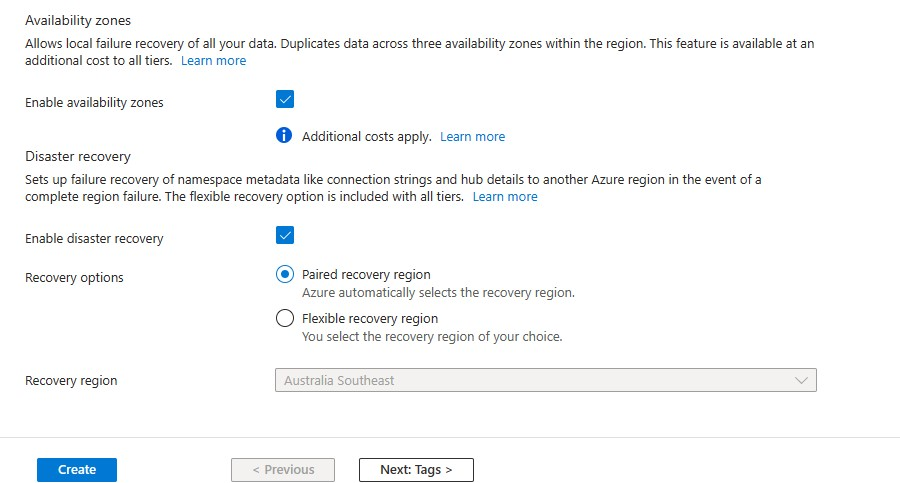
Válassza a Create gombot.
Ha az üzembe helyezés befejeződött, válassza az Erőforrás megnyitása lehetőséget.


WNS-beállítások konfigurálása a központhoz
A NOTIFICATION SETTINGS (ÉRTESÍTÉSI BEÁLLÍTÁSOK ) kategóriában válassza a Windows (WNS) lehetőséget.
Adja meg a csomag biztonsági azonosítójának (például "ms-app://
<Your Package SID>") és biztonsági kulcsának (az alkalmazás titkos kódjának) az előző szakaszból feljegyzett értékeit.Kattintson a Mentés gombra az eszköztáron.

Az értesítési központ most már konfigurálva van a WNS használatához. Rendelkezik az alkalmazás regisztrálásához és az értesítések küldéséhez szükséges kapcsolati sztringekkel.
Windows-mintaalkalmazás létrehozása
A Visual Studióban nyissa meg a Fájl menüt, válassza az Új, majd a Project lehetőséget.
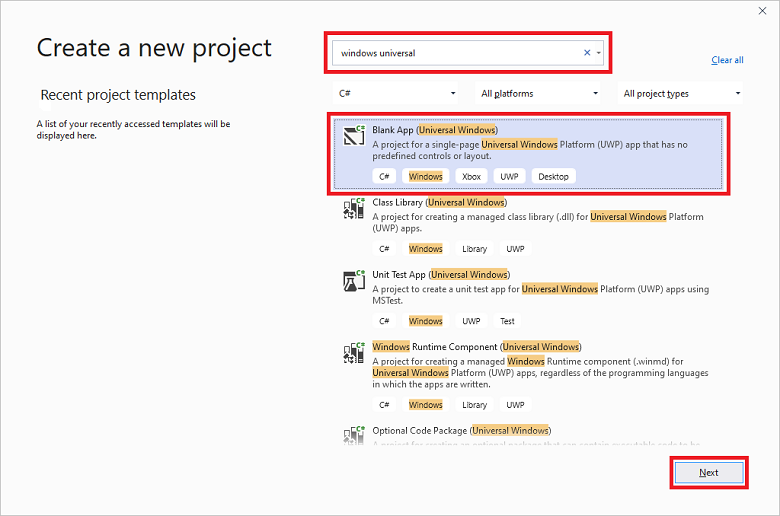
Az Új projekt létrehozása párbeszédpanelen hajtsa végre a következő lépéseket:
A felső keresőmezőbe írja be a Windows Universal parancsot.
A keresési eredmények között válassza az Üres alkalmazás (Univerzális Windows) lehetőséget, majd a Tovább gombot.
Az új projekt konfigurálása párbeszédpanelen adja meg a projekt nevét és a projektfájlok helyét .
Válassza a Create gombot.
Fogadja el a cél - és minimális platformverziók alapértelmezett értékét, és válassza az OK gombot.
A Megoldáskezelőben kattintson a jobb gombbal a Windows Áruházbeli alkalmazásprojektre, válassza a Közzététel lehetőséget, majd válassza az Alkalmazás társítása az Áruházhoz lehetőséget. Megjelenik az Alkalmazás társítása a Windows Áruház varázslóval .
A varázslóban jelentkezzen be Microsoft-fiókjával.
Válassza ki a 2. lépésben regisztrált alkalmazást, válassza a Tovább, majd a Társítás lehetőséget. Ezzel hozzáadja a szükséges Windows Áruházbeli regisztrációs adatokat az alkalmazásjegyzékhez.
A Visual Studióban kattintson a jobb gombbal a megoldásra, majd válassza a NuGet-csomagok kezelése lehetőséget. Megnyílik a NuGet-csomagok kezelése ablak.
A keresőmezőbe írja be a WindowsAzure.Messaging.Managed kifejezést, válassza a Telepítés lehetőséget, és fogadja el a használati feltételeket.
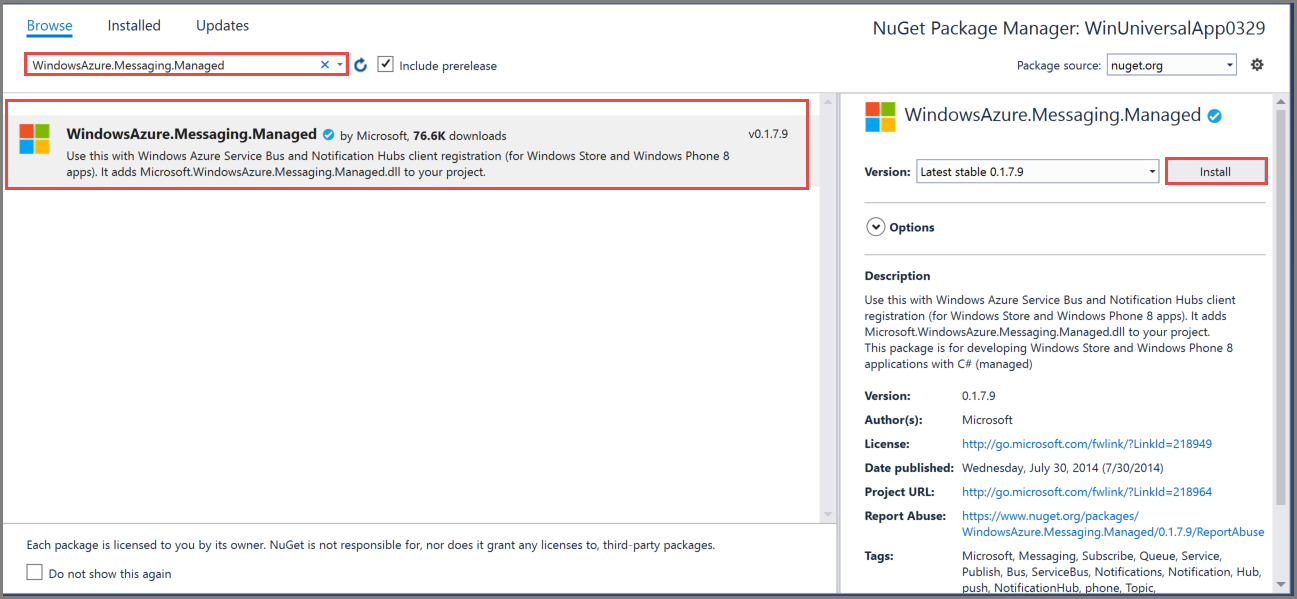
Ez a művelet letölti, telepíti és hozzáad egy hivatkozást a WindowsHoz készült Azure Notification Hubs-kódtárhoz a Microsoft.Azure.NotificationHubs NuGet-csomag használatával.
Nyissa meg a
App.xaml.csprojektfájlt, és adja hozzá a következő utasításokat:using Windows.Networking.PushNotifications; using Microsoft.WindowsAzure.Messaging; using Windows.UI.Popups;A projekt fájljában
App.xaml.cskeresse meg az osztálytApp, és adja hozzá a következőInitNotificationsAsyncmetódusdefiníciót. Cserélje le<your hub name>az Azure Portalon létrehozott értesítési központ nevére, és cserélje le<Your DefaultListenSharedAccessSignature kapcsolati karakterlánc>az értesítési központDefaultListenSharedAccessSignaturekapcsolati sztringjére a Hozzáférési szabályzatok oldalán:private async void InitNotificationsAsync() { var channel = await PushNotificationChannelManager.CreatePushNotificationChannelForApplicationAsync(); var hub = new NotificationHub("<your hub name>", "<Your DefaultListenSharedAccessSignature connection string>"); var result = await hub.RegisterNativeAsync(channel.Uri); // Displays the registration ID so you know it was successful if (result.RegistrationId != null) { var dialog = new MessageDialog("Registration successful: " + result.RegistrationId); dialog.Commands.Add(new UICommand("OK")); await dialog.ShowAsync(); } }Ez a kód lekéri az alkalmazás csatorna URI-ját a WNS-ből, majd regisztrálja a csatorna URI-ját az értesítési központban.
Megjegyzés
Cserélje le a
hub namehelyőrzőt az Azure Portalon megjelenő értesítési központ nevére. Cserélje le a kapcsolati sztring helyőrzőjét az értesítési központDefaultListenSharedAccessSignatureoldaláról az előző szakaszban beszerzett kapcsolati sztringre.Az
OnLaunchedeseménykezelő tetejénApp.xaml.csadja hozzá a következő hívást az újInitNotificationsAsyncmetódushoz:InitNotificationsAsync();Ez a művelet garantálja, hogy a csatorna URI-ja minden alkalommal regisztrálva van az értesítési központban, amikor az alkalmazás elindul.
Kattintson
Package.appxmanifesta jobb gombbal, és válassza a Kód megtekintése (F7) lehetőséget. Keresse meg<Identity .../>és cserélje le a Név értéket a Csomag/Identitás/Név értékre, és cserélje le a Közzétevő értékét a korábban létrehozott alkalmazás Csomag/Identitás/Közzétevő értékére.Az alkalmazás futtatásához nyomja le a billentyűzet F5 billentyűjét. Megjelenik a regisztrációs kulcsot tartalmazó párbeszédpanel. A párbeszédpanel bezárásához kattintson az OK gombra.

Az alkalmazás készen áll a toast értesítések fogadására.
Tesztértesítések küldése
Az értesítések fogadásának gyors teszteléséhez küldjön értesítéseket az Azure Portalon.
Az Azure Portalon váltson az Áttekintés lapra, és válassza a Küldés tesztelése lehetőséget az eszköztáron.

A Küldés tesztelése ablakban hajtsa végre a következő műveleteket:
Platformok esetén válassza a Windows lehetőséget.
Az Értesítés típusa beállításnál válassza a Bejelentés lehetőséget.
Válassza az Küldés lehetőséget.

A Küldés művelet eredményét az ablak alján található Eredmény listában tekintheti meg. Egy riasztási üzenet is megjelenik.

Megjelenik az értesítési üzenet: Tesztüzenet az asztalon.

Következő lépések
Közvetítési értesítéseket küldött az összes Windows-eszközére az Azure Portal vagy egy konzolalkalmazás használatával. Ha szeretné megtudni, hogy hogyan küldhet leküldéses értesítéseket adott eszközökre, lépjen tovább a következő oktatóanyagra: