Megjegyzés
Az oldalhoz való hozzáféréshez engedély szükséges. Megpróbálhat bejelentkezni vagy módosítani a címtárat.
Az oldalhoz való hozzáféréshez engedély szükséges. Megpróbálhatja módosítani a címtárat.
Ebben a rövid útmutatóban a Visual Studio 2019 használatával hoz létre egy ASP.NET webalkalmazást, amely az Azure Cache for Redishez csatlakozva tárolja és kéri le az adatokat a gyorsítótárból. Ezután üzembe helyezheti az alkalmazást a Azure-alkalmazás Szolgáltatásban.
Ugrás a GitHubon található kódra
Klónozza az adattárat https://github.com/Azure-Samples/azure-cache-redis-samples/tree/main/quickstart/aspnet a GitHubon.
Előfeltételek
- Azure-előfizetés – hozzon létre egyet ingyenesen
- A Visual Studio 2019 ASP.NET és webfejlesztési és Azure-fejlesztési számítási feladatokkal.
- A StackExchange.Redis-ügyfélnek 4 vagy újabb .NET-keretrendszer van szüksége.
Azure Managed Redis-példány létrehozása
Azure Managed Redis-példány létrehozásához jelentkezzen be az Azure Portalra, és válassza az Erőforrás létrehozása lehetőséget.
Az Erőforrás létrehozása lapon írja be az Azure Managed Redis kifejezést a keresőmezőbe.
Válassza az Azure Managed Redis csempét, és válassza a Létrehozás lehetőséget.
Az Azure Managed Redis-példány létrehozása panelen konfigurálja egy új gyorsítótár beállításait az Alapszintű beállítások lapon.
Beállítás Válasszon egy értéket Leírás Előfizetés Legördülő menüben válassza ki az előfizetését. Az előfizetés, amely alatt létre kell hozni ezt az új Azure Managed Redis-példányt. Erőforráscsoport Legördülő menüben jelöljön ki egy erőforráscsoportot, vagy válassza az Új létrehozása lehetőséget, és adjon meg egy új erőforráscsoportnevet. Annak az erőforráscsoportnak a neve, amelyben létre kívánja hozni a gyorsítótárat és más erőforrásokat. Ha az összes alkalmazás-erőforrást egy erőforráscsoportba helyezi, egyszerűen kezelheti vagy törölheti őket. Név Adjon meg egy egyedi nevet a régióban. A gyorsítótár nevének 1 és 63 karakter közötti karakterláncnak kell lennie, ha a gyorsítótár csak számokat, betűket vagy kötőjeleket tartalmazó régiónevével van kombinálva. (Ha a gyorsítótár neve kevesebb, mint 45 karakter hosszú, akkor az összes jelenleg elérhető régióban működnie kell.) A névnek számmal vagy betűvel kell kezdődnie és végződnie, és nem tartalmazhat egymást követő kötőjeleket. A gyorsítótárpéldány gazdagépneve \<DNS name\>.\<Azure region\>.redis.azure.net.Régió Legördülő menüben válasszon ki egy helyet. Az Azure Managed Redis a kiválasztott Azure-régiókban érhető el. Adatszint Válassza ki a memóriában a nagy teljesítményű, vagy a Flash lehetőséget az alacsonyabb teljesítményű gyorsítótárakhoz A memóriabeli szintek közé tartozik a Kiegyensúlyozott, a Memóriaoptimalizált és a Számításoptimalizált. Használja a Flash-szintet a memóriában (RAM) és a lemezen (SSD) tárolt adatok tárolására. Gyorsítótár mérete Legördülő menüben válasszon ki egy méretet. A gyorsítótár mérete a szinttől függ. A legkisebb méret egy kiegyensúlyozott szint. A legnagyobb memóriában tárolt szint egy memóriaoptimalizált szint. teljesítmény Legördülő menüben válasszon egy teljesítménybeállítást. A teljesítmény a vCPU-k számától függ. A vCPU száma a szinttől függően változik. A Compute Optimized rendelkezik a legtöbb vCPU-val. A megfelelő teljesítményszint kiválasztásával kapcsolatos útmutatásért lásd : A megfelelő szint kiválasztása.
Fontos
A több mint 235 GB tárhelyet használó memóriabeli szintek nyilvános előzetes verzióban érhetők el, beleértve a memóriaoptimalizált M350-et és az annál magasabb szinteket; Kiegyensúlyozott B350-et és az annál újabbakat; valamint a számítási teljesítményre optimalizált X350-et és az annál újabb verziókat. Ezek a szintek és magasabb szintek nyilvános előzetes verzióban érhetők el.
Minden Flash-optimalizált szint nyilvános előzetes verzióban érhető el.
Válassza a Tovább: Hálózatkezelés lehetőséget, és válassza a nyilvános hozzáférés letiltása és a privát hozzáférés használata vagy a nyilvános hozzáférés engedélyezése az összes hálózatból.
Válassza a Tovább: Aktív georeplikáció lehetőséget. Az aktív georeplikálás használatához engedélyezni kell a kiépítés során. Az aktív georeplikációs funkcióval nem rendelkező gyorsítótárak később nem vehetők fel aktív georeplikációs csoportokhoz, és nem csatlakozhatnak hozzájuk. További információ: Aktív georeplikálás konfigurálása Azure Managed Redis-példányokhoz.
Válassza a Tovább: Speciális fület.
Konfigurálja a példányhoz hozzáadni kívánt Redis-modulokat .
Fürtkezelési szabályzat beállítása:
- Az Enterprise használata a RedisSearch vagy más modulok használatához
- OsS használata fürtözött gyorsítótárhoz.
- Nem fürtözött (előzetes verzió) használata nem fürtözött gyorsítótárhoz.
A fürtszabályzat kiválasztásáról további információt a Fürtszabályzat című témakörben talál.
Alapértelmezés szerint egy új felügyelt gyorsítótár esetében:
- A Microsoft Entra-azonosító engedélyezve van.
- A hozzáférési kulcsok hitelesítése biztonsági okokból le van tiltva.
Fontos
A gyorsítótárpéldány létrehozása után nem módosíthatja a modulokat. A modulokat engedélyezni kell az Azure Managed Redis-példány létrehozásakor. A gyorsítótár létrehozása után nincs lehetőség a modul konfigurálásának engedélyezésére.
Fontos
Az optimális biztonság érdekében azt javasoljuk, hogy a Microsoft Entra ID-t felügyelt identitásokkal használva engedélyezze a kéréseket a gyorsítótáron, ha lehetséges. A Microsoft Entra-azonosító és a felügyelt identitások használatával történő engedélyezés kiváló biztonságot és egyszerű használatot biztosít a megosztott hozzáférési kulcsok engedélyezésével szemben. A felügyelt identitások gyorsítótárral való használatáról további információt a Microsoft Entra ID használata gyorsítótár-hitelesítéshez című témakörben talál.
Fontos
A létrehozás után nem módosíthatja egy Azure Managed Redis-példány fürtözési szabályzatát. RediSearch használata esetén a vállalati fürtszabályzat szükséges, és
NoEvictionez az egyetlen támogatott kiürítési szabályzat.Fontos
Ha ezt a gyorsítótárpéldányt georeplikációs csoportban használja, a kizárási házirendek nem módosíthatók a példány létrehozása után. A gyorsítótár létrehozása előtt mindenképpen ismernie kell az elsődleges csomópontok kiürítési szabályzatait. Az aktív georeplikációs adatokról további információt az Aktív georeplikációs előfeltételek című témakörben talál.
Válassza a Következő: Címkék és kihagyás lehetőséget.
Válassza a Tovább: Áttekintés és létrehozás lehetőséget.
Tekintse át a beállításokat, és válassza a Létrehozás lehetőséget.
A Redis-példány létrehozása több percet vesz igénybe. Az előrehaladást az Azure Managed Redis áttekintési oldalán követheti nyomon. Ha az állapot „Fut” állapotként jelenik meg, a gyorsítótár készen áll a használatra.
Azure Cache for Redis-példány létrehozása
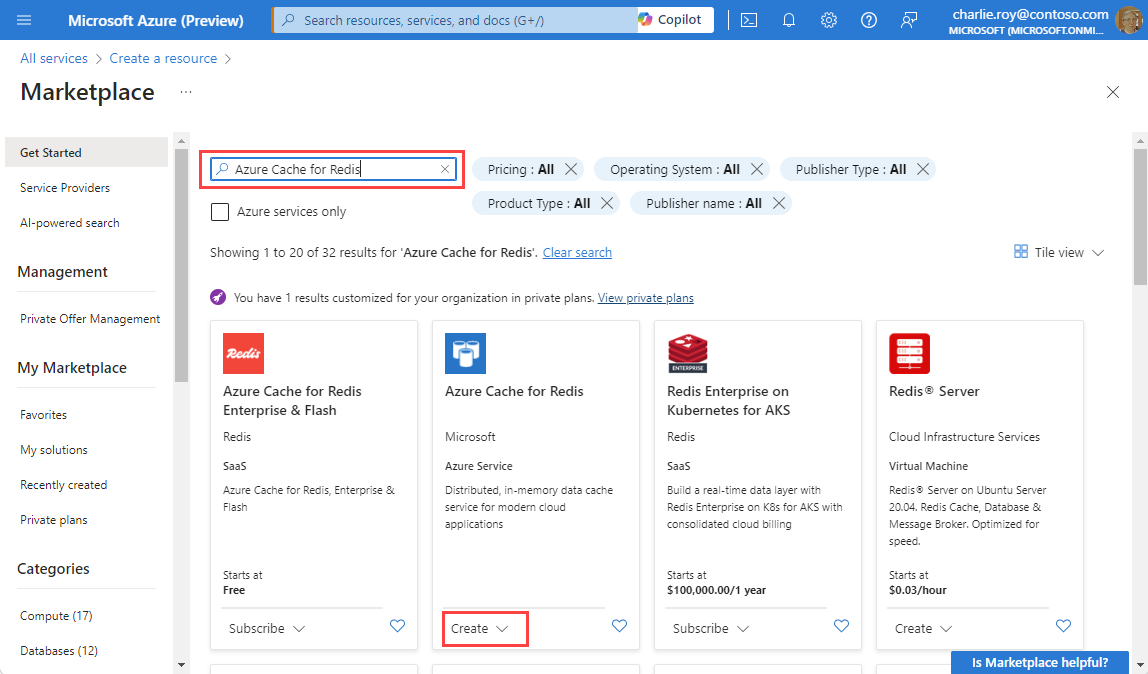
Az Azure Portalon keresse meg és válassza ki az Azure Cache for Redist.
Az Azure Cache for Redis lapon válassza azAzure Cache for Redis>.
Az Új Redis Cache lap Alapjai lapján konfigurálja a következő beállításokat:
- Előfizetés: Válassza ki a használni kívánt előfizetést.
- Erőforráscsoport: Válasszon ki egy erőforráscsoportot, vagy válassza az Új létrehozása lehetőséget, és adjon meg egy új erőforráscsoportnevet. Ha az összes alkalmazás-erőforrást ugyanabba az erőforráscsoportba helyezi, egyszerűen kezelheti vagy törölheti őket.
-
Név: Adjon meg egy, a régióban egyedi gyorsítótárnevet. A névnek a következőnek kell lennie:
- Legyen 1–63 karakterből álló karakterlánc.
- Csak számokat, betűket és kötőjeleket tartalmaz.
- Kezdés és befejezés számmal vagy betűvel.
- Nem tartalmaz egymást követő kötőjeleket.
- Régió: Válasszon ki egy Azure-régiót a gyorsítótárat használó más szolgáltatások közelében.
- Gyorsítótár termékváltozata: Válasszon ki egy termékváltozatot a gyorsítótár rendelkezésre álló méreteinek, teljesítményének és funkcióinak meghatározásához.
- Gyorsítótár mérete: Válasszon egy gyorsítótárméretet. További információ: Azure Cache for Redis – áttekintés.
Válassza a Hálózatkezelés lapot, vagy válassza a Tovább: Hálózatkezelés lehetőséget.
A Hálózatkezelés lapon válassza ki a gyorsítótárhoz használni kívánt kapcsolati módszert. A privát végpont használata ajánlott a biztonság érdekében. Ha a Privát végpont lehetőséget választja, válassza a Privát végpont hozzáadása lehetőséget, és hozza létre a privát végpontot.
Válassza a Speciális lapot, vagy válassza a Tovább: Speciális lehetőséget.
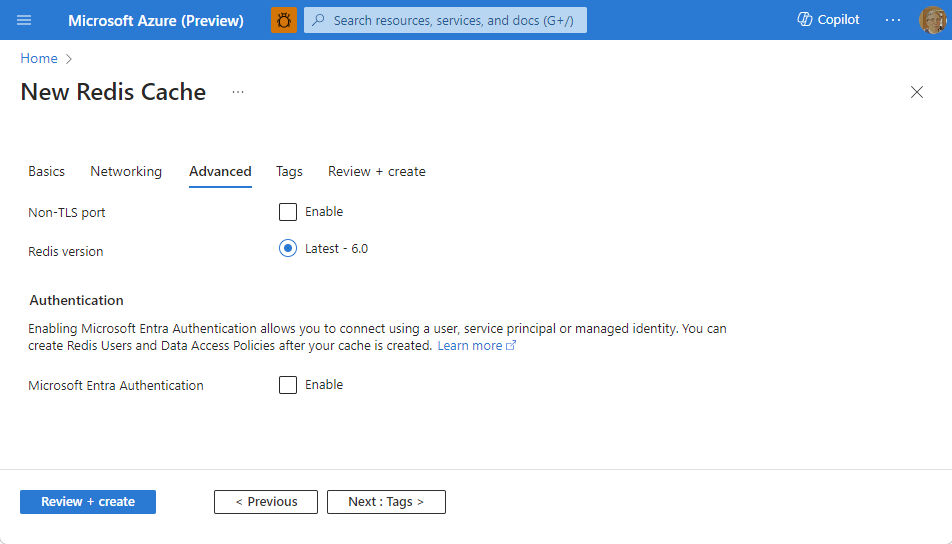
A Speciális panelen konfigurálja a következő beállításokat:
- Válassza a Microsoft Entra-hitelesítés vagy a hozzáférési kulcsok hitelesítése lehetőséget. A Microsoft Entra-hitelesítés alapértelmezés szerint engedélyezve van.
- Adja meg, hogy engedélyezi-e a nem TLS-portot.
- Prémium szintű gyorsítótár esetén konfigurálhatja vagy letilthatja a rendelkezésre állási zónákat. A gyorsítótár létrehozása után nem tilthatja le a rendelkezésre állási zónákat. Standard gyorsítótár esetén a rendelkezésre állási zónák automatikusan lesznek lefoglalva. A rendelkezésre állási zónák nem érhetők el az alapszintű termékváltozathoz.
- Prémium szintű gyorsítótár esetén konfigurálja a replikák számának, a fürtözés és a szegmensek számának, a rendszer által hozzárendelt felügyelt identitásnak és az adatmegőrzésnek a beállításait.
Az alábbi képen a Standard termékváltozat Speciális lapja látható.
Fontos
Ha lehetséges, a Microsoft Entra ID és a felügyelt identitások használatával engedélyezheti a kéréseket a gyorsítótáron. A Microsoft Entra-azonosítót és felügyelt identitást használó engedélyezés nagyobb biztonságot nyújt, és könnyebben használható, mint a közös hozzáférési kulcs engedélyezése. A felügyelt identitások gyorsítótárral való használatáról további információt a Microsoft Entra ID használata gyorsítótár-hitelesítéshez című témakörben talál.
Ha szeretné, válassza a Címkék lapot, vagy válassza a Tovább: Címkék lehetőséget, és adja meg a címkék nevét és értékeit a gyorsítótár-erőforrások kategorizálásához.
Válassza a Véleményezés + létrehozás lehetőséget, és ha az ellenőrzés sikeres, válassza a Létrehozás lehetőséget.
Az új gyorsítótár üzembe helyezése több percet vesz igénybe. Az üzembe helyezés előrehaladását az Azure Cache for Redis portál oldalán követheti nyomon. Amikor a gyorsítótár működési állapotaműködésben van, a gyorsítótár készen áll a használatra.
Microsoft Entra ID-hitelesítés (ajánlott)
A Microsoft Entra ID-hitelesítés használata a gyorsítótárban
Az Azure Managed Redis-gyorsítótárakban alapértelmezés szerint engedélyezve van a Microsoft Entra-hitelesítés.
Az Azure Portalon válassza ki azt a gyorsítótárat, ahol a Microsoft Entra tokenalapú hitelesítést szeretné használni.
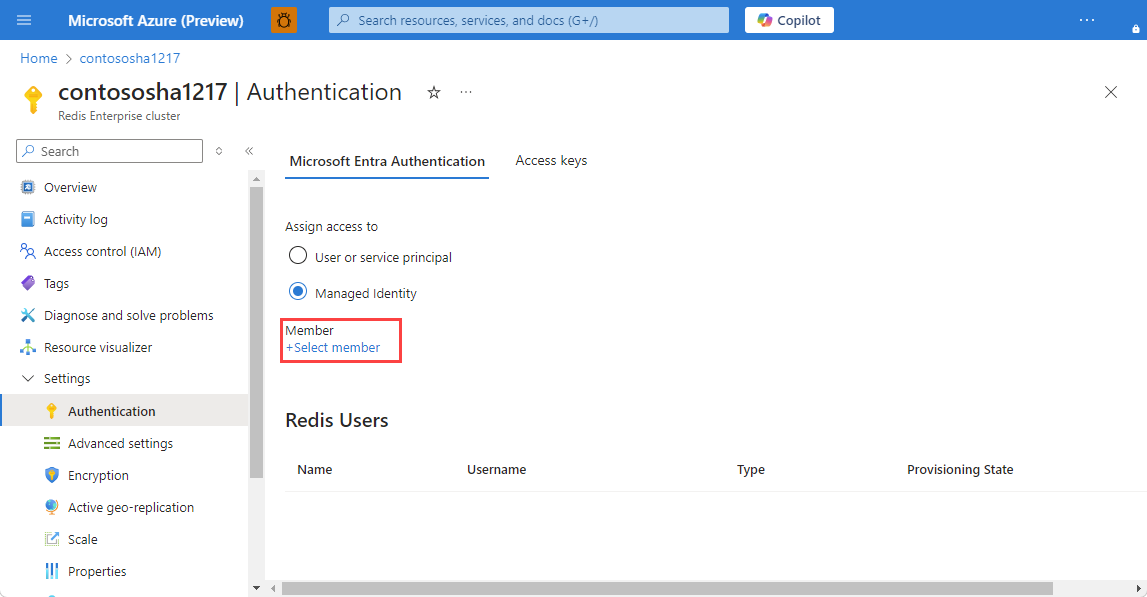
Válassza a Hitelesítés lehetőséget az Erőforrás menüben.
Válassza a Tag kiválasztása lehetőséget, és adja meg egy érvényes felhasználó nevét. A beírt felhasználó alapértelmezés szerint automatikusan adattulajdonosi hozzáférési szabályzatot kap, amikor a Mentés lehetőséget választja. A gyorsítótárpéldányhoz való csatlakozáshoz megadhat egy felügyelt identitást vagy szolgáltatásnevet is.
A Microsoft Entra ID és az Azure CLI használatával kapcsolatos információkért tekintse meg az identitás referenciaoldalait.
A Kódtár telepítése a Microsoft Entra ID-hitelesítés használatához
Az Azure.StackExchange.Redis kódtár tartalmazza a Microsoftot, amely a Microsoft Entra ID hitelesítési módszerével csatlakozik az Azure Redis-szolgáltatásokhoz a Microsoft Entra ID használatával. Ez az összes Azure Cache for Redisre, az Azure Cache for Redis Enterprise-ra és az Azure Managed Redisre vonatkozik.
Projekt megnyitása a Visual Studióban
Kattintson a jobb gombbal a projektre, és válassza a NuGet-csomagok kezelése...
Keressen a
Microsoft.Azure.StackExchangeRediskifejezésre.A telepítéshez kattintson a Telepítés gombra
A telepítés befejezéséhez fogadja el az összes felkért tartalmat
Csatlakozás a gyorsítótárhoz a Microsoft Entra ID használatával
A kódtárak belefoglalása a kódba
using Azure.Identity;
using StackExchange.Redis
Az alapértelmezett Azure-hitelesítő adatok használata az ügyfélkapcsolat hitelesítéséhez. Ez lehetővé teszi, hogy a kód a bejelentkezett felhasználói hitelesítő adatokat használja helyi futtatáskor, és egy Azure-beli felügyelt identitást, amikor kódmódosítás nélkül fut az Azure-ban.
var configurationOptions = await ConfigurationOptions.Parse($"{_redisHostName}").ConfigureForAzureWithTokenCredentialAsync(new DefaultAzureCredential());
ConnectionMultiplexer _newConnection = await ConnectionMultiplexer.ConnectAsync(configurationOptions);
IDatabase Database = _newConnection.GetDatabase();
A web.config fájl szerkesztése
Szerkessze a Web.config fájlt a következő tartalom hozzáadásával:
<appSettings>
    <add key="RedisHostName" value="<cache-hostname-with-portnumber>"/>
</appSettings>
Cserélje le
<cache-hostname>a gyorsítótár-gazdagép nevét az Azure Portal Erőforrás menüjének Áttekintés lapján megjelenő módon.Például az Azure Managed Redis vagy a vállalati szintek esetében: *my-redis.eastus.azure.net:10000_
Mentse a fájlt.
További információ: StackExchange.Redis és a GitHub-adattár kódja.
A web.config fájl szerkesztése
Szerkessze a Web.config fájlt a következő tartalom hozzáadásával:
<appSettings>
    <add key="RedisHostName" value="<cache-hostname-with-portnumber>"/>
</appSettings>
Cserélje le
<cache-hostname>a gyorsítótár-gazdagép nevét az Azure Portal Erőforrás menüjének Áttekintés lapján megjelenő módon.Például az Azure Cache for Redis esetében my-redis.eastus.azure.net:6380
Mentse a fájlt.
További információ: StackExchange.Redis és a GitHub-adattár kódja.
Az alkalmazás helyi futtatása
Alapértelmezés szerint a projekt úgy van konfigurálva, hogy helyben üzemeltesse az alkalmazást az IIS Expressben a teszteléshez és a hibakereséshez.
Az alkalmazás futtatása helyben
A Visual Studióban válassza a Debug (Hibakeresés) >Start Debugging (Hibakeresés indítása) elemet az alkalmazás teszteléshez és hibakereséshez való létrehozásához és helyi elindításához.
A böngészőben válassza az Azure Cache for Redis Test lehetőséget a navigációs sávon.
Az alábbi példában a
Messagekulcs korábban gyorsítótárazott értékkel rendelkezett, amelyet a portálOn az Azure Cache for Redis konzollal állított be. Az alkalmazás frissítette ezt a gyorsítótárazott értéket. Az alkalmazás továbbá végrehajtotta aPINGés aCLIENT LISTparancsot.
Közzététel és futtatás az Azure-ban
Az alkalmazás sikeres helyi tesztelése után az Azure-beli üzembe helyezés és a felhőben történő futtatás következik.
Az alkalmazás közzététele az Azure-ban
A Visual Studio Megoldáskezelőjében kattintson a jobb gombbal a projektcsomópontra. Ezután válassza a Publish (Közzététel) lehetőséget.

Válassza a Microsoft Azure App Service, majd a Create New (Új létrehozása) elemet, végül pedig a Publish (Közzététel) lehetőséget.

A Create App Service (App Service létrehozása) párbeszédpanelen hajtsa végre a következő módosításokat:
Beállítás Javasolt érték Leírás Alkalmazás neve Használja az alapértelmezettet. Az alkalmazás neve az alkalmazás állomásneve az Azure-ban való üzembe helyezéskor. Ha a név egyediségéhez ez szükséges, a rendszer időbélyeg-utótagot fűzhet hozzá. Előfizetés Válassza ki az Azure-előfizetését. A kapcsolódó üzemeltetési költségek ennél az előfizetésnél lesznek felszámítva. Ha több Azure-előfizetéssel is rendelkezik, ellenőrizze, hogy a kívánt előfizetés van-e kiválasztva. Erőforráscsoport Használja ugyanazt az erőforráscsoportot, mint amelyben a gyorsítótárat létrehozta (pl.: TestResourceGroup). Az erőforráscsoport segítségével az összes erőforrást egy csoportként kezelheti. Később, amikor törölni kívánja az alkalmazást, elég csak a csoportot törölnie. Alkalmazásszolgáltatás-csomag Válassza az Új elemet, és hozzon létre egy TestingPlan nevű új App Service-csomagot.
Használja ugyanazt a Helyet, mint amelyet a gyorsítótár létrehozásakor használt.
A méretnél válassza az Ingyenes lehetőséget.Az App Service-csomag meghatároz egy futtatáshoz használható számításierőforrás-készletet a webalkalmazás számára. 
Az App Service üzemeltetési beállításainak konfigurálása után válassza a Létrehozás lehetőséget.
A közzététel állapotát a Visual Studio Kimenet ablakában ellenőrizheti. Az alkalmazás közzététele után a rendszer naplózza az alkalmazás URL-címét:

A gyorsítótárhoz tartozó alkalmazásbeállítás hozzáadása
Az új alkalmazás közzététele után adjon hozzá egy új alkalmazásbeállítást. A rendszer ezt a beállítást használja a gyorsítótár kapcsolati adatainak tárolására.
Az alkalmazásbeállítás hozzáadása
A létrehozott új alkalmazás megkereséséhez írja be az alkalmazás nevét az Azure Portal tetején található keresősávba.

Adjon hozzá egy CacheConnection nevű új alkalmazásbeállítást, amelyet az alkalmazás a gyorsítótárhoz való csatlakozáshoz fog használni. Használja ugyanazt az értéket, amelyet
RedisHostNamea web.config fájlban konfigurált .
Az alkalmazás futtatása az Azure-ban
Lépjen a böngészőben az alkalmazás URL-címére. Az URL-cím megjelenik a Visual Studio kimeneti ablakában a közzétételi művelet eredményei között. Az URL-címet az Azure Portalon, a létrehozott alkalmazás áttekintési oldalán is meg kell adni.
Válassza az Azure Cache for Redis Test lehetőséget a navigációs sávon a gyorsítótár-hozzáférés teszteléséhez, ahogyan a helyi verzió esetében tette.
Erőforrások tisztítása
Ha továbbra is használni szeretné a cikkben létrehozott erőforrásokat, tartsa meg az erőforráscsoportot.
Ellenkező esetben, ha végzett az erőforrásokkal, törölheti a létrehozott Azure-erőforráscsoportot a díjak elkerülése érdekében.
Fontos
Egy erőforráscsoport törlése visszafordíthatatlan. Az erőforráscsoport törlésekor a benne foglalt összes erőforrás véglegesen törlődik. Figyeljen arra, hogy ne töröljön véletlenül erőforráscsoportot vagy erőforrásokat. Ha olyan meglévő erőforráscsoportban hozta létre az erőforrásokat, amely a megtartani kívánt erőforrásokat tartalmazza, az erőforráscsoport törlése helyett egyenként törölheti az egyes erőforrásokat.
Erőforráscsoport törlése
Jelentkezzen be az Azure Portalra, és válassza az Erőforráscsoportok elemet.
Válassza ki a törölni kívánt erőforráscsoportot.
Ha sok erőforráscsoport van, használja a Szűrő bármely mezőhöz... mezőt, írja be a cikkhez létrehozott erőforráscsoport nevét. Válassza ki az erőforráscsoportot az eredménylistában.
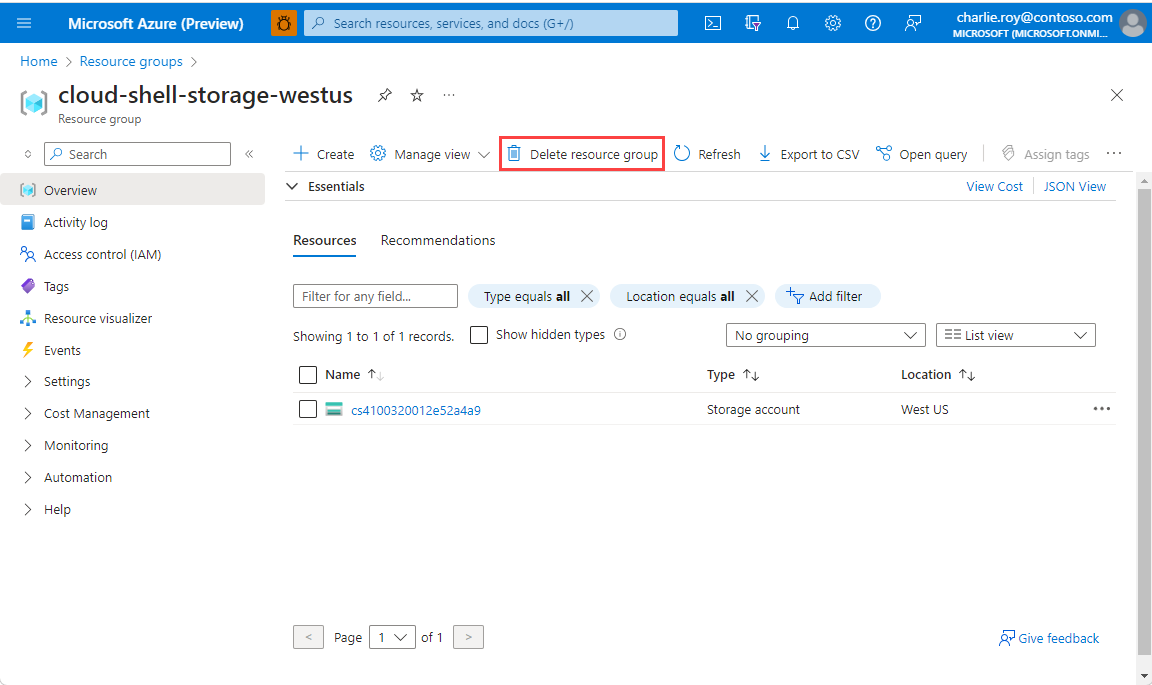
Válassza az Erőforráscsoport törlése lehetőséget.
A rendszer az erőforráscsoport törlésének megerősítését kéri. A megerősítéshez írja be az erőforráscsoport nevét, és válassza a Törlést.
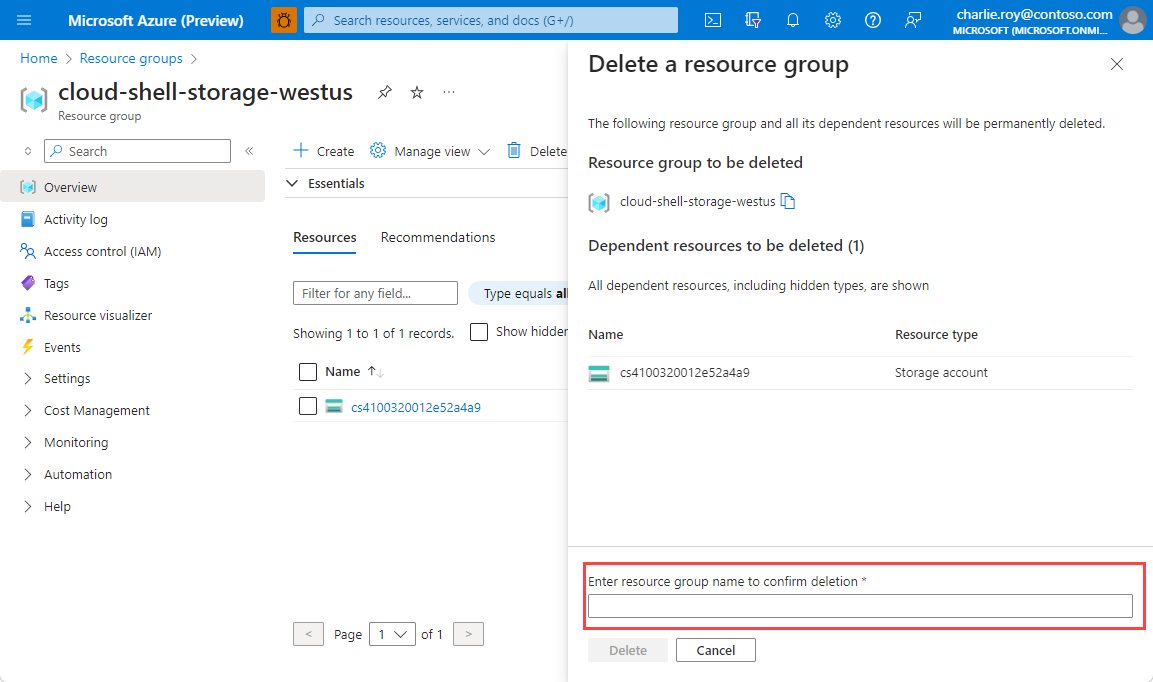
A rendszer néhány pillanaton belül törli az erőforráscsoportot és annak erőforrásait.