Megjegyzés
Az oldalhoz való hozzáféréshez engedély szükséges. Megpróbálhat bejelentkezni vagy módosítani a címtárat.
Az oldalhoz való hozzáféréshez engedély szükséges. Megpróbálhatja módosítani a címtárat.
Az objektumreplikálás (OR) jelenleg az összes műveletet egy forrástárfiókból egy vagy több célfiókba másolja aszinkron módon, garantált befejezési idő nélkül. Az objektumreplikációs prioritású replikáció bevezetésével azonban a felhasználók mostantól dönthetnek úgy, hogy rangsorolják a műveletek replikációját a replikációs szabályzatukban.
Ha egy replikáció forrás- és célfiókja ugyanazon a kontinensen található, az OR prioritású replikáció 15 percen belül replikálja az objektumok 99,0% a támogatott számítási feladatokhoz. További információ: SLA-feltételek a jogosultsági követelmények átfogó listájához.
Fontos
Az OR prioritási replikáció általánosan elérhető, és az összes nyilvános felhőrégióban elérhető, az alábbi kivételekkel:
- Nyugat-India
- Nyugat-Svájc
Ha hozzá szeretne férni az Azure Portal objektumreplikációs prioritású replikációs felületéhez, tekintse meg az Előzetes verziójú szolgáltatások beállítása az Azure-előfizetésben című témakört, és adja meg AllowPriorityObjectReplicationInPortal a szolgáltatás nevét. Az előzetes verziójú funkció szolgáltatóneve a következő: Microsoft.Storage
A prioritási replikáció előnyei
Az objektumreplikációs (OR) prioritásreplikálás jelentősen javítja az Azure Object Replication replikációs teljesítményét és megfigyelhetőségét. Emellett a prioritásos replikációhoz tartozik egy szolgáltatásiszint-szerződés (SLA), amely teljesítménygaranciát biztosít a felhasználóknak, feltéve, hogy a forrás- és céltároló-fiókok ugyanazon a kontinensen találhatók. Támogatott számítási feladatok vagy prioritás replikáció esetén az objektumok 99.0-s% replikálása is 15 percen belül megtörténik. Ez a megbízhatósági szint különösen hasznos a vészhelyreállítást, az üzletmenet-folytonosságot és a magas rendelkezésre állású architektúrákat érintő forgatókönyvek esetében.
A teljesítménygarancia mellett a prioritásos replikáció automatikusan engedélyezi az OR metrikákat, ami javítja a replikáció előrehaladásának láthatóságát. Ezek a metrikák lehetővé teszik a felhasználók számára, hogy figyeljék a replikációra váró műveletek és bájtok számát, időgyűjtőkre( például 0–5 perc, 5–10 perc stb.) szegmentáltan. Ez a részletes megállapítás segít a csapatoknak proaktívan kezelni a replikáció állapotát, és azonosítani a lehetséges késéseket. Az OR metrikákkal kapcsolatos további információkért tekintse meg a replikációs metrikákról szóló cikket.
SLA-jogosultság és kizárások
Ha az objektumreplikációs prioritási replikáció engedélyezve van, a felhasználók előnyt élveznek a prioritáskezelésű replikációval együtt, valamint jobban láthatják a replikációs folyamatukat az OR metrikák segítségével. Bár a forrástárfiókból a céltárfiókba történő replikáció továbbra is prioritást élvez, vannak korlátozások, amelyekre a terhelések jogosultak a prioritási replikáció szolgáltatásiszint-szerződésének keretében. Ezek a korlátozások a következők:
- 5 gigabájtnál (GB) nagyobb objektumok.
- Másodpercenként 10-nél többször módosított objektumok.
- Objektumreplikációs szabályzatok, amelyekben a forrástárfiók és a céltárfiók nem ugyanazon a kontinensen belül található.
- A tárfiókok, amelyek a következők:
- 5 petabájtnál (PB) nagyobb, vagy
- Több mint 10 milliárd blob van, és
- Olyan időszakokban, amikor:
- A tárfiók vagy a replikációs házirend adatátviteli sebessége másodpercenként meghaladja az 1 gigabitet (Gbps), és a rendszer replikálja az írások eredményül kapott visszanaplóját.
- A tárfiók vagy a replikációs szabályzat másodpercenként meghaladja az 1000 PUT vagy DELETE műveletet, és az eredményül kapott írási napló replikálódik, és
- A meglévő blobreplikáció a replikációs szabályzat legutóbbi létrehozását vagy frissítését követően függőben van. A meglévő blobreplikáció a becslések szerint átlagosan napi 100 TB-on halad, de kisebb sebességet tapasztalhat, ha több verziójú blobok vannak jelen.
A jogosultsági követelmények átfogó listájához tekintse meg a hivatalos SLA-feltételeket .
Fontos
Bár egy tárfiók legfeljebb két objektumreplikációs szabályzattal rendelkezhet, a prioritási replikáció csak egy objektumreplikációs házirenden engedélyezhető forrástárfiókonként. A felhasználóknak ennek megfelelően kell tervezni, amikor úgy döntenek, hogy kikapcsolják a prioritási replikációt, különösen akkor, ha a szolgáltatás engedélyezve lett a kritikus fontosságú számítási feladatokhoz.
Szolgáltatás díjszabása
Az OR prioritású replikáció engedélyezése GB-onkénti költséggel jár az összes új adatforgalom esetében. Az Azure Storage részletes díjszabási információiért tekintse meg az Azure Storage díjszabási cikkét.
Az olvasási és írási tranzakciók, valamint a hálózati kimenő forgalom általános költségei továbbra is érvényesek az objektumreplikálásra. Ezek a díjak összhangban vannak a meglévő operatív díjszabással, és figyelembe kell venni a prioritásos replikáció használatának teljes költségét. Az objektumreplikációs díjszabás áttekintéséhez tekintse meg az objektumreplikációs áttekintési cikk díjszabási szakaszát.
Fontos
Az ügyfelek bármikor letilthatják a prioritási replikációt. Fontos azonban megjegyezni, hogy a funkció számlázása a letiltás után 30 napig folytatódik.
SLA-megfelelőség monitorozása az OR prioritás-replikációhoz
Az átláthatóság biztosítása és az ügyfelek számára az OR prioritású replikáció teljesítményének nyomon követése érdekében az Azure két monitorozási eszközt biztosít közvetlenül az Azure Portalba, a PowerShellbe és az Azure CLI-be. Ha az OR prioritású replikáció engedélyezve van, az objektumreplikálás replikációs metrikái is automatikusan engedélyezve lesznek. Ezek a metrikák lehetővé teszik a felhasználók számára a replikációs késések elhárítását és az SLA-megfelelőség monitorozását. A támogatott metrikák a következők:
- Replikációra függőben lévő műveletek: A forrásból a céltárfiókba történő replikációra váró műveletek teljes száma az időgyűjtők alapján
- Replikációra függő bájtok: A forrásból a céltárfiókokba történő replikációra függő bájtok összege az időintervallumok szerint kibocsátva
A korábban említett metrikák mindegyike megtekinthető az időgyűjtők méretével, beleértve a 0-5 percet, a 10–15 percet és > a 24 órát. Az OR prioritású replikációval rendelkező felhasználók, amelyek szeretnék biztosítani, hogy az összes műveletük replikálása 15 percen belül történjen; figyelheti a nagyobb időgyűjtőket (például 30 perc – 2 óra vagy 8-24 óra), és meggyőződhet arról, hogy a számlázási hónap során nulla vagy közel nulla értéken vannak.
Az OR metrikákkal kapcsolatos további információkért lásd a replikációs metrikákat.
A felhasználók más lehetőségeket is választhatnak, például a forrásblob replikációs állapotának ellenőrzését. A felhasználók ellenőrizhetik a forrásblobok replikációs állapotát annak megállapításához, hogy a célhelyre történő replikáció befejeződött-e. A replikációs állapot megjelölése Completed után a felhasználó garantálhatja, hogy a blob rendelkezésre áll a célfiókban. További információ: Blob replikációs állapotának ellenőrzése.
Objektumreplikációs prioritás replikáció engedélyezése és letiltása
A felhasználók az Azure Portal, a PowerShell vagy az Azure CLI használatával engedélyezhetik az OR prioritású replikációt mind az új, mind a meglévő VAGY-házirendeken. Engedélyezhető meglévő VAGY szabályzatok esetén, vagy új VAGY szabályzat létrehozása során.
Prioritási replikáció engedélyezése új házirend létrehozásakor
Ha engedélyezni szeretné az OR prioritású replikációt új VAGY szabályzat létrehozásakor, hajtsa végre a következő lépéseket:
Fontos
Az OR prioritási replikáció általánosan elérhető, és az összes nyilvános felhőrégióban elérhető, az alábbi kivételekkel:
- Nyugat-India
- Nyugat-Svájc
Ha hozzá szeretne férni az Azure Portal objektumreplikációs prioritású replikációs felületéhez, tekintse meg az Előzetes verziójú szolgáltatások beállítása az Azure-előfizetésben című témakört, és adja meg AllowPriorityObjectReplicationInPortal a szolgáltatás nevét. Az előzetes verziójú funkció szolgáltatóneve a következő: Microsoft.Storage
Lépjen az Azure Portalra, és hozzon létre egy új tárfiókot.
A replikációs szabályok létrehozása lapra kattintva nyissa meg a Replikációs szabályok létrehozása panelt az alábbi képernyőképen látható módon.

A Replikációs szabályok létrehozása panelen válassza ki a kiválasztott cél-előfizetést és céltárfiókot. Jelölje be a prioritás replikációjának engedélyezése jelölőnégyzetet az ábrán látható módon.
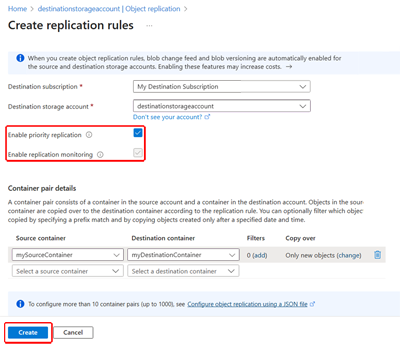
A tárolópár létrehozásához válassza ki a Forrástároló és a Cél tároló értékeit a legördülő menükből. Végül válassza a Létrehozás gombot az új VAGY művelet hozzáadásához, amely prioritási replikációt engedélyez.


Prioritási replikáció engedélyezése vagy letiltása meglévő szabályzatokhoz
Ha engedélyezni vagy letiltani szeretné a prioritási replikációt egy meglévő VAGY-házirend esetében, hajtsa végre az alábbi lépéseket:
Az Azure Portalon keresse meg a módosítani kívánt tárfiókot. A bal oldali navigációs panelen bontsa ki az Adatkezelés csoportot, és válassza az Objektumreplikáció lehetőséget. A Fiókjaid lap alapértelmezés szerint van kiválasztva, és megjeleníti a tárfiók összes meglévő OR-házirendjét.
Prioritási replikáció engedélyezése
Keresse meg azt az OR-házirendet, amelyhez prioritási replikációt szeretne hozzáadni. Válassza az Engedélyezés hivatkozást a Prioritás replikációs oszlopban az alábbi képernyőképen látható módon.

A prioritás-replikáció engedélyezése párbeszédpanelen tekintse át a prioritás-replikáció engedélyezésével kapcsolatos információkat. Válassza az Engedélyezés lehetőséget a kijelölt OR-szabályzat prioritási replikációjának engedélyezéséhez az alábbi képernyőképen látható módon.


Prioritási replikáció letiltása
Keresse meg azt az OR-házirendet, amelyből el szeretné távolítani a prioritási replikációt, és válassza a További lehetőségek három pontot. A legördülő menüben válassza a Szabályok szerkesztése lehetőséget a replikációs szabályok szerkesztése panel megnyitásához az ábrán látható módon.

A prioritás-replikáció letiltásához törölje a Prioritás-replikáció engedélyezése jelölőnégyzetet. A módosítások mentéséhez válassza a Mentés lehetőséget az alábbi képernyőképen látható módon.


