Megjegyzés
Az oldalhoz való hozzáféréshez engedély szükséges. Megpróbálhat bejelentkezni vagy módosítani a címtárat.
Az oldalhoz való hozzáféréshez engedély szükséges. Megpróbálhatja módosítani a címtárat.
Feljegyzés
A Nulláról buildeléssel lépésről lépésre végigvezeti az új projekt létrehozásának, a csomagok telepítésének, a kód írásának és egy alapszintű konzolalkalmazás futtatásának folyamatán. Ez a megközelítés akkor ajánlott, ha szeretné megismerni az Azure Blob Storage-hoz csatlakozó alkalmazások létrehozásának összes részletét. Ha inkább automatizálni szeretné az üzembe helyezési feladatokat, és egy befejezett projekttel szeretne kezdeni, válassza a Start with a template (Kezdés sablonnal) lehetőséget.
Feljegyzés
A Start with a template option az Azure Developer CLI használatával automatizálja az üzembe helyezési feladatokat, és elindítja egy befejezett projekttel. Ez a módszer akkor ajánlott, ha a lehető leggyorsabban szeretné felderíteni a kódot a beállítási feladatok elvégzése nélkül. Ha lépésről lépésre szeretné elkészíteni az alkalmazást, válassza a Build lehetőséget az alapoktól.
Ismerkedés a Java Azure Blob Storage ügyfélkódtárával a blobok és tárolók kezeléséhez.
Ebben a cikkben lépéseket követve telepítheti a csomagot, és kipróbálhatja az alapműveletek példakódját.
Ebben a cikkben az Azure Developer CLI használatával helyezhet üzembe Azure-erőforrásokat, és futtathat egy befejezett konzolalkalmazást néhány parancs használatával.
Tipp.
Ha Azure Storage-erőforrásokkal dolgozik egy Spring-alkalmazásban, javasoljuk, hogy a Spring Cloud Azure-t fontolja meg alternatívaként. A Spring Cloud Azure egy nyílt forráskódú projekt, amely zökkenőmentes Spring-integrációt biztosít az Azure-szolgáltatásokkal. Ha többet szeretne megtudni a Spring Cloud Azure-ról, és egy Blob Storage-példát szeretne látni, olvassa el a Fájl feltöltése egy Azure Storage-blobba című témakört.
API-referenciadokumentáció | Kódtár forráskódja | Csomag (Maven) | Minták
Előfeltételek
- Azure-fiók aktív előfizetéssel – fiók létrehozása ingyenesen
- Azure Storage-fiók – tárfiók létrehozása.
- Java Development Kit (JDK) 1.8_101-es vagy újabb verzió
- Apache Maven
- Azure-előfizetés – hozzon létre egyet ingyenesen
- Java Development Kit (JDK) 1.8_101-es vagy újabb verzió
- Apache Maven
- Azure Developer CLI
Beállítás
Ez a szakasz végigvezeti egy projekt előkészítésén a Java Azure Blob Storage ügyfélkódtárával való együttműködésre.
A projekt létrehozása
Hozzon létre egy Blob-Quickstart nevű Java-alkalmazást.
Egy konzolablakban (például a PowerShellben vagy a Bashben) a Maven használatával hozzon létre egy új, blob-gyorsútmutató nevű konzolalkalmazást. Írja be a következő mvn parancsot egy "Hello world!" Java-projekt létrehozásához.
mvn archetype:generate ` --define interactiveMode=n ` --define groupId=com.blobs.quickstart ` --define artifactId=blob-quickstart ` --define archetypeArtifactId=maven-archetype-quickstart ` --define archetypeVersion=1.4A projekt generálásának kimenetének a következőhöz hasonlóan kell kinéznie:
[INFO] Scanning for projects...
[INFO]
[INFO] ------------------< org.apache.maven:standalone-pom >-------------------
[INFO] Building Maven Stub Project (No POM) 1
[INFO] --------------------------------[ pom ]---------------------------------
[INFO]
[INFO] >>> maven-archetype-plugin:3.1.2:generate (default-cli) > generate-sources @ standalone-pom >>>
[INFO]
[INFO] <<< maven-archetype-plugin:3.1.2:generate (default-cli) < generate-sources @ standalone-pom <<<
[INFO]
[INFO]
[INFO] --- maven-archetype-plugin:3.1.2:generate (default-cli) @ standalone-pom ---
[INFO] Generating project in Batch mode
[INFO] ----------------------------------------------------------------------------
[INFO] Using following parameters for creating project from Archetype: maven-archetype-quickstart:1.4
[INFO] ----------------------------------------------------------------------------
[INFO] Parameter: groupId, Value: com.blobs.quickstart
[INFO] Parameter: artifactId, Value: blob-quickstart
[INFO] Parameter: version, Value: 1.0-SNAPSHOT
[INFO] Parameter: package, Value: com.blobs.quickstart
[INFO] Parameter: packageInPathFormat, Value: com/blobs/quickstart
[INFO] Parameter: version, Value: 1.0-SNAPSHOT
[INFO] Parameter: package, Value: com.blobs.quickstart
[INFO] Parameter: groupId, Value: com.blobs.quickstart
[INFO] Parameter: artifactId, Value: blob-quickstart
[INFO] Project created from Archetype in dir: C:\QuickStarts\blob-quickstart
[INFO] ------------------------------------------------------------------------
[INFO] BUILD SUCCESS
[INFO] ------------------------------------------------------------------------
[INFO] Total time:  7.056 s
[INFO] Finished at: 2019-10-23T11:09:21-07:00
[INFO] ------------------------------------------------------------------------
    ```
Váltson az újonnan létrehozott blob-quickstart mappára.
cd blob-quickstartA blob-gyorsútmutató könyvtár oldalán hozzon létre egy másik, adatoknak nevezett könyvtárat. Ez a mappa fogja létrehozni és tárolni a blobadatfájlokat.
mkdir data
A csomagok telepítése
Nyissa meg a pom.xml fájlt a szövegszerkesztőben.
Az azure-sdk-bom hozzáadása a legújabb könyvtár verziótól való függőséghez. Az alábbi kódrészletben cserélje le a {bom_version_to_target} helyőrzőt a verziószámra. Az Azure-sdk-bom használatával nem kell megadnia az egyes függőségek verzióját. A BOM-ról további információt az Azure SDK BOM README-ben talál.
<dependencyManagement>
    <dependencies>
        <dependency>
            <groupId>com.azure</groupId>
            <artifactId>azure-sdk-bom</artifactId>
            <version>{bom_version_to_target}</version>
            <type>pom</type>
            <scope>import</scope>
        </dependency>
    </dependencies>
</dependencyManagement>
Ezután adja hozzá a következő függőségi elemeket a függőségek csoportjához. Az Azure-szolgáltatásokhoz való jelszó nélküli kapcsolatokhoz azure-identitásfüggőség szükséges.
<dependency>
    <groupId>com.azure</groupId>
    <artifactId>azure-storage-blob</artifactId>
</dependency>
<dependency>
    <groupId>com.azure</groupId>
    <artifactId>azure-identity</artifactId>
</dependency>
Az alkalmazás-keretrendszer beállítása
A projektkönyvtárban kövesse az alkalmazás alapstruktúrájának létrehozásához szükséges lépéseket:
- Lépjen a /src/main/java/com/blobs/quickstart könyvtárra
- Nyissa meg a
App.javafájlt a szerkesztőben - A sor törlése
System.out.println("Hello world!"); - Adja hozzá a szükséges
importirányelveket
A kódnak a következő keretrendszerhez kell hasonlítania:
package com.blobs.quickstart;

/**
 * Azure Blob Storage quickstart
 */
import com.azure.identity.*;
import com.azure.storage.blob.*;
import com.azure.storage.blob.models.*;
import java.io.*;

public class App
{
    public static void main(String[] args) throws IOException
    {
        // Quickstart code goes here
    }
}
Az Azure Developer CLI telepítésével létrehozhat egy tárfiókot, és futtathatja a mintakódot néhány parancs használatával. A projektet a helyi fejlesztési környezetben vagy DevContainerben is futtathatja.
Az Azure Developer CLI-sablon inicializálása és erőforrások üzembe helyezése
Egy üres könyvtárból kövesse az alábbi lépéseket a sablon inicializálásához, az azd Azure-erőforrások kiépítéséhez és a kód használatának megkezdéséhez:
Klónozza a GitHubról a quickstart adattári elemeket, és inicializálja helyben a sablont.
azd init --template blob-storage-quickstart-javaA rendszer a következő információkat kéri:
- Környezet neve: Ez az érték az Azure Developer CLI által létrehozott összes Azure-erőforrás előtagjaként használatos. A névnek minden Azure-előfizetésben egyedinek kell lennie, és 3 és 24 karakter közötti hosszúságúnak kell lennie. A név csak számokból és kisbetűkből állhat.
Jelentkezzen be az Azure-ba:
azd auth loginAz erőforrások kiépítése és üzembe helyezése az Azure-ban:
azd upA rendszer a következő információkat kéri:
- Előfizetés: Az az Azure-előfizetés, amellyel az erőforrások üzembe vannak helyezve.
- Hely: Az az Azure-régió, ahol az erőforrások üzembe vannak helyezve.
Az üzembe helyezés végrehajtása eltarthat néhány percig. A parancs kimenete
azd uptartalmazza az újonnan létrehozott tárfiók nevét, amelyre később szüksége lesz a kód futtatásához.
A mintakód futtatása
Ezen a ponton az erőforrások üzembe lesznek helyezve az Azure-ban, és a kód majdnem készen áll a futtatásra. Az alábbi lépéseket követve frissítse a tárfiók nevét a kódban, és futtassa a minta konzolalkalmazást:
-
Frissítse a tárfiók nevét:
- A helyi könyvtárban keresse meg a blob-quickstart/src/main/java/com/blobs/quickstart könyvtárat.
- Nyissa meg a App.java nevű fájlt a szerkesztőben. Keresse meg a
<storage-account-name>helyőrzőt, és cserélje le a parancs általazd uplétrehozott tárfiók tényleges nevére. - Mentse el a módosításokat.
-
Futtassa a projektet:
- Lépjen a könyvtárba. A projekt összeállítása az alábbi
mvnparanccsal:mvn compile - Csomagolja be a lefordított kódot terjeszthető formátumban:
mvn package - Futtassa a következő
mvnparancsot az alkalmazás végrehajtásához:mvn exec:java
- Lépjen a könyvtárba. A projekt összeállítása az alábbi
- Figyelje meg a kimenetet: Ez az alkalmazás létrehoz egy tesztfájlt a helyi adatmappában , és feltölti azt a tárfiók egyik tárolójába. A példa ezután felsorolja a tárolóban lévő blobokat, és letölti a fájlt egy új névvel, hogy összehasonlíthassa a régi és az új fájlokat.
A mintakód működésével kapcsolatos további információkért lásd a példakódokat.
Ha végzett a kód tesztelésével, tekintse meg az Erőforrások törlése szakaszt a parancs által azd up létrehozott erőforrások törléséhez.
Objektummodell
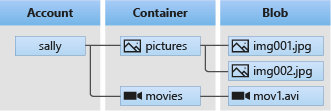
Az Azure Blob Storage nagy mennyiségű strukturálatlan adat tárolására van optimalizálva. A strukturálatlan adatok nem igazodnak egy adott adatmodellhez vagy definícióhoz, például szöveghez vagy bináris adatokhoz. A Blob Storage háromféle erőforrást kínál:
- A tárfiók
- Tároló a tárolási fiókban
- Blob a tárolóban
Az alábbi ábra az ezen erőforrások közötti kapcsolatot mutatja be.
Az alábbi Java-osztályok használatával kezelheti ezeket az erőforrásokat:
-
BlobServiceClient: Az
BlobServiceClientosztály lehetővé teszi az Azure Storage-erőforrások és blobtárolók manipulálására. A tárfiók biztosítja a Blob szolgáltatás legfelső szintű névterét. -
BlobServiceClientBuilder: Az
BlobServiceClientBuilderosztály egy fluent builder API-t biztosít, amely segít az objektumok konfigurálásában és példányosításábanBlobServiceClient. -
BlobContainerClient: Az
BlobContainerClientosztály lehetővé teszi az Azure Storage-tárolók és a blobok manipulálására. -
BlobClient: Az
BlobClientosztály lehetővé teszi az Azure Storage-blobok manipulálására. -
BlobItem: Az
BlobItemosztály a listBlobs hívásából visszaadott egyes blobokat jelöli.
Kódpéldák
Az alábbi példakódrészletek bemutatják, hogyan hajthatja végre a következő műveleteket a Java Azure Blob Storage ügyfélkódtárával:
- Hitelesítés az Azure-ban és a blobadatokhoz való hozzáférés engedélyezése
- Tároló létrehozása
- Blobok feltöltése tárolóba
- A tárolóban lévő blobok listázása
- Blobok letöltése
- Tároló törlése
Fontos
Győződjön meg arról, hogy rendelkezik a megfelelő függőségekkel a pom.xml és a kódminták működéséhez szükséges irányelvekkel, a beállítási szakaszban leírtak szerint.
Feljegyzés
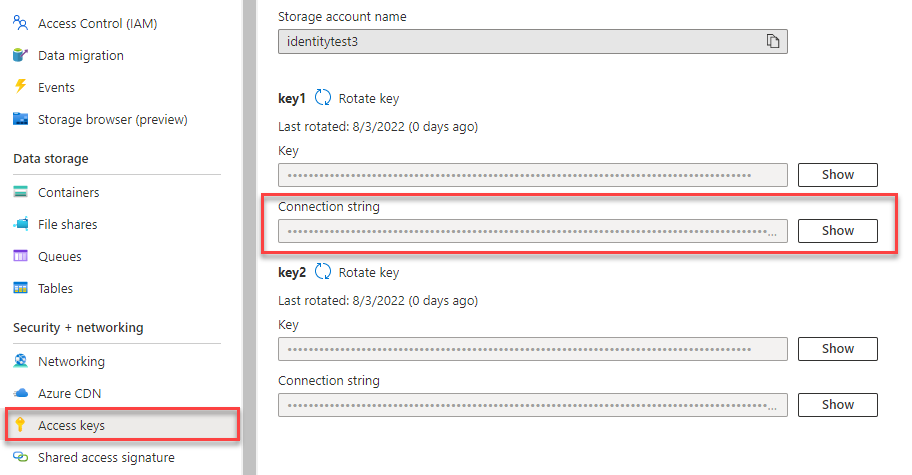
Az Azure Developer CLI-sablon tartalmaz egy már meglévő mintakódot tartalmazó fájlt. Az alábbi példák részletesen ismertetik a mintakód egyes részeit. A sablon implementálja az ajánlott jelszó nélküli hitelesítési módszert a Hitelesítés az Azure-ba című szakaszban leírtak szerint. A kapcsolati sztring metódus alternatívaként jelenik meg, de nem használatos a sablonban, és nem ajánlott éles kódhoz.
Hitelesítés az Azure-ban és a blobadatokhoz való hozzáférés engedélyezése
Az Azure Blob Storage-ba irányuló alkalmazáskéréseket engedélyezni kell.
DefaultAzureCredential Az Azure Identity-ügyfélkódtár által biztosított osztály használata ajánlott módszer az Azure-szolgáltatásokhoz való jelszó nélküli kapcsolatok implementálásához a kódban, beleértve a Blob Storage-t is.
Az Azure Blob Storage-ra irányuló kéréseket a fiók hozzáférési kulcsával is engedélyezheti. Ezt a megközelítést azonban körültekintően kell alkalmazni. A fejlesztőknek szorgalmasnak kell lenniük, hogy soha ne tegyék elérhetővé a hozzáférési kulcsot nem biztonságos helyen. Bárki, aki rendelkezik a hozzáférési kulccsal, engedélyezheti a tárfiókra irányuló kérelmeket, és hatékonyan hozzáférhet az összes adathoz.
DefaultAzureCredential továbbfejlesztett felügyeleti és biztonsági előnyöket kínál a fiókkulcson keresztül a jelszó nélküli hitelesítés engedélyezéséhez. Az alábbi példában mindkét lehetőség látható.
DefaultAzureCredential A Java-hoz készült Azure Identity-ügyfélkódtár által biztosított osztály.
DefaultAzureCredential több hitelesítési módszert támogat, és meghatározza, hogy melyik metódust kell használni futásidőben. Ez a megközelítés lehetővé teszi, hogy az alkalmazás különböző hitelesítési módszereket használjon különböző környezetekben (helyi és éles környezetben) környezetspecifikus kód implementálása nélkül.
A hitelesítő adatokat kereső sorrend és helyek DefaultAzureCredential az Azure Identity-kódtár áttekintésében találhatók.
Az alkalmazás például a Visual Studio Code bejelentkezési hitelesítő adataival hitelesítheti magát a helyi fejlesztés során. Az alkalmazás ezután használhat felügyelt identitást, miután üzembe helyezték az Azure-ban. Ehhez a váltáshoz nincs szükség kódmódosításra.
Szerepkörök hozzárendelése a Microsoft Entra felhasználói fiókjához
Helyi fejlesztéskor győződjön meg arról, hogy a blobadatokhoz hozzáférő felhasználói fiók rendelkezik a megfelelő engedélyekkel. A blobadatok olvasásához és írásához szükség van a Storage Blob Data Contributor szerepkörre. Annak érdekében, hogy ezt a szerepkört kapja meg, rendeljenek Önhöz a Felhasználói hozzáférés rendszergazdája szerepkört, vagy egy másik szerepkört, amely magában foglalja a Microsoft.Authorization/roleAssignments/write műveletet. Azure RBAC-szerepköröket rendelhet egy felhasználóhoz az Azure Portal, az Azure CLI vagy az Azure PowerShell használatával. A Storage Blob Data Közreműködő szerepkörével kapcsolatos további információkért lásd: Storage Blob Data Közreműködő. A szerepkör-hozzárendelésekhez elérhető hatókörökről további információt az Azure RBAC hatókörének ismertetése című témakörben talál.
Ebben a forgatókönyvben engedélyeket rendel hozzá a felhasználói fiókjához, amely a tárfiókra terjed ki, hogy kövesse a minimális jogosultság elvét. Ez a gyakorlat csak a minimálisan szükséges engedélyeket biztosítja a felhasználóknak, és biztonságosabb éles környezeteket hoz létre.
Az alábbi példa a Storage Blob Data Contributor szerepkört rendeli hozzá a felhasználói fiókjához, amely olvasási és írási hozzáférést biztosít a tárfiók blobadataihoz.
Fontos
A szerepkör-hozzárendelés propagálása a legtöbb esetben egy-két percet vesz igénybe az Azure-ban, de ritkán akár nyolc percet is igénybe vehet. Ha hitelesítési hibákat kap a kód első futtatásakor, várjon néhány percet, és próbálkozzon újra.
Az Azure Portalon keresse meg a tárfiókot a fő keresősávon vagy a bal oldali navigációs sávon.
A tárfiók áttekintési lapján válassza a Hozzáférés-vezérlés (IAM) lehetőséget a bal oldali menüben.
A Hozzáférés-vezérlés (IAM) lapon válassza a Szerepkör-hozzárendelések lapot.
Válassza a +Hozzáadás lehetőséget a felső menüből, majd a szerepkör-hozzárendelés hozzáadása lehetőséget az eredményül kapott legördülő menüből.

A keresőmezővel szűrheti az eredményeket a kívánt szerepkörre. Ebben a példában keresse meg a Storage Blob-adatszolgáltatót, és válassza ki a megfelelő eredményt, majd válassza a Tovább gombot.
A Hozzáférés hozzárendelése területen válassza a Felhasználó, csoport vagy szolgáltatásnév lehetőséget, majd válassza a + Tagok kijelölése lehetőséget.
A párbeszédpanelen keresse meg a Microsoft Entra-felhasználónevet (általában a user@domain e-mail-címét), majd válassza a Párbeszédpanel alján található Kiválasztás lehetőséget.
Válassza a Véleményezés + hozzárendelés lehetőséget a végső lapra való ugráshoz, majd a folyamat befejezéséhez a Véleményezés + hozzárendelés lehetőséget.

Jelentkezzen be, és csatlakoztassa az alkalmazáskódot az Azure-hoz a DefaultAzureCredential használatával
A tárfiókban lévő adatokhoz való hozzáférést az alábbi lépések végrehajtásával engedélyezheti:
Győződjön meg arról, hogy ugyanazzal a Microsoft Entra-fiókkal van hitelesítve, amelyhez a szerepkört hozzárendelte a tárfiókban. Hitelesítést az Azure CLI, a Visual Studio Code vagy az Azure PowerShell használatával végezhet.
Jelentkezzen be az Azure-ba az Azure CLI-vel a következő paranccsal:
az loginA
DefaultAzureCredentialhasználatához győződjön meg arról, hogy az azure-identity függőség hozzá van adva:pom.xml<dependency> <groupId>com.azure</groupId> <artifactId>azure-identity</artifactId> </dependency>Adja hozzá ezt a kódot a
Mainmetódushoz. Amikor a kód a helyi munkaállomáson fut, a rendszer a kiemelt eszköz fejlesztői hitelesítő adatait használja, amelybe be van jelentkezve az Azure-beli hitelesítéshez, például az Azure CLI-vel vagy a Visual Studio Code-tal./* * The default credential first checks environment variables for configuration * If environment configuration is incomplete, it will try managed identity */ DefaultAzureCredential defaultCredential = new DefaultAzureCredentialBuilder().build(); // Azure SDK client builders accept the credential as a parameter // TODO: Replace <storage-account-name> with your actual storage account name BlobServiceClient blobServiceClient = new BlobServiceClientBuilder() .endpoint("https://<storage-account-name>.blob.core.windows.net/") .credential(defaultCredential) .buildClient();Mindenképpen frissítse a tárfiók nevét az URI-ban
BlobServiceClient. A tárfiók neve az Azure Portal áttekintési oldalán található.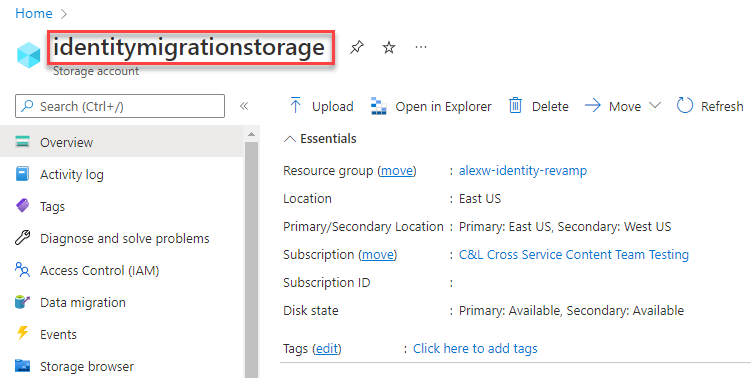
Feljegyzés
Az Azure-ban való üzembe helyezéskor ugyanezzel a kóddal engedélyezheti az Azure Storage-ra irányuló kéréseket egy Azure-ban futó alkalmazásból. Azonban engedélyeznie kell a felügyelt identitást az alkalmazásban az Azure-ban. Ezután konfigurálja a tárfiókot úgy, hogy lehetővé tegye a felügyelt identitás csatlakozását. Az Azure-szolgáltatások közötti kapcsolat konfigurálásával kapcsolatos részletes utasításokért tekintse meg az Azure által üzemeltetett alkalmazások hitelesítési útmutatójában.
Tároló létrehozása
Hozzon létre egy új tárolót a tárfiókban a createBlobContainer metódus meghívásával az blobServiceClient objektumon. Ebben a példában a kód hozzáfűz egy GUID értéket a tároló nevéhez, hogy biztosan egyedi legyen.
Adja hozzá ezt a kódot a metódus végéhez Main :
// Create a unique name for the container
String containerName = "quickstartblobs" + java.util.UUID.randomUUID();

// Create the container and return a container client object
BlobContainerClient blobContainerClient = blobServiceClient.createBlobContainer(containerName);
A tárolók létrehozásával és további kódmintákkal kapcsolatos további információkért lásd : Blobtároló létrehozása Java használatával.
Fontos
A tárolók nevei csak kisbetűket tartalmazhatnak. A tárolók és blobok elnevezésével kapcsolatos további információkért lásd a tárolók, blobok és metaadatok elnevezését és hivatkozását.
Blobok feltöltése tárolóba
Töltsön fel egy blobot egy tárolóba az uploadFromFile metódus meghívásával. A példakód létrehoz egy szövegfájlt a helyi adatkönyvtárban a tárolóba való feltöltéshez.
Adja hozzá ezt a kódot a metódus végéhez Main :
// Create the ./data/ directory and a file for uploading and downloading
String localPath = "./data/";
new File(localPath).mkdirs();
String fileName = "quickstart" + java.util.UUID.randomUUID() + ".txt";

// Get a reference to a blob
BlobClient blobClient = blobContainerClient.getBlobClient(fileName);

// Write text to the file
FileWriter writer = null;
try
{
    writer = new FileWriter(localPath + fileName, true);
    writer.write("Hello, World!");
    writer.close();
}
catch (IOException ex)
{
    System.out.println(ex.getMessage());
}

System.out.println("\nUploading to Blob storage as blob:\n\t" + blobClient.getBlobUrl());

// Upload the blob
blobClient.uploadFromFile(localPath + fileName);
Ha többet szeretne megtudni a blobok feltöltéséről, és további kódmintákat szeretne megismerni, olvassa el a Blob feltöltése Javával című témakört.
Tárolóban lévő blobok kilistázása
Sorolja fel a tárolóban lévő blobokat a listBlobs metódus meghívásával. Ebben az esetben csak egy blob lett hozzáadva a tárolóhoz, így a listázási művelet csak azt az egy blobot adja vissza.
Adja hozzá ezt a kódot a metódus végéhez Main :
System.out.println("\nListing blobs...");

// List the blob(s) in the container.
for (BlobItem blobItem : blobContainerClient.listBlobs()) {
    System.out.println("\t" + blobItem.getName());
}
A blobok listázásáról és további kódminták megismeréséről további információt a Blobok listázása a Java használatával című témakörben talál.
Blobok letöltése
Töltse le a korábban létrehozott blobot a downloadToFile metódus meghívásával. A példakód hozzáad egy "DOWNLOAD" utótagot a fájlnévhez, így mindkét fájl megjelenik a helyi fájlrendszerben.
Adja hozzá ezt a kódot a metódus végéhez Main :
// Download the blob to a local file

// Append the string "DOWNLOAD" before the .txt extension for comparison purposes
String downloadFileName = fileName.replace(".txt", "DOWNLOAD.txt");

System.out.println("\nDownloading blob to\n\t " + localPath + downloadFileName);

blobClient.downloadToFile(localPath + downloadFileName);
Ha többet szeretne megtudni a blobok letöltéséről, és további kódmintákat szeretne megismerni, olvassa el a Blob letöltése Javával című témakört.
Törölj egy tárolót
Az alábbi kód megtisztítja az alkalmazás által létrehozott erőforrásokat, és eltávolítja a teljes tárolót a törlési módszerrel. Emellett törli az alkalmazás által létrehozott helyi fájlokat is.
Az alkalmazás az System.console().readLine() meghívásával szünetelteti a felhasználói bevitelt, mielőtt törölné a blobot, a tárolót és a helyi fájlokat. Ez jó lehetőség annak ellenőrzésére, hogy az erőforrások megfelelően lettek-e létrehozva, mielőtt törölték őket.
Adja hozzá ezt a kódot a metódus végéhez Main :
File downloadedFile = new File(localPath + downloadFileName);
File localFile = new File(localPath + fileName);

// Clean up resources
System.out.println("\nPress the Enter key to begin clean up");
System.console().readLine();

System.out.println("Deleting blob container...");
blobContainerClient.delete();

System.out.println("Deleting the local source and downloaded files...");
localFile.delete();
downloadedFile.delete();

System.out.println("Done");
Ha többet szeretne megtudni a tároló törléséről, és további kódmintákat szeretne megismerni, olvassa el a Blob-tárolók törlése és visszaállítása Java használatával című témakört.
A kód futtatása
Ez az alkalmazás létrehoz egy tesztfájlt a helyi mappában, és feltölti azt a Blob Storage-ba. A példa ezután felsorolja a tárolóban lévő blobokat, és letölti a fájlt egy új névvel, hogy összehasonlíthassa a régi és az új fájlokat.
A kód fordításához, csomagolásához és futtatásához kövesse a lépéseket
- Keresse meg a fájlt tartalmazó
pom.xmlkönyvtárat, és fordítsa le a projektet az alábbimvnparanccsal:mvn compile - Csomagolja be a lefordított kódot terjeszthető formátumban:
mvn package - Futtassa a következő
mvnparancsot az alkalmazás végrehajtásához:
A futtatási lépés egyszerűsítése érdekében hozzáadhatjamvn exec:java -D exec.mainClass=com.blobs.quickstart.App -D exec.cleanupDaemonThreads=falseexec-maven-pluginpom.xmlés konfigurálhatja az alábbiak szerint:
Ezzel a konfigurációval az alábbi paranccsal hajthatja végre az alkalmazást:<plugin> <groupId>org.codehaus.mojo</groupId> <artifactId>exec-maven-plugin</artifactId> <version>1.4.0</version> <configuration> <mainClass>com.blobs.quickstart.App</mainClass> <cleanupDaemonThreads>false</cleanupDaemonThreads> </configuration> </plugin>mvn exec:java
Az alkalmazás kimenete hasonló az alábbi példához (az olvashatóság érdekében kihagyott UUID-értékek):
Azure Blob Storage - Java quickstart sample

Uploading to Blob storage as blob:
        https://mystorageacct.blob.core.windows.net/quickstartblobsUUID/quickstartUUID.txt

Listing blobs...
        quickstartUUID.txt

Downloading blob to
        ./data/quickstartUUIDDOWNLOAD.txt

Press the Enter key to begin clean up

Deleting blob container...
Deleting the local source and downloaded files...
Done
A törlési folyamat megkezdése előtt ellenőrizze a két fájl adatmappáját . Összehasonlíthatja őket, és megfigyelheti, hogy azonosak.
Az erőforrások megtisztítása
Miután ellenőrizte a fájlokat, és befejezte a tesztelést, nyomja le az Enter billentyűt a tesztfájlok és a tárfiókban létrehozott tároló törléséhez. Az Azure CLI használatával is törölheti az erőforrásokat.
Ha végzett a rövid útmutatóval, az alábbi parancs futtatásával törölheti a létrehozott erőforrásokat:
azd down
A rendszer kérni fogja, hogy erősítse meg az erőforrások törlését. Adja meg y a megerősítéshez.