Megjegyzés
Az oldalhoz való hozzáféréshez engedély szükséges. Megpróbálhat bejelentkezni vagy módosítani a címtárat.
Az oldalhoz való hozzáféréshez engedély szükséges. Megpróbálhatja módosítani a címtárat.
A következőkre vonatkozik: ✔️ Linux rendszerű virtuális gépek ✔️ Windows rendszerű virtuális gépek ✔️ Egységes méretezési csoportok
Ez a cikk bemutatja, hogyan hozhat létre dedikált Azure-gazdagépet a virtuális gépek (virtuális gépek) és a méretezési csoportok példányainak üzemeltetéséhez.
Korlátozások
- A dedikált hostokhoz elérhető méretek és hardvertípusok régiónként eltérőek. További információért tekintse meg a hoszt díjszabási oldalát.
- Nem minden Azure-beli virtuálisgép-termékváltozat, régió és rendelkezésre állási zóna támogatja az Ultra Disks szolgáltatást. A témakörről további információt az Azure Ultra Disks című témakörben talál.
- Az Ultra Disks használatával kapcsolatban a következő virtuálisgép-méreteken további korlátozások lépnének életbe: LSv2, M, Mv2, Msv2, Mdsv2, NVv3, NVv4 egy dedikált gazdagépen.
- A virtuális gép méretezési csoport hibatartományainak száma nem haladhatja meg a gazdagép csoport hibatartományainak számát.
- A felhasználók nem választhatják ki a hardveres funkcionalitást, például a gyorsított hálózati funkciókat dedikált gazdagép létrehozásakor.
- A felhasználók nem hozhatnak létre olyan virtuális gépeket/VMSS-eket, amelyek gyorsított hálózatkezelését engedélyezték egy dedikált gazdagépen.
Gazdagép-csoport létrehozása
A gazdagépcsoportok olyan erőforrások, amelyek dedikált gazdagépek gyűjteményét jelölik. Létrehoz egy gazdagépcsoportot egy régióban és egy rendelkezésre állási zónában, és gazdagépeket ad hozzá a csoporthoz. A magas rendelkezésre állás biztosításához használhatja a következő opciók egyikét vagy mindkettőt a dedikált gazdagépekkel:
- Több rendelkezésre állási zónára kiterjedő. Ebben az esetben minden használni kívánt zónában rendelkeznie kell egy gazdagépcsoportot.
- Kiterjedhet több hiba tartományra, amelyek fizikai állványokra vannak leképezve.
Mindkét esetben meg kell adnia a gazdacsoport hibatartományainak számát. Ha nem szeretné átfogni a csoport hibatartományait, használja az 1-es értéket.
Dönthet úgy is, hogy a rendelkezésre állási zónákat és a hibatartományokat is használja.
Az Ultra Disks engedélyezése gazdagépcsoportszintű beállítás, és a gazdagépcsoport létrehozása után nem módosítható.
Ebben a példában egy gazdagépcsoportot hozunk létre egy rendelkezésre állási zónával és két hibaterülettel.
- Nyissa meg az Azure Portalt.
- Válassza az Erőforrás létrehozása lehetőséget a bal felső sarokban.
- Keresse meg a gazdagépcsoportot , majd válassza a Gazdagépcsoportok lehetőséget az eredmények közül.
- A Gazdagépcsoportok lapon válassza a Létrehozás lehetőséget.
- Válassza ki a használni kívánt előfizetést, majd válassza az Új létrehozása lehetőséget egy új erőforráscsoport létrehozásához.
- Írja be a myDedicatedHostsRGnevet , majd kattintson az OK gombra.
- A gazdagépcsoport neveként írja be a myHostGroup nevet.
- A Hely mezőben válassza az USA keleti régióját.
- A rendelkezésre állási zónában válassza az 1 lehetőséget.
- Válassza az Ultra Disk engedélyezése lehetőséget az Ultra Disks támogatott virtuális gépekhez való használatához.
- A tartalék tartományok száma esetén válassza a 2 lehetőséget.
- Az Automatikus elhelyezés lehetőséget választva automatikusan hozzárendelhet virtuális gépeket és méretezési csoportpéldányokat egy elérhető gazdagéphez ebben a csoportban.
- Válassza a Véleményezés + létrehozás lehetőséget , majd várja meg az érvényesítést.
- Miután megjelenik az Az ellenőrzés sikeres volt üzenet, válassza a Létrehozás opciót a gazdagépcsoport létrehozásához.
A gazdagépcsoport létrehozása csak néhány percet vesz igénybe.
Dedikált gazdagép létrehozása
Hozzon létre egy dedikált hostot a gazdagépcsoportban. A gazdagép neve mellett meg kell adnia a gazdagép SKU-ját is. A gazdagép termékváltozata rögzíti a támogatott virtuálisgép-sorozatot és a dedikált gazdagép hardvergenerációját.
Az Azure Dedikált gazdagép termékváltozatairól és díjszabásáról további információt az Azure Dedikált gazdagép díjszabása című oldalon talál.
Ha beállítja a gazdacsoport hibatartományainak számát, meg kell adnia a gazdagép hibatartományát.
- Válassza az Erőforrás létrehozása lehetőséget a bal felső sarokban.
- Keressen dedikált szervert, majd válassza ki a dedikált szervereket az eredmények közül.
- A Dedikált gazdagépek lapon válassza a Létrehozás lehetőséget.
- Válassza ki a használni kívánt előfizetést.
- Erőforráscsoportként válassza a myDedicatedHostsRG lehetőséget.
- A Példány részletei mezőbe írja be amyHost nevet, és válassza az USA keleti régióját a helyhez.
- A Hardverprofilban válassza a Standard Es3 család – 1. típus a méretcsaládhoz, válassza a myHostGroup lehetőséget a gazdagépcsoporthoz , majd válassza ki az 1-et a tartalék tartományhoz. Hagyja meg a többi mező alapértelmezett értékét.
- Hagyja az Automatikus gazdagép-csere hiba esetén beállítást engedélyezett állapotban, hogy a gazdagép automatikusan helyreálljon bármilyen szintű hiba esetén.
- Ha elkészült, válassza a Véleményezés + létrehozás lehetőséget , és várjon az ellenőrzésre.
- Miután megjelenik a Validálás sikeres üzenet, válassza a Létrehozás gombot a gazdagép létrehozásához.
Virtuális gép létrehozása
Most hozzon létre egy virtuális gépet a gazdagépen.
Ha Ultra Disk-támogatással rendelkező virtuális gépet szeretne létrehozni, győződjön meg arról, hogy a gazdacsoport, ahová a virtuális gépet helyezi, engedélyezve van az Ultra Disk. Miután megerősíti ezt a funkciót, hozza létre a VM-et ugyanabban a gazdagépcsoportban. Az Ultra Disk virtuális géphez való csatlakoztatásának lépéseit lásd: Virtuális gép üzembe helyezése Ultra Disk használatával.
- Válassza az Azure Portal bal felső sarkában található Erőforrás létrehozása lehetőséget.
- Az Azure Marketplace-erőforrások listája feletti keresőmezőben keresse meg és jelölje ki a használni kívánt képet, majd válassza a Létrehozás lehetőséget.
- Az Alapszintű beállítások lapon, a Projekt részletei csoportban győződjön meg arról, hogy a megfelelő előfizetés van kiválasztva, majd válassza a myDedicatedHostsRGerőforráscsoportot.
- A Példány részletei csoportban írja be a myVM nevet a virtuális gép nevére , és válassza az USA keleti régióját a tartózkodási helyéhez.
- A Rendelkezésre állási beállítások között válassza a Rendelkezésre állási zónát, és válassza az 1 lehetőséget a legördülő menüből.
- A mérethez válassza a Méret módosítása lehetőséget. Az elérhető méretek listájában válasszon egyet az Esv3 sorozatból, például a Standard E2s v3-ból. Előfordulhat, hogy az összes elérhető méret megtekintéséhez törölnie kell a szűrőt.
- Szükség szerint végezze el a többi mezőt az Alapismeretek lapon.
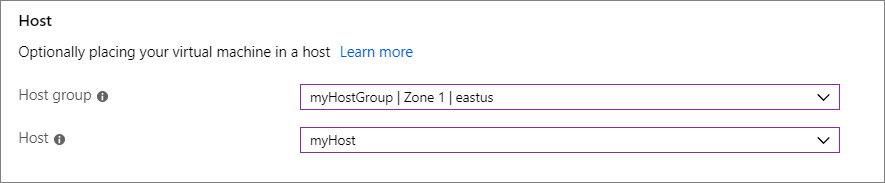
- Ha meg szeretné határozni, hogy melyik gazdagépet használja a virtuális géphez, akkor a lap tetején válassza a Speciális lapot, majd a Gazdagép szakaszban válassza a myHostGroup lehetőséget a Gazdagép csoport számára, és a myHost lehetőséget a Gazdagép számára. Ellenkező esetben a virtuális gép automatikusan egy kapacitással rendelkező gazdagépre kerül.
- Hagyja változatlanul a többi alapértelmezett beállítást, és kattintson a Áttekintés + létrehozás gombra a lap alján.
- Amikor megjelenik az ellenőrzés sikeres üzenete, válassza a Létrehozás lehetőséget.
A virtuális gép üzembe helyezése eltarthat néhány percig.
Skálázási készlet létrehozása
A gazdagépen méretezési csoportot is létrehozhat.
Important
2023 novemberétől a PowerShell és a Azure CLI használatával létrehozott virtuálisgép-méretezési csoportok alapértelmezés szerint rugalmas vezénylési módba kerülnek, ha nincs megadva vezénylési mód. Az ezzel a változással és az Ön által megteendő lépésekkel kapcsolatos további információkért látogasson el a VMSS PowerShell/CLI-ügyfelek nagy változása – Microsoft Community Hub című oldalra.
Amikor méretezési készletet telepít, meg kell adnia a gazdagépcsoportot.
- Keresse meg a Méretezési csoportot , és válassza ki a virtuálisgép-méretezési csoportokat a listából.
- Új méretezési csoport létrehozásához válassza a Hozzáadás lehetőséget.
- Töltse ki a mezőket az Alapszintű beállítások lapon, ahogy általában tenné, de győződjön meg arról, hogy kiválaszt egy virtuális gép méretet abból a sorozatból, amelyet a dedikált gazdagépéhez választott, mint például a Standard E2s v3.
- A Speciális lapon a Szórás algoritmushoz válassza a Maximális terjesztés lehetőséget.
- A gazdagépcsoportban válassza ki a csoportot a legördülő menüből. Ha nemrég hozta létre a csoportot, eltarthat egy percig, amíg felkerül a listára.
Meglévő virtuális gép újbóli hozzárendelése
Meglévő több-bérlős virtuális gépet vagy dedikált gazdagépű virtuális gépet áthelyezhet egy másik dedikált gazdagéphez, de a virtuális gépet először le kell állítani és felszabadítani. Mielőtt áthelyez egy virtuális gépet egy dedikált kiszolgálóra, győződjön meg arról, hogy annak konfigurációja támogatott.
A dedikált gazdagéphez hasonlóan a virtuális gép méretének is ugyanabba a méretkategóriába kell tartoznia. Ha például a dedikált gazdagép DSv3, akkor a virtuális gép mérete Standard_D4s_v3 lehet, de nem lehet Standard_A4_v2.
A virtuális gépnek ugyanabban a régióban kell lennie, mint a dedikált gazdagépnek.
A virtuális gép nem lehet része a közelségi elhelyezési csoportnak. Távolítsa el a virtuális gépet a közelségi elhelyezési csoportból, mielőtt áthelyezné egy dedikált gazdagépre. A témakörrel kapcsolatos további információkért lásd : Virtuális gép áthelyezése a közelségi elhelyezési csoportból.
A virtuális gép nem lehet rendelkezésre állási csoportban.
Ha a virtuális gép rendelkezésre állási zónában van, akkor a gazdagépcsoportéval megegyező rendelkezésre állási zónának kell lennie. A virtuális gép és a gazdagépcsoport rendelkezésre állási zónájának beállításainak egyeznie kell.
Helyezze át a virtuális gépet egy dedikált gazdagépre a portál használatával.
- Nyissa meg a virtuális gép oldalát.
- Válassza a Leállítás lehetőséget a virtuális gép leállításához\felszabadításához.
- Válassza a Bal oldali menü Konfiguráció elemét .
- Válasszon ki egy gazdagépcsoportot és egy gazdagépet a legördülő menükből.
- Ha elkészült, válassza a Lap tetején található Mentés lehetőséget.
- Miután hozzáadta a virtuális gépet a gazdagéphez, válassza az Áttekintés lehetőséget a bal oldali menüből.
- A lap tetején válassza a Start elemet a virtuális gép újraindításához.
Virtuális gép áthelyezése dedikált gazdagépről multi-tenant infrastruktúrába
A dedikált gazdagépen futó virtuális gépeket áthelyezheti több-bérlős környezetbe, de a virtuális gépet először le kell állítani\felszabadítva.
- Győződjön meg arról, hogy az előfizetés rendelkezik elegendő vCPU-kvótával a virtuális gép számára abban a régióban, ahol
- A több-bérlős virtuális gépet ugyanabban a régióban és zónában fogják ütemezni, mint a dedikált gazdagép.
Virtuális gép áthelyezése a dedikált gazdagépről a több bérlős infrastruktúrába a portál használatával.
- Nyissa meg a virtuális gép oldalát.
- Válassza a Leállítás lehetőséget a virtuális gép leállításához\felszabadításához.
- Válassza a Bal oldali menü Konfiguráció elemét .
- Válassza a Nincs lehetőséget a Gazdagépcsoport legördülő menüben.
- Ha elkészült, válassza a Lap tetején található Mentés lehetőséget.
- Miután a virtuális gépet több-bérlős virtuális gépként konfigurálta újra, válassza az Áttekintés lehetőséget a bal oldali menüből.
- A lap tetején válassza a Start elemet a virtuális gép újraindításához.
Ellenőrizze a gazdagép állapotát
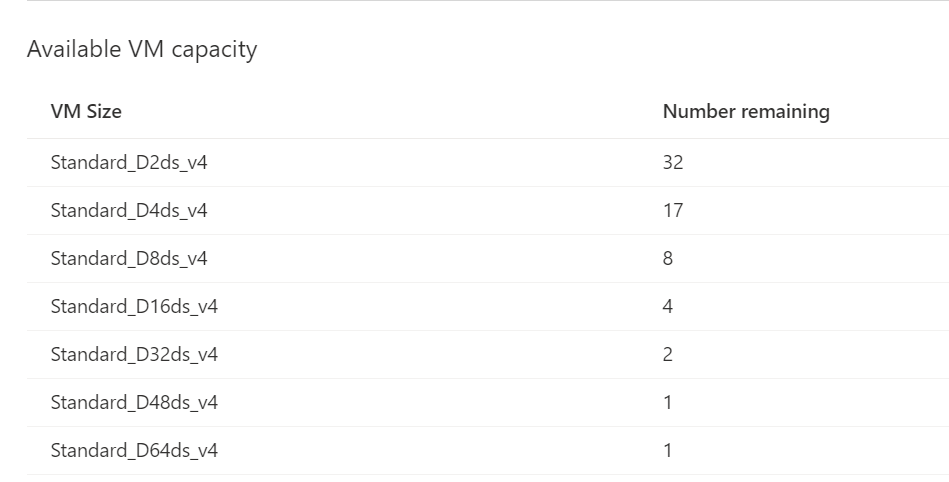
Ha tudni szeretné, hogy mennyi kapacitás áll még rendelkezésre, ellenőrizheti az állapotot.
- Keresse meg és válassza ki a gazdagépet.
- A gazdagép Áttekintés lapján görgessen lefelé a gazdagép számára továbbra is elérhető méretek listájának megtekintéséhez. A következőhöz hasonlóan kell kinéznie:
Gazdagép újraindítása
A gazdagép újraindítása nem eredményezi a gazdagép teljes kikapcsolását. Amikor a gazdagép újraindul, a mögöttes virtuális gépek is újraindulnak. A gazdagép ugyanazon a mögöttes fizikai hardveren marad, és a gazdagép azonosítója és az eszközazonosító is ugyanaz marad az újraindítás után. A gazdagép SKU az újraindítás után is változatlan marad.
- Keresse meg és válassza ki a gazdagépet.
- A felső menüsávon válassza az Újraindítás gombot.
- A gazdagéperőforrás-panel Essentials szakaszában a gazdagép állapota az újraindítás alatt Újraindítás alatt álló gazdagép-re vált.
- Miután az újraindítás befejeződött, a gazdagép állapota visszatér a rendelkezésre álló gazdagéphez.
Gazdagép átméretezése
A gazdagép és az összes társított virtuális gép újabb generációs hardverre történő áthelyezése a gazdagép átméretezési funkcióján keresztül végezhető el. Az átméretezés leegyszerűsíti a modernizáció folyamatát, és szükségtelenné teszi az új gazdagépek kézi létrehozását, valamint az összes virtuális gép egyenkénti áthelyezését.
Méretkorlátozások:
- A gazdagép csak ugyanabban a virtuálisgép-családban lévő ADH-ra méretezhető át. A Dsv3-Type3 gazdagép átméretezhető Dsv3-Type4, de nemEsv3-Type4 típusra.
- Csak a hardver újabb generációjára méretezhető át. A Dsv3-Type3 gazdagépek átméretezhetők Dsv3-Type4 típusra, de nem Dsv3-Type2 típusra.
- Az átméretezés megváltoztatja a Host Asset ID-t. A 'Host ID' változatlan marad.
- Az átméretezési művelet során a host és az összes társított virtuális gép elérhetetlenné válik.
Warning
Az átméretezési művelet minden nem állandó adat, például ideiglenes lemez adatainak elvesztését okozza. Az átméretezés aktiválása előtt mentse az összes munkáját az állandó adattárba.
Note
Ha a forrás gazdagép már fut a legújabb hardveren, a Méret lapon üres lista jelenik meg. Ha továbbfejlesztett teljesítményt szeretne, érdemes lehet másik virtuálisgép-családra váltania.
- Keresse meg és válassza ki a gazdagépet.
- A Bal oldali menü Beállítások területén válassza a Méret lehetőséget.
- Miután a termékváltozatok listájának méretoldalán van, válassza ki a kívánt SKU-t a méretezéshez.
- Ha kiválaszt egy célméretet a listából, az engedélyezi az Átméretezés gombot a lap alján.
- Kattintson az Átméretezés gombra, ekkor a gazdagép kiépítési állapota "A kiépítés sikerült" helyett "Frissítés" lesz.
- Miután az átméretezés befejeződött, a gazdagép "Kiépítési állapota" visszaáll a "Sikeres üzembe helyezés" állapotra
Gazdagép újbóli telepítése [Előzetes verzió]
Ha egy virtuális gép vagy a mögöttes gazdagép az összes lehetséges hibaelhárítási lépés végrehajtása után nem válaszol, a felhasználók elindíthatják a gazdagép szolgáltatás-helyreállítását; így nem szükséges megvárniuk, amíg a platform megkezdi a javítást. A gazdagép újratelepítése a gazdagépet és az összes társított virtuális gépet ugyanazon SKU egy másik csomópontjára áthelyezi. A gazdagépparaméterek egyike sem változna, kivéve a "Gazdagép eszközazonosítóját", amely megfelel az alapul szolgáló csomópontazonosítónak.
Warning
Az újratelepítési művelet szolgáltatásjavítással jár, ezért a nem állandó adatok, például a rövid élettartamú lemezeken tárolt adatok elvesznek. Mentse a munkáját az újbóli üzembe helyezés előtt.
- Keresse meg és válassza ki a gazdagépet.
- A felső menüsávon válassza az Újratelepítés gombot.
- A gazdagéperőforrás-panel Essentials szakaszában a gazdagép előkészítési állapota Frissítés állapotra vált az újratelepítési művelet során.
- Az ismételt üzembe helyezési művelet befejezése után a gazdagép kiépítési állapota sikeresen visszaáll a A kiépítés sikeres volt.
- A gazdagéperőforrás-panel Essentials szakaszában a gazdagép eszközazonosítója új azonosítóra frissül
Gazdagép törlése
A dedikált gazdagépért akkor is díjat számítunk fel, ha a gazdagépen nincsenek üzembe helyezett virtuális gépek. Törölnie kell minden olyan gazdagépet, amelyet jelenleg nem használ, hogy csökkentse a költségeket.
Egy gazdagépet csak akkor törölhet, ha nincsenek már virtuális gépek, amelyek azt használják.
- Keresse meg és válassza ki a gazdagépet.
- A bal oldali menüben válassza a Példányok lehetőséget.
- Jelölje ki és törölje az összes virtuális gépet.
- Ha az összes virtuális gépet törölték, lépjen vissza a gazdagép Áttekintés lapjára, és válassza a Törlés lehetőséget a felső menüből.
- A gazdagép törlése után nyissa meg a gazdagépcsoport lapját, és válassza a Gazdagépcsoport törlése lehetőséget.
Következő lépések
A témakörről további információt a Dedikált gazdagépek áttekintése című témakörben talál.
Az Azure Gyorsútmutató-sablonokban elérhető mintasablon zónákat és tartalék tartományokat egyaránt használ a régió maximális rugalmasságához.