Megjegyzés
Az oldalhoz való hozzáféréshez engedély szükséges. Megpróbálhat bejelentkezni vagy módosítani a címtárat.
Az oldalhoz való hozzáféréshez engedély szükséges. Megpróbálhatja módosítani a címtárat.
Ismerkedés az Azure Virtual Network Managerrel az Azure PowerShell használatával a virtuális hálózatok kapcsolatainak kezeléséhez.
Ebben a rövid útmutatóban három virtuális hálózatot helyez üzembe, és az Azure Virtual Network Manager használatával létrehoz egy hálós hálózati topológiát. Ezután ellenőrizze, hogy a kapcsolatkonfiguráció alkalmazva lett-e.
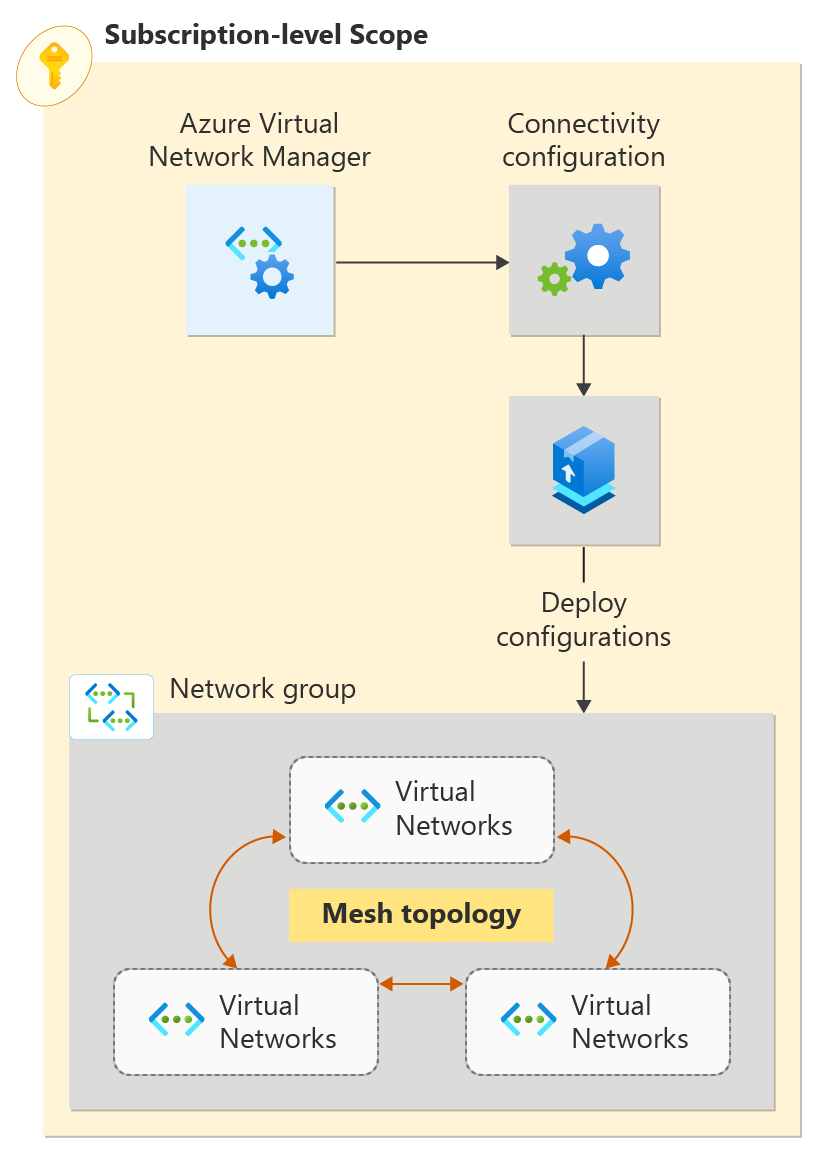
Előfeltételek
- Egy Azure-fiók, aktív előfizetéssel. Fiók ingyenes létrehozása.
- Ezt a rövid útmutatót a PowerShell helyi használatával, nem az Azure Cloud Shell használatával végezheti el. Az Azure Cloud Shellben az Az.Network verziója jelenleg nem támogatja az Azure Virtual Network Manager-parancsmagokat.
- A dinamikus hálózati csoportok módosításához csak Azure RBAC-szerepkör-hozzárendelésen keresztül kell hozzáférést biztosítani. A klasszikus rendszergazdai/örökölt engedélyezés nem támogatott.
Jelentkezzen be az Azure-fiókjába, és válassza ki az előfizetését
A konfiguráció megkezdéséhez jelentkezzen be az Azure-fiókjába:
Connect-AzAccount
Ezután csatlakozzon az előfizetéséhez:
Set-AzContext -Subscription <subscription name or id>
Az Azure PowerShell-modul telepítése
Telepítse a legújabb Az.Network Azure PowerShell-modult a következő paranccsal:
Install-Module -Name Az.Network -RequiredVersion 5.3.0
Erőforráscsoport létrehozása
Ebben a feladatban hozzon létre egy erőforráscsoportot egy network manager-példány üzemeltetéséhez. Hozzon létre egy erőforráscsoportot a New-AzResourceGroup használatával. Ez a példa létrehoz egy erőforráscsoport nevű erőforráscsoportot az USA 2 . nyugati régiójában:
# Create a resource group
$location = "westus2"
$rg = @{
    Name = 'resource-group'
    Location = $location
}
New-AzResourceGroup @rg
A hatókör és a hozzáférés típusának meghatározása
Ebben a feladatban adja meg az Azure Virtual Network Manager-példány hatókörét és hozzáférési típusát a New-AzNetworkManagerScope használatával. Ez a példa egyetlen előfizetéssel rendelkező hatókört határoz meg, és beállítja a kapcsolathoz való hozzáférés típusát. Cserélje le <subscription_id> annak az előfizetésnek az azonosítójára, amelyet az Azure Virtual Network Manageren keresztül szeretne kezelni.
$subID= "<subscription_id>"

[System.Collections.Generic.List[string]]$subGroup = @()
$subGroup.Add("/subscriptions/$subID")

[System.Collections.Generic.List[String]]$access = @()
$access.Add("Connectivity");

$scope = New-AzNetworkManagerScope -Subscription $subGroup
Virtual Network Manager-példány létrehozása
Ebben a feladatban hozzon létre egy Virtual Network Manager-példányt a New-AzNetworkManager használatával. Ez a példa létrehoz egy network-manager nevű példányt az USA 2. nyugati régiójában:
$avnm = @{
    Name = 'network-manager'
    ResourceGroupName = $rg.Name
    NetworkManagerScope = $scope
    NetworkManagerScopeAccess = $access
    Location = $location
}
$networkmanager = New-AzNetworkManager @avnm
Három virtuális hálózat létrehozása
Ebben a feladatban hozzon létre három virtuális hálózatot a New-AzVirtualNetwork használatával. Ez a példa virtuális hálózatokat hoz létre vnet-00, vnet-01 és vnet-02 néven az USA 2. nyugati régiójában. Ha már rendelkezik olyan virtuális hálózatokkal, amelyekkel hálóhálózatot szeretne létrehozni, ugorjon a következő szakaszra.
$vnet_00 = @{
    Name = 'vnet-00'
    ResourceGroupName = $rg.Name
    Location = $location
    AddressPrefix = '10.0.0.0/16'
}

$vnet_00 = New-AzVirtualNetwork @vnet_00

$vnet_01 = @{
    Name = 'vnet-01'
    ResourceGroupName = $rg.Name
    Location = $location
    AddressPrefix = '10.1.0.0/16'
}
$vnet_01 = New-AzVirtualNetwork @vnet_01

$vnet_02 = @{
    Name = 'vnet-02'
    ResourceGroupName = $rg.Name
    Location = $location
    AddressPrefix = '10.2.0.0/16'
}
$vnet_02 = New-AzVirtualNetwork @vnet_02
Alhálózat hozzáadása az egyes virtuális hálózatokhoz
Ebben a feladatban hozzon létre egy alapértelmezett nevű alhálózat-konfigurációt a /24 alhálózati címelőtaggal az Add-AzVirtualNetworkSubnetConfig használatával. Ezután a Set-AzVirtualNetwork használatával alkalmazza az alhálózat konfigurációját a virtuális hálózatra.
$subnet_vnet_00 = @{
    Name = 'default'
    VirtualNetwork = $vnet_00
    AddressPrefix = '10.0.0.0/24'
}
$subnetConfig_vnet_00 = Add-AzVirtualNetworkSubnetConfig @subnet_vnet_00
$vnet_00 | Set-AzVirtualNetwork

$subnet_vnet_01 = @{
    Name = 'default'
    VirtualNetwork = $vnet_01
    AddressPrefix = '10.1.0.0/24'
}
$subnetConfig_vnet_01 = Add-AzVirtualNetworkSubnetConfig @subnet_vnet_01
$vnet_01 | Set-AzVirtualNetwork

$subnet_vnet_02 = @{
    Name = 'default'
    VirtualNetwork = $vnet_02
    AddressPrefix = '10.2.0.0/24'
}
$subnetConfig_vnet_02 = Add-AzVirtualNetworkSubnetConfig @subnet_vnet_02
$vnet_02 | Set-AzVirtualNetwork
Hálózati csoport létrehozása
A Virtual Network Manager úgy alkalmazza a konfigurációkat a virtuális hálózatok csoportjaira, hogy hálózati csoportokba helyezi őket. Hozzon létre egy hálózati csoportot a New-AzNetworkManagerGroup használatával. Ez a példa egy hálózati csoport nevű hálózati csoportot hoz létre az USA 2 . nyugati régiójában:
$ng = @{
        Name = 'network-group'
        ResourceGroupName = $rg.Name
        NetworkManagerName = $networkManager.Name
    }
    $ng = New-AzNetworkManagerGroup @ng
Tagság definiálása hálókonfigurációhoz
Ebben a feladatban a New-AzNetworkManagerStaticMember használatával adja hozzá a vnet-00 és a vnet-01 statikus tagokat a hálózati csoport hálózati csoportjához.
A statikus tagoknak egyedi névvel kell rendelkezniük, amely a hálózati csoport hatókörébe tartozik. Javasoljuk, hogy a virtuális hálózat azonosítójának konzisztens kivonatát használja. Ez a megközelítés az Azure Resource Manager-sablon implementációját uniqueString() használja.
    function Get-UniqueString ([string]$id, $length=13)
    {
    $hashArray = (new-object System.Security.Cryptography.SHA512Managed).ComputeHash($id.ToCharArray())
    -join ($hashArray[1..$length] | ForEach-Object { [char]($_ % 26 + [byte][char]'a') })
    }
$sm_vnet_00 = @{
        Name = Get-UniqueString $vnet_00.Id
        ResourceGroupName = $rg.Name
        NetworkGroupName = $ng.Name
        NetworkManagerName = $networkManager.Name
        ResourceId = $vnet_00.Id
    }
    $sm_vnet_00 = New-AzNetworkManagerStaticMember @sm_vnet_00
$sm_vnet_01 = @{
        Name = Get-UniqueString $vnet_01.Id
        ResourceGroupName = $rg.Name
        NetworkGroupName = $ng.Name
        NetworkManagerName = $networkManager.Name
        ResourceId = $vnet_01.Id
    }
    $sm_vnet_01 = New-AzNetworkManagerStaticMember @sm_vnet_01
Kapcsolódási konfiguráció létrehozása
Ebben a feladatban a New-AzNetworkManagerConnectivityConfiguration és a New-AzNetworkManagerConnectivityGroupItem használatával hozzon létre egy kapcsolati konfigurációt a hálózati csoport hálózati csoportjával:
Kapcsolatcsoportelem létrehozása:
$gi = @{
    NetworkGroupId = $ng.Id
}
$groupItem = New-AzNetworkManagerConnectivityGroupItem @gi
Hozzon létre egy konfigurációs csoportot, és adjon hozzá egy kapcsolatcsoportelemet:
[System.Collections.Generic.List[Microsoft.Azure.Commands.Network.Models.NetworkManager.PSNetworkManagerConnectivityGroupItem]]$configGroup = @()
$configGroup.Add($groupItem)
Hozza létre a kapcsolati konfigurációt a konfigurációs csoporttal:
$config = @{
    Name = 'connectivity-configuration'
    ResourceGroupName = $rg.Name
    NetworkManagerName = $networkManager.Name
    ConnectivityTopology = 'Mesh'
    AppliesToGroup = $configGroup
}
$connectivityconfig = New-AzNetworkManagerConnectivityConfiguration @config
    ```
Üzembe helyezés véglegesítése
Véglegesítse a konfigurációt a célrégiókban a következő használatával Deploy-AzNetworkManagerCommit: . Ez a lépés aktiválja a konfigurációt, hogy érvénybe lépjen.
[System.Collections.Generic.List[string]]$configIds = @()
$configIds.add($connectivityconfig.id)
[System.Collections.Generic.List[string]]$target = @()
$target.Add("westus2")

$deployment = @{
    Name = $networkManager.Name
    ResourceGroupName = $rg.Name
    ConfigurationId = $configIds
    TargetLocation = $target
    CommitType = 'Connectivity'
}
Deploy-AzNetworkManagerCommit @deployment
Az erőforrások eltávolítása
Ha már nincs szüksége az Azure Virtual Network Manager-példányra és annak erőforrásaira, az alábbi lépésekkel törölheti őket az erőforrásokat tartalmazó erőforráscsoport törlésével:
Törölje az erőforráscsoportot a Remove-AzResourceGroup használatával:
Remove-AzResourceGroup -Name $rg.Name -Force
Következő lépések
Ebben a lépésben megtudhatja, hogyan tilthatja le a hálózati forgalmat egy biztonsági rendszergazdai konfigurációval: