Megjegyzés
Az oldalhoz való hozzáféréshez engedély szükséges. Megpróbálhat bejelentkezni vagy módosítani a címtárat.
Az oldalhoz való hozzáféréshez engedély szükséges. Megpróbálhatja módosítani a címtárat.
Microsoft Entra ID-kezelés integrálható az SAP Identity Access Governance (IAG) szolgáltatással, amely segít a felhasználói hozzáférés kezelésében mindkét platformon. Ezzel az integrációval sap-üzleti szerepköröket vehet fel Microsoft Entra hozzáférési csomagokba, egyszerűsítheti a kiépítési folyamatot, és egységes hozzáférés-kezelési felületet biztosíthat.
Ez az integráció lehetővé teszi a következőket:
- SAP IAG-üzleti szerepkörök hozzáadása erőforrásokként a jogosultságkezelési katalógusokban
- Hozzáférés biztosítása a felhasználóknak az SAP-alkalmazásokhoz Microsoft Entra hozzáférési csomagokon keresztül
- Szerepkör-hozzárendelések automatizálása az SAP IAG-ben a Microsoft Entra jóváhagyása alapján
- Konzisztens hozzáférés-szabályozási szabályzatok fenntartása Microsoft és SAP-környezetekben
Ez a cikk végigvezeti az SAP IAG-példány Microsoft Entra való összekapcsolásán, a szükséges előfeltételek mindkét platformon való konfigurálásán, valamint az SAP üzleti szerepköröket tartalmazó hozzáférési csomagok létrehozásán.
Licenckövetelmények
A funkció használatához Microsoft Entra ID-kezelés vagy Microsoft Entra-csomag licenc szükséges. A követelményeknek megfelelő licenc megtalálásához tekintse meg a Microsoft Entra ID-kezelés licencelési alapjait.
Előfeltételek
A Microsoft Entra jogosultságkezelési integráció és az SAP IAG használatához a szervezet SAP-telepítéseinek meg kell felelniük az alábbi előfeltételeknek:
SAP Cloud Identity Services-példány, amely már integrálva van a Microsoft Entra szolgáltatással.
Felhasználói kiépítés, lásd: Az SAP Cloud Identity Services konfigurálása a Microsoft Entra ID felhasználásával az automatikus felhasználókiépítéshez
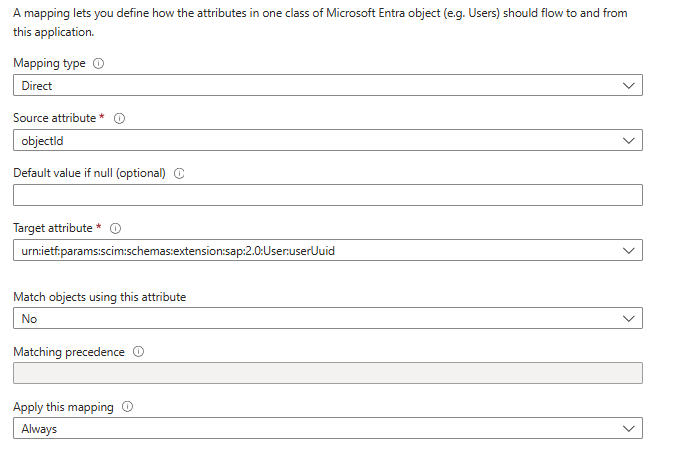
Az attribútumleképezésben adjon hozzá egy új leképezést Microsoft Entra ObjectId szinkronizálásához, amely SAP globális felhasználói azonosítóként lesz leképezve. Ez a két rendszer közötti megfelelő objektumkeresés engedélyezéséhez szükséges.
Kattintson az Új leképezés hozzáadása gombra, és állítsa be az attribútumleképezést az alábbi módon:
- Forrásattribútum: objectId
- Célattribútum: urn:ietf:params:scim:schemas:extension:sap:2.0:User:userUuid
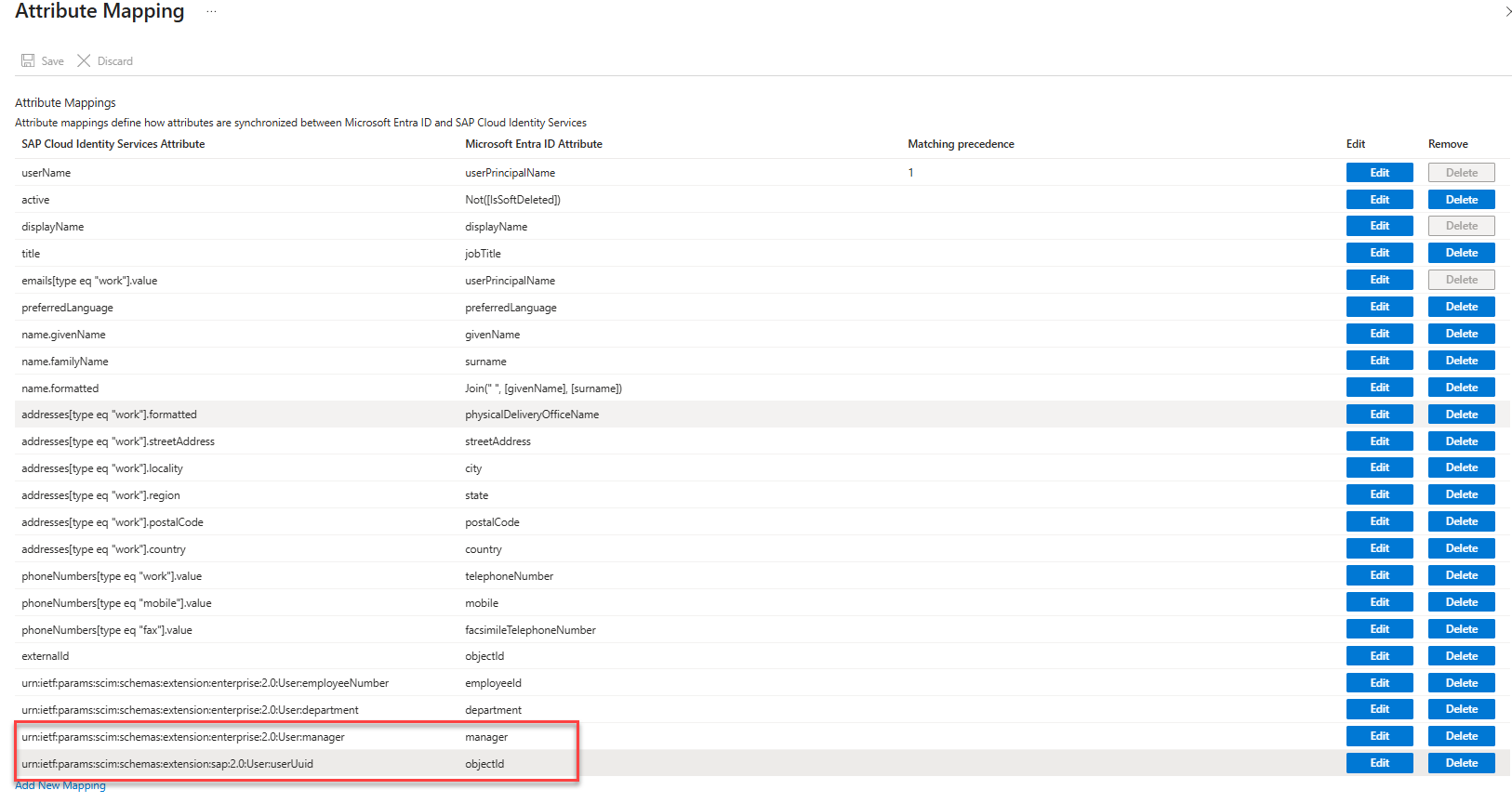
Adjon hozzá egy leképezést a kezelő attribútumához. Ez lehetővé teszi a vezetők adatainak szinkronizálását a Microsoft Entra az SAP Cloud Identity Services szolgáltatással.
- Kattintson az Új leképezés hozzáadása gombra, és állítsa be az attribútumleképezést az alábbi módon:
- Forrásattribútum: kezelő
- Célattribútum: urn:ietf:params:scim:schemas:extension:enterprise:2.0:User:manager
- Kattintson az Új leképezés hozzáadása gombra, és állítsa be az attribútumleképezést az alábbi módon:
Az attribútumleképezésnek így kell kinéznie, ha az előfeltételek teljesülnek:
- Felhasználói egyszeri bejelentkezés (nem kötelező): Lásd:
Konfigurálja az SAP Cloud Identity Servicest az egyszeri bejelentkezéshez Microsoft Entra ID - Egy meglévő SAP IAG üzleti szerepkör.
SAP Cloud Identity and Access Governance (IAG) bérlői licenc:
- Az SAP BTP-rendszergazdának hozzá kell adnia a Microsoft Entra felhasználói fiókot a
IAG_SUPER_ADMINcsoporthoz, és önállóCIAG_Super_Adminszerepkörrel kell rendelkeznie az SAP BTP-ben ahhoz, hogy az SAP IAG hozzáférési jogosultságokat erőforrásként hozzáadhassa a jogosultságkezelésben. - Az összekötőt és az Access-csomagokat konfiguráló Microsoft Entra felhasználói fiókot szinkronizálni kell az SAP Cloud Identity Services (IAS) és az SAP IAG szolgáltatással.
- Győződjön meg arról, hogy a "Repository Sync" és a "SCI felhasználói csoport szinkronizálási feladatát" futtatja az SAP IAG-en, miután kiépítette a Microsoft Entra felhasználókat az SAP Cloud Identity Services szolgáltatásban.
Szüksége van egy Azure-előfizetésre, amely tartalmaz egy Azure Key Vaultot, hogy a Microsoft Entra az SAP IAG-gel kommunikálhasson.
Az SAP Identity Access Governance-példány előkészítése a Microsoft Entra csatlakoztatásához
Mielőtt integrálna Microsoft Entra jogosultságkezelést az SAP Cloud Identity Access Governance (IAG) szolgáltatással, győződjön meg arról, hogy a Microsoft Entra és az SAP IAG azonos listával rendelkezik a felhasználói identitásokról. Amikor a jogosultságkezelés ezután egy, az SAP IAG-nek küldött hozzáférési kérelemben hivatkozik egy felhasználóra, az SAP IAG felismeri ezt a felhasználót. Szinkronizálhatja a felhasználói listákat, ha csatlakoztatja a Microsoft Entrát a felhasználók kiépítéséhez az SAP Cloud Identity Services szolgáltatásban, majd az SAP Cloud Identity Services-t csatlakoztatja az SAP IAG-hez.
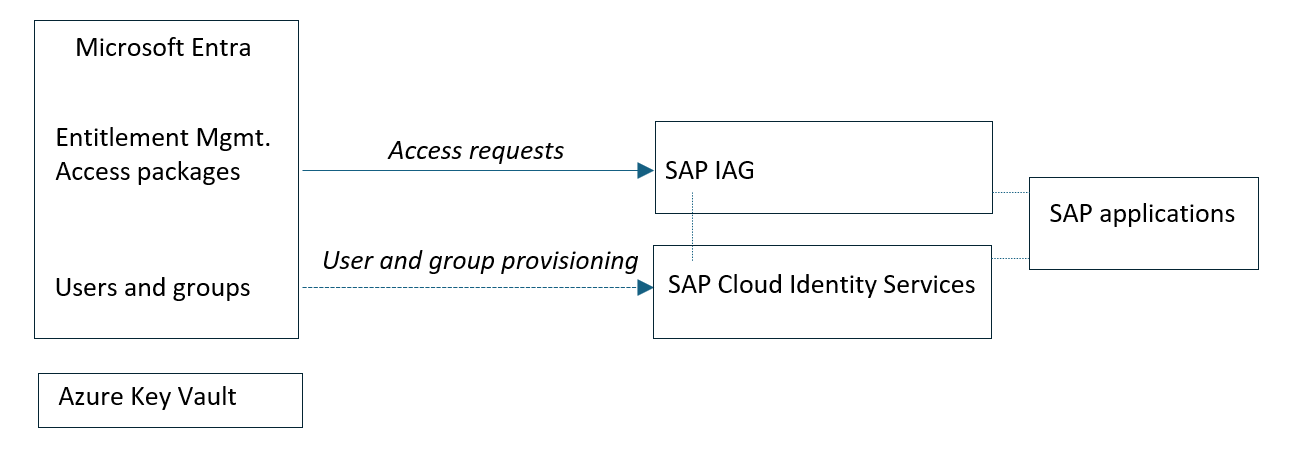
Miután a felhasználókat előállította a Microsoft Entra-ból az SAP Cloud Identity Servicesbe, majd szinkronizálni szeretné a felhasználói csoportokat és attribútumadatokat az SAP Cloud Identity Servicesből a SAP Cloud Identity Access Governance (IAG) felé, hajtsa végre az alábbi lépéseket:
1. Az IAG Szinkronizálási rendszer rendszergazdájának regisztrálása
Jelentkezzen be az SAP Cloud Identity Services felügyeleti konzoljára,
https://<tenantID>.accounts.ondemand.com/admin,vagyhttps://<tenantID>.trial-accounts.ondemand.com/adminha próbaverziót használ. Navigáljon a Felhasználók és jogosultságok > rendszergazdákhoz.A bal oldali panel +Hozzáadás gombjának lenyomásával új rendszergazdát vehet fel a listára. Válassza a Rendszer hozzáadása lehetőséget, és adja meg a rendszer nevét.
Adjon neki egy nevet, például az IAG Syncet, és rendelje hozzá a kiépítési szerepköröket (Felhasználók kezelése, Csoportok kezelése, Proxyrendszer API, Real-Time Provisioning API, Identity Provisioning Tenant Admin API)
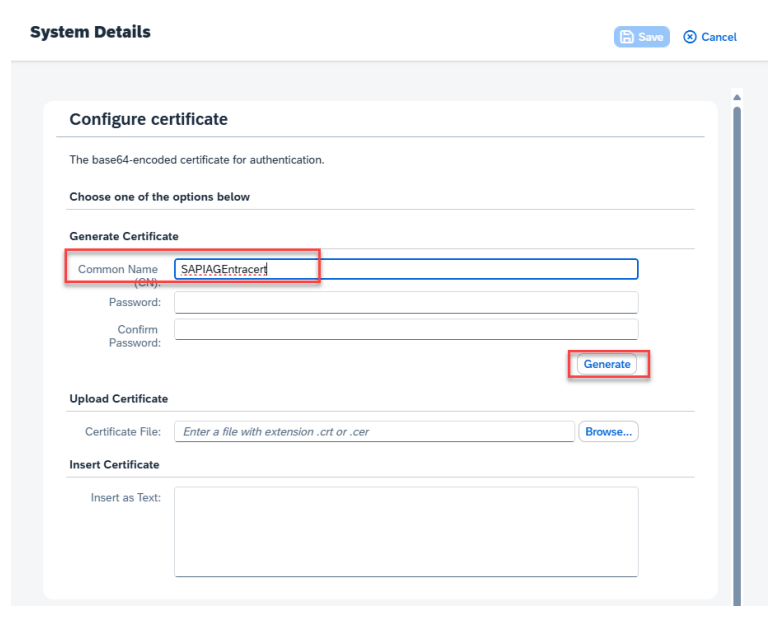
A Rendszerhitelesítési > tanúsítvány konfigurálása csoportban hozzon létre egy tanúsítványt, és mentse azt. Megtarthatja a letöltött p12-tanúsítványfájlt és a tanúsítvány jelszavát, vagy feltölthet egy .p12 tanúsítványt.
2. A BTP HTTP-célhelyének létrehozása
- Az SAP BTP-alfiókban lépjen a Kapcsolat > Cél tanúsítványokhoz > és használja az "Importálás" generálási módszert. Töltse fel az IAG Szinkron rendszeradminisztrátor regisztrálása lépésben létrehozott p12 tanúsítványfájlt.
- Az SAP BTP-alfiókban keresse meg a Kapcsolatok > Célok > Új cél > az alapoktól.
- Állítsa be a nevet SAP_Identity_Services_Identity_Directory értékre, a típust HTTP-re, az URL-t https://<SCI_TENANT_ID>.accounts.ondemand.com címre, a proxytípust Internetre, a hitelesítést pedig ClientCertificate-re.
- Konfigurálja a hitelesítést az IAG Szinkronizálás regisztrálása rendszergazdai lépésben létrehozott és feltöltött tanúsítvány használatával. Állítsa be a tárhely forrását „DestinationService”-ként. A kulcstároló helyeként válassza ki a tanúsítványt a legördülő listából, és győződjön meg róla, hogy ez megegyezik a céltanúsítványok szakaszában feltöltöttekkel.
- Adja meg a következő tulajdonságokat:
- Accept = application/scim+json
- GROUPSURL = /Groups
- USERSURL = /Users
- serviceURL = /scim
3. Mutassa az IAG-t a célhelyre
Az IAG konfigurációs alkalmazásában válassza az Alkalmazásparaméterek lehetőséget, keresse meg a UserSource > SourceSystem > szerkesztését. A szerkesztési lapon adja meg a SAP_Identity_Services_Identity_Directory.
4. Az SCI felhasználói csoport szinkronizálási feladatának végrehajtása
- Nyissa meg a Feladatütemezőt az IAG-ban, válassza a Feladat ütemezése, az SCI felhasználói csoport szinkronizálása, az Azonnali indítás (vagy ismétlődés beállítása) lehetőséget, és erősítse meg a műveletet.
- A végrehajtás és a naplók nyomon követése a feladatelőzményekben.
5. IPS_PROXY célhely létrehozása a BTP alfiókban
Előfeltétel: A rendszergazda felhasználó az IAS-ben jön létre.
Ha létre szeretné hozni a IPS_Proxy célhelyet a BTP-alfiókban a portálon, lépjen a Céllétrehozás >> a semmiből elemre, és adja hozzá a következő részleteket:
| Név | Tulajdonságok |
|---|---|
| Név | IPS_PROXY |
| Authentication | Alapszintű hitelesítés |
| Típus | HTTP |
| User | A rendszergazda felhasználó ügyfél azonosítója az IAS-ben (az IAG Sync felhasználó a IAG Szinkronizálás rendszer adminisztrátorának regisztrálása lépésben lett létrehozva) |
| Jelszó | Az IAS rendszergazdai felhasználó neve és jelszava |
| Description | IPS-célállomás |
| Proxy típusa | internet |
| URL | Az IPS URL használata – https://{YOUR_IPS_TENANT}>.{TARTOMÁNY}>.hana.ondemand.com |
| Egyéb tulajdonságok | Accept = application/scim+json ServiceURL = /ipsproxy/service/api/v1/scim/ USERSURL = /Users GROUPSURL = /Groups |
6. Alkalmazás létrehozása az IAG-ben
Előfeltétel: Az IPS-proxyrendszerek a Cloud Identity Servicesben jönnek létre.
Ha egy alkalmazást szeretne létrehozni az IAG-ben, a portálon lépjen az Application > + elemre a Leírás hozzáadása parancshoz>.
Átfogóbb utasításokért, beleértve a szerepkör-hozzárendeléseket, a célkonfigurációkat és az ütemezési beállításokat, tekintse meg az SAP dokumentációját: Felhasználói csoportok szinkronizálása az SAP Identity Servicesből az IAG-be.
7. Azure Key Vault létrehozása
Az SAP IAG-példány és az Azure-előfizetések összekapcsolásához a Microsoft Entra-ban használni kell egy Key Vault-ot a hitelesítő adatok tárolására. Azure Key Vault létrehozásához hajtsa végre a következő lépéseket:
- A Azure portál menüjében vagy a Home lapon válassza az Erőforrás létrehozása lehetőséget.
- A Keresőmezőbe írja be Key Vault.
- Az eredmények listájában válassza a Key Vault lehetőséget.
- A Key Vault szakaszban válassza a Create lehetőséget.
- A Kulcstároló létrehozása szakaszban adja meg a következő információkat:
- Név: Egy egyedi nevet kell megadnia.
- Előfizetés: Válassza ki az előfizetést.
- Az Erőforráscsoport csoportban válassza az Új létrehozása lehetőséget, és adjon meg egy erőforráscsoportnevet.
- A Hely legördülő menüben válasszon egy helyet.
- A többi beállítást hagyja az alapértelmezett értéken.
- Válassza a Create gombot.
8. Állítsa be a titkot az Azure Key Vaultban
A Register IAG Sync-rendszergazda-ban létrehozott SAP IAG-példány titkos adatát hozzá kell adni az Azure Key Vault-hoz. Másolja ki a clientsecret paramétert az SAP IAG szolgáltatás hitelesítő adataiból, és adja hozzá a Key Vault új titkos kódként. Ha titkos kulcsot szeretne hozzáadni egy Azure Key Vault, hajtsa végre a következő lépéseket:
- Nyissa meg a Azure Key Vault létrehozása résznél az Azure portálon létrehozott kulcstárat.
- A Key Vault bal oldali oldalsávon válassza a Objects majd a Secrets lehetőséget.
- Válassza a + Létrehozás/Importálás lehetőséget.
- A Titkos kód létrehozása képernyőn válassza a következő értékeket:
- Feltöltési lehetőségek: Manuális.
- Név: Egyedi név létrehozása az SAP IAG-titkos kódhoz
-
Érték: Adja meg az ügyfél azonosítóját az SAP BTP-hitelesítő adataiból.
- Az érték beszerzéséhez: Jelentkezzen be az SAP BTP-pilótafülkébe, keresse meg a példányokat és előfizetéseket, keresse meg az SAP IAG szolgáltatáspéldányt (szolgáltatás műszaki neve:
grc-iag-api), válassza a Hitelesítő adatok megtekintése lehetőséget, és másolja ki azclientIDértéket.
- Az érték beszerzéséhez: Jelentkezzen be az SAP BTP-pilótafülkébe, keresse meg a példányokat és előfizetéseket, keresse meg az SAP IAG szolgáltatáspéldányt (szolgáltatás műszaki neve:
- A többi értéket hagyja az alapértelmezett értéken. Válassza a Create gombot.
További információ: Titok beállítása és lekérése az Azure Key Vaultból az Azure portálon.
SAP IAG-példány csatlakoztatása a Microsoft Entra
Most, hogy beállított egy Azure-előfizetést, amely tartalmaz egy Azure Key Vault-ot, ahol a Microsoft Entra által használandó, az SAP IAG-hitelesítéshez szükséges hitelesítő adatok találhatóak, csatlakoztathatja a jogosultságkezelést az SAP IAG-hez, és a Microsoft Entra támaszkodhat az adott Key Vault hitelesítő adataira.
Jelentkezzen be a Microsoft Entra felügyeleti központ legalább Adentitásirányítási rendszergazdaként.
Keresse meg az id governance>jogosultságkezelési>vezérlő konfigurációit.
A Vezérlőkonfigurációk lapon található a Külső összekötők kezelése kártya. Válassza az Összekötők megtekintése lehetőséget.

Az Összekötők lapon válassza az Új összekötő lehetőséget.
Az Új összekötő környezetben válassza az SAP IAG elemet a legördülő listából.
Az SAP IAG kiválasztása után megjelenik a következő mezők kitöltésének lehetősége:
Típus: Ez a mező alapértelmezés szerint IAG-ra van állítva.
Név: Adjon meg egy egyéni nevet az összekötőnek.
Leírás: Adja meg az összekötő leírását.
Subscription ID: Válassza ki Azure előfizetés-azonosítóját, ahol a Azure Key Vault erőforrás található.
Key Vault Név: A legördülő listában válassza ki azt a Azure Key Vault erőforrást, amelyben az IAG-titkos kód található.
Titkos kód neve: Válassza ki az SAP IAG-ügyfél titkos kódját tartalmazó titkos kulcsot.
Ügyfélazonosító: Adja meg az ügyfélazonosítót az SAP BTP-hitelesítő adataiból. Ezt hozzáadták a kulcstárhoz a titkos kód beállítása az Azure Key Vaultban.
SAP IAG hozzáférési jogkivonat URL-címe: Adja meg az SAP IAG-szolgáltatások meghívásához szükséges hitelesítési jogkivonat létrehozásához szükséges alap URL-címet.
- Az érték beszerzéséhez: Az SAP BTP-pilótafülkében lépjen a Példányok és előfizetések területre, keresse meg az SAP IAG szolgáltatáspéldányt (szolgáltatás műszaki neve:
grc-iag-api), válassza a Hitelesítő adatok megtekintése lehetőséget, másolja ki aurlparamétert, és adja hozzá az utótagot/oauth/token, mielőtt beírja ebbe a mezőbe.
- Az érték beszerzéséhez: Az SAP BTP-pilótafülkében lépjen a Példányok és előfizetések területre, keresse meg az SAP IAG szolgáltatáspéldányt (szolgáltatás műszaki neve:
IAG URL-cím: Adja meg az SAP IAG által közzétett összes szolgáltatás alap URL-címét.
- Az érték beszerzéséhez: Az SAP BTP-pilótafülkében lépjen a Példányok és előfizetések elemre, keresse meg az SAP IAG szolgáltatáspéldányt (szolgáltatás műszaki neve:
grc-iag-api), válassza a Hitelesítő adatok megtekintése lehetőséget, és másolja ki azARQAPIértéket.
- Az érték beszerzéséhez: Az SAP BTP-pilótafülkében lépjen a Példányok és előfizetések elemre, keresse meg az SAP IAG szolgáltatáspéldányt (szolgáltatás műszaki neve:
Válassza a Létrehozás lehetőséget az összekötő létrehozásához.
A Microsoft Entra katalógusgazdái mostantól hozzáadhatnak SAP-üzleti szerepköröket az SAP IAG-példányból a jogosultságkezelési katalógusokhoz és a hozzáférési csomagokhoz.
Katalógus és hozzáférési csomag beállítása SAP üzleti szerepkörrel
Most, hogy konfigurálta az SAP IAG külső összekötőt, hozzáadhat egy üzleti szerepkört az SAP IAG-ből erőforrásszerepkörként egy hozzáférési csomagban.
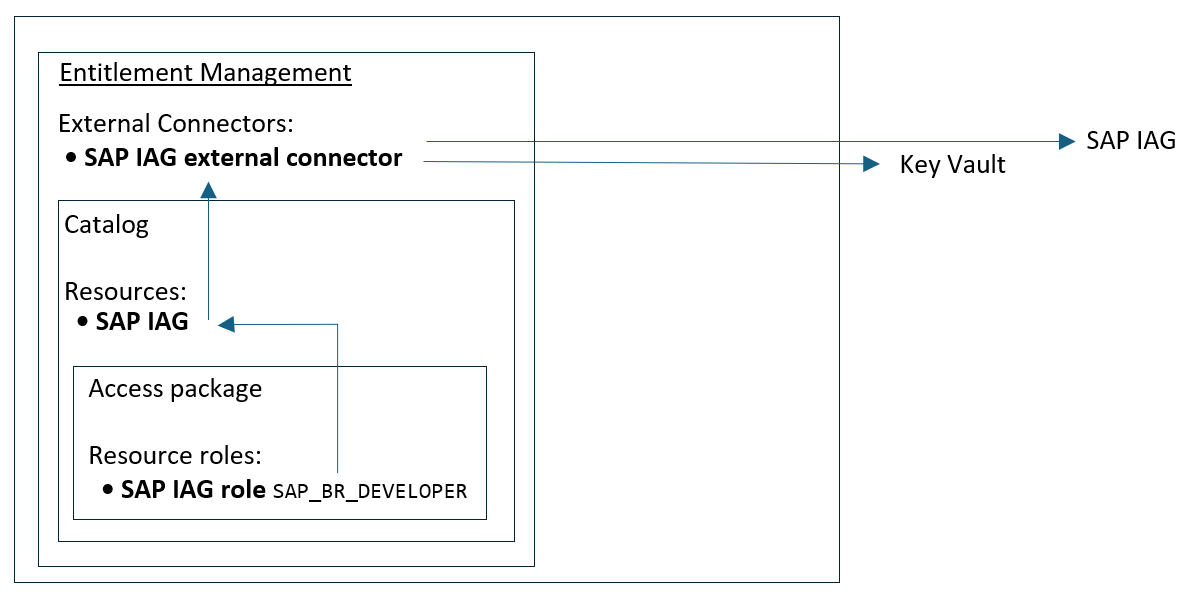
Jelentkezzen be a Microsoft Entra felügyeleti központ legalább Adentitásirányítási rendszergazdaként.
Keresse meg a azonosításszabályozás>jogosultságkezelés>katalógusok menüpontot.
Hozzon létre egy új katalógust, vagy válasszon ki egy meglévő katalógust, amelyhez hozzá szeretné adni az SAP üzleti szerepkört.
A katalógus létrehozása vagy kiválasztása után lépjen az Erőforrás szakaszra, és válassza az Erőforrások hozzáadása lehetőséget.
Az SAP IAG gombra kattintva megnyithat egy környezeti panelt, ahol kiválaszthatja a katalógusban erőforrásként felvenni kívánt SAP IAG-példányt. A legördülő menüben válassza ki a csatlakoztatott SAP IAG-példányt.
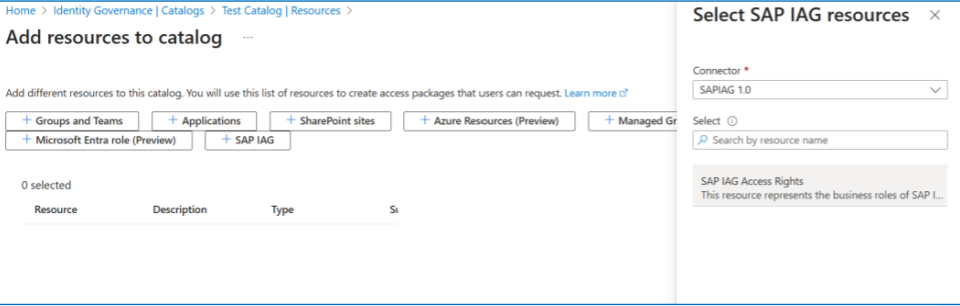
Miután hozzáadta az SAP IAG-példányt a katalógushoz, lépjen a katalógus Access-csomagok lapjára, és válassza az Új hozzáférési csomag gombot. Adja meg az alapvető információkat , és válassza a Tovább gombra a hozzáférési csomaghoz hozzáadható erőforrás-szerepkörök megtekintése lehetőséget.
Az Erőforrásszerepkörök lapon válassza az SAP IAG lehetőséget. Itt kiválaszthatja az SAP IAG hozzáférési jogosultságokat.
Az erőforrások táblában kiválaszthatja azokat az üzleti szerepköröket, amelyeket fel szeretne venni a hozzáférési csomagba, és kiválaszthatja a Tovább lehetőséget.
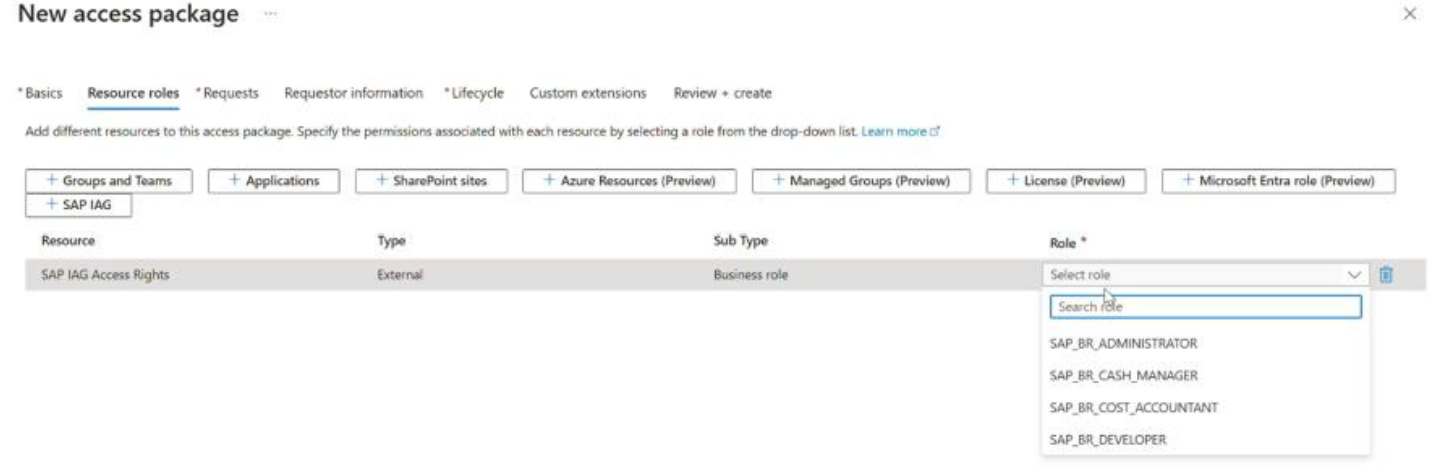
A Kérések lapon hozza létre az első szabályzatot, amely meghatározza, hogy ki kérheti le a hozzáférési csomagot. A szabályzat jóváhagyási beállításait is konfigurálhatja.
- Válassza a "Felhasználók, szolgáltatási főszemélyek és ügynökazonosságok a címtárban" lehetőséget
- Válassza az "Adott felhasználók és csoportok" lehetőséget, ha csak bizonyos felhasználókra szeretné korlátozni a hozzáférési csomag használatát. Javasoljuk, hogy hozzon létre egy új Microsoft Entra csoportot.
- Jóváhagyási beállítás megadása igény szerint
- Győződjön meg arról, hogy az "ön" van kiválasztva a Who can request access (Hozzáférés kérése) lehetőségen belül.
- Válassza a Következőt: Kérelmező adatai
A Kérelmező adatai lapon válassza a Tovább: Életciklus lehetőséget
Az Életciklus lapon adja meg a hozzáférést biztosítani kívánt napok számát, győződjön meg arról, hogy a hozzáférés-ellenőrzés megkövetelése nincs bejelölve, és válassza a Tovább: Szabályok lehetőséget.
A Létrehozás gombra kattintva befejezheti a hozzáférési csomag beállítását a beállításokkal. A hozzáférési csomag létrehozásával kapcsolatos további információkért lásd: Hozzáférési csomag létrehozása a jogosultságkezelésben.
Az integráció tesztelése
Miután konfigurálta az új SAP IAG-összekötőt, kövesse az alábbi lépéseket egy teljes körű tesztelési forgatókönyvhöz:
- Identitásirányítási rendszergazdaként közvetlenül hozzárendelhet egy identitást a hozzáférési csomaghoz.
- Felhasználóként kérje le a Katalógus és hozzáférési csomag beállítása az SAP üzleti szerepkörrel lépésben létrehozott hozzáférési csomagot. A hozzáférési csomag kérésével kapcsolatos információkért lásd: Hozzáférés kérése hozzáférési csomaghoz a jogosultságkezelésben.