Megjegyzés
Az oldalhoz való hozzáféréshez engedély szükséges. Megpróbálhat bejelentkezni vagy módosítani a címtárat.
Az oldalhoz való hozzáféréshez engedély szükséges. Megpróbálhatja módosítani a címtárat.
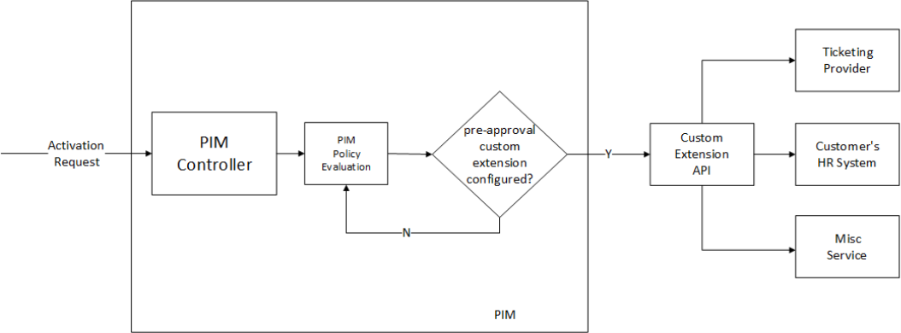
A Microsoft Entra Privileged Identity Management (PIM) egyéni bővítményei lehetővé teszik, hogy a szervezetek integrálják az egyéni üzleti logikát a szerepkör-aktiválási folyamatba. Ezek a bővítmények REST API-kként vannak implementálva, amelyeket a PIM a szabályzat kiértékelése során hív meg. Az egyéni bővítmény kiértékeli az aktiválási kérelmet, és visszaad egy döntést a PIM-nek, amely jelzi, hogy az aktiválást engedélyezni vagy megtagadni kell-e.
Egyéni bővítmények használata:
- Jegyszámok ellenőrzése belső rendszereken.
- Kényszerítse ki a HR-alapú hozzáférési szabályokat, például a foglalkoztatási státuszt vagy a szerepkörre való jogosultságot.
- Megfelelőségi munkafolyamatok vagy naplózási rendszerek integrálása.
- Dinamikus jóváhagyási logika alkalmazása üzleti környezet alapján.
- Futtassa az aszinkron ellenőrzést a manuális jóváhagyás után, és mielőtt a PIM létrehozná a hozzárendelést.
- Gyűjtsön össze további üzleti kontextust, például költséghelyet vagy projektkódot az aktiválás során.
Az egyéni bővítmények támogatják a PIM-et a csoportokhoz, a PIM-et Microsoft Entra szerepkörökhöz, és a PIM-et Azure erőforrásokhoz.
Licenckövetelmények
Az egyéni bővítmények PIM-sel való használatához aktív Microsoft Entra ID-kezelés vagy Microsoft Entra-csomag licenc szükséges. Microsoft Entra ID P2 önmagában nem tartalmaz egyéni PIM-bővítményeket. További információ: Microsoft Entra ID-kezelés licencelési alapismeretek.
Prerequisites
Legalább a Emelt szintű szerepkörgazda szerepkör hozzárendelése.
EGY REST API-végpont, amely elfogadja a HTTP POST-kérelmeket, és a PIM által várt formátumban ad vissza kiértékelési válaszokat. Az API bármilyen nyelven felépíthető, és bármely platformon üzemeltethető.
Egy Microsoft Entra ID alkalmazásregisztráció a PIM és az egyéni bővítményvégpont közötti kommunikáció biztonságossá tételéhez.
A művelettől függően a következő delegált Microsoft Graph engedélyek:
Operation Engedély (legkevésbé kiemelt) Egyéni bővítmény létrehozása vagy frissítése PrivilegedAccess-CustomExt.ReadWrite.AllEgyéni bővítmények lekérése vagy listázása PrivilegedAccess-CustomExt.Read.All
Az egyéni bővítmények működése
Amikor egy felhasználó elküld egy szerepkör-aktiválási kérelmet, a PIM:
- Kiértékeli a kérelemre vonatkozó szerepkörkezelési szabályzatot.
- Meghívja az ügyfél által üzemeltetett REST-végpontot, ha egyéni bővítmény van konfigurálva az alkalmazandó szabályzati szakaszban.
- Elküldi a kérelem adatait, amelyekre a bővítménynek szüksége van az aktiválás kiértékeléséhez.
- Megvárja, amíg a bővítmény alkalmazza az ügyfél által definiált üzleti logikát, és eredményt ad vissza.
- Rögzíti az interakciót naplózási és nyomonkövethetőségi célból.
- Folytatja, tagadja, automatikusan jóváhagyja vagy elhalasztja a kérést a bővítmény típusa és a visszaadott eredmény alapján.
1. lépés – Egyéni bővítményvégpont létrehozása
Hozzon létre egy REST API-t, amely elfogadja a HTTP POST-kéréseket a PIM-ből. A szerepkör aktiválása során a PIM egy kérelem törzsét küldi el a végpontjára, amely tartalmazza az aktiválás értékeléséhez szükséges információkat. Az API kiértékeli a kérést, és egy választ ad vissza, amely jelzi, hogy az aktiválást jóvá kell-e hagyni, automatikusan jóvá kell-e hagyni vagy meg kell tagadni.
A kérelemmodell PIM-küldése az erőforrás típusától függ: Microsoft Entra csoporttól, Microsoft Entra szerepkörtől vagy Azure erőforrástól. Az alábbi szakaszok példákat mutatnak be a használt erőforrástípus alapján.
Kérelmi modell a csoportokhoz készült PIM-hez
A PIM csoportokra vonatkozó kérésmodelljében a PIM egy objektumot privilegedAccessGroupAssignmentScheduleRequest küld. A teljes sémáért lásd: Create assignmentScheduleRequest.
{
  "@odata.type": "#microsoft.graph.privilegedAccessGroupAssignmentScheduleRequest",
  "id": "String (identifier)",
  "status": "String",
  "action": "String",
  "justification": "String",
  "principalId": "String",
  "accessId": "String",
  "groupId": "String",
  "scheduleInfo": {
    "@odata.type": "microsoft.graph.requestSchedule"
  },
  "ticketInfo": {
    "@odata.type": "microsoft.graph.ticketInfo"
  }
}
PiM-modell kérése Microsoft Entra szerepkörökhöz
A PIM kérésmodelljében Microsoft Entra szerepkörökhöz a PIM egy unifiedRoleAssignmentScheduleRequest objektumot küld. A teljes sémát itt találja: Create roleAssignmentScheduleRequests.
{
  "@odata.type": "#microsoft.graph.unifiedRoleAssignmentScheduleRequest",
  "id": "String (identifier)",
  "status": "String",
  "action": "String",
  "principalId": "String",
  "roleDefinitionId": "String",
  "directoryScopeId": "String",
  "justification": "String",
  "scheduleInfo": {
    "@odata.type": "microsoft.graph.requestSchedule"
  },
  "ticketInfo": {
    "@odata.type": "microsoft.graph.ticketInfo"
  }
}
Kérelemmodell a PIM-hez Azure erőforrásokhoz
A PIM Azure erőforrásokra vonatkozó kérelemmodelljében a PIM egy szerepkör-hozzárendelés ütemezési kérelemobjektumát küldi el. A teljes sémát a Szerepkör-hozzárendelés ütemezési kérései – Létrehozás című témakörben tekintheti meg.
{
  "properties": {
    "principalId": "aaaaaaaa-bbbb-cccc-1111-222222222222",
    "principalType": "User",
    "requestType": "SelfActivate",
    "roleDefinitionId": "/subscriptions/{subscriptionId}/providers/Microsoft.Authorization/roleDefinitions/{roleDefinitionId}",
    "scope": "/subscriptions/{subscriptionId}",
    "justification": "String",
    "scheduleInfo": {
      "startDateTime": "2020-09-09T21:35:27.91Z",
      "expiration": {
        "type": "AfterDuration",
        "duration": "PT8H"
      }
    },
    "ticketInfo": {
      "ticketNumber": "String",
      "ticketSystem": "String"
    }
  }
}
Válaszmodell
Miután az egyéni bővítmény kiértékelte az aktiválási kérést, vissza kell küldenie egy választ a PIM-nek, amely tartalmazza a kiértékelési eredményt és a támogatási részleteket.
| Field | Típus | Leírás |
|---|---|---|
evaluationId |
Lánc | A kiértékeléshez használt egyéni bővítmény által létrehozott egyedi azonosító. Ezt az értéket a rendszer a PIM-naplókban naplózza a nyomon követhetőség érdekében. |
evaluationOutcome |
Lánc | Az értékelés eredménye. Az előjóváhagyási bővítmény támogatja a Approved-t, a AutoApproved-t és a Denied-t. A jóváhagyás utáni bővítmény támogatja a approved, denied és deferred. |
reason |
List<String> | A kiértékelési eredményt magyarázó üzenetek. Ezek az üzenetek akkor jelennek meg a felhasználói felületen, ha egy kérést elutasítanak. |
Az alábbi példák az egyes kimenetekhez tartozó érvényes válasz-adattörzseket mutatják be:
Jóváhagyva: Minden érvényesítési ellenőrzés átment, és az aktiválás a normál PIM-munkafolyamaton keresztül történik:
{
  "evaluationId": "aaaa0000-bb11-2222-33cc-444444dddddd",
  "evaluationOutcome": "Approved",
  "reason": ["Valid request"]
}
Automatikus alkalmazás: A kérelem megfelel az automatikus jóváhagyás feltételeinek, és az aktiválás manuális PIM-jóváhagyás nélkül folytatódik:
{
  "evaluationId": "bbbb1111-cc22-3333-44dd-555555eeeeee",
  "evaluationOutcome": "AutoApproved",
  "reason": ["High severity incident for on-call engineer, bypass manual approval"]
}
Megtagadva: Egy vagy több ellenőrzési ellenőrzés sikertelen volt, és a PIM blokkolja az aktiválást:
{
  "evaluationId": "cccc2222-dd33-4444-55ee-666666ffffff",
  "evaluationOutcome": "Denied",
  "reason": ["Requestor has not cleared Cloud Screening"]
}
Halasztott: A későbbi meghosszabbítás több időt igényel a döntés meghozatalához. A PIM felfüggeszti a kérést, amíg a bővítmény meg nem hívja a következőt /updateRequest:
{
  "evaluationId": "dddd3333-ee44-5555-66ff-777777aaaaaa",
  "evaluationOutcome": "deferred",
  "reason": ["Waiting for the change advisory board decision"]
}
2. lépés – Védje az egyéni bővítményszolgáltatását Microsoft Entra ID-val
A PIM és az egyéni REST API-bővítmény közötti kommunikáció biztonságossá tételéhez regisztráljon egy Microsoft Entra ID alkalmazást, és konfigurálja a tokenérvényesítést.
2.A. lépés – Microsoft Entra ID alkalmazás regisztrálása az egyéni bővítményszolgáltatásához
Az egyéni bővítményszolgáltatást egy Microsoft Entra ID alkalmazásnak kell alátámasztania. A PIM ezzel az alkalmazásregisztrációval hitelesíti az egyéni bővítményvégpontot, és hozzáférési jogkivonatot kér az API-hoz. Egy Microsoft Entra ID alkalmazás regisztrálásához kövesse az alábbi lépéseket:
- Jelentkezz be az Microsoft Entra felügyeleti központba mint legalább egy alkalmazásfejlesztő.
- Lépjen a Adentitás>Alkalmazások>Alkalmazásregisztrációk elemre.
- Válassza Új regisztráció.
- Adjon meg egy leíró alkalmazásnevet, például
Contoso PIM Custom Extension API. - Támogatott fióktípusok esetén csak ebben a szervezeti címtárban válassza a Fiókok lehetőséget.
- Ehhez a szolgáltatás-szolgáltatás regisztrációhoz nincs szükség átirányítási URI-ra.
- Válassza a Regisztrálás lehetőséget.
Az alkalmazásazonosító URI-jának konfigurálása
Az alkalmazás létrehozása után konfiguráljon egy alkalmazásazonosító URI-t. Az alkalmazásazonosító URI-jának állomásnevének meg kell egyeznie az egyéni bővítményvégpont URL-címének állomásnevével.
Nyissa meg az alkalmazásregisztrációt, és nyissa meg az API-t.
Válassza a Beállítás gombot az alkalmazásazonosító URI mellett.
Adjon meg egy értéket, amely az API-t jelöli. Az URI-nak az alkalmazásregisztráció alkalmazás-(ügyfél-) azonosítójával kell végződnie. Ha például az egyéni bővítményvégpont
https://api.contoso.com/webhooks/entra-role-assignments, és az alkalmazás (ügyfél-)azonosítója00001111-aaaa-2222-bbbb-3333cccc4444, akkor állítsa az alkalmazásazonosító URI-ját a következőre:api://api.contoso.com/00001111-aaaa-2222-bbbb-3333cccc4444Válassza az Mentésgombot.
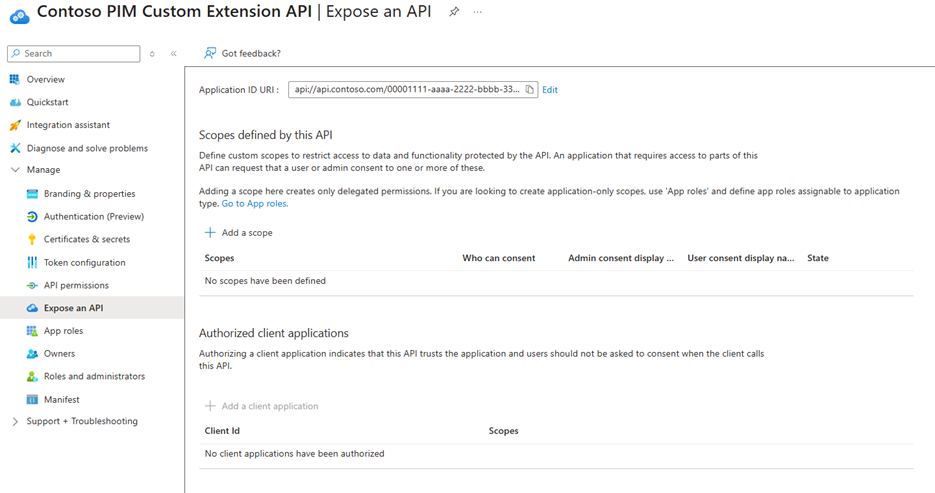
Mentse az alkalmazásazonosító URI-ját. Ezt az értéket az resourceId egyéni bővítmény PIM-ben való konfigurálásakor adja meg.
2.B. lépés – Ellenőrizze, hogy az egyéni bővítményre irányuló kérések a PIM-ből származnak-e
Amikor a PIM meghívja az egyéni bővítmény REST API-ját, egy HTTP Authorization-fejlécet küld, amely a Microsoft Entra ID által kibocsátott bearer jogkivonatot tartalmazza. Hajtsa végre a következő jogkivonat-érvényesítési ellenőrzéseket az API-ban:
-
Alkalmazásjogcím meghívása – Ellenőrizze, hogy a
appidjogcím (V1-jogkivonatok esetén) vagyazpjogcím (V2-jogkivonatok esetén) tartalmazza-e az értéket00001111-aaaa-2222-bbbb-3333cccc4444. Ez az érték a Microsoft Entra Privileged Identity Managementet hívóként azonosítja. -
Célközönség jogcíme – Ellenőrizze, hogy a
audjogcím tartalmazza-e az alkalmazásregisztrációhoz konfigurált alkalmazásazonosító URI-t. -
kiállítói jogcím – Ellenőrizze, hogy a
issjogcím tartalmazza-e a bérlőhöz tartozó Microsoft Entra kiállító URL-címét:https://login.microsoftonline.com/{tenantId}/v2.0.
3. lépés – Egyéni bővítmény integrálása a PIM-be
Hozzon létre egy egyéni bővítményt a bérlőben, hogy a PIM meghívhassa a végpontot a szerepkör-aktiválási kérelmek során. A bővítmény létrehozásakor meg kell határoznia a végponti PIM-hívásokat, a végpont biztonságossá tételéhez használt Microsoft Entra ID erőforrást, valamint azt a PIM-erőforrástípust, amelyre a bővítmény vonatkozik.
Delegált Microsoft Graph-engedélyek szükségesek
Egyéni bővítmények létrehozásához vagy frissítéséhez használható PrivilegedAccess-CustomExt.ReadWrite.All . Egyéni bővítmények olvasására vagy listázására használható PrivilegedAccess-CustomExt.Read.All .
Egyéni bővítmény létrehozása Microsoft Graph használatával
Post kérés küldése a Microsoft Graph API beta végpontnak az egyéni bővítmény létrehozásához:
POST https://graph.microsoft.com/beta/identityGovernance/privilegedAccess/customExtensions
Content-Type: application/json
Az alábbi példa létrehoz egy egyéni bővítményt a PIM for Groups számára:
{
  "@odata.type": "#microsoft.graph.roleManagementCustomCalloutExtension",
  "displayName": "Role Assignment Ticket Validation",
  "description": "Validates ticket info provided by requestor against ServiceNow",
  "type": "postApproval",
  "endpointConfiguration": {
    "@odata.type": "#microsoft.graph.httpRequestEndpoint",
    "targetUrl": "https://api.contoso.com/webhooks/entra-role-assignments"
  },
  "clientConfiguration": {
    "@odata.type": "#microsoft.graph.customExtensionClientConfiguration",
    "timeoutInMilliseconds": 10000,
    "maximumRetries": 3
  },
  "authenticationConfiguration": {
    "@odata.type": "#microsoft.graph.azureAdTokenAuthentication",
    "resourceId": "api://api.contoso.com/a0a0a0a0-bbbb-cccc-dddd-e1e1e1e1e1e1"
  },
  "resourceType": "entraGroups",
  "customAttributes": [
    "costCenter",
    "projectCode"
  ]
}
Note
A kódrészlet erőforrás-azonosítójához írja be a használni kívánt saját azonosítóját.
Az alábbi táblázat az egyéni bővítmény API-modell kulcsmezőit ismerteti:
| Field | Típus | Leírás |
|---|---|---|
id |
Lánc | Az egyéni bővítményhez rendelt egyedi azonosító. |
displayName |
Lánc | A felügyeleti szolgáltatásokban az egyéni bővítmény felhasználóbarát neve jelenik meg. |
description |
Lánc | Az egyéni bővítmény leírása. |
type |
Lánc | Szakasz, amikor a PIM meghívja a bővítményt. Az érvényes értékek a következők: preApproval és postApproval. |
endpointConfiguration |
Objektum | A PIM által hívott HTTP-végpont konfigurációja. |
endpointConfiguration.@odata.type |
Lánc | Végpontkonfiguráció típusa. Használja a #microsoft.graph.httpRequestEndpoint. |
endpointConfiguration.targetUrl |
Lánc | AZ egyéni bővítményhívást fogadó HTTPS-végpont. |
clientConfiguration |
Objektum | Időtúllépési és újrapróbálkozási beállítások a végpontra irányuló hívásokhoz. |
clientConfiguration.@odata.type |
Lánc | Ügyfélkonfiguráció típusa. Használja a #microsoft.graph.customExtensionClientConfiguration. |
clientConfiguration.timeoutInMilliseconds |
Egész szám | Az a maximális idő, ameddig a PIM a végpont válaszára vár. |
clientConfiguration.maximumRetries |
Egész szám | A hívás sikertelensége esetén az újrapróbálkozási kísérletek maximális száma. |
authenticationConfiguration |
Objektum | Microsoft Entra hitelesítési konfiguráció a végponthoz. |
authenticationConfiguration.@odata.type |
Lánc | Hitelesítési konfiguráció típusa. Használja a #microsoft.graph.azureAdTokenAuthentication. |
authenticationConfiguration.resourceId |
Lánc | A végpontot biztonságossá tevő Microsoft Entra alkalmazásazonosító URI-ja. |
resourceType |
Lánc | Azonosítja azt a PIM-szolgáltatót, amelyre a bővítmény vonatkozik. |
customAttributes |
Sztringgyűjtemény | Nem kötelező attribútumnevek, amelyek további információkat gyűjtenek a szerepkör aktiválása során, és belefoglalják őket a bővítménykérelembe. |
A sikeres válasz egy HTTP-állapotkódot 201 Created ad vissza a létrehozott egyéni bővítményobjektummal.
Felhasználói felület bemutató
A Microsoft Entra Felügyeleti központ használatával egyéni bővítményt is létrehozhat:
Jelentkezzen be a Microsoft Entra admin központba legalább kiemelt szerepkörű rendszergazdaként.
Lépjen a Identitásirányítás>Privileged Identity Management>Custom Extensions pontra.
Válassza az Egyéni bővítmény létrehozása lehetőséget.
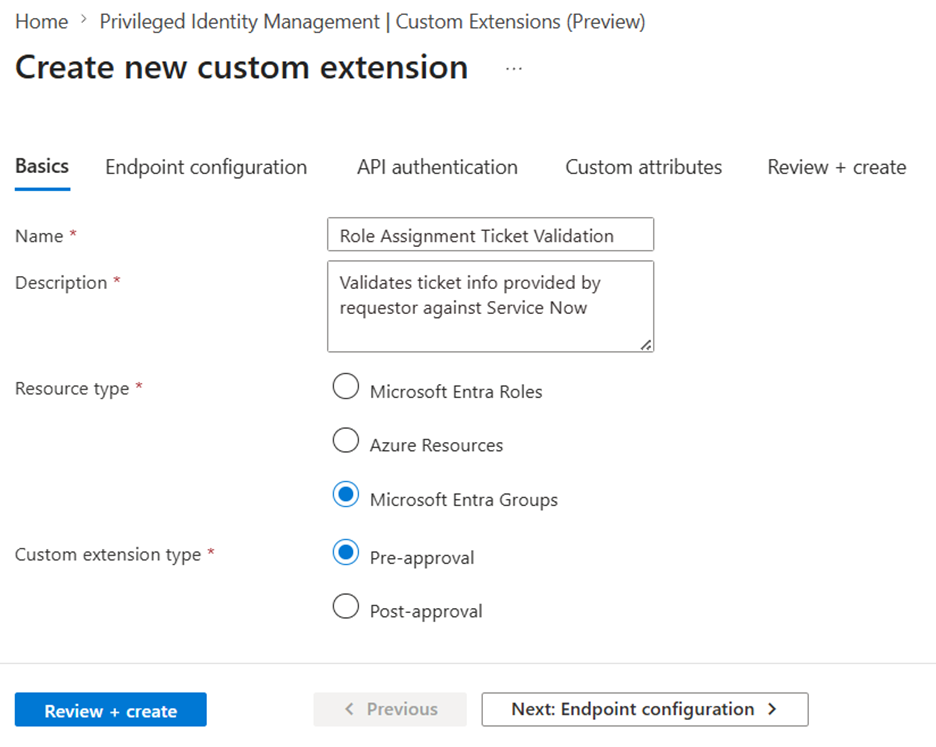
Az Alapok lapon adja meg a nevet és a leírást, és válassza ki az erőforrás típusát.
Egyéni bővítménytípusként válassza az Előzetes jóváhagyás vagy a Utólagos jóváhagyás lehetőséget. A postapproval kiterjesztés manuális jóváhagyás után, közvetlenül azelőtt fut le, hogy a PIM létrehozza a hozzárendelést.
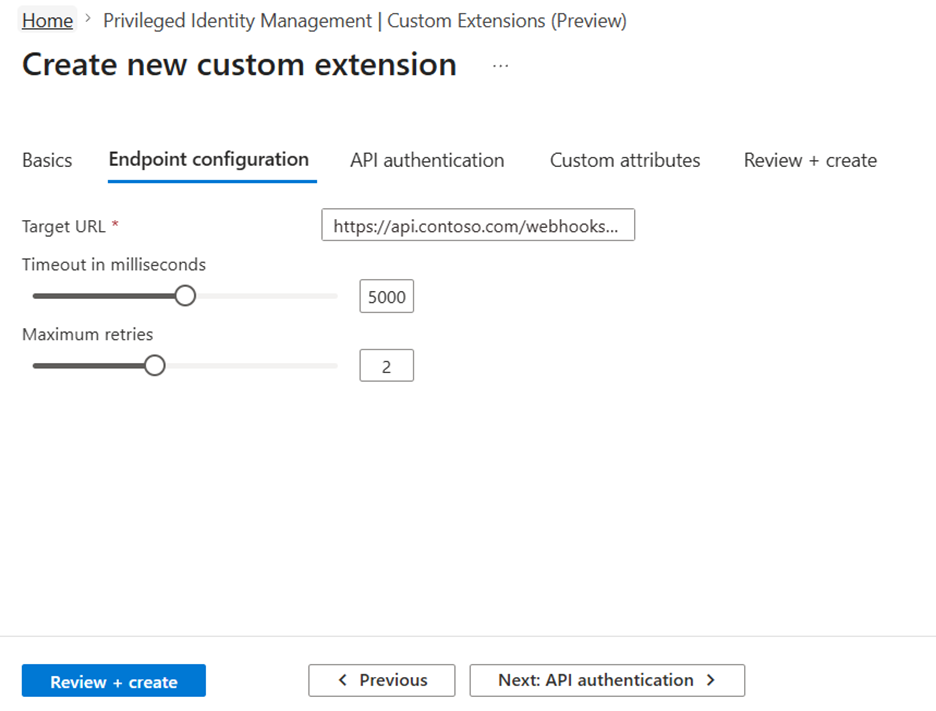
A Végpont konfigurációja lapon adja meg az egyéni bővítményvégpont cél URL-címét, időtúllépését és maximális újrapróbálkozási beállításait.
Az API-hitelesítés lapon válassza ki az egyéni bővítményvégpontot biztonságossá tevő alkalmazásregisztrációt.
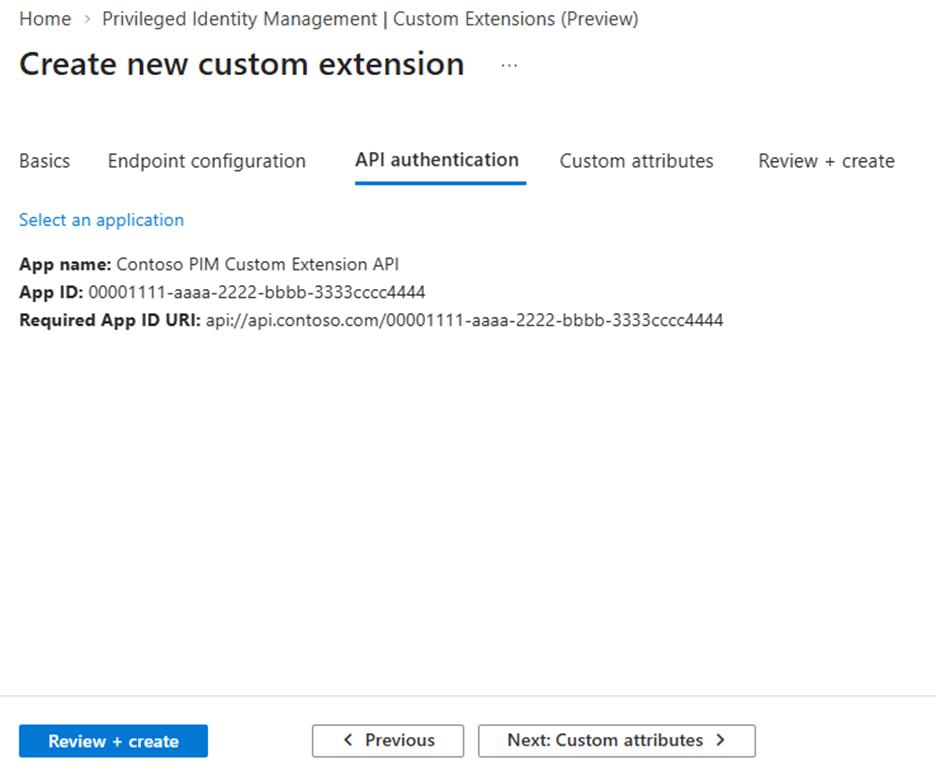
Az Egyéni attribútumok lapon adja hozzá a felhasználók által az aktiválás során meg kell adniuk további attribútumok nevét. További információ: Egyéni attribútumok.
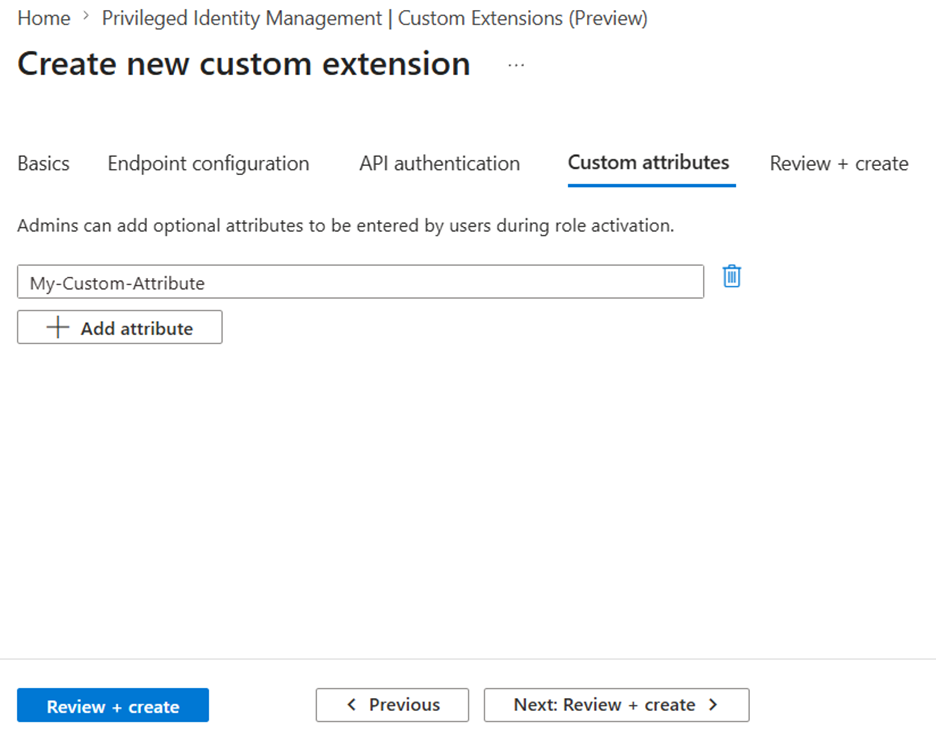
A Véleményezés + létrehozás lapon tekintse át a konfigurációt, és válassza a Létrehozás lehetőséget.
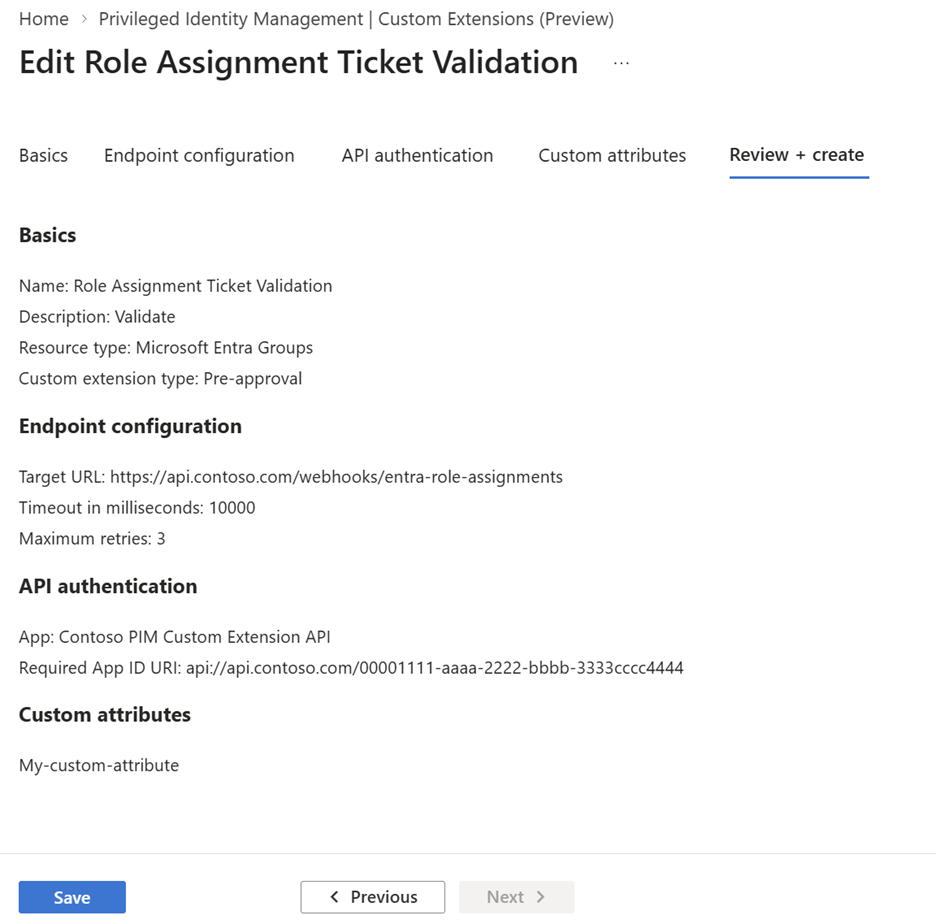
Az egyéni bővítmény létrehozása után megjelenik az Egyéni bővítmények listában.
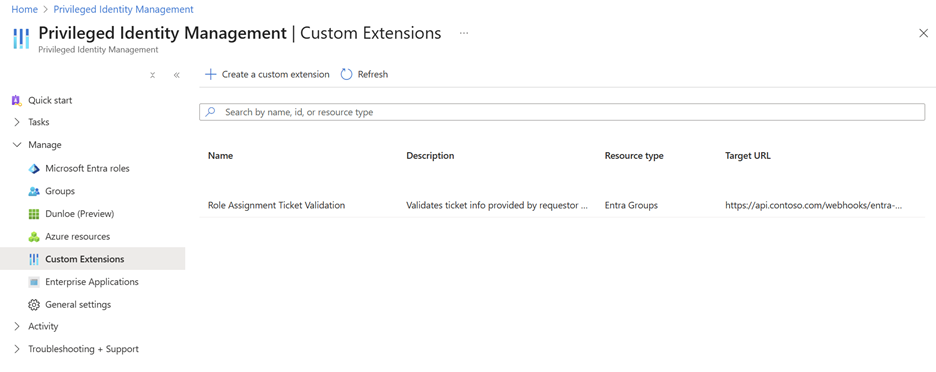
4. lépés – Egyéni bővítmény csatolása a PIM szerepkör-beállításaihoz
Miután előkészített egy egyéni bővítményt, csatolja az egyes szerepkörök szerepkör-beállításaihoz, ahol azt szeretné, hogy a PIM meghívja a bővítményt az aktiválás során. Egy csoport szerepkör-beállításainak frissítéséhez szüksége van a csoport tulajdonosi szerepkörére.
Hivatkozás a PIM for Groups szerepkör-beállításaira
Ha egyéni bővítményt szeretne csoportszerepkörhöz kapcsolni, kövesse az alábbi lépéseket:
Jelentkezzen be a Microsoft Entra felügyeleti központ-ba.
Lépjen az Identitásszabályozás>Privileged Identity Management pontra.
Válassza csoportot.
Válassza ki a célcsoportot, és nyissa meg a szerepkör-kezelési felületet.
Válassza a Beállítások lehetőséget a csoporthoz elérhető szerepkörök megtekintéséhez.
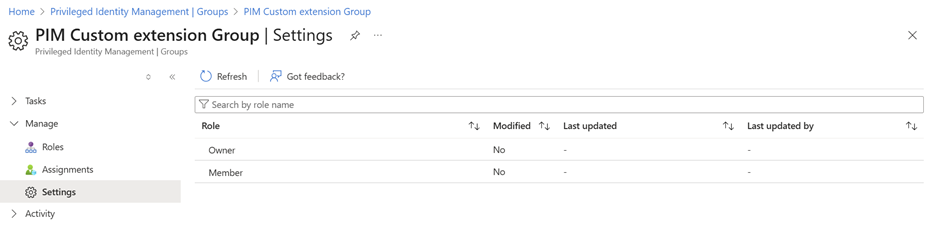
Válassza ki a konfigurálni kívánt szerepkört(például tulajdonost vagy tagot), és nyissa meg a szerepkör-beállításokat.
Válassza ki a Szerkesztés opciót.
Válassza a Egyéni bővítmény aktiválásához előzetes jóváhagyás szükséges vagy Egyéni bővítmény aktiválásához utólagos jóváhagyás szükséges lehetőséget.
Válassza ki a szerepkörhöz csatolni kívánt egyéni bővítményt.
A bővítmény meghívásához és az eredmény rögzítéséhez megtagadás vagy híváshiba kényszerítése nélkül engedélyezze a Audit módot.
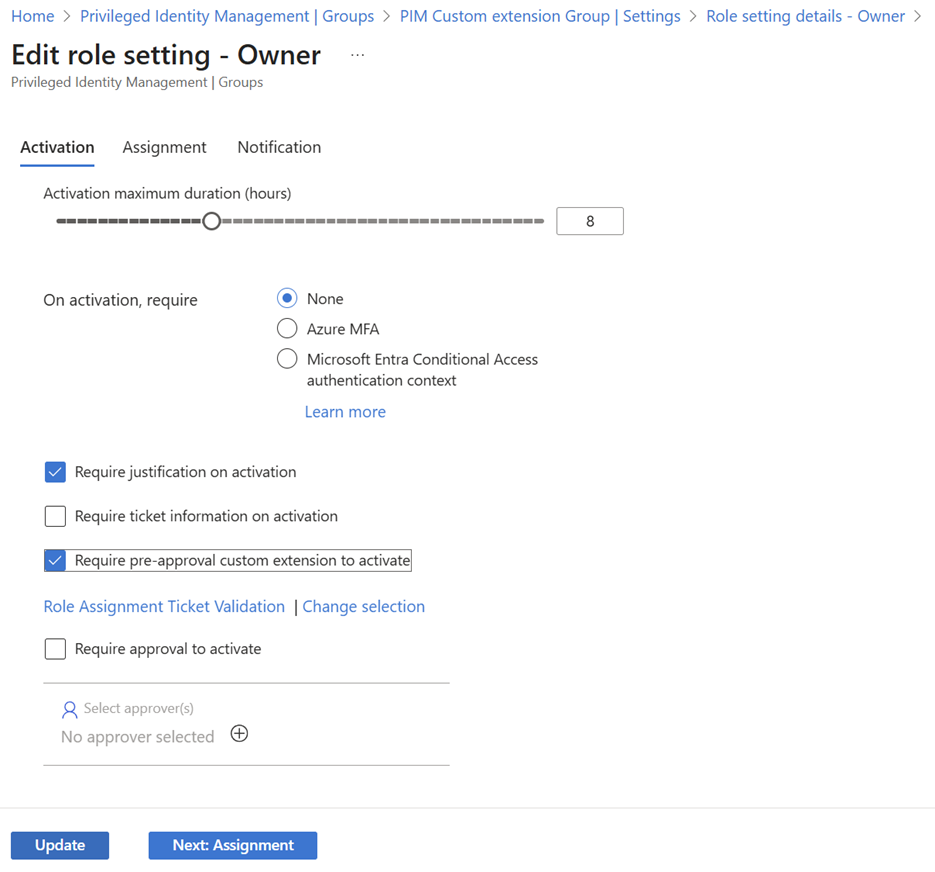
A frissített szerepkör-beállítások alkalmazásához válassza a Mentés lehetőséget.
A mentés után a szerepkör-beállítás részleteit tartalmazó oldal megerősíti, hogy az egyéni bővítmény csatolva van.
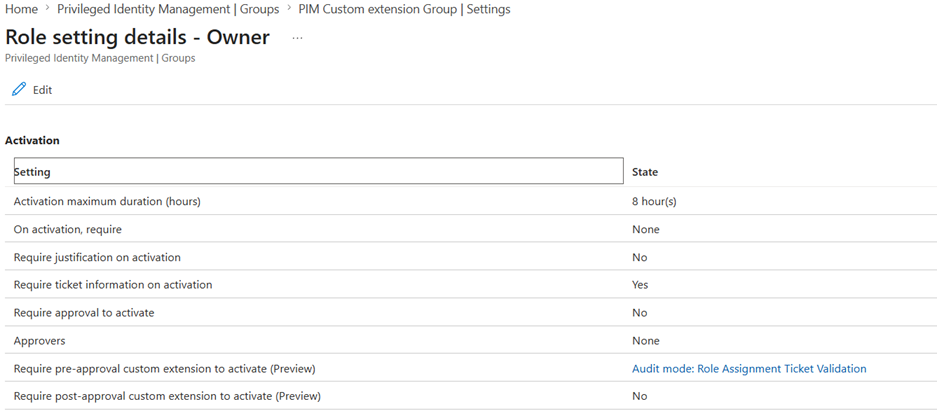
Hasonló eljárást követve csatolhat egyéni bővítményeket Azure erőforrás-szerepkörökhöz és Microsoft Entra címtárszerepkörökhöz.
5. lépés – A szerepkör aktiválási folyamatának ellenőrzése
A konfiguráció befejezése után ellenőrizze, hogy az egyéni bővítmény a várt módon működik-e egy szerepkör aktiválásával, és annak megerősítésével, hogy a PIM elküldi a kérést az API-nak, és kikényszeríti a döntést.
Jelentkezzen be a Microsoft Entra felügyeleti központ a szerepkörre jogosult felhasználóként.
Lépjen a Privileged Identity Management területre, és aktiválja azt a szerepkört, amelyhez az egyéni bővítmény van konfigurálva.
Adja meg a szükséges indoklást, jegyinformációkat és egyéni attribútumokat.
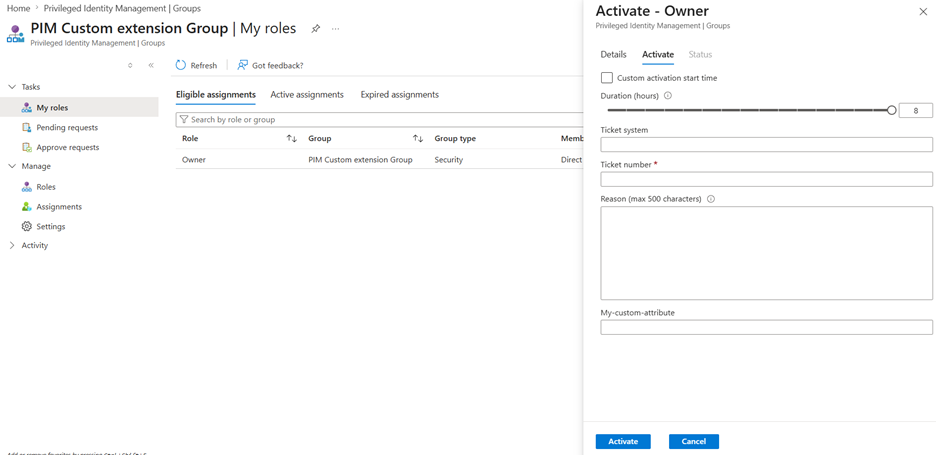
Küldje el az aktiválási kérelmet.
Ellenőrizze, hogy az API-végpont megkapja-e a POST-kérést a PIM-től.
Ellenőrizze, hogy a PIM érvényesíti-e az egyéni bővítmény által visszaadott döntést:
- Jóváhagyva: Az aktiválás a normál PIM-munkafolyamaton keresztül folytatódik, beleértve az egyéb jóváhagyási lépéseket is.
- AutoApproved: Az aktiválás manuális PIM-jóváhagyás nélkül folytatódik.
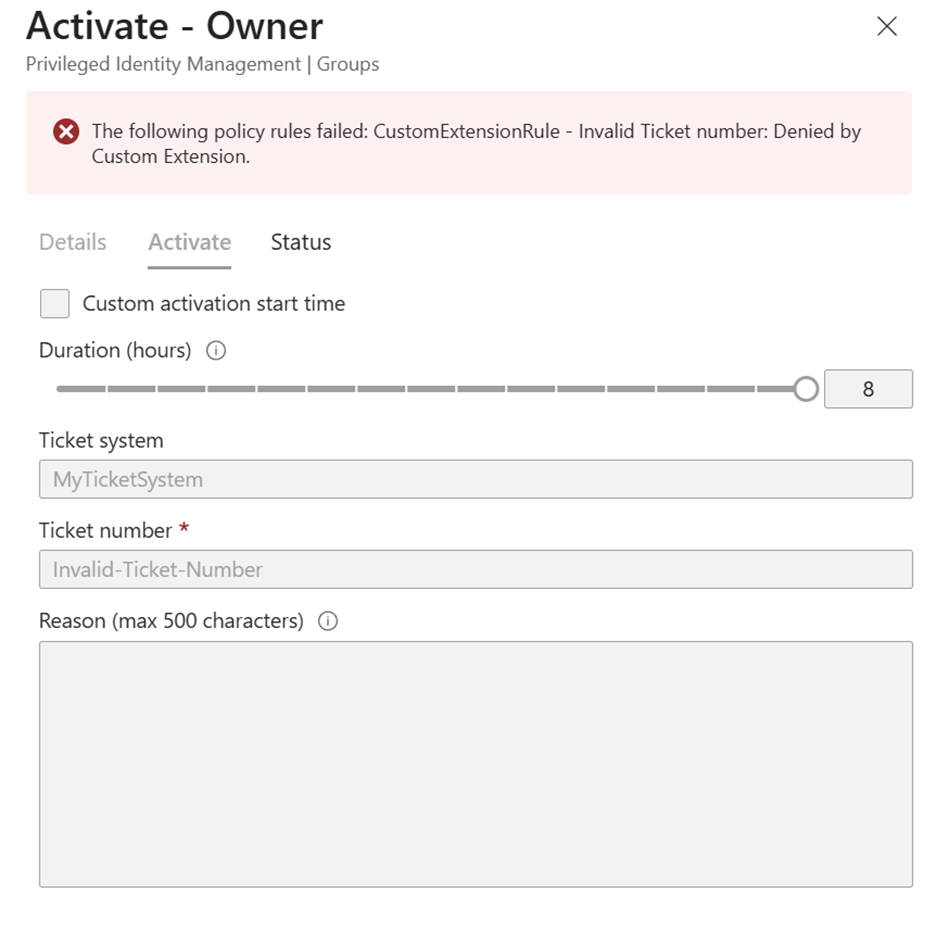
- Megtagadva: Az aktiválás le van tiltva, és az API-válasz indokló üzenetei megjelennek a PIM felhasználói felületén.
Az alábbi példa egy olyan egyéni bővítmény által megtagadott aktiválást mutat be, amely érvényesítette a jegyinformációkat:
Előzetes jóváhagyási és utólagos jóváhagyási meghosszabbítások
A preapproval és a postapproval bővítmények blokkoló lépések, de az aktiválási munkafolyamat különböző pontjain futnak.
| Capability | preApproval |
postApproval |
|---|---|---|
| Végrehajtási pont | Manuális jóváhagyás előtt | Manuális jóváhagyás után és közvetlenül a hozzárendelés létrehozása előtt |
| Támogatott eredmények |
Approved, Denied, AutoApproved |
approved, denied, deferred |
| Manuális jóváhagyás kihagyása | Igen, a(z) AutoApproved segítségével |
Nem, mert a manuális jóváhagyás már befejeződött |
| Halasztott értékelés | No | Igen, ezen keresztül /updateRequest |
| Blokkok | Manuális jóváhagyás és létesítés | Hozzárendelés üzembe helyezése |
| Gyakori forgatókönyvek | Megfelelőség előszűrés, kockázatértékelés, korai elutasítás és feltételes automatikus jóváhagyás | IT-szolgáltatásmenedzsment-validálás, biztonsági vizsgálat, külső jóváhagyás és aszinkron feldolgozás |
Használjon előzetes jóváhagyási bővítményt a kérés kiértékeléséhez, mielőtt egy PIM-jóváhagyó megtekintené a kérelmet. Használjon jóváhagyás utáni bővítményt, ha az egyéni logikának a beépített PIM jóváhagyási szakasz után, de azelőtt, hogy a PIM kiépítené a hozzárendelést, kell futnia.
Note
A jóváhagyás utáni bővítmény nem fut a szerepkör aktiválása után. Manuális jóváhagyás után fut, de a szerepkör-hozzárendelés kiépítése előtt.
Mikor érdemes használni az egyes bővítménytípusokat?
Használjon előjóváhagyási bővítményt a következőhöz:
- Mielőtt egy emberi jóváhagyó megtekintené a kérést, végezzen megfelelőségi vagy kockázati ellenőrzéseket.
- Automatikusan hagyja jóvá az alacsony kockázatú, a meghatározott feltételeknek megfelelő kérelmeket.
- A külső adatok alapján korán utasítsa el a kéréseket.
- Csökkentse a jóváhagyó munkaterhét az egyértelműen érvényes vagy érvénytelen kérelmek szűrésével.
Használjon jóváhagyás utáni kiterjesztést a következőhöz:
- Futtasson egy másik egyéni jóváhagyási munkafolyamatot a PIM jóváhagyása után.
- A hozzáférés biztosítása előtt ellenőrizze az IT-szolgáltatásmenedzsment-jegyet.
- Biztonsági vizsgálat vagy egy hosszan futó folyamat végrehajtása.
- Halaszd el a döntést, és hívd fel később a PIM-et a végső eredménnyel.
Halasztott jóváhagyás utáni értékelés befejezése
Egy jóváhagyás utáni kiterjesztés akkor adhat vissza deferred értéket, ha több időre van szüksége a döntés meghozatalához. A PIM elhelyezi a kérelmet a(z) PostApprovalExtensionPendingEvaluation helyen, és nem hozza létre a szerepkör-hozzárendelést. Az aszinkron folyamat befejezése után a bővítmény az eredeti aktiválási kérelmen meghívja a approved-t egy végleges denied vagy /updateRequest döntéssel.
A bővítménynek hitelesítenie kell magát a visszahívási API felé ugyanazzal a Microsoft Entra alkalmazásregisztrációval, amelyet a bővítményhez konfiguráltak. A PIM ellenőrzi, hogy a hívó alkalmazás azonosítója megegyezik-e a regisztrált alkalmazás azonosítójával. A callback nem térhet vissza újra deferred.
A késleltetett folyamat a következőképpen működik:
- A PIM a manuális jóváhagyás után meghívja a jóváhagyás utáni bővítményt.
- A bővítmény
deferredértéket ad vissza, mert több időre van szüksége. - A PIM áthelyezi a kérelmet ide:
PostApprovalExtensionPendingEvaluation - A bővítmény aszinkron ellenőrzési vagy jóváhagyási folyamata befejeződik.
- A bővítmény meghívja a szolgáltatóspecifikus
/updateRequestvégpontotdeniedvagyapprovedhasználatával. - A PIM ellenőrzi a visszahívási függvényt, és vagy létrehozza, vagy elutasítja a hozzárendelést.
Microsoft Entra-szerepkörök
Használat:
POST https://graph.microsoft.com/v1.0/roleManagement/directory/roleAssignmentScheduleRequests/{requestId}/updateRequest
Content-Type: application/json
{
  "evaluationOutcome": "approved",
  "evaluationId": "aaaa0000-bb11-2222-33cc-444444dddddd",
  "reason": "The external compliance system approved the request."
}
PIM csoportokhoz
Használat:
POST https://graph.microsoft.com/beta/identityGovernance/privilegedAccess/group/assignmentScheduleRequests/{requestId}/updateRequest
Content-Type: application/json
{
  "evaluationOutcome": "denied",
  "evaluationId": "aaaa0000-bb11-2222-33cc-444444dddddd",
  "reason": "The external compliance system denied the request."
}
Azure-erőforrások
Használat:
POST https://management.azure.com/{scope}/providers/Microsoft.Authorization/roleAssignmentScheduleRequests/{requestId}/updateRequest?api-version=2020-10-01
Content-Type: application/json
{
  "evaluationOutcome": "denied",
  "evaluationId": "aaaa0000-bb11-2222-33cc-444444dddddd",
  "reason": [
    "The change advisory board rejected ticket CHANGE-9921."
  ]
}
Callback végpont összefoglaló
| Szolgáltató | Endpoint |
|---|---|
| Microsoft Entra-szerepkörök | POST https://graph.microsoft.com/v1.0/roleManagement/directory/roleAssignmentScheduleRequests/{requestId}/updateRequest |
| PIM csoportokhoz | POST https://graph.microsoft.com/beta/identityGovernance/privilegedAccess/group/assignmentScheduleRequests/{requestId}/updateRequest |
| Azure-erőforrások | POST https://management.azure.com/{scope}/providers/Microsoft.Authorization/roleAssignmentScheduleRequests/{requestId}/updateRequest?api-version=2020-10-01 |
A visszahívási kérés törzse a következő tulajdonságokat támogatja:
| Property | Required | Leírás |
|---|---|---|
evaluationOutcome |
Yes | Végső eredmény. Használja a denied vagy a approved elemet; a visszahívás nem adhat vissza deferred értéket. |
evaluationId |
Yes | Korrelációs azonosító az eredeti bővítményválaszból. |
reason |
No | A döntés ember által olvasható oka. Azure Resource Manager sztringgyűjteményt fogad el; Microsoft Graph elfogad egy sztringet. |
scheduleInfo |
No | Csak Microsoft Graph. Egy jóváhagyott kérés opcionálisan frissített aktiválási ütemezése. |
A visszahívási hibák kezelése a visszaadott HTTP-állapot alapján:
| HTTP-állapot | A probléma oka |
|---|---|
400 Bad Request |
A kérés nem vár visszahívásra, vagy a visszahívás eredménye nem denied vagy approved. |
401 Unauthorized |
A hívó alkalmazás nem egyezik az egyéni bővítményhez regisztrált alkalmazással. |
404 Not Found |
A kérésazonosító nem létezik. |
Egyéni attribútumok
Az egyéni attribútumok extra kulcs-érték kontextust gyűjtenek az aktiválás során, és belefoglalják a bővítménykérelembe. Egyéni attribútumokat akkor használjon, ha a bővítménynek olyan információra van szüksége, amely nem része a szabványos kérelemnek, például költséghelyet, projektkódot, üzleti indoklás kategóriát vagy azonosítót egy külső rendszerben.
Adja hozzá az attribútumneveket a bővítmény létrehozásakor. Az aktiválás során a felhasználó megadja a megfelelő értékeket. A PIM az értékeket szolgáltatóspecifikus formátumban küldi el.
Azure-erőforrások
Azure erőforrás-szerepkörök esetén a PIM egy tömböt customAttributes küld:
{
  "customAttributes": [
    {
      "attributeName": "costCenter",
      "attributeValue": "CC-4521"
    },
    {
      "attributeName": "projectCode",
      "attributeValue": "PROJ-ALPHA"
    }
  ]
}
Microsoft Entra-szerepkörök
Microsoft Entra szerepkörök esetén a PIM JSON-kódolt sztringet customData küld:
{
  "customData": "{\"costCenter\":\"CC-4521\",\"projectCode\":\"PROJ-ALPHA\"}"
}
PIM csoportokhoz
Csoportokhoz készült PIM esetén a PIM JSON-kódolt customData sztringet küld:
{
  "customData": "{\"costCenter\":\"CC-4521\",\"approverGroup\":\"finance-approvers\"}"
}
| Szolgáltató | Field | Format |
|---|---|---|
| Azure-erőforrások | customAttributes |
attributeName és attributeValue objektumok tömbje. |
| Microsoft Entra-szerepkörök | customData |
JSON-kódolású karakterlánc. |
| PIM csoportokhoz | customData |
JSON-kódolású karakterlánc. |
A lekérdezésben, munkafolyamatban vagy hozzáférési döntésben való használat előtt érvényesítse az egyéni attribútumok nevét és értékeit az API-ban.
Gyorsreferencia
Bővítménytípus döntési mátrixa
| Scenario | preApproval |
postApproval |
|---|---|---|
| Jóváhagyás előtti megfelelőségi ellenőrzés | Optimális illesztés | Nem alkalmazható |
| Alacsony kockázatú kérelmek automatikus jóváhagyása | Optimális illesztés | Nem támogatott |
| Külső adatokon alapuló blokk | Támogatott | Támogatott |
| Egyéni jóváhagyás a PIM jóváhagyása után | Nem alkalmazható | Optimális illesztés |
| Aszinkron feldolgozás visszahívási függvénnyel | Nem támogatott | Optimális illesztés |
| Biztonsági vizsgálat az üzembe helyezés előtt | Nem alkalmazható | Optimális illesztés |
A kiértékelési eredmények gyors áttekintése
| Outcome |
preApproval effekt |
postApproval effektusok |
Visszahívási hatás |
|---|---|---|---|
Approved / approved |
Továbbra is manuális jóváhagyásra kerül. | Tovább a kiépítéshez | Felold egy halasztott kérést, és létrehozza a szerepet. |
Denied / denied |
Tagadja a kérést. | Tagadja a kérést. | Felold egy halasztott kérelmet, és elutasítja. |
deferred |
Nem támogatott. | Szünetel és várakozik erre: /updateRequest. |
Nem támogatott; a visszahívási függvény nem késleltethető újra. |
AutoApproved |
Kihagyja a manuális jóváhagyást. | Nem támogatott. | Nem támogatott. |
A jóváhagyás utáni kérelem állapotváltásai
Az alábbi táblázat bemutatja, hogyan alakul át a kérelem állapota az utólagos kiértékelési eredmény és a callback döntés alapján:
| Stage | Outcome | Új állapot | Következő lépés |
|---|---|---|---|
| jóváhagyás utáni bővítmény | approved |
Engedélyezve | A PIM beállítja a hozzárendelést. |
| jóváhagyás utáni bővítmény | denied |
Elutasítva | A kérés véget ér. |
| jóváhagyás utáni bővítmény | deferred |
PostApprovalExtensionPendingEvaluation |
A PIM a /updateRequest elemre vár. |
| Visszahívás | approved |
PostApprovalExtensionAdminApproved |
A PIM beállítja a hozzárendelést. |
| Visszahívás | denied |
PostApprovalExtensionAdminDenied |
A kérés véget ér. |